windows服务器部署jenkins工具(二)

Jenkins在Windows上的部署及通过Jenkins将.NET项目发布到IIS上 大致流程,安装Jenkins(需要Java依赖),安装Git、MSBuid和SSH插件。设置好Git的远程仓库地址之后,个人感觉Jenkins就像一个管家一样,Jenkins会自动拉取镜像,执行命令行操作,打包,复制文件到服务器,从而完成项目部署。简化人工操作,不用像之前一样再复制文件。 阅读详情

jenkins的大致流程:新增任务->配置任务->构建(打包)项目->部署(发布)

具体如何使用,我这里就不多讲了。这次就给大家讲讲,jenkins安装之后使用过程中存在的一些问题。

1.maven项目如何快速构建?

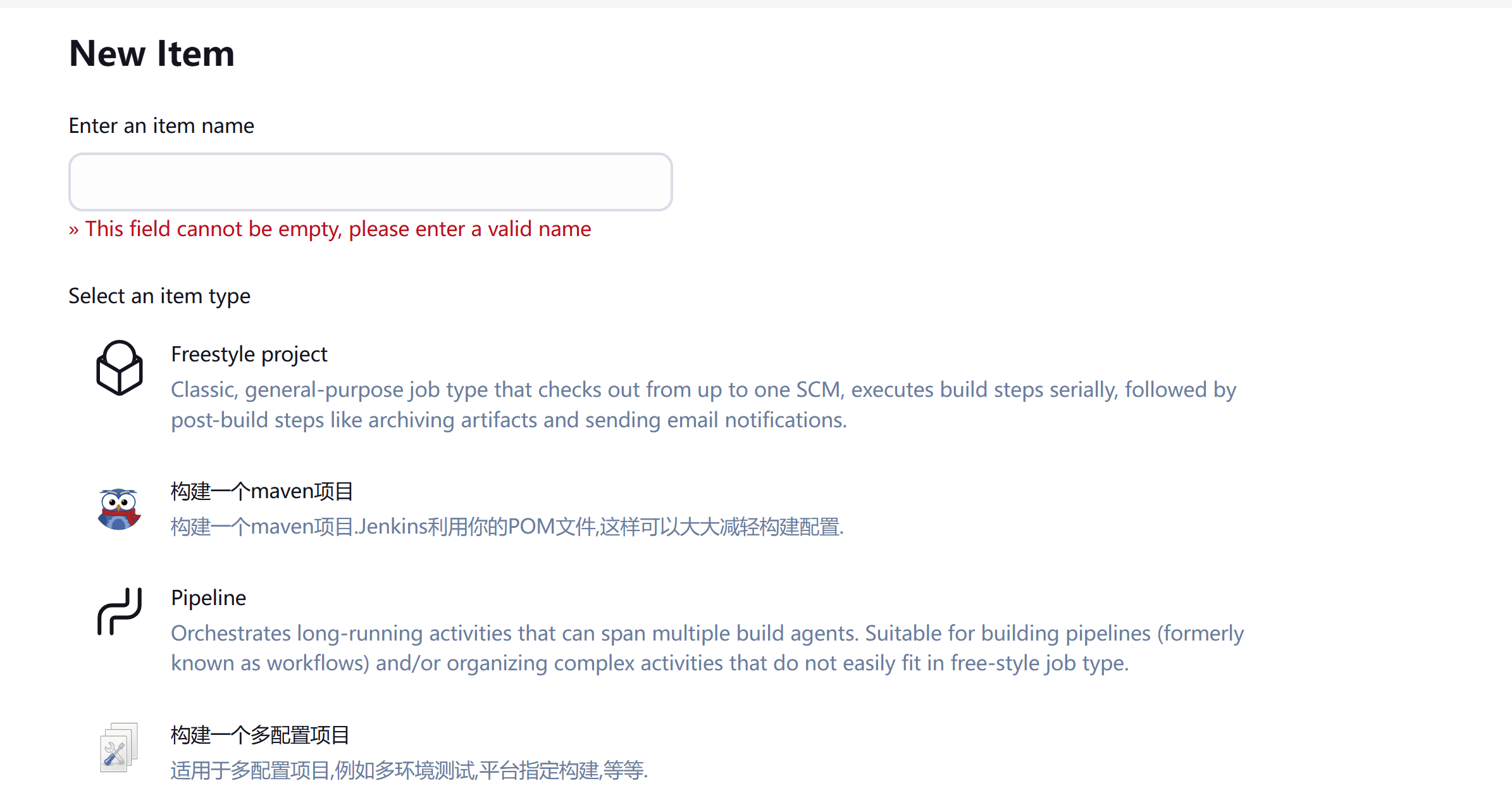
        需要安装一个Maven Integration插件。(Manage Jenkins -> Plugins)

        这样新增任务就会多一个构建maven项目的选项。
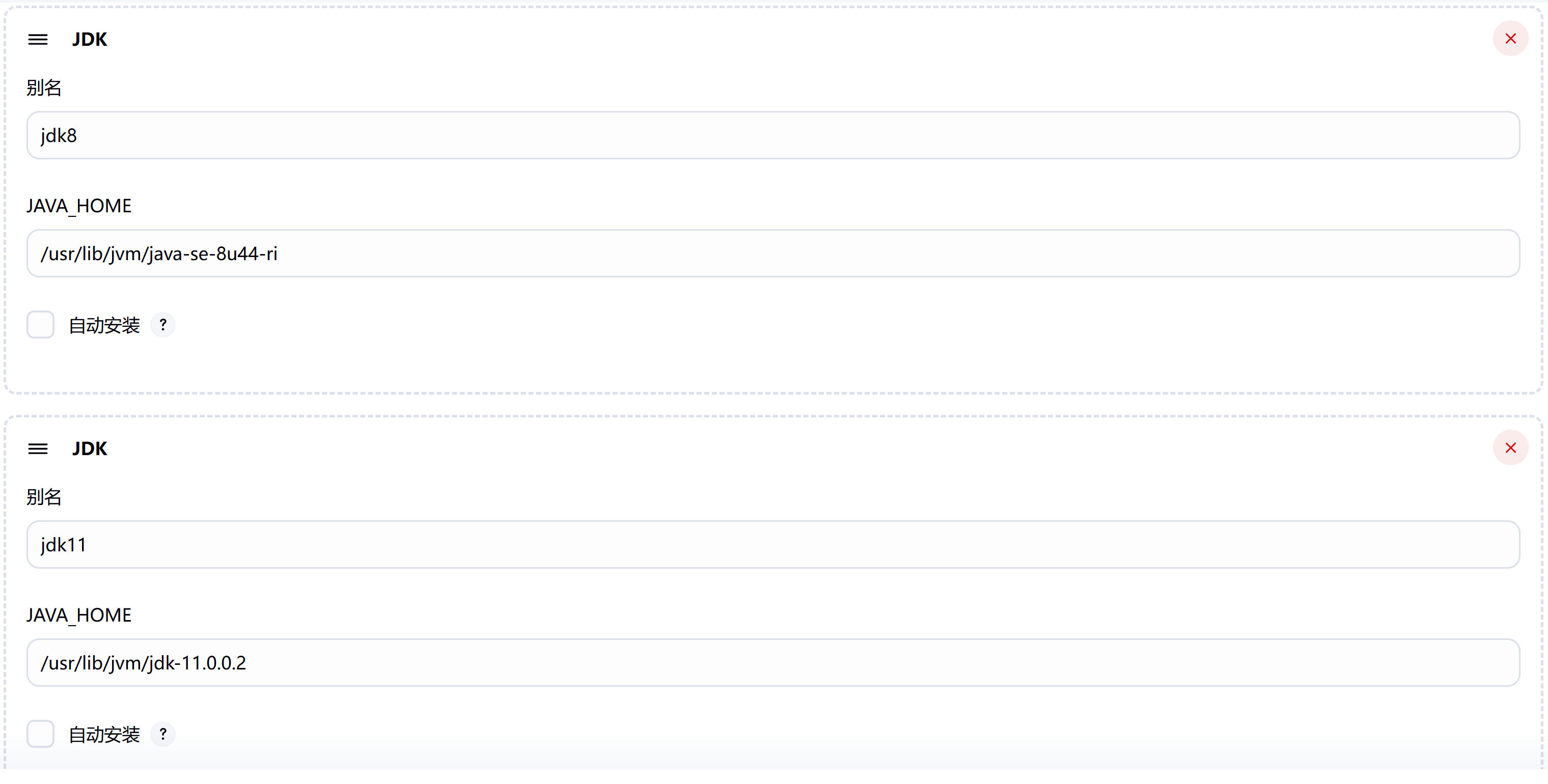
2.不同的项目需要用不同版本的jdk

        Manage Jenkins-> Tools(全局工具配置)找到jdk配置,JAVA_HOME看自己docker启动命令中写的是什么填写过来就行。自动安装取消掉。
        

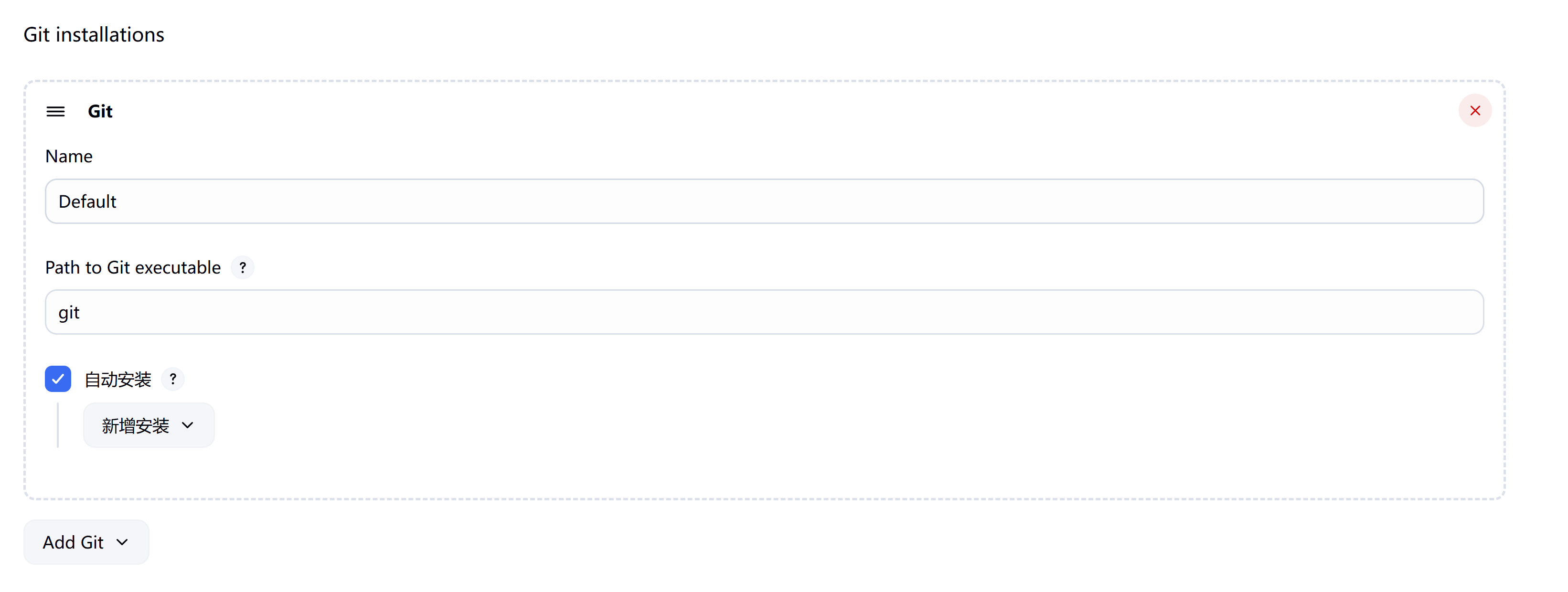
3.无法通过GIT拉取代码

        Manage Jenkins-> Tools(全局工具配置)找到GIT安装,安装一下即可。下面还有nodejs的安装,有前端部署需求的也根据需要安装一下,就不多介绍了。
       

4.在哪维护目标服务器信息

        Manage Jenkins->System(系统配置)找到SSH Servers,添加即可。

5.打包构建的shell脚本无法使用docker命令?

        网上会推荐你去下载带有docker的jenkins版本,我建议是个人构建一个自己的jenkins镜像。

        在指定目录下创建Dockerfile文件(内容如下),并在该目录下打开powershell,运行docker build命令:

 docker build -t my-jenkins .
FROM jenkins/jenkins:lts

USER root

# 设置时区为Asia/Shanghai
RUN ln -sf /usr/share/zoneinfo/Asia/Shanghai /etc/localtime && \
    echo "Asia/Shanghai" > /etc/timezone

# 安装Docker客户端
RUN apt-get update && \
    apt-get -y install \
        ca-certificates \
        curl \
        gnupg \
        lsb-release && \
    mkdir -p /etc/apt/keyrings && \
    curl -fsSL https://download.docker.com/linux/debian/gpg | gpg --dearmor -o /etc/apt/keyrings/docker.gpg && \
    echo \
        "deb [arch=$(dpkg --print-architecture) signed-by=/etc/apt/keyrings/docker.gpg] https://download.docker.com/linux/debian \
        $(lsb_release -cs) stable" | tee /etc/apt/sources.list.d/docker.list > /dev/null && \
    apt-get update && \
    apt-get -y install docker-ce-cli

USER jenkins

至此构建一个my-jenkins的镜像,此时只需要将原来的jenkins容器删除,重新运行一下命令

docker run -d `
  -p 9090:8080 -p 50000:50000 `
  --name jenkins `
  --restart=always `
  --user root `
  -e TZ=Asia/Shanghai 
  -v D:\cch\environment\jenkins\data:/var/jenkins_home `
  -v D:\cch\environment\java\jdk\linux\java-se-8u44-ri:/usr/lib/jvm/java-se-8u44-ri `
  -v D:\cch\environment\java\jdk\linux\jdk-11.0.0.2:/usr/lib/jvm/jdk-11.0.0.2 `
  -v D:\cch\environment\java\apache-maven-3.6.1:/opt/apache-maven-3.6.1 `
  -v /var/run/docker.sock:/var/run/docker.sock `
  -v D:\cch\environment\java\repository:/var/jenkins_home/.m2/repository `
  my-jenkins

      上一篇文章中关于如下命令没有讲是什么,其实就是为了在jenkins中能够使用docker命令。

-v /var/run/docker.sock:/var/run/docker.sock `

        打开docker desktop->settings->docker engine

        配置中添加

"hosts": [
    "tcp://0.0.0.0:2375"
  ]

        然后重启docker desktop。如果重启失败,控制台先执行如下命令,然后再重启docker desktop

wsl --shutdown

Windows服务器使用Jenkins自动部署 由于公司正在开发的工作流的几个项目经常需要测试,所以我用 Jenkins 实现了一个持续集成部署的方案。 持续集成部署的意义也在这里:在经常性的重复性部署工作中解放自己。 由于.net framework 的项目占多数,公司的测试机都是WINDOWS系统,生产机也是WINDOWS系统。在WINDOWS系统安装 Jenkins 也很方便。先装 Jdk,就可以装 Jenkins 了。 注意选择插件... 阅读详情

相关推荐

windows系统下jenkins安装配置及部署MAVEN、VUE项目

双击nvm-setup.exe 进行安装,安装完成后找到安装目录下的settings.txt文件,在文件最后添加下面配置,用来设置node和npm的源。安装完成后,到安装路径下找到jenkins.xml,(我安装在D:\Program Files\Jenkins下)修改主路径(图中Remote Directory 配置的路径,若jenkins没有自动生成,则需要手动到远端服务器上创建。下载完成后,双击 jenkins.msi 配置安装目录后,默认安装。配置完成后,点击 保存 按钮。

shigang207的专栏 3072

Jenkins 详细部署

Jenkins是一个可扩展的持续集成引擎。持续集成,就是通常所说的CI(ContinuesIntegration),可以说是现代软件技术开发的基础。持续集成是一种软件开发实践,即团队开发成员经常集成他们的工作,通常每个成员至少集成一次,也意味着每天可能会发生多次集成。每次集成都通过自动化的构建(包括编译,发布,自动化测试)来验证,从而尽快地发现集成错误。许多团队发现这个过程可以大大减少集成的问题,让团队能够更快的开发内聚的软件。...

m0_63674789的博客 2万+

windows系统jenkins自动化部署vue项目至远程服务器

前言 经过一天的摸索,写了一篇关于Jenkins的简单使用流程,以下相关流程仅限于在windows环境下的Jenkins操作(因为踩过坑,构建步骤选择的项会有所不同),当然其他系统也类似,那就先从windows入门吧。在写文章前,本人也是Jenkins小白一枚,这也是本人第一次发表文章,若有描述不正确或不清晰的地方,望各位小伙伴指正~ 目录前言一、工具及材料准备1.Jenkins-windows版本2.JDK(Jenkins依赖java环境)3.github或者gitee仓库二、Jenkins使用流程1.进

m0_46536382的博客 2944

Jenkins详细安装配置部署

一.安装jdk jenkins的安装需要依赖于jdk。 1.新的服务器需要支持文件上传和下载,安装rz(上传)sz(下载) yum install lrzsz -y 2.使用命令rz上传linux下的jdk安装包到服务器,输入rz后会弹出一个选项框,选择对应的jdk安装包 3.解压jdk安装包文件 tar -zxvf jdk*.tar.gz 4.到/usr/local目录下创建存放jkd的目录java: cd /usr/local mkdir java 5.目录切到/usr/l

ZHANGLIZENG的博客 5万+

windows 配置 jenkins 部署 javaWeb项目

1.配置svn地址2.执行windows批处理命令附加:jenkins环境变量附加:进入jenkins首页,点击 构建执行状态点击设置图标配置jenkins环境变量(windows怎么配,jenkins就怎么配置)...

u010131956的专栏 5535

医学成像学习笔记(一):核磁共振成像(MRI)k空间为何是图像频谱详解

前言   k空间是核磁共振成像图像重建的核心,可能很多人像笔者一样第一次学时会非常疑惑,为何k空间是图像的频域空间,观其填充过程,明明是空域信号的采样填充呀。网上很少有文章讨论这个问题,所以笔者在此写下自己的理解,供大家参考。 MRI位置编码   现在的MRI一次扫描的是一个断层或者多个断层,所谓断层就是一个有厚度的面,通过z方向梯度场来选择。我们扫描一个断层的目的是为了获得该断层各位置的质子情况,它们携带着组织的性质信息,反应出来的就是信号强度。如果整个断层都采用相同的磁场强度,而我们只能得到一个断

意疏的学习笔记 1万+

Jenkins教程(自动化部署)

因为开发部门同时维护多个版本,多个版本的发布,测试需要大量人力,所以要有一个专业的持续集成工具来管理持续重复的工作。个人理解,说白了就是把代码测试、打包、发布等工作交给一些工具来自动完成。这样可以提高效率,减少失误,开发人员只需要关心开发和提交代码到。

weixin_39655220的博客 3万+

AI驱动的iOS逆向工程自动化:14阶段工作流与Ghidra集成实践

逆向工程是软件安全分析的核心技术,通过反汇编、调试等手段解析程序内部逻辑与数据流。其原理在于将编译后的二进制代码还原为可理解的逻辑结构,从而发现潜在漏洞或理解软件行为。在移动安全领域,iOS逆向工程具有重要技术价值,能够用于安全审计、漏洞挖掘与恶意软件分析。传统iOS逆向依赖ipsw、class-dump、Frida等工具链组合,存在学习曲线陡峭与流程碎片化问题。本文介绍的ios-reverse-skills项目创新性地将14阶段逆向工程方法论封装为AI可调用的标准化脚本集,通过Ghidra脚本实现Swif

weixin_27268733的博客 435

jenkins 详细部署

jenkins 部署

qq_50263172的博客 3527

Twin Builder CFD 示例:构建、验证和评估静态 ROM

通过我们构建、验证和评估静态 ROM 的综合指南,释放 Twin Builder CFD 的潜力。

jkh920184196的博客 1103

Android SSL证书固定实战:原理、方案与避坑指南

SSL/TLS协议是保障网络通信安全的基石,其核心原理是通过非对称加密和数字证书实现身份认证与数据加密。在移动应用开发中,为了防止中间人攻击,证书固定技术应运而生,它通过将服务器证书或公钥的哈希值预置在应用内,强制校验服务器身份,从而大幅提升通信链路的安全性。这一技术对于金融、电商等高安全要求场景尤为重要。本文聚焦Android平台,深入解析SPKI固定、Network Security Configuration与OkHttp CertificatePinner等主流方案,并针对证书更新、调试兼容等常见痛

weixin_33935636的博客 403

自动化部署Jenkins

jenkins在开发中处于的位置1.Jenkins需要放在服务器上,跟测试项目在同一个地方2.服务器需要提前部署jdk环境,然后官网下载 Jenkins的安装war包,之后直接 Java -jar jenkins.war 进行启动,也可以手动指定端口号tips: 安装好jdk,还需要再运行命令,下载完整的jdk环境 : yum install -y java-devel启动命令: 启动效果框出来的是文件存在地址,隐藏文件夹进入文件夹: 访问 Jenkins 启动的端口不管是什么,页面访问的路径都是 808

Adda_Chen的博客 2704

微信小程序 “net::ERR_CONNECTION_REFUSED” 报错大揭秘与破解之道

在微信小程序开发与运行过程中,“net::ERR_CONNECTION_REFUSED” 报错是开发者常遇难题。该错误意味着小程序与服务器连接建立失败,会导致功能无法使用、数据加载异常等问题,严重影响用户体验和业务运转。本文系统剖析此错误,从网络环境不佳、服务器异常、小程序配置有误等常见触发场景入手,提供网络、服务器、配置、代码等多维度排查步骤,给出针对性解决策略,如修复网络、处理服务器故障、修正配置与代码错误,还提出开发与运维阶段的预防措施,助力开发者高效解决该报错问题。

邓邓子的博客 6142

windows下使用jenkins进行构建,打包,部署(freestyle方式)

windows下使用jenkins进行构建,打包,部署(freestyle方式) ` 文章目录windows下使用jenkins进行构建,打包,部署(freestyle方式)前言一、安装二、安装常用插件1.Publish Over SSH (远程推送)三、系统设置四、全局配置五、配置凭据六、构建,打包,部署微服务六、构建,打包,部署vue总结 前言 为了快速上手jenkins,云服务器没那么多…所以用windows作为构建服务器,另一台腾讯云作为部署服务器。 一、安装 说明:之前其实采用的是在docke

qq_38872351的博客 4940

借助生成式 AI 加快创作速度,通过快速构建 Omniverse 扩展程序,您可以直接在 USD Composer 中连接首选的生成式 AI 智能体并与之交互。或者,您也可以使用由 LLM 提供支持的

通过快速构建 Omniverse 扩展程序,您可以直接在 USD Composer 中连接首选的生成式 AI 智能体并与之交互。或者,您也可以使用由 LLM 提供支持的 OpenUSD 开发方法,为您的工作流程提供强劲助力。

pvmsmfchcs的博客 683

ISO2626 --- Item Definition相关项定义

本文并不是针对ISO26262的一个项目,而是针对ISO26262的规范,我们在相关项定义阶段,我们需要做什么,我们的文档需要包含哪些内容的一个描述。

wj博客 909

.net使用Jenkins 构建、部署到windows服务器上

因权限问题,本次构建、部署是在本机上完成的。

SS33SSS的博客 1279

python opencv的车牌识别分割详细教程 毕业设计

python opencv的车牌识别分割详细教程 毕业设计

机器学习深度学习业余选手 1327

Windows、jdk8环境下的jenkins部署

本文将带来JDK-8环境下Windows的jenkins部署。本文介绍了Windows下的jenkins部署。分为几步,下载jenkins,下载插件,配置jenkins,编写脚本,完成部署。

arrow_i的博客 1870

IDEA的使用指南

IDEA基于java的使用手册,可以最快速的上手,在使用中不断的丰富自己的使用技巧.

jdk-8u144-linux-x64.tar.gz.

该资源为搭建Linux系统Java环境用,资源的后缀为tar.gz格式的压缩包

jenkins部署 java项目到远程 windows服务器

Jenkins部署windows服务器 踩坑

qq_33472553的博客 5732

win10 跳过U8环境检测的IE WebControls.rar

win10 安装u8的时候 提示IE WebControls 不通过,这个工具可以欺骗u8的检查。 跳过U8环境检测的IE WebControls。提示导入失败后,重新检测通过。

windows服务器部署jenkins工具(一)

jenkins通常是部署在linux服务上,今天给大家分享的是windows服务器上如何搭建jenkins发布工具。这里会有一个问题,因为我们下载的是linux版本,直接用windows本地解压会有问题。注意:maven/conf/settings.xml中也需要配置以下目录,这个地址jenkins中maven依赖现在目录。jenkins最新版本默认使用jdk17,但是很多时候我们的项目还是jdk8 甚至jdk7等。下载maven,解压即可。后续将更新jenkins部署之后的一些配置,以及一些新的问题。

javaCCH的博客 1136

jenkins部署springboot项目到windows服务器

jenkins部署springboot项目到windows服务器 安装FreeSSHd 在Windows服务器上安装FreeSSHd 下载地址:http://www.freesshd.com/?ctt=download 安装就不用说了,Windows安装就下一步下一步;so easy。 注意:安装完成后,会弹出两个框让你选择是/否。这里都选是,一个是创建私有秘钥,一个是添加为系统服务。另外就是,安...

彼岸笙箫的博客 1910

Jenkins打包部署项目到Windows或Linux运行

准备工作 安装完Jenkins(插件等等)、操作系统、git|svn 等等情况。 部署情况: 第一种:Jenkins部署后执行shell脚本,代码放到Linux运行 过程:Jenkins从git|svn上拉代码运行并保存在自己的机器上,然后把需要的文件传输给Linux服务器,之后执行Linux的shell命令,把项目跑起来。 1、Jenkins往linux传输文件需要配置Publish over SSH 进入Jenkins –> 点击Manage Jenkins –> 点击Configure

静心123的博客 1万+

Windows下Jenkins部署SpringBoot项目

使用Jenkins打包项目可以避免手动打包上传部署,节省了不少时间,有利于团队开发。我所部署的项目是SpringBoot,版本控制使用的是SVN Windows下Jenkins的安装详见另一篇文章 Windows安装Jenkins_呆某人的博客-优快云博客_windows 安装jenkins 设置Maven安装路径 Jenkins面板中选择Maven Jenkins,点击Global Tool Configuration 找到Maven安装,新增maven,填入maven的Name和..

w8827130的博客 3244

jenkins拉去代码远程部署到服务器,jenkins在windows服务器上自动远程部署

背景说明一般情况下我们都会使用linux作为服务器,但是在现实开发和实施中,会遇到一些情况必须使用windows作为服务器的情况;对于这种情况想通过jenkins实现自动部署,就没有linux这么简单,这篇文章主要说明jenkins如何自动服务到windows服务器的方法和步骤部署步骤整体框图说明windows服务器上安装SSH为了在windows服务器能够通过SSH进行访问,需要安装响应的SSH...

weixin_29012677的博客 1065

Windows Server安装Jenkins及使用Tomcat部署SpringBoot

1、服务器信息及软件版本声明。

weixin_41614672的博客 2036
上一篇: SecureCRT8.33版本注册码
下一篇: 私服Gitlab迁移后,本地项目代码如何变更仓库提交地址
小码农豪大大
博客等级 码龄9年 8378粉丝 28原创
评论
成就一亿技术人!
拼手气红包6.0元
还能输入1000个字符
 
 条评论被折叠 查看
添加红包

请填写红包祝福语或标题

个

红包个数最小为10个

元

红包金额最低5元

当前余额3.43元 前往充值 >
需支付:10.00元
成就一亿技术人!
领取后你会自动成为博主和红包主的粉丝 规则
hope_wisdom
发出的红包

打赏作者

小码农豪大大

你的鼓励将是我创作的最大动力

¥1 ¥2 ¥4 ¥6 ¥10 ¥20
扫码支付:¥1
获取中
扫码支付

您的余额不足,请更换扫码支付或充值

打赏作者

实付元
使用余额支付
点击重新获取
扫码支付
钱包余额 0

抵扣说明:

1.余额是钱包充值的虚拟货币,按照1:1的比例进行支付金额的抵扣。
2.余额无法直接购买下载,可以购买VIP、付费专栏及课程。

余额充值