



 本文详细介绍了HTML5 Canvas的使用方法,包括如何在Canvas上绘制基本图形、图像、文字以及实现渐变效果。文章提供了丰富的代码示例,帮助读者掌握Canvas绘图的基本操作。
一、绘制基本图形:
HTML5的设计目的是为了在移动设备上支持多媒体。新的语法特征被引进,以支持这一点,如video、audio和canvas标签。HTML5还引进了新的功能,可以真正改变用户与文档的交互方式。Safari4+、Chrome、FireFox、Opera以及IE9+都已支持HTML5。
1.认识Canvas
HTML5的canvas元素是为了客户端矢量图形而设计的。需要注意的是,canvas只是图形容器,绘制图形需要使用JavaScript渲染。在JavaScript中通过调用绘图API在canvas上绘图。
canvas是一个矩形区域,我们可以使用相关绘图API控制其每一个像素,从而完成在canvas上绘制路径、矩形、圆形、字符以及图像的操作。
2.Canvas的常用属性和方法
若要在HTML页面中使用canvas元素,需要先创建canvas元素。
向HTML页面添加canvas元素:
<canvas id="myCanvas" width="400" height="300"></canvas>
canvas元素本身是没有绘图能力的。所有的绘制工作必须在JavaScript内部完成。创建一个JavaScript初始化函数,使这个函数在页面加载的时候就执行,同时在函数里调用相应的API画图就可以了。
Canvas对象的常用属性和方法如下:
| 属性名/方法名 | 描述 |
| width/height | 表示画布的宽/高度。和一幅图像一样,这个属性可以指定一个整数像素值或者是窗口宽/高度的百分比,当这个值改变的时候,在该画布上已经完成的任何绘图都会被擦除,默认值是300 |
| getContext(contextID) | 返回一个用于在画布上绘图的环境,返回的是CanvasRenderingContext2D对象,该对象实现了一个画布使用的大多数方法。参数contextID指定了想要在画布上绘制的类型。目前唯一的合法值是"2d",它指定了当前的绘图类型是二维绘图 |
3.使用Canvas绘图对象绘制基本图形
通常,我们都是通过JavaScript在canvas上绘制图形的。一般需要以下几个步骤:
1)添加初始化JavaScript函数
<script>
    window.onload=function() {
        //在此添加绘图代码
    }
</script>
2)使用id寻找canvas元素
var canvas=document.getElementById("myCanvas");
3)创建context对象
var context=canvas.getContext("2d");
getContext("2d")获得的2d上下文绘图环境对象是内建的HTML5对象,拥有多种绘制路径、矩形、圆形、字符以及添加图像的方法。
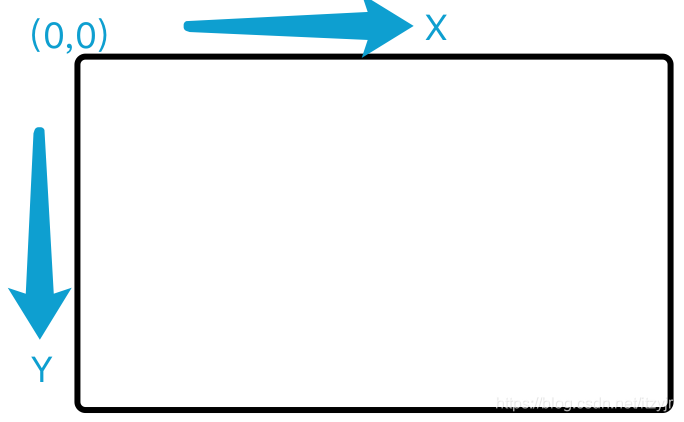
4)坐标
这里要明确一下在绘制图形的过程中坐标的概念,如下图:
➀绘制矩形
例如,绘制一个红色的矩形,矩形的左上角在画布中的坐标为(0,0),矩形宽80像素,高100像素:
<canvas id="myCanvas"></canvas>
<script type="text/javascript">
    var canvas=document.getElementById('myCanvas');//获取画布对象
    var ctx=canvas.getContext('2d');//获取Context对象
    ctx.fillStyle='#FF0000';//设置填充颜色为红色
    ctx.fillRect(0,0,80,100);//(x起点坐标,y起点坐标,宽度,高度)
</script>
➁绘制直线
例如,绘制一条折线:
<script type="text/javascript">
    var c=document.getElementById("myCanvas");
    var ctx=c.getContext("2d");
    ctx.moveTo(10,10);
    ctx.lineTo(150,150);
    ctx.lineTo(10,50);
    ctx.stroke();//描边
</script>
➂绘制圆形
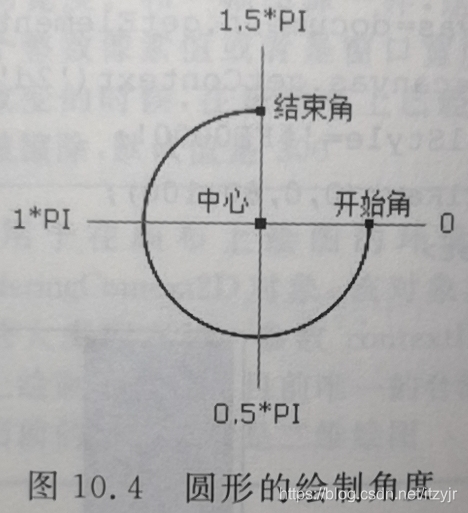
使用arc()方法绘制圆形,其参数构成如下:
context.arc(x,y,sAngle,eAngle,counterclockwise);
| 参数 | 描述 |
| x | 圆的中心的x坐标 |
| y | 圆的中心的y坐标 |
| r | 圆的半径 |
| sAngle | 起始角,以弧度计 |
| eAngle | 结束角,以弧度计 |
| counterclockwise | 可选。规定应该是逆时针绘图,还是顺时针绘图。false=顺时针,true=逆时针 |
例如,绘制圆形:
<script>
    var c=document.getElementById("myCanvas");
    var ctx=c.getContext("2d");
    ctx.fillStyle="#FF0000";//设置填充颜色为红色
    ctx.beginPath();//开始新路径
    ctx.arc(70,118,15,0,Math.PI*2,true);//绘制圆形路径
    ctx.closePath();//关闭路径
    ctx.fill();//填充颜色
</script>
➃路径
Canvas里有路径的概念。路径可以理解成通过画笔画出的任意线条,这些线条甚至不用相连。在没描边(stroke)或是填充(fill)之前,路径在canvas上是看不到的。
CanvasRenderingContext2D提供了一系列方法绘制路径。
arc()、rect()、lineTo()等方法能建立连续的路径,不能自动闭合,fillRect()方法可以建立闭合路径。
利用beginPath()、closePath()可以建立新的路径。
例如,在画布上绘制两条交叉路径,分别为红色和蓝色:(提示:使用stroke()方法在画布上绘制确切的路径)
<script>
    var c=document.getElementById("myCanvas");
    var ctx=c.getContext("2d");
    ctx.beginPath();
    ctx.lineWidth="5";
    ctx.strokeStyle="red";//红色路径
    ctx.moveTo(0,215);
    ctx.lineTo(250,275);
    ctx.stroke();//进行绘制
    ctx.beginPath();
    ctx.strokeStyle="blue";//蓝色路径
    ctx.moveTo(0,300);
    ctx.lineTo(250,230);
    ctx.stroke();//进行绘制
</script>
➄绘制渐变背景
线形渐变指的是一条直线上发生的渐变,可以用填充的方式绘制渐变背景色:
<script>
    var c=document.getElementById("myCanvas");
    var ctx=c.getContext("2d");
    var grd=ctx.createLinearGradient(0,0,175,50);
    grd.addColorStop(0,"#FF0000");
    grd.addColorStop(1,"#00FF00");
    ctx.fillStyle=grd;
    ctx.fillRect(0,0,175,50);
</script>
1)createLinearGradient用于创建一个线形渐变对象,(0,0)表示渐变的起点,(175,50)表示渐变的终点。
2)addColorStop在某处添加渐变颜色值。
3)fillStyle把渐变对象作为填充样式。
4)调用fill及其他相关图形进行渐变填充。
➅绘制图像
例如,将图片flower.png绘制在画布上:
<script>
    var c=document.getElementById("myCanvas");
    var ctx=c.getContext("2d");
    var img=new Image();
    img.src="flower.png";
    ctx.drawImage(img,0,0);
</script>
以上代码,直接调用canvas的drawImae()方法首次加载图片不显示,解决方案是在Img.onload()方法中绘制图。但是,如果以后需要不断地绘制该图片的时候,就会一直调用onLoad事件,出现图片一闪一闪的现象,解决方案是根据Img.complete()方法判断图片是否加载完成。改写后的代码如下:
<script>
    var c=document.getElementById("myCanvas");
    var ctx=c.getContext("2d");
    var img=new Image();
    img.src="flower.png";
    if(img.complete){//如果图片已经存在于浏览器缓存,则直接调用回调函数
        ctx.drawImage(img,0,0);
        return;//直接返回,不用再处理onLoad事件
    }
    img.onload=function(){
        ctx.drawImage(img,0,0);
    }
</script>
drawImage()方法可以在画布上绘制图像、画布或视频。drawImage()方法也能够绘制图像的某些部分,以及/或者增加或减少图像的尺寸。
drawImage()方法有3种原型,如下所示:
1)在画布上定位图像:context.drawImage(img,x,y);
2)在画布上定位图像,并规定图像的宽度和高度:context.drawImage(img,x,y,width,height);
3)剪切图像,并在画布上定位被剪切的部分:context.drawImage(img,sx,sy,swidth,sheight,x,y,width,height);
➆绘制文字
例如,使用fillText()在画布上写文本“中文测试”:
<canvas id="myCanvas"></canvas>
<script>
    var c=document.getElementById("myCanvas");
    var ctx=c.getContext("2d");
    ctx.font="30px Courier New";//设置字体样式
    ctx.fillStyle="blue";//设置字体填充颜色
    ctx.fillText("中文测试",50,50);//从坐标点(50,50)开始绘制文字
</script>
二、绘制图像:
context.drawImage(img,sx,sy,swidth,sheight,x,y,width,height) 方法各参数含义:
| 参数 | 描述 |
| img | 规定要使用的图像、画布或视频 |
| sx | 可选。开始剪切的x坐标位置 |
| sy | 可选。开始剪切的y坐标位置 |
| swidth | 可选。被剪切图像的宽度 |
| sheight | 可选。被剪切图像的高度 |
| x | 在画布上放置图像的x坐标位置 |
| y | 在画布上放置图像的y坐标位置 |
| width | 可选。要绘制的图像的宽度(伸展或缩小图像) |
| height | 可选。要绘制的图像的高度(伸展或缩小图像) |
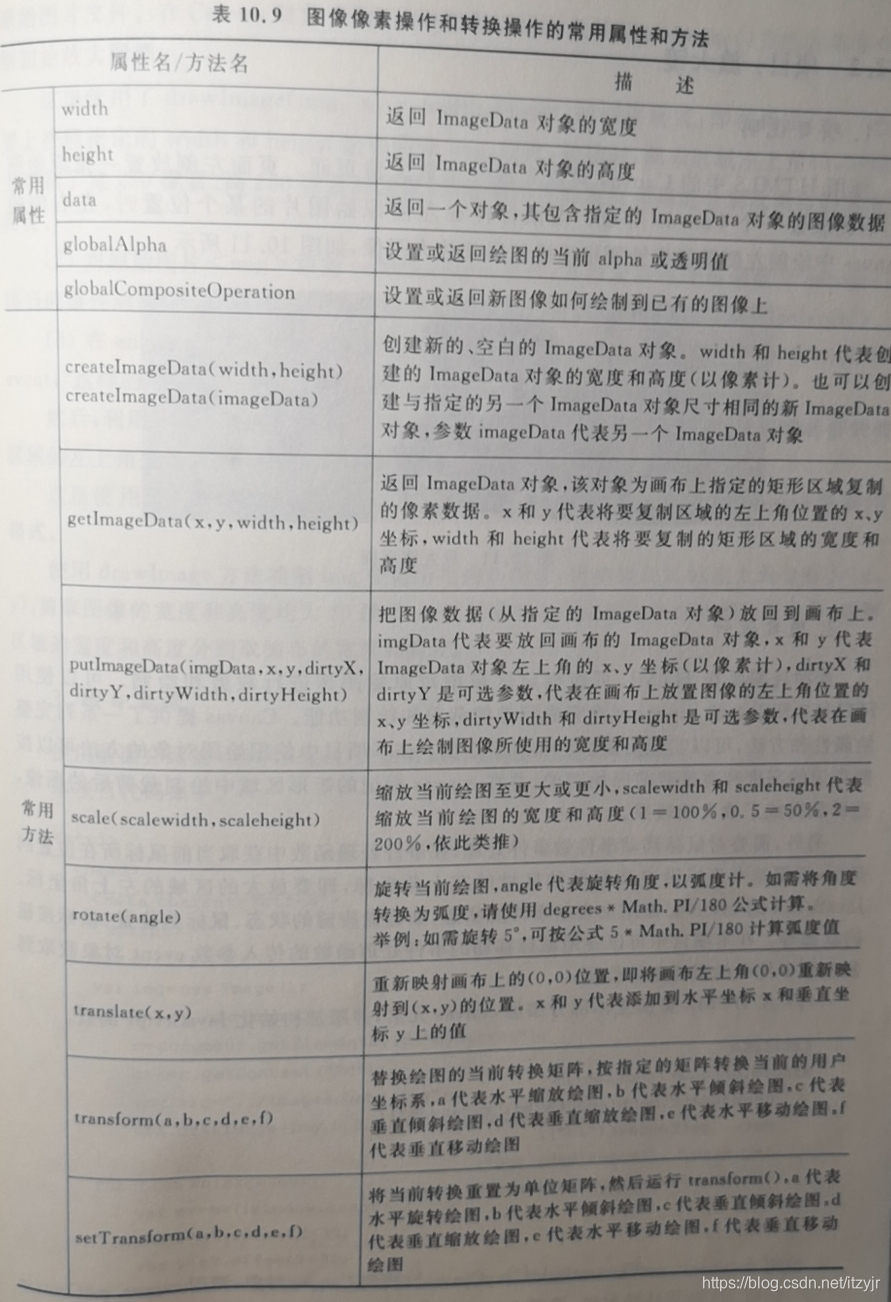
图像像素的操作还有转换的操作如下:
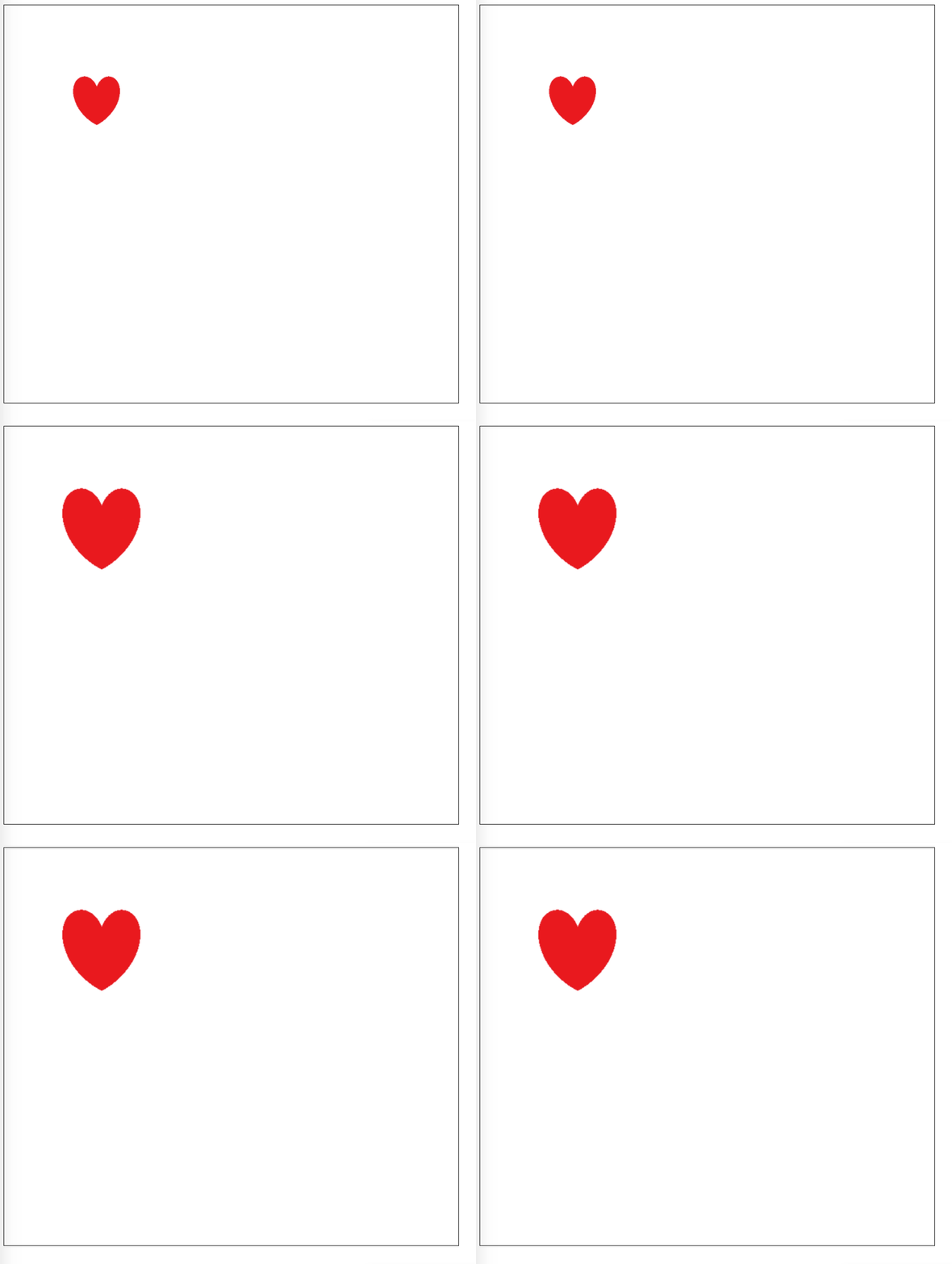
项目实战:跳动的心
<!DOCTYPE html>
<html>
 <head>
	<meta charset="utf-8">
  	<script>
	var c,ctx,image=new Image();
	//初始化
	window.onload=function(){
		c=document.getElementById("myCanvas");
		ctx=c.getContext('2d');
		image.src="./heart.png";
		big();
	}
	function  big(){
		ctx.clearRect(90,90,150,150);//擦除小图
		ctx.drawImage(image,50,50,250,250);
		setTimeout("small()",500);//在500ms后调用small()方法
	}
	function small(){
		ctx.clearRect(50,50,250,250);//擦除大图
		ctx.drawImage(image,90,90,150,150);
		setTimeout("big()",500);
	}
  	</script>
 </head>
 <body>
  <canvas id="myCanvas" width="800px"  height="700px" style="border:1px solid black">浏览器不支持</canvas>
 </body>
</html>





 扫一扫
扫一扫


 1258
1258

 被折叠的 条评论
为什么被折叠?
被折叠的 条评论
为什么被折叠?
 到【灌水乐园】发言





