



 本文详细介绍在macOS Catalina v10.15.3环境下,使用Visual Studio Code v1.43.1进行GCC/G++与Clang编译器的配置流程。从编写源代码到生成launch.json、tasks.json,再到编译运行,最后进行调试,全面覆盖编译器设置。并附有C++代码示例。
电脑环境:macOS Catalina v10.15.3,Visual Studio Code v1.43.1
Visual Studio Code官方文档:参照这个官方文档,超详细说明。完全复制粘贴,就可以正常运行的!
gcc/g++与Clang:
gcc/g++,跨体系结构很多,很多开源软件默认编译器都是gcc/g++,这一点上Clang比不上。
Clang,重点介绍。licence极度友好,代码质量非常棒,采用的IR为LLVM,LLVM是构架编译器的框架系统,以C++编写而成,用于优化以任意程序语言编写的程序的编译时间、链接时间、运行时间以及空闲时间,对开发者保持开放,并兼容已有脚本。非常优秀,各大公司逐步发力在Clang上,包括不限于微软,IBM,Nvidia等,各大公司也在开始疯狂的往Clang / LLVM交代码(圈地),也开始往Clang实现OpenMP,Nvidia GPU等支持,目前在赶超GCC的道路上一路激情的狂奔,前途一片光明。但是Clang依赖于的LLVM,目前的性能无法与GCC相提辩论,在Benchmark性能测试上几乎没有胜利的项目,优化的道路上任重道远(但是随着各大公司的疯狂回馈,让人可以看见希望),同时一些开源软件没有办法编译过去,主要是缺乏对GCC一些Builtin函数、自身带的汇编器的孱弱导致。
下面是选用GCC/G++编译器的方式操作过程。
一、编写源代码
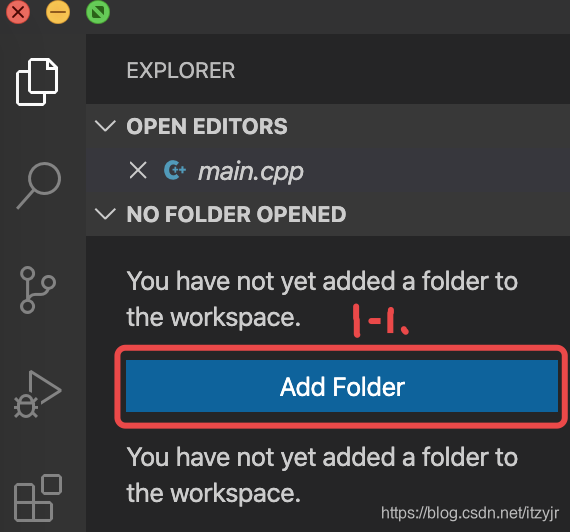
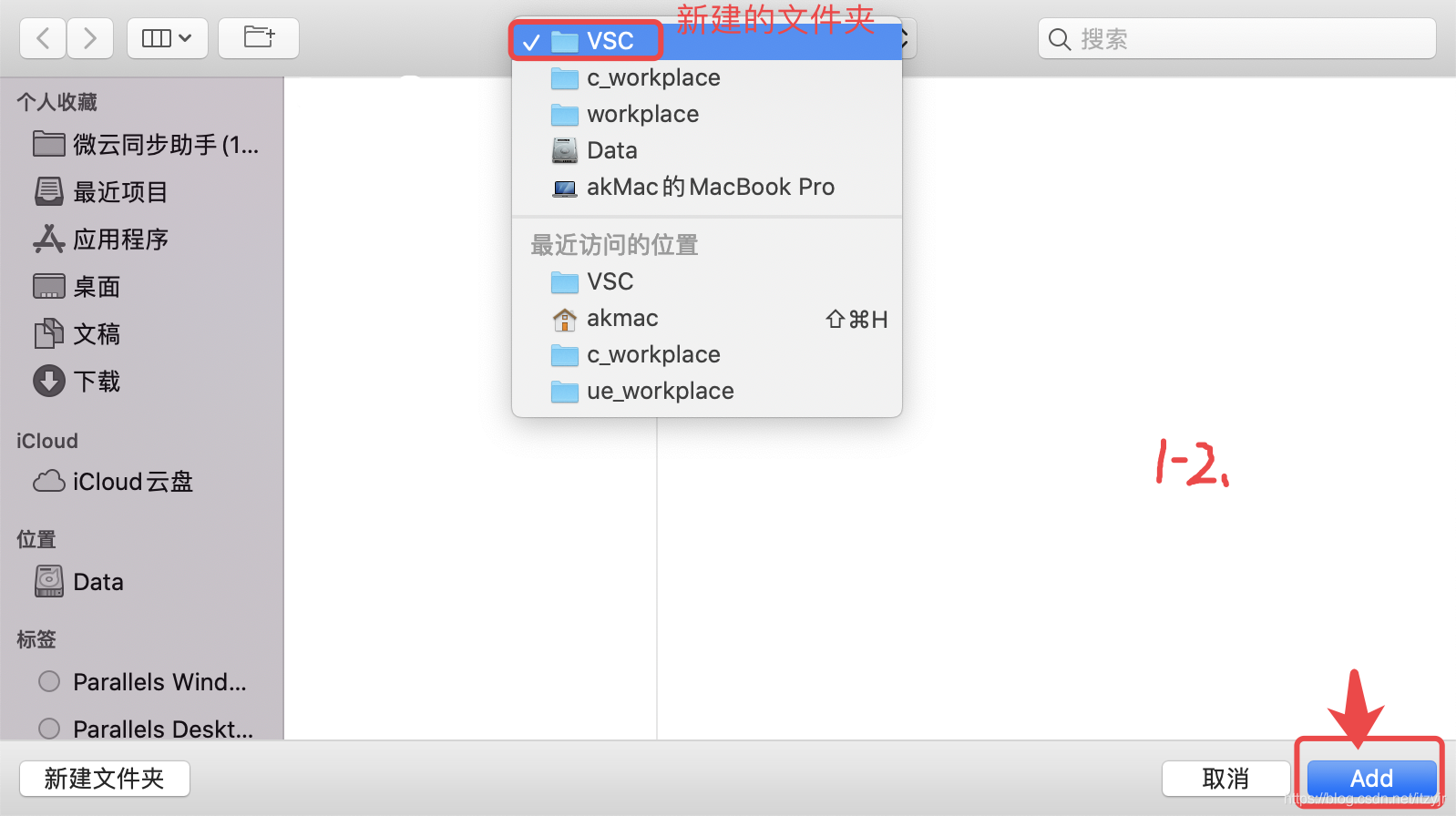
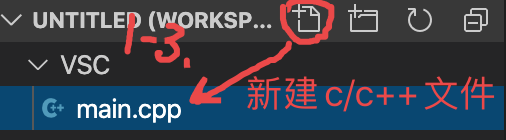
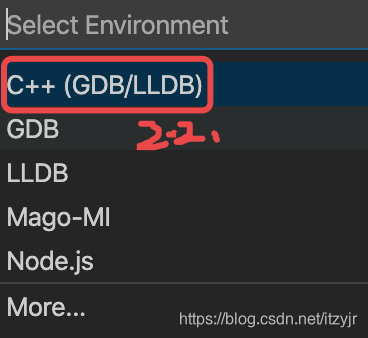
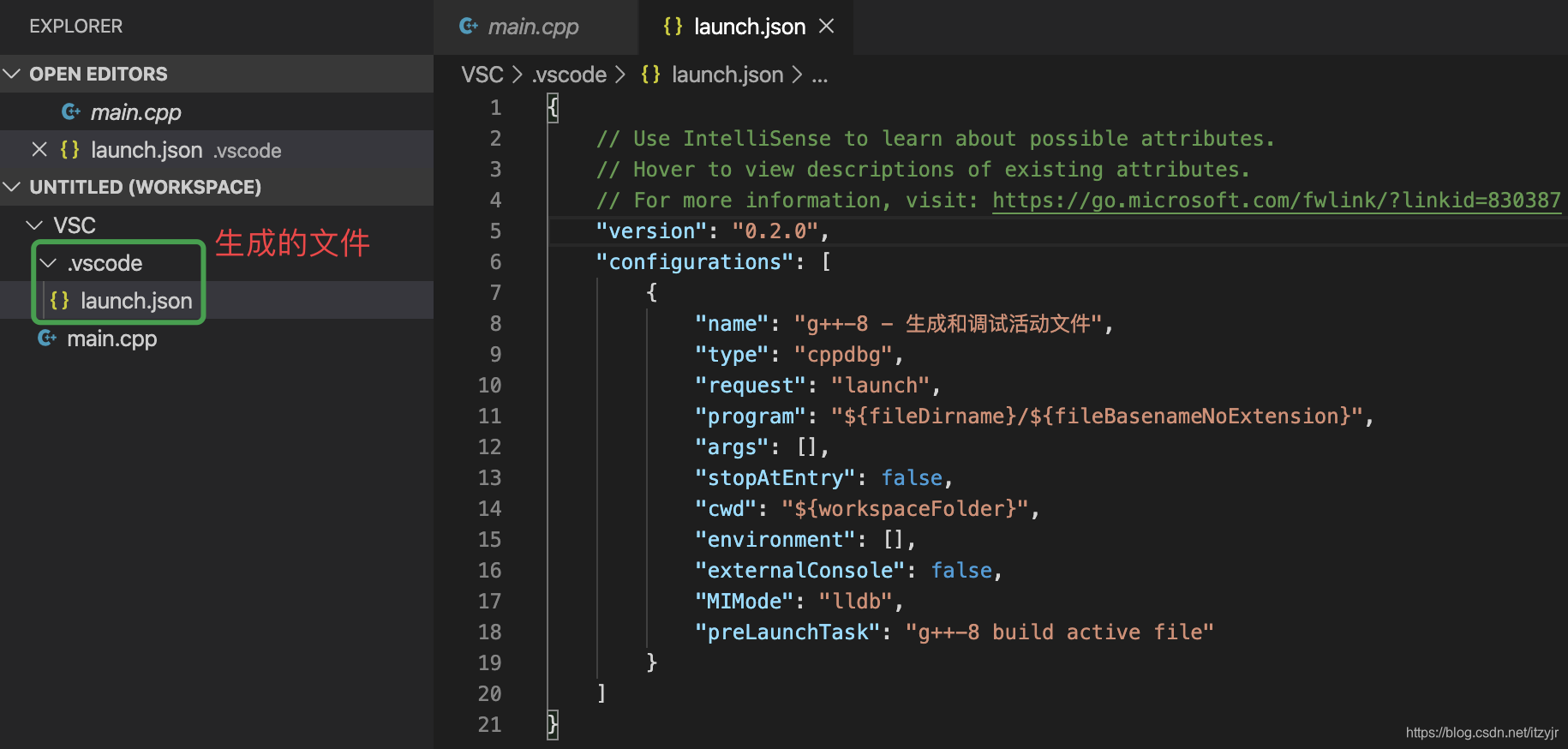
二、生成launch.json——>debugger settings
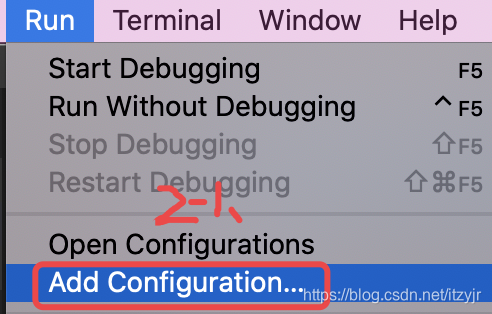
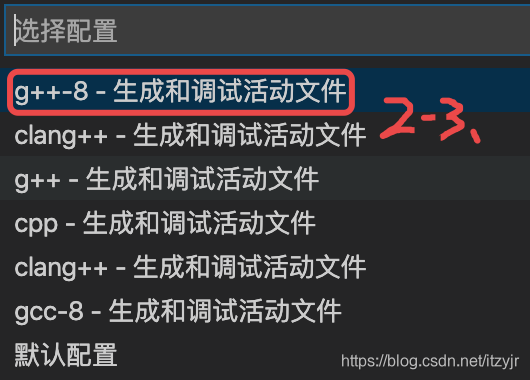
三、生成tasks.json——>build instructions
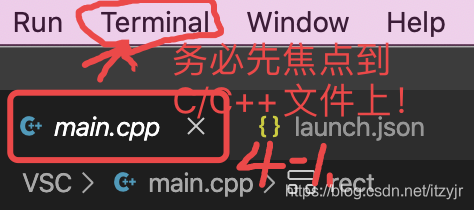
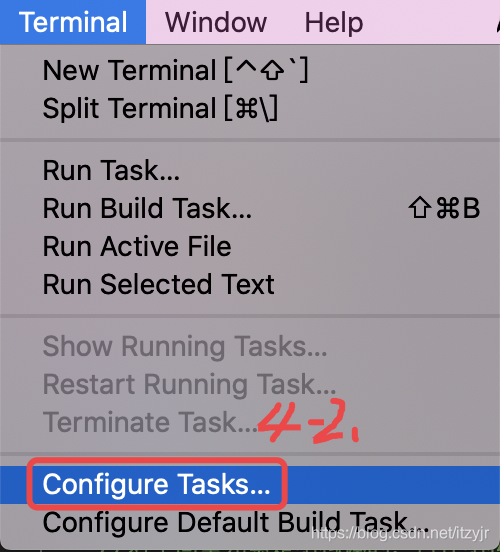
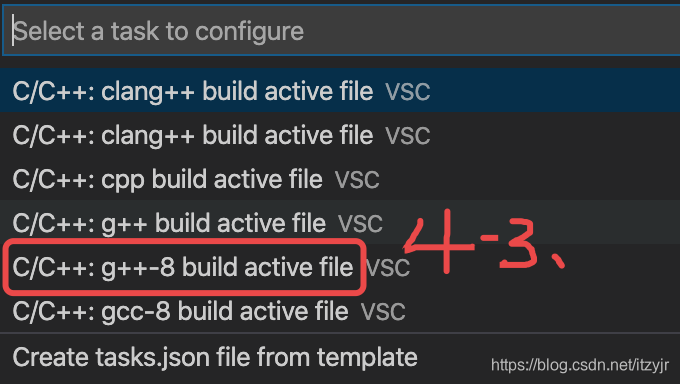
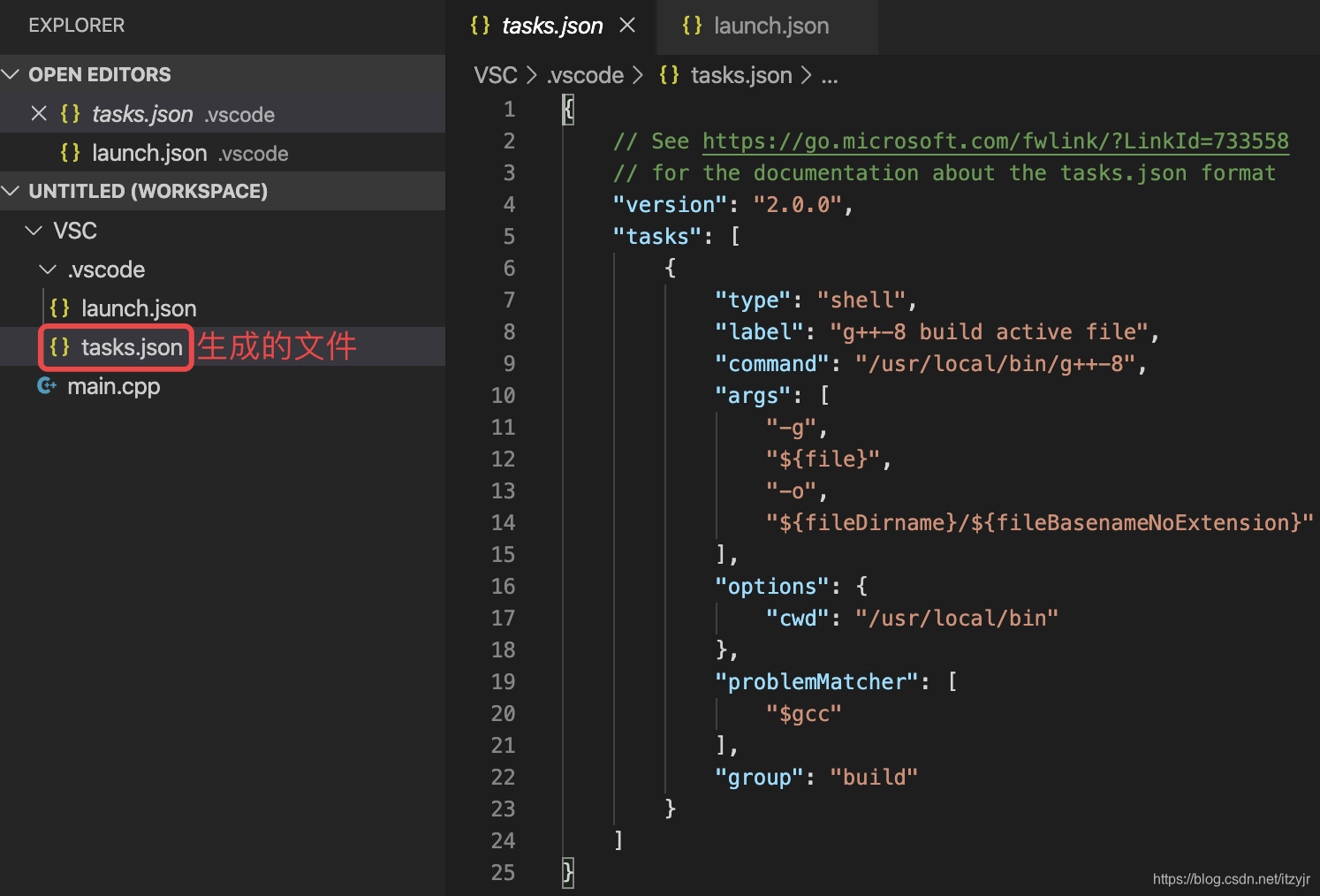
四、build、run
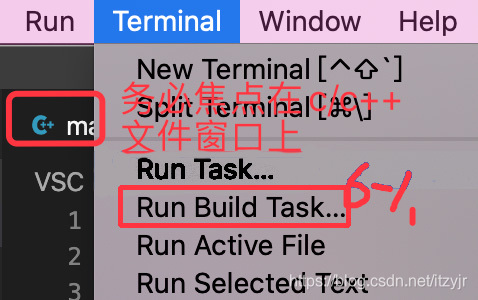
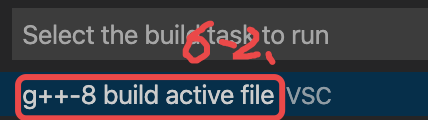
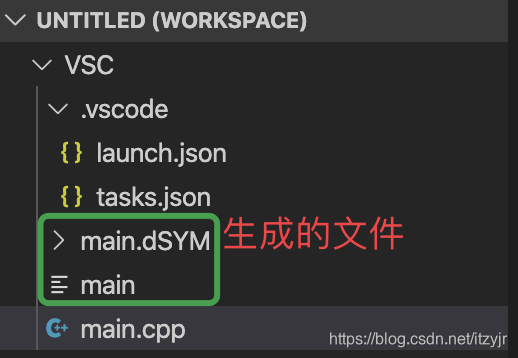
控制台信息:

run——>控制台信息:

五、debug
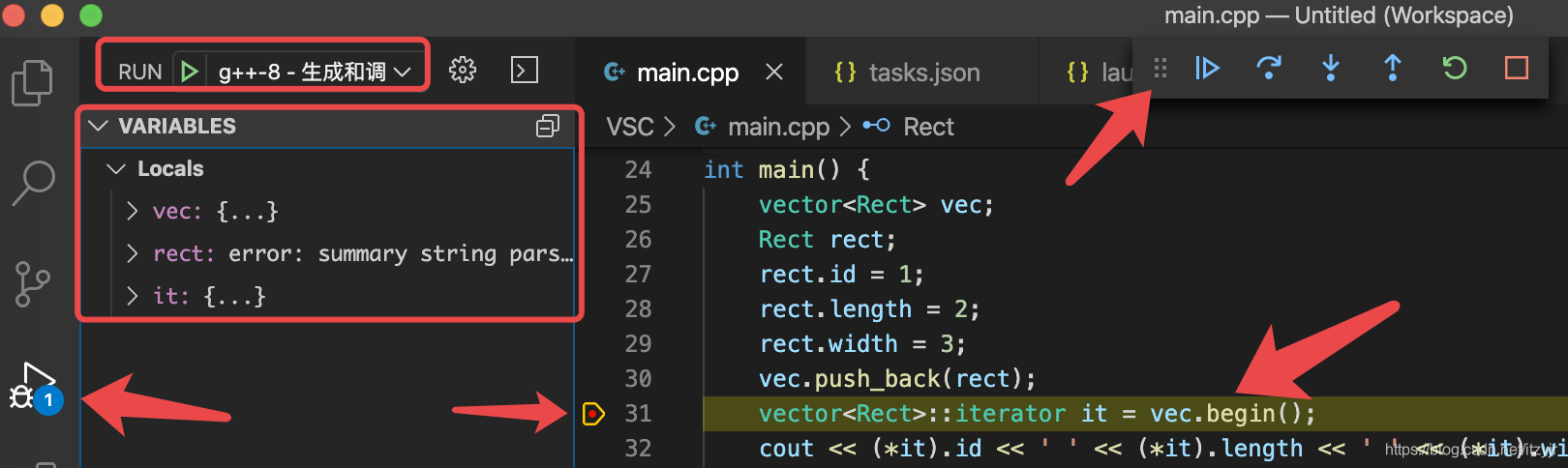
附上main.cpp源代码:
#include <stdio.h>
#include <algorithm>
#include <vector>
#include <iostream>
using namespace std;
typedef struct rect {
    int id;
    int length;
    int width;
    //对于向量元素是结构体的,可在结构体内部定义比较函数,下面按照id,length,width升序排序。
    bool operator<(const rect &a) const
    {
        if (id != a.id)
            return id < a.id;
        else
        {
            if (length != a.length)
                return length < a.length;
            else
                return width < a.width;
        }
    }
} Rect;
int main() {
    vector<Rect> vec;
    Rect rect;
    rect.id = 1;
    rect.length = 2;
    rect.width = 3;
    vec.push_back(rect);
    vector<Rect>::iterator it = vec.begin();
    cout << (*it).id << ' ' << (*it).length << ' ' << (*it).width << endl;
    return 0;
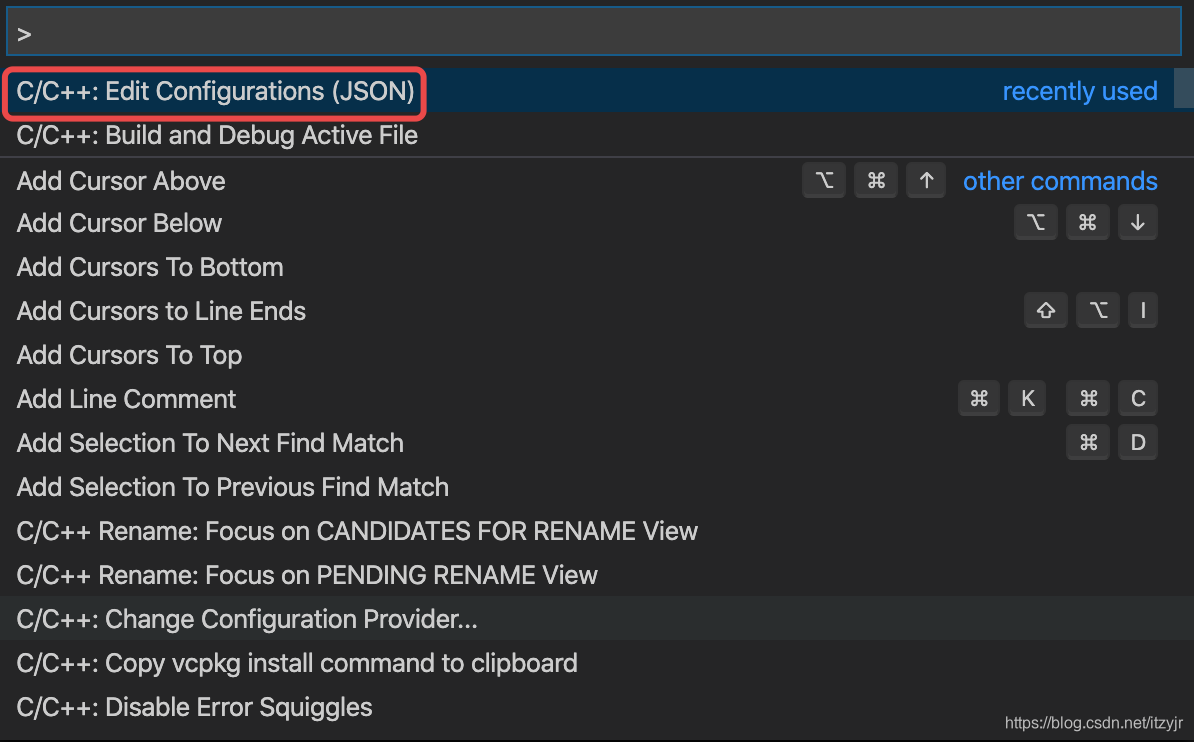
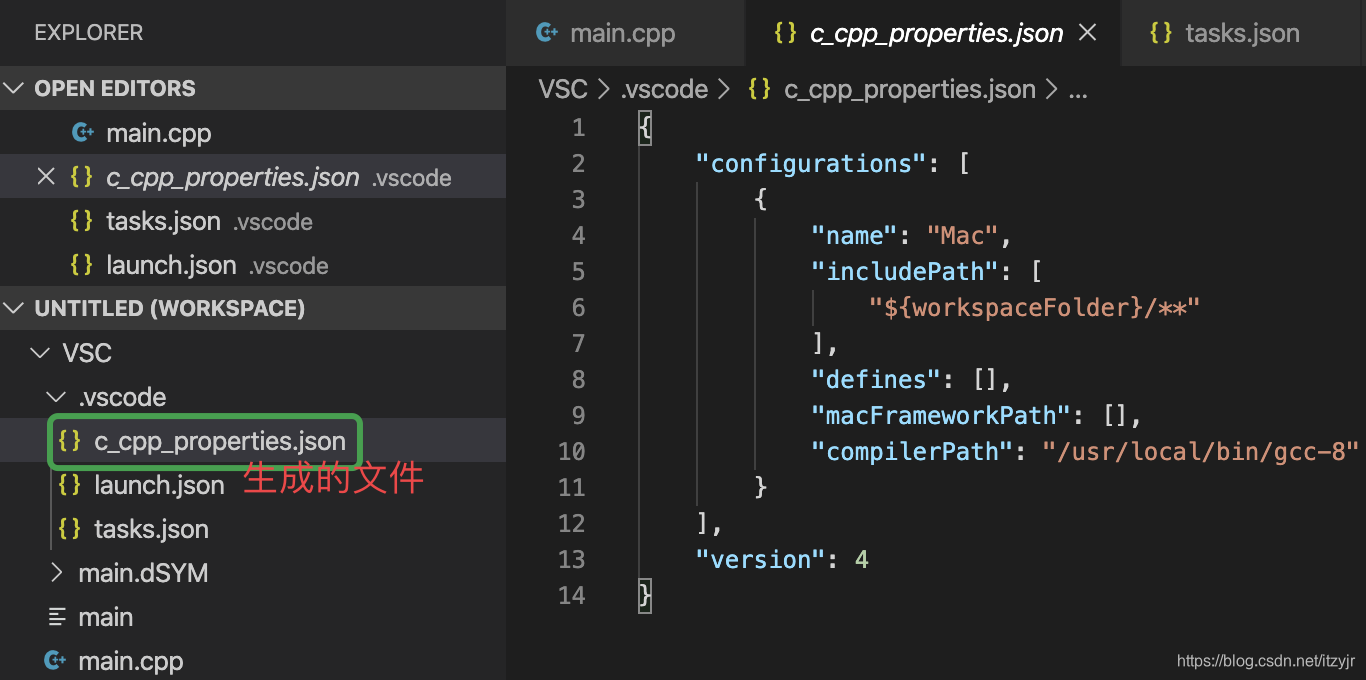
}六、生成c_cpp_properties.json——>compiler path and IntelliSense settings
按下command+shift+P,弹出:





 扫一扫
扫一扫


 1万+
1万+

 被折叠的 条评论
为什么被折叠?
被折叠的 条评论
为什么被折叠?
 到【灌水乐园】发言





