ubuntu 18.04+cuda10.1+cudnn 10.1安装

Ubuntu18.04安装CUDA10.0、cuDNN7.5、tensorflow1.13 注意 在安装之前,务必确认操作系统、CUDA、cuDNN及tensorflow之间的对应的可用的版本型号。 阅读详情

深度学习后面很多高级知识 必须在linux 系统中, 所以安装了ubuntu

也必须安装 cuda cudnn . 如果是pytorch 只能安装 10.1的 千万不要安装 10.2 不然出错

安装 cuda 很多的坑 说多了都是泪。

内核也不用重新降级 , gcc 也不用 应该是大于等于官网给的版本号就可以。 官网真是蛋疼。

官网安装指导:
https://docs.nvidia.com/cuda/archive/10.1/cuda-installation-guide-linux/index.html

验证机器能力

验证机器是否有N卡

lspci | grep -i nvidia

gcc 验证

gcc --version

验证内核

sudo apt-get install linux-headers-$(uname -r)

正确安装方式

下面错误的安装方式步骤都是对的 ,只不过安装前后关系有问题。 我按照官网的步骤安装了 发现cuda正确安装了 但是 显卡驱动不正常 。卸载了驱动 卸载了 显卡 重装了系统都不行,多次重装系统出现ubuntu引导不了问题, 接近崩溃边缘。后来抱着试一试的态度。 如下操作:

重装系统ubuntu 有一个细节

有一个选择 安装 wifi 各种软件的时候 选择 最小安装 不要安装 各种软件。

禁用nouveau驱动

在/etc/modprobe.d/blacklist.conf 里添加,如下内容,并执行 sudo update-initramfs -u 命令,

blacklist nouveau
options nouveau modeset=0

重启后用 lsmod | grep nouveau, 如果没有任何输出说明禁用成功。

安装cuda

因为cuda 自动会装 navidia 驱动 所以先不用装显卡驱动。
我的电脑 nvidia-smi 出现 不了画面 按照后面的 deb 模式安装 .run 的方式安装会一直失败 安装了 很多次 也接近崩溃。

验证cuda 出现:

cudaGetDeviceCount returned 100
-> no CUDA-capable device is detected
Result = FAIL

nvidia-smi 也不行。

卸载 显卡驱动

安装cuda 的时候 会自动 安装 显卡驱动 ,但是这个驱动不太兼容

sudo apt-get remove --purge nvidia*
sudo apt autoremove

重新安装 显卡驱动

重新按照下面的安装显卡的安装步骤 安装一个对应的显卡驱动 。

sudo apt-get update
sudo add-apt-repository ppa:graphics-drivers/ppa
sudo apt-get update

两次 update 不能少 。

3)检查显卡和推荐的驱动

  sudo apt-cache search nvidia
			
   ubuntu-drivers devices

结果:

vendor : NVIDIA Corporation

driver : nvidia-driver-435 - third-party free

driver : nvidia-driver-440 - third-party free recommended

driver : xserver-xorg-video-nouveau - distro free builtin

于是步骤: 这里的 编号 就是上面的 recommended

4)安装驱动

sudo apt-get install nvidia-driver-418

验证

nvidia-smi 就会出现 , cuda 也正确安装了
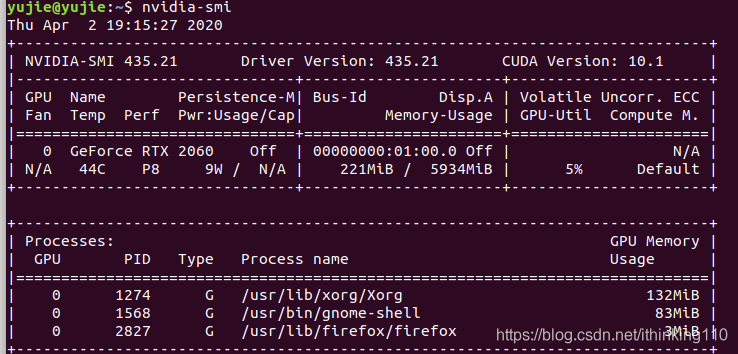
在这里插入图片描述

在这里插入图片描述

cd /usr/local/cuda/samples/1_Utilities/deviceQuery 
sudo make
./deviceQuery
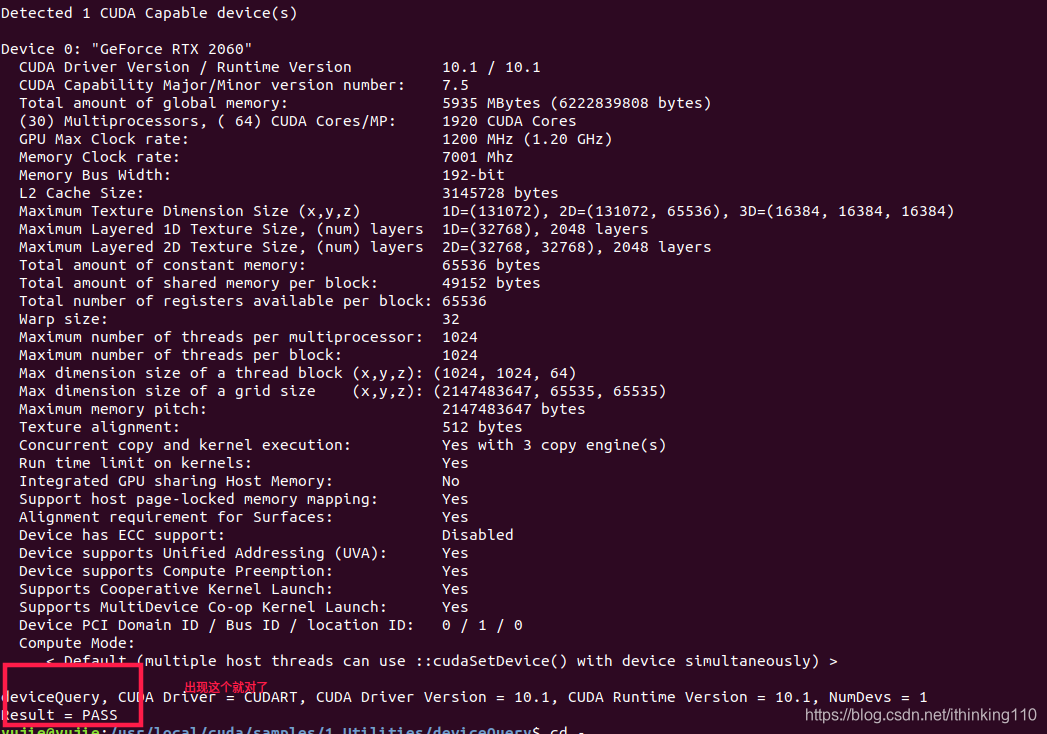
在这里插入图片描述

nvcc --version

错误安装方式

首先内核不匹配 降低内核

这一步 就不写了 别人已经写好了。

内核下载地址:

https://pkgs.org/download/linux-image

参考:https://www.jianshu.com/p/db2755a07d7d

安装 gcc

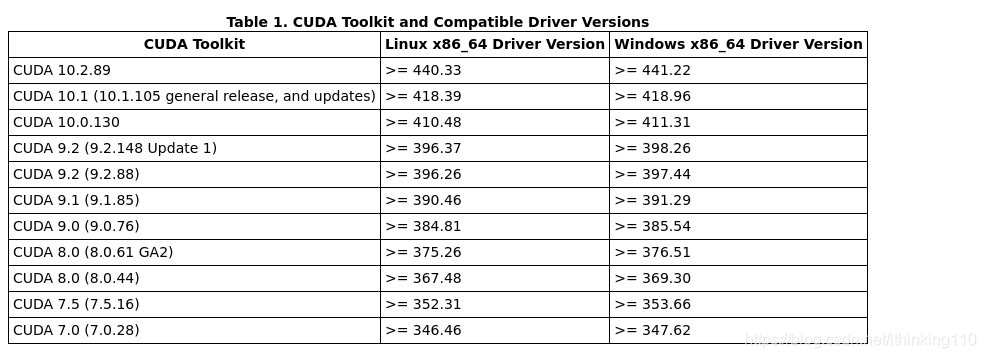
因为 cuda 驱动 对GCC 版本要求严格 安装不同版本的时候 不要先把以前的版本 gcc 卸载了 不然后面编译 gcc 源码不成功 g++也是

具体参考
https://docs.nvidia.com/cuda/cuda-installation-guide-linux/index.html

内核版本 和 GCC 版本必须对应 不然后面不容易成功
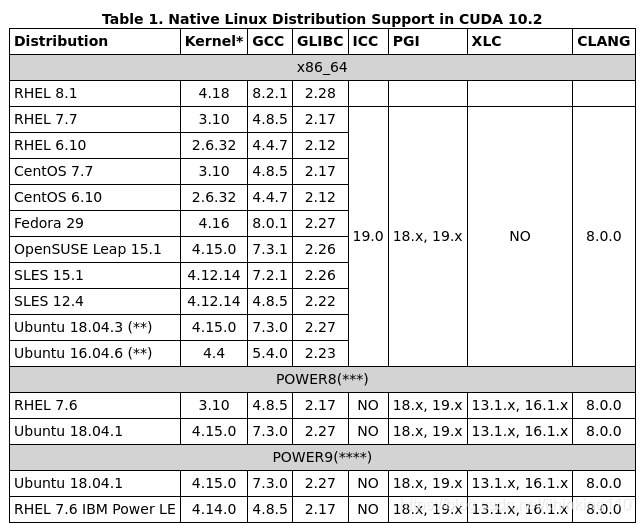
在这里插入图片描述

  1. 下载gcc-7.3.0

wget https://mirrors.ustc.edu.cn/gnu/gcc/gcc-7.3.0/gcc-7.3.0.tar.gz


2.运行 download_prerequisites 脚本

```powershell
tar -xf gcc-7.3.0.tar.gz 
cd gcc-7.3.0
./contrib/download_prerequisites
  

3.配置

../configure --enable-checking=release --enable-languages=c,c++ --disable-multilib

make // 大概 40 min

make install

which gcc 查看安装位置

当ubuntu系统上安装了不同版本的gcc和g++,可以使用update-alternatives命令设置默认使用哪个版本,典型的如在Ubuntu 16.04里安装了gcc-4.8和gcc-6, 想让gcc命令自动使用gcc-6版.首先要让系统知道我们安装了多个版本的gcc

命令最后的 20和50是优先级,如果使用auto选择模式,系统将默认使用优先级高的

#/usr/bin/gcc-4.8 20 表示自己安装的目录
sudo update-alternatives --install /usr/bin/gcc gcc /usr/bin/gcc-4.8 20
sudo update-alternatives --install /usr/bin/gcc gcc /usr/bin/gcc-6 50

同理修改g++的方式类似:

sudo update-alternatives --install /usr/bin/g++ g++ /usr/bin/g++-4.8 20
sudo update-alternatives --install /usr/bin/g++ g++ /usr/bin/g++-6 50

安装显卡驱动
在这里插入图片描述 0)禁用nouveau驱动

在/etc/modprobe.d/blacklist.conf 里添加,如下内容,并执行 sudo update-initramfs -u 命令,

blacklist nouveau
options nouveau modeset=0

重启后用 lsmod | grep nouveau, 如果没有任何输出说明禁用成功。

1)卸载现有驱动:
不卸载后面有很多问题

–purge选项会将配置文件、数据库等删除

 sudo apt-get autoremove --purge cuda

查看安装了哪些cuda相关的库,可以用以下指令

$ sudo dpkg -l |grep cuda
 删除的包名要根据待删除的版本而定
$ sudo dpkg -P cuda-repo-ubuntu1604-9-1-local_9.1.85-1_amd64

这个key值是官网文档查到的,当然通过apt-key list也能查看

sudo apt-key list
sudo apt-key del 7fa2af80
sudo apt-get remove --purge nvidia*


sudo apt autoremove

sudo apt-get --purge remove "*cublas*" "cuda*"

sudo apt-get --purge remove "*nvidia*"


2)安装ppa显卡驱动源:

sudo apt-get update
sudo add-apt-repository ppa:graphics-drivers/ppa
sudo apt-get update

两次 update 不能少 。

3)检查显卡和推荐的驱动

  sudo apt-cache search nvidia
			
   ubuntu-drivers devices

结果:

vendor : NVIDIA Corporation

driver : nvidia-driver-435 - third-party free

driver : nvidia-driver-440 - third-party free recommended

driver : xserver-xorg-video-nouveau - distro free builtin

于是步骤: 这里的 编号 就是上面的 recommended

4)

sudo apt-get install nvidia-driver-418

期间可能会设置密码,进行重启后的修改确认“Enroll MOK”

5)重启并检查(输入密码,在“Enroll MOK”中确认修改!)

查看:

nvidia-smi:

cuda 安装

在官网下载:https://developer.nvidia.com/cuda-downloads

历史各种版本:
https://developer.nvidia.com/cuda-toolkit-archive

如果遇到安装过程 遇到问题 查看官网指导 :https://docs.nvidia.com/cuda/cuda-installation-guide-linux/index.html

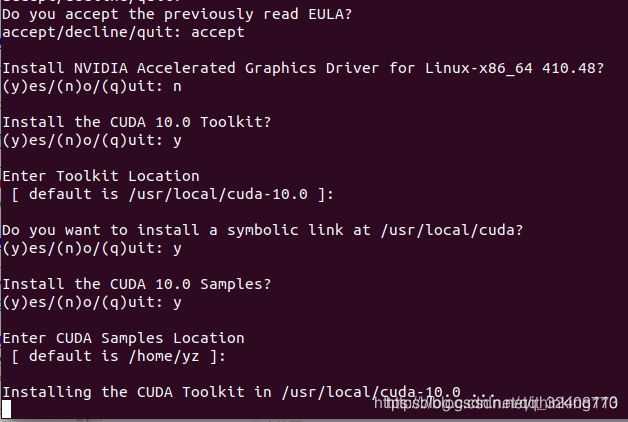
选择 runfile(local) 安装过程有很多问题

在这里插入图片描述

wget http://developer.download.nvidia.com/compute/cuda/10.2/Prod/local_installers/cuda_10.2.89_440.33.01_linux.run
sudo sh cuda_10.2.89_440.33.01_linux.run
在这里插入图片描述

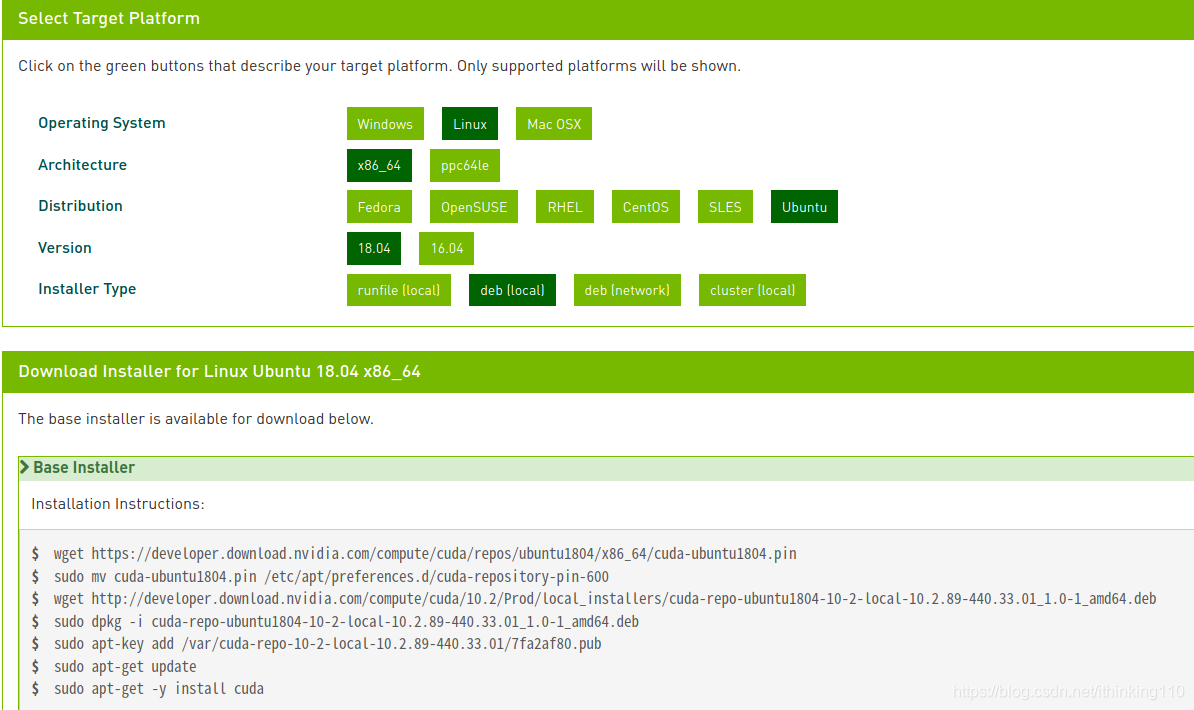
最好选择deb(local)

在这里插入图片描述

wget https://developer.download.nvidia.com/compute/cuda/repos/ubuntu1804/x86_64/cuda-ubuntu1804.pin
sudo mv cuda-ubuntu1804.pin /etc/apt/preferences.d/cuda-repository-pin-600
wget http://developer.download.nvidia.com/compute/cuda/10.2/Prod/local_installers/cuda-repo-ubuntu1804-10-2-local-10.2.89-440.33.01_1.0-1_amd64.deb
sudo dpkg -i cuda-repo-ubuntu1804-10-2-local-10.2.89-440.33.01_1.0-1_amd64.deb
sudo apt-key add /var/cuda-repo-10-2-local-10.2.89-440.33.01/7fa2af80.pub
sudo apt-get update
sudo apt-get -y install cuda

以上 二选一

添加环境变量:

sudo   gedit   ~/.bashrc
export CUDA_HOME=/usr/local/cuda 
export PATH=$PATH:$CUDA_HOME/bin 
export LD_LIBRARY_PATH=/usr/local/cuda-10.2/lib64${LD_LIBRARY_PATH:+:${LD_LIBRARY_PATH}}
source ~/.bashrc

测试 安装成功:

cd /usr/local/cuda/samples/1_Utilities/deviceQuery 
sudo make
./deviceQuery
nvcc --version

错误示范到此为止 真是经历了 81 难 。

cuda nn 安装

https://developer.nvidia.com/rdp/cudnn-download

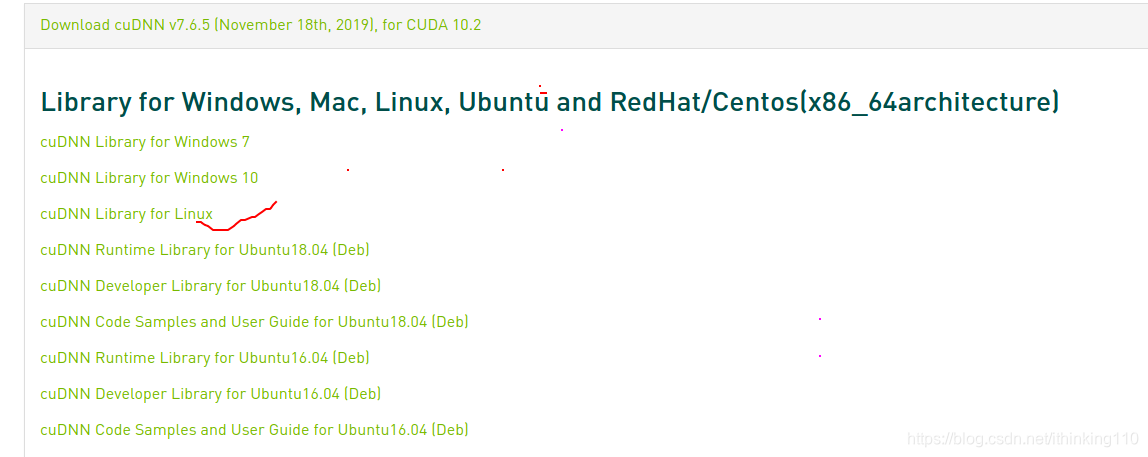
普通机器 :x86_64architecture 服务器机器 :Power architecture
下载 cuDNN Library for linux
在这里插入图片描述

这就是一个 压缩包:

tar  -zxvf    cudnn-10.2-linux-x64-v7.6.5.32.tgz

sudo cp cuda/include/cudnn.h /usr/local/cuda/include/ 
sudo cp cuda/lib64/libcudnn* /usr/local/cuda/lib64/ 
sudo chmod a+r /usr/local/cuda/include/cudnn.h 
sudo chmod a+r /usr/local/cuda/lib64/libcudnn*


检测是否安装成功:

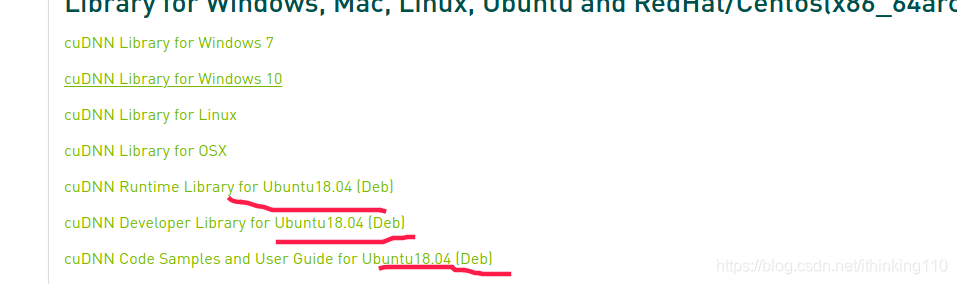
下载三个文件:
cuDNN Runtime Library for Ubuntu18.04 (Deb)

cuDNN Develpoper Library for Ubuntu18.04 (Deb)
cuDNN Code Samples and User Guide for Ubuntu18.04 (Deb)
在这里插入图片描述
安装三个文件: 如下语法

sudo  dpkg  -i  libcudnn7_7.6.5.32-1+cuda10.1_amd64.deb 

sudo dpkg  -i  libcudnn7-dev_7.6.5.32-1+cuda10.1_amd64.deb
sudo  dpkg  -i  libcudnn7-doc_7.6.5.32-1+cuda10.1_amd64.deb 

编译测试:

cp -r /usr/src/cudnn_samples_v7/ /home/wdong/
cd /home/wdong/cudnn_samples_v7/mnistCUDNN
make clean && make
./mnistCUDNN
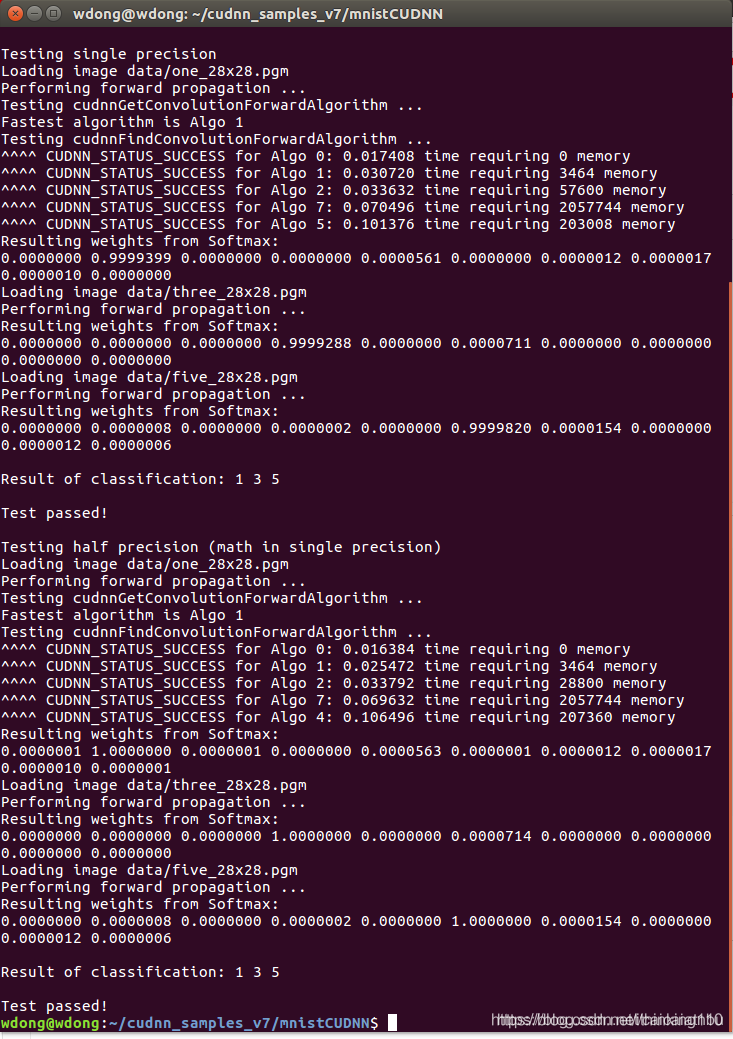
在这里插入图片描述

cat /usr/local/cuda/include/cudnn.h | grep CUDNN_MAJOR -A 2

卸载 cuda

sudo apt-get --purge remove "*cublas*" "cuda*"

参考:

https://blog.youkuaiyun.com/caicaiatnbu/article/details/87626491

https://enterinit.com/ubuntu-remove-nvidia-cuda-drivers/

如何在Ubuntu18.04下安装CUDA10.1和cudnn CUDA10.1的版本比较新了,网上的一些教程不再适用。还有网上的部分介绍过于复杂,这里结合自己实际安装经验。介绍一个我的实现思路。 额外说一句gcc的事情,现在的版本gcc到了7.4,安装CUDA10.1的时候,不再需要把gcc版本降低了。 安装显卡驱动 Ubuntu系统安装好之后,原先自带的显卡驱动不是NVDIA的,需要卸载从新安装。网上有说需要按 ctrl+alt+F1 进入tty,并且关... 阅读详情

相关推荐

Ubuntu18.04安装NVIDIA显卡、CUDA10.1、cuDNN7.5

最近实验室要在ubuntu上搭建深度学习环境,在网上查找各种搭建教程,有些不完整,踩了不少坑,在此总结一下安装过程。 这篇主要总结在Ubuntu18.04上安装NVIDIA显卡、CUDA10.1以及cuDNN7.5。 1、安装NVIDIA显卡 我这里使用的是PPA仓库自动安装NVIDIA显卡,这种方法比较简单,网上还有其他的安装方法。 首先,要将显卡驱动的PPA添加到系统中 # Add...

AlphaWun的博客 9467

ubuntu 安装 多版本 cuda 11.4 11.8

ubuntu 多版本cuda sdk

eloudy的专栏 4558

Ubuntu 18.04 安装 Cuda10.1 和 cuDNN 7.5.1

这里自定义目录标题前言需要的文件注意事项功能快捷键合理的创建标题,有助于目录的生成如何改变文本的样式插入链接与图片如何插入一段漂亮的代码片生成一个适合你的列表创建一个表格设定内容居中、居左、居右SmartyPants创建一个自定义列表如何创建一个注脚注释也是必不可少的KaTeX数学公式新的甘特图功能,丰富你的文章UML 图表FLowchart流程图导出与导入导出导入 前言 之前的系统崩了,换了新的...

weixin_45024901的博客 9834

Ubuntu18.04-卸载CUDA、安装新版本CUDA

电脑:联想Y9000P2022款,显卡RTX3060本来一直正常使用pytorch,cuda也正常使用,但是今天安装Tensorflw2.x也遇到显卡驱动和CUDA版本和Tensorflow版本不兼容的问题,想更新一下CUDA版本,大体流程在此记录一下。

qq_40083760的博客 4916

Ubuntu 16.04/18.04 安装GPU驱动+Cuda 10.1+cuDNN 7.6

GPU驱动,CUDA以及cuDNN一直在持续更新中,现在的安装也越来越简单! 1. 现在的CUDA安装包中自带的GPU驱动已经满足所有需求,不需要提前安装GPU驱动;所以直接从下边网址下载 https://developer.nvidia.com/cuda-downloads Linux--x86_64--Ubuntu--16.04/18.04--runfile(local) 2. Ctr...

WangJiankun_ls的博客 6479

ubuntu18.04安装cuda10.1和cudnn7(不要装cuda10.1,装cuda10.0,装cudnn7.5可以)

参考: 安装 安装 安装cuda10.1 第一步 cuda官网选择适合自己电脑的版本下载 第二步 在终端输入在第一步中选择好版本后官网给出的安装命令。 第三步 由于显卡驱动是之前就单独安装好的,所以在这里安装cuda时注意不要再安装驱动driver了。除了驱动不装,其他的都都安装。一路指令顺序执行下来。 第四步 环境变量的配置。打开 ~/.bashrc 文件补充代码。 在终端输入: sudo ge...

夏日山间过 8513

【详细】Ubuntu18.04安装更新显卡驱动、安装CUDA及cuDNN、CUDA版本切换

CUDA安装官方教程:官方教程 cuDNN安装官方教程:官方教程 在配置Pytorch环境的时候,想着尝试一下新版本的pytorch版本Stable(1.10.1)时,发现这个pytorch版本仅支持CUDA10.2和CUDA11.3,故我就得更新以下当前的CUDA版本,也就有了下面这篇文档教程,注:虚拟机无法安装CUDA。 查看CUDA版本以及GPU驱动对应关系:NVIDIA 通过查上面的表可以知道,如果要使用CUDA11.3,需要将显卡驱动更新到>=465.19.01(Linux x86_64环境

Code->Y的博客 2万+

Ubuntu18.04安装NVIDIA显卡驱动、cuda10.1以及cudnn-10.1-7.6.4

一、安装NVIDIA显卡驱动(drivers) 方式1:官网下载对应的驱动文件,手动安装(离线) 下载前先了解自己机器、显卡的基本信息。本文以TITAN X 为例,下载的驱动文件名为NVIDIA-Linux-x86_64-430.64.run 执行该驱动文件进行安装,需要root权限: sudo bash NVIDIA-Linux-x86_64-430.26.run # 有博客提到需要添加相应的参数,否则容易导致安装失败 sudo bash NVIDIA-Linux-x86_64-430.26.run

csdn_tclz的博客 3142

Ubuntu18.04安装cuda10.1+cudnn8.0.5+pytorch1.8.1【亲测~】

1)输入命令,确保自己没装Cuda: 在命令nvidia-smi得到的CUDA Version:11.5等版本,这里的意思是你的显卡驱动支持的最大CUDA版本,并不是真正安装的CUDA版本(所以麻烦不要误人子弟) 具体来说:CUDA驱动版本和CUDA运行版本,这两者是不一样的东西~2)进入Cuda官网,当然你也可以直接百度cuda10.1,选择CUDA Toolkit 10.1 update1 Archive | NVIDIA Developer 这里有很多不同的安装类型(Installer Type),建

成名每在穷苦日 9043

ubuntu18.04安装cuda10.1和cudnn7.5

1.安装CUDA10 建议前往官网下载选择对应的版本下载并安装:https://developer.nvidia.com/cuda-downloads?target_os=Linux&target_arch=x86_64&target_distro=Ubuntu&target_version=1804&target_type=runfilelocal。 我选择ru...

爱吃冰淇凌的羊驼 1554

Ubuntu 18.04 NVIDIA显卡驱动安装,以及CUDA10.1和cuDNN安装

Ubuntu 18.04 NVIDIA显卡驱动安装,以及CUDA10.1和cuDNN安装

科研学习笔记! 3086

Ubuntu 18.04 及 cuda深度学习环境安装

安装ubuntu 18.04 desktop 1.下载镜像 https://ubuntu.com/download/desktop 2.制作启动u盘 如果是Windows就使用 etcher https://www.balena.io/etcher/ 或者rufus https://rufus.ie/ 制作启动u盘 3.开始安装 正常安装,记得安装的时候选上第三方驱动之类的 4.启动系统 这个时候...

catscanner的博客 1207

卡方检验的隐藏逻辑:为什么正态分布的平方和如此重要?

本文深入探讨了卡方检验的核心逻辑,揭示了正态分布平方和在统计检验中的重要性。通过分析卡方分布与伽马分布的关系,以及实际应用案例,帮助读者理解卡方检验的原理、局限及高级应用场景,为数据分析提供有力工具。

3a9bq4r8t2y的博客 208

Ubuntu18.04安装cuda(10.1及10.0)和cudnn

Ubuntu18.04安装cuda10.1和@cudnn Ubuntu18.04安装cuda10.1和@cudnn 先查询自己电脑的显卡驱动版本,命令如下: nvidia-smi 上面的图是为安装完成之后的截图,不过不影响,只需要看一下自己的驱动版本找到适配版本即可。为安装的是cuda10.1,进入官方网站,选择合适的版本下载 选择其中对应的版本,然后下载就行 下载之后,放在主目录下,打开终端,执行命令安装(文件名更换为所下载的): sudo sh cuda_10.1.168_418.67_linux.r

baidu_41836513的博客 6094

中文顶刊《会计研究》文本分析技术最新进展总结盘点

会计研究》是由中华人民共和国财政部主管、中国会计学会主办的国家一级学术期刊,为会计领域中文顶级期刊。随着大数据技术的日益成熟, 社交网络类文本 、上市公司披露类文本、媒体报道类文本、 其他类文本 、网络搜索数据、P2P 网络借贷文 本与分析师报告等文本数据逐渐成为财务会计的研究素材。

qq_52891550的博客 2891

【C++】 详解 lower_bound 和 upper_bound 函数(看不懂来捶我!!!)

这两个函数是我在 LeetCode 上做题见到,看到不熟悉的函数 lower_bound 和 upper_bound让我感觉很难受,于是在C++ 官网去学习,例子就一个是最基础的,我看明白了。虽然是两个函数的接口就两个,但是有时候看别人使用的时候,里面参数还可以放不同的仿函数,我懵逼了。就去网上搜,但是大家讲解的都是它的第一个接口。我只能再把文档一遍一遍过,代码一遍遍的尝试,调试。最终通过查阅资料将其总结如下。

weixin_45031801的博客 9万+

Ubuntu18.04安装Cuda10.1/Cudnn

1、下载Cuda 打开cuda官网 选择自己电脑的版本 2、 安装Cuda 在终端输入: sudo sh cuda_10.1.243_418.87.00_linux.run 然后选择安装,一直按enter确定就好,如果驱动已经独立安装,一定要取消安装driver。 最后会提示WARNING: ***WARNING: Incomplete installation! This installat...

CharlesMoCH的博客 2685

基于 FPGA 的 CNN 卷积神经网络之池化层 Verilog 实现

池化层是卷积神经网络(CNN)中的关键组件,用于降低特征图的维度,减少计算量和防止过拟合。常见的池化操作包括最大池化和平均池化。FPGA 提供了高效的并行处理能力,可以加速这些操作。池化层在 CNN 中扮演重要角色,通过降低数据维度提升计算效率。在 FPGA 上实现池化层,可以充分利用硬件资源实现高效的并行计算,有助于提高实时应用中的推理速度。

走向CTO的路上... 1256

ubuntu18.04安装cuda10.1和对应的cudnn

目录安装cuda10.1安装cudnn 设备版本:ubuntu18.04 RTX3070 NVIDIA Drive 455.38 我的显卡驱动在装好系统之后已经安装好了,这里就不做介绍了,直接安装cuda和cudnn。想看显卡驱动安装方法的小伙伴可以单击这里 安装cuda10.1 因为深度学习目前很多研究的开源代码不兼容最新的tensorflow和pytorch,所以选择了较适用的cuda10.1或者cuda10.2版本。具体选择哪一个版本还需要根据显卡驱动来确定,二者对应关系见下表所示: 首

qq_41549249的博客 3868

LangGraph 实战教程:搭建一个智能办公多Agent协作平台

只存储必要的信息:不要把所有的原始数据都存储在状态中,比如销售数据可以存储在数据库或向量数据库中,状态中只存储数据的 ID 或摘要。使用类型提示:避免类型错误,提高代码的可维护性。支持增量更新:LangGraph 默认支持状态的增量更新(通过reduce函数),比如messages列表可以通过追加新消息的方式更新,而不是每次都重新创建整个列表。Normal Edge 的定义非常简单,只需要在StateGraph对象(稍后会详细讲解)上调用add_edge# 创建一个 StateGraph 对象。

SuperAGI2025 221

机器学习kaggle报告-Facial Keypoints Detection【完整解题过程+代码】

在处理面部关键点检测任务时,首先需要将存储在 CSV 文件中的图像数据转换为可以显示和分析的图像。数据集中每个图像是以一个一维数组的形式存储,其中包含了图像的所有像素值。为了将这些数据转化为实际的图像,我们需要按照一定的规则将这些像素值重新排列为一个二维矩阵(即图像的行列)。下面是一个案例,展示了如何将数据集中的图像数据转化为图片。转化过程读取CSV文件:首先,我们需要读取包含图像数据的 CSV 文件,通常该文件包含多张图像的像素值。每一行表示一张图像,并且包含图像的像素值列表。提取图像数据。

一键难忘的博客 3353

Ubuntu18.04安装CUDA10.1和cuDNN v7.6.5

在Ubuntu18.04下安装CUDA10.1和cuDNN v7.6.5.

盼小辉丶的博客 3522

Python全栈入门到实战【进阶篇 1】类与对象:面向对象编程的基石

Python中定义类使用**class关键字**,创建对象使用**类名()**(类似调用函数),语法简洁,我们从最基础的空类开始,逐步拆解。class# 定义空的学生类,pass表示占位,无实际内容 class Student : pass编码规范:类名遵循大驼峰命名法(每个单词首字母大写,无下划线),如StudentCarPhone,这是Python官方推荐的PEP8规范,便于区分类和其他标识符。实例方法必须定义在类内部;实例方法的第一个参数必须是self(名称可自定义,如this。

那些看似不起波澜的日复一日,会在某天让你看到坚持的意义 3403

在Ubuntu18.04 安装CUDA10.1、cuDNN和TensorFlow2.3.0

一、安装NVIDIA驱动 首先,查看自己电脑的显卡型号

qq_43625768的博客 3142

cursor AI代码编辑器IDE对接deepseek模型api;字节ai编辑器trae

参考: https://www.cursor.com/ https://platform.deepseek.com/https://www.cursor.com/下载安装后,注册账号登录即可 再高级里选择设置 再模型这注册模型: 模型名称一定要填正确,url地址填好,最后填上秘钥验证

weixin_42357472的博客 1万+

最新的sdio 4.0 spec 协议标准 带书签 高清完整PDF版

Part-E1-SDIO-Specification-Ver4.00-Final-120220.pdf:最新的sdio 4.0 spec 协议标准 带书签 高清完整PDF版,包括SDIO 接口的外设,SDIO 接口官方协议等。

上一篇: genism 实现LDA
下一篇: ubuntu 更改软件源
ithinking110
博客等级 码龄14年 54粉丝 52原创
评论 4
成就一亿技术人!
拼手气红包6.0元
还能输入1000个字符
 
 条评论被折叠 查看
添加红包

请填写红包祝福语或标题

个

红包个数最小为10个

元

红包金额最低5元

当前余额3.43元 前往充值 >
需支付:10.00元
成就一亿技术人!
领取后你会自动成为博主和红包主的粉丝 规则
hope_wisdom
发出的红包
实付元
使用余额支付
点击重新获取
扫码支付
钱包余额 0

抵扣说明:

1.余额是钱包充值的虚拟货币,按照1:1的比例进行支付金额的抵扣。
2.余额无法直接购买下载,可以购买VIP、付费专栏及课程。

余额充值