


前言
想要学习数据库却不知道如何安装MySQL?今天就给大家带来超详细的MySQL 9安装配置教程,无论你是初学者还是有经验的开发者,这篇MySQL安装教程都能帮你快速搞定!MySQL因其稳定性和高性能已成为众多网站和应用的首选数据库系统,掌握它的安装配置是迈向数据库世界的第一步。下面我们就一起来看看这个MySQL 9安装步骤吧!
MySQL 9安装配置教程
MySQL 9安装包下载:
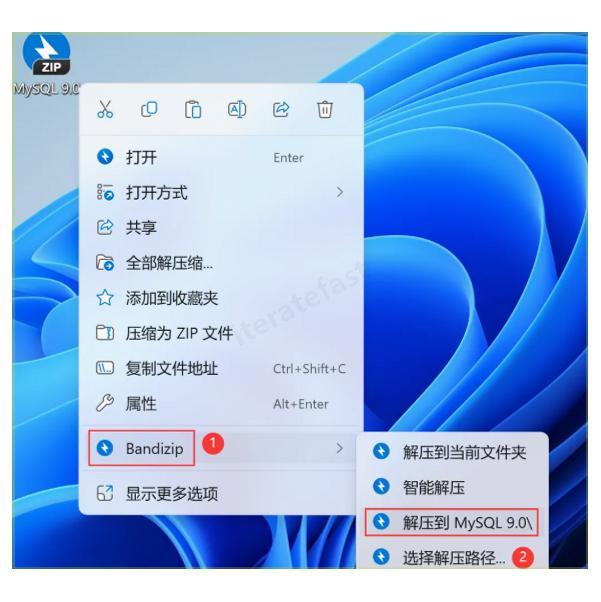
① 首先把MySQL 9软件安装包下载到你的电脑上,然后右键选择【解压到MySQL 9.0\】。这一步很关键,一定要确保解压完整!
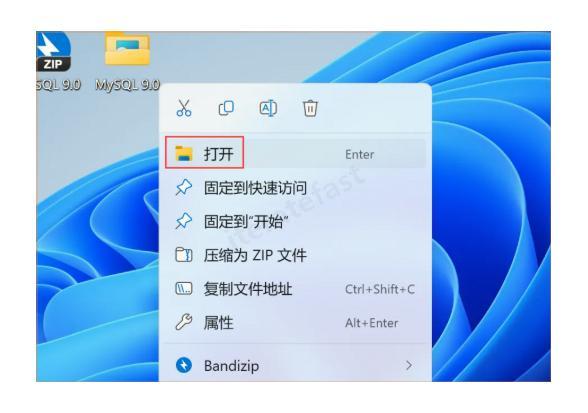
② 接下来右键【打开】你刚解压的文件夹,里面有我们需要的安装文件。
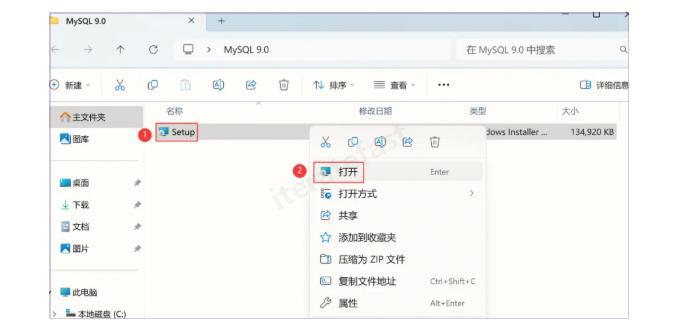
③ 找到【Setup】应用程序,直接右键选择【打开】或者双击它启动安装向导
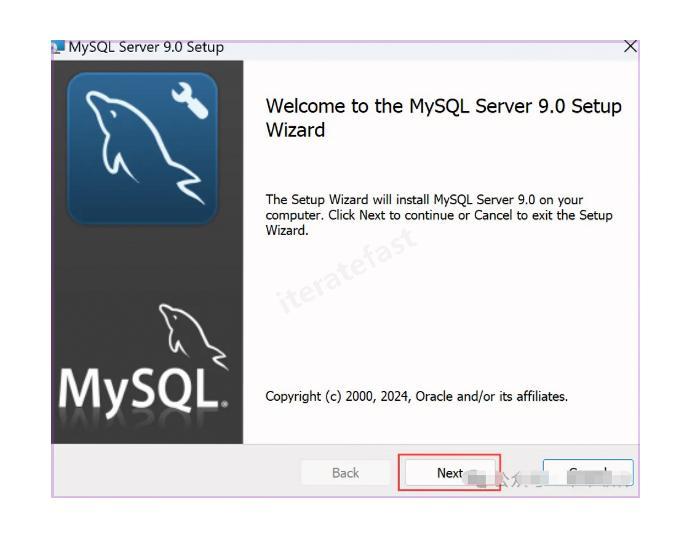
④ 看到欢迎界面后,点击【Next】进入下一步
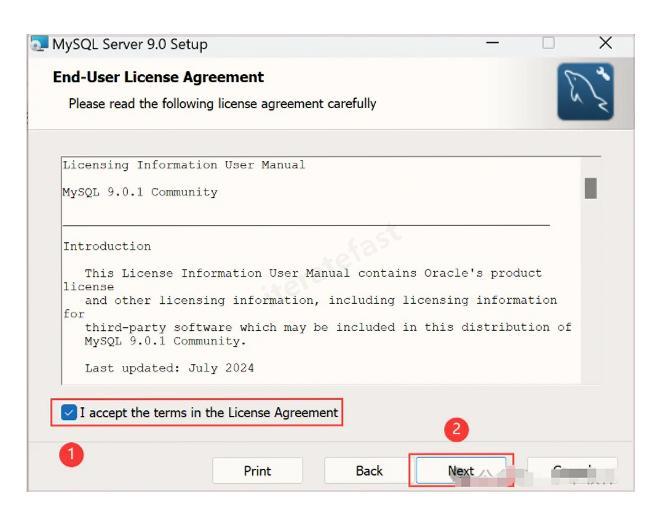
⑤ 这里需要勾选【我接受】许可协议,然后点击【Next】,这个步骤必不可少!
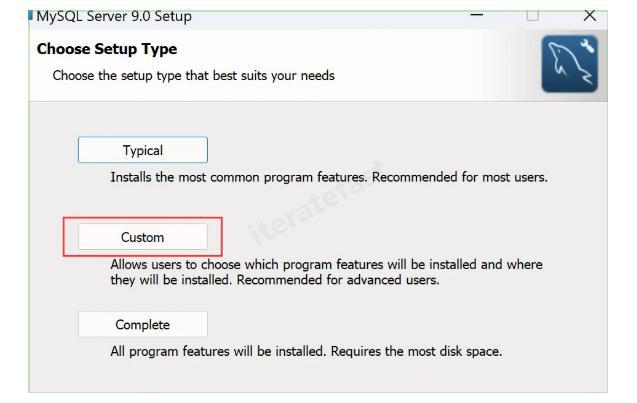
⑥ 选择【Custom】自定义安装,这样我们可以按自己的需求来配置MySQL
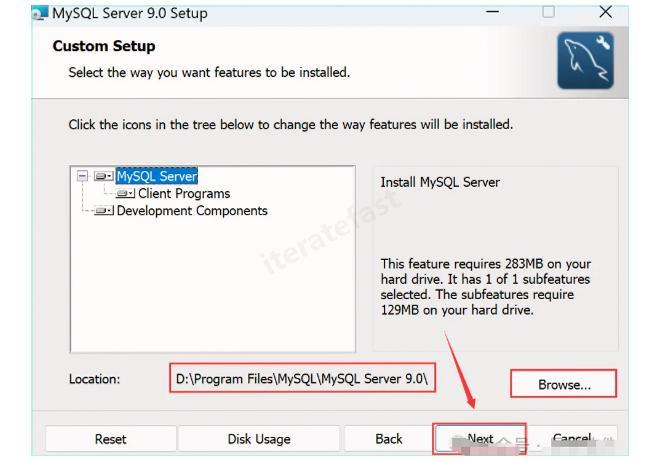
⑦ 默认情况下软件会安装在C盘,不过我建议改到其他盘符,这里我选择了D盘。选好后点击【Next】继续
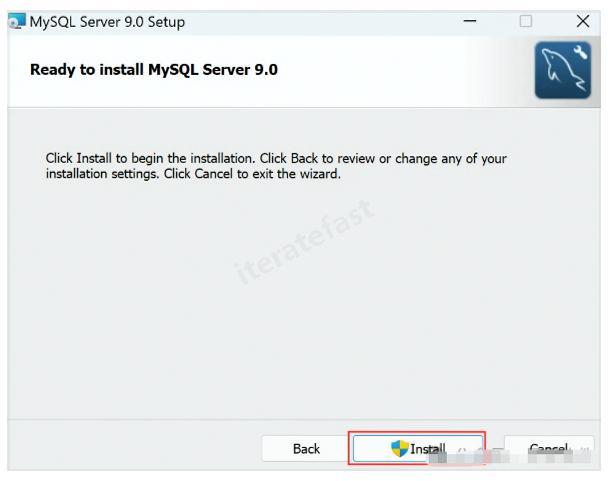
⑧ 确认无误后,直接点击【Install】开始安装MySQL 9
⑨ 耐心等待一会儿,软件正在安装中…
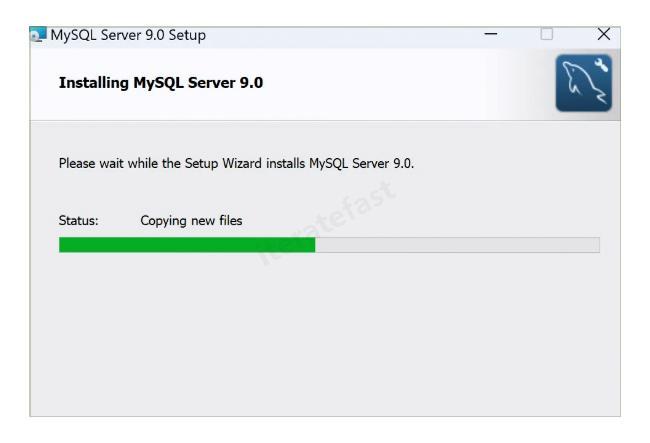
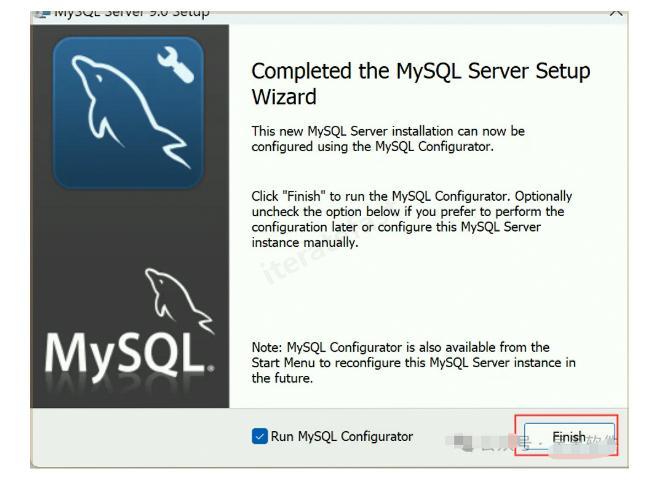
⑩ 基础安装完成了!点击【Finish】进入配置阶段
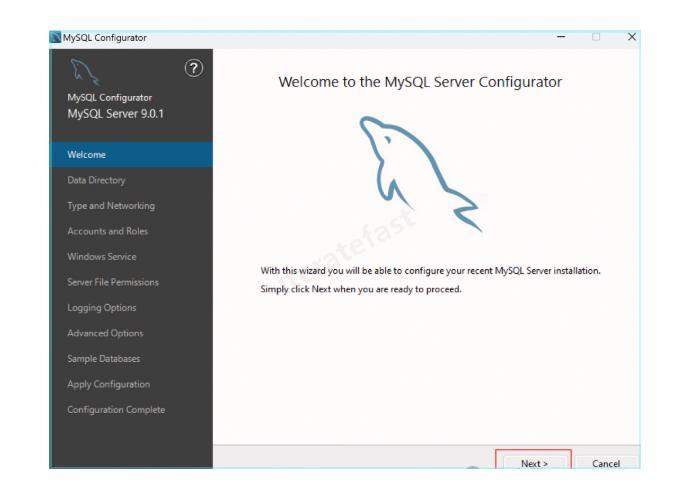
第11步:点击【Next】继续MySQL安装配置
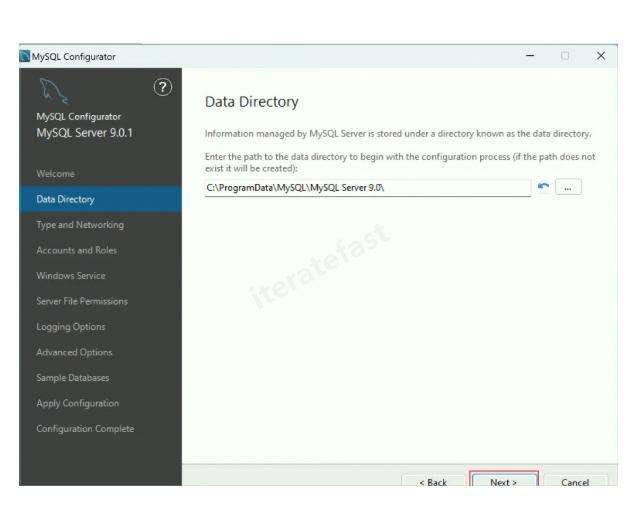
第12步:再次点击【Next】,按默认设置继续
第13步:继续点击【Next】
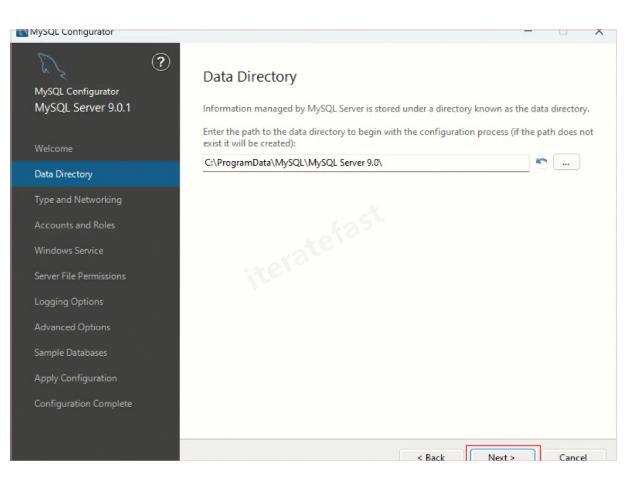
第14步:依然选择【Next】
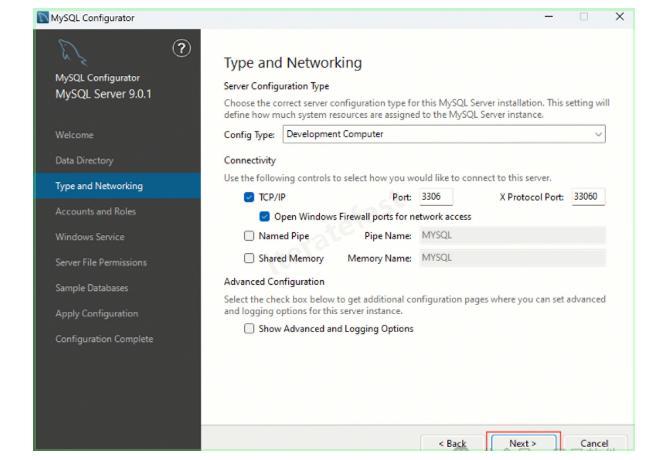
第15步:这一步超级重要!设置MySQL的登录密码,两个输入框要输入相同的密码,记住这个密码千万别忘了!然后点击【Next】
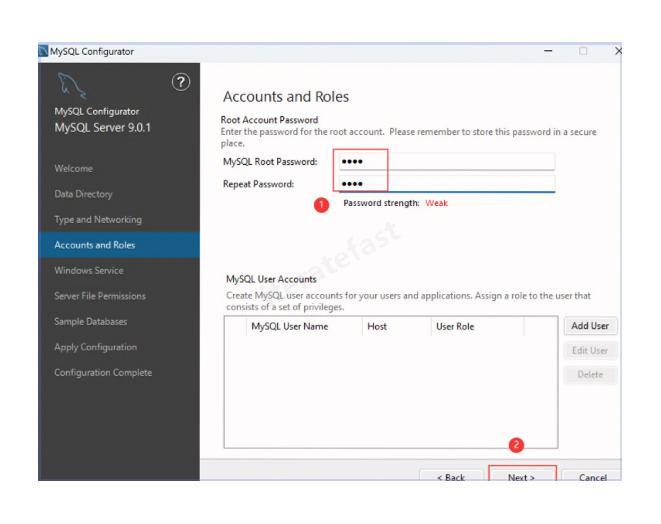
第16步:继续点击【Next】
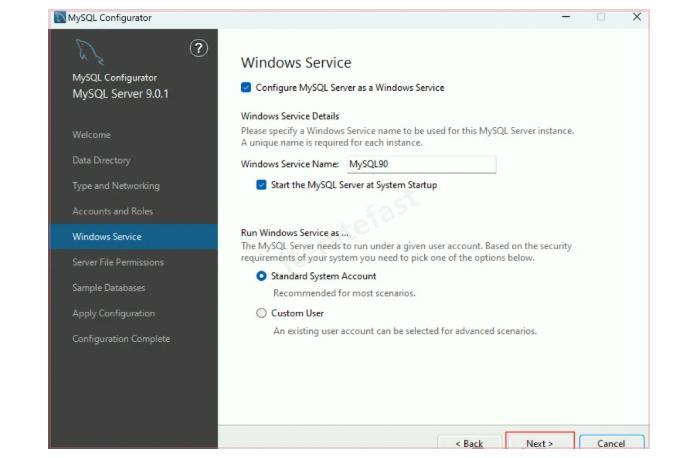
第17步:点击【Execute】执行配置
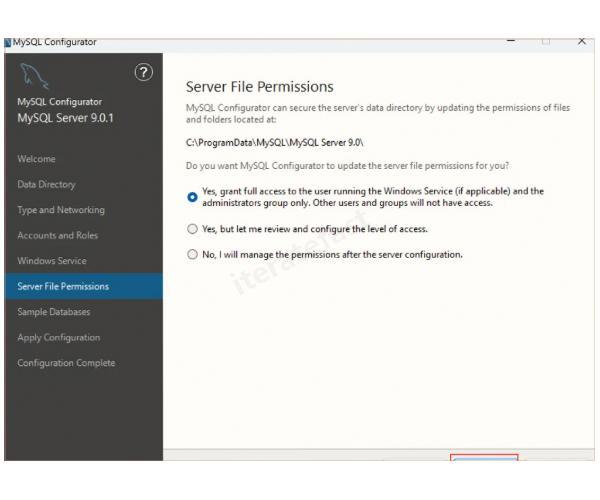
第18步:执行完成后点击【Next】
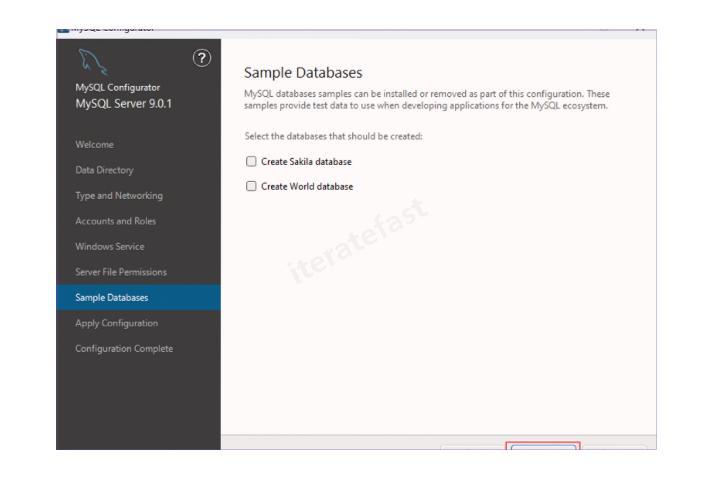
第19步:再次点击【Execute】
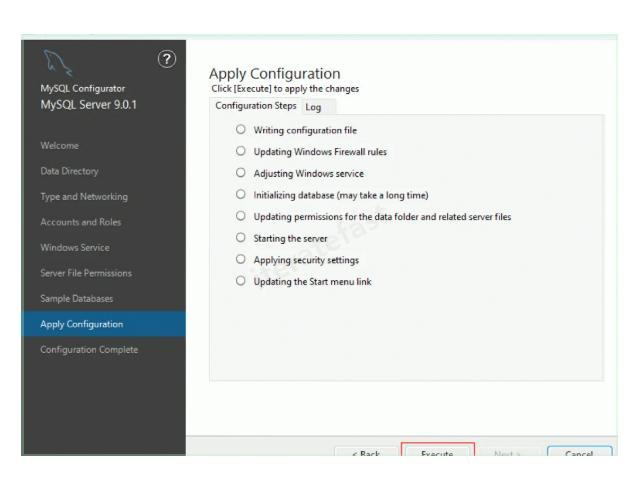
第20步:又要等一小会儿,软件在最后的安装配置中…
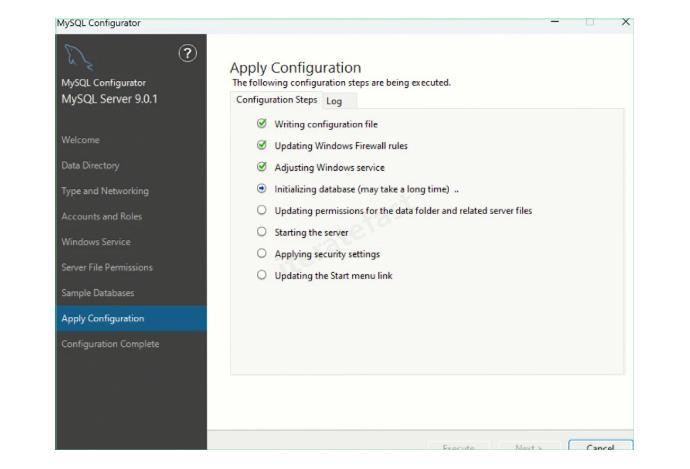
第21步:点击【Next】继续
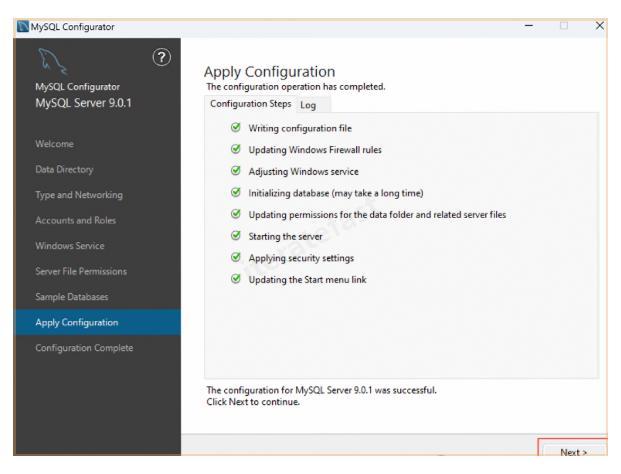
第22步:太棒了!点击【Finish】完成安装
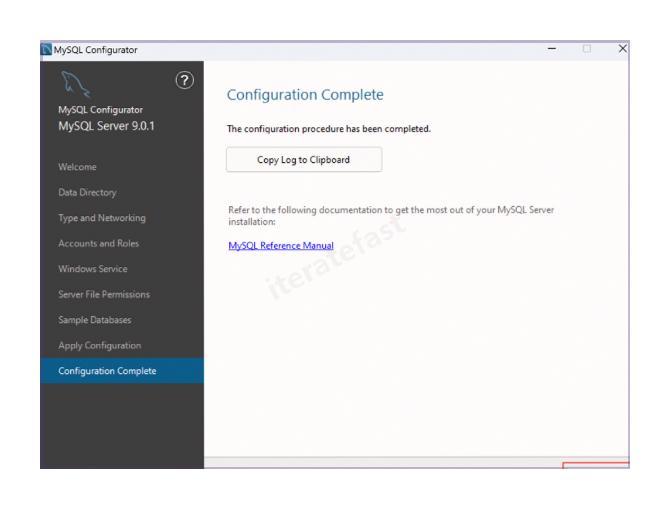
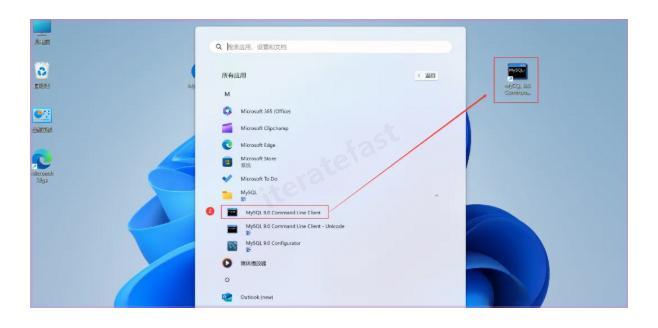
第23步:回到桌面,点击任务栏的【开始菜单】,在【所有应用】中找到【MySQL 9.0 CommandLineClient】图标,把它拖到桌面上,这样就创建好了桌面快捷方式,方便你以后使用
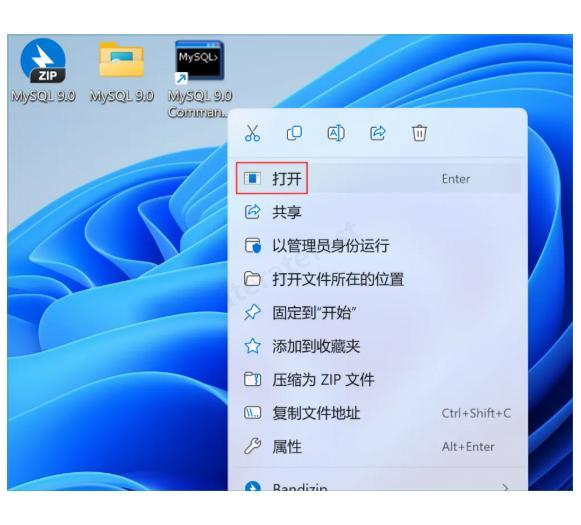
第24步:在桌面上找到刚才创建的【MySQL 9.0图标】,右键点击【打开】
第25步:输入你在第15步设置的密码,然后按键盘上的【Enter】键,如果看到下面的信息,恭喜你!MySQL 9安装成功了!
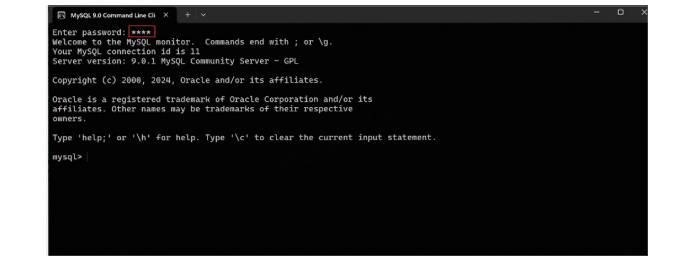
第26步:以上就是MySQL 9安装配置教程的全部内容了,是不是很简单?如果对你有帮助,别忘了给我点个赞哦!
IDEA连接MySQL数据库
在完成MySQL安装后,很多Java开发者会需要将IDEA与MySQL数据库连接起来。下面简单介绍一下IDEA连接MySQL的基本步骤:
- 首先打开你的IDEA项目,在右侧找到Database选项卡
- 点击"+“号,选择"Data Source” → “MySQL”
- 在弹出的配置窗口中填写数据库连接信息:
- Name:给连接起个名字
- Host:通常是localhost或127.0.0.1
- Port:默认3306
- User:通常是root
- Password:你在安装MySQL时设置的密码
- 点击"Test Connection"测试连接是否成功
- 如果连接成功,点击"OK"完成配置
使用IDEA连接MySQL后,你就可以直接在IDE中执行SQL语句,查看表结构,甚至进行数据库设计了,极大提高了开发效率!记得要先启动MySQL服务,才能成功连接数据库哦。
Python连接MySQL数据库
对于Python开发者来说,连接MySQL数据库是一项基本技能。Python提供了多种方式来连接MySQL,其中最常用的是PyMySQL库。以下是Python连接MySQL的简单示例:
import pymysql

# 建立数据库连接
conn = pymysql.connect(
    host='localhost',  # 数据库主机地址
    user='root',      # 数据库用户名
    password='你的密码',  # 在MySQL安装时设置的密码
    database='test'   # 要连接的数据库名
)

# 创建游标对象
cursor = conn.cursor()

# 执行SQL查询
cursor.execute("SELECT VERSION()")

# 获取单条数据
data = cursor.fetchone()

print(f"MySQL数据库版本: {data[0]}")

# 关闭游标和连接
cursor.close()
conn.close()
使用Python连接MySQL非常灵活,你可以用它来开发Web应用、数据分析、机器学习模型训练等各种项目。在使用前,别忘了先安装PyMySQL库:pip install pymysql。
不管你是做什么开发,MySQL的安装配置都是第一步,希望这篇MySQL安装步骤教程能帮助你顺利进入数据库的世界!





 扫一扫
扫一扫


 9096
9096

 被折叠的 条评论
为什么被折叠?
被折叠的 条评论
为什么被折叠?
 到【灌水乐园】发言





