


前言
在现代生物分析和质谱技术快速发展的背景下,一款高效可靠的数据处理软件至关重要。PeakView® & Analyst®软件作为AB SCIEX公司开发的质谱分析领域核心工具,不仅集成了数据采集与高级处理功能,还为科研人员提供了强大的LC-MS/MS技术支持。这套软件系统能够精准检测复杂样本中的化合物,极大提升了实验室工作效率,特别适合药物研发、生物标志物发现及临床检测等领域的研究人员使用。如果你正在寻找一套质量可靠的质谱数据处理方案,这篇安装教程将帮助你快速上手这一专业工具。
准备工作
在开始安装PeakView和Analyst软件前,请确保您的计算机系统满足以下要求:
- 操作系统:Windows 7/10 64位系统(推荐Windows 10专业版)
- 处理器:Intel Core i5或更高配置
- 内存:至少8GB RAM(建议16GB以上)
- 硬盘空间:至少20GB可用空间
- 屏幕分辨率:1280×1024或更高
PeakView&Analyst下载渠道
https://pan.quark.cn/s/4acf2817849c
下载完成后,请将文件保存在您能够方便找到的位置,准备进行后续的安装操作。
Analyst软件详细安装步骤
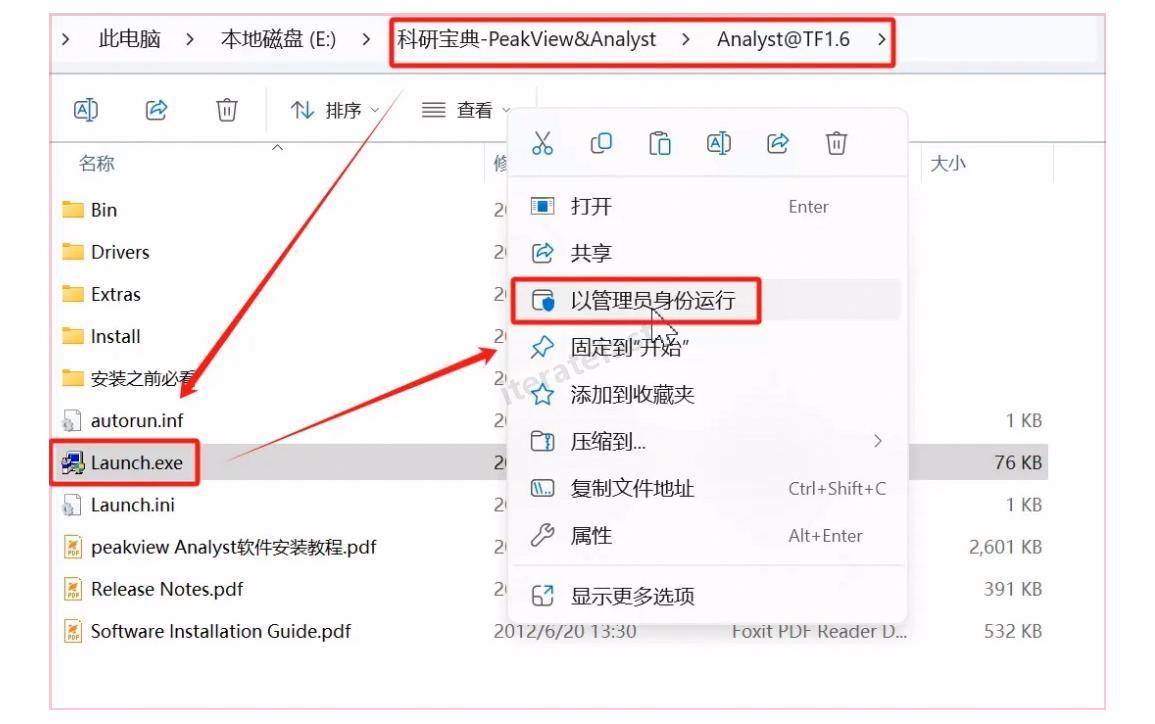
① 首先,将下载的"PeakView&Analyst"压缩包解压到本地硬盘。打开解压后的"Analyst@TF1.6"文件夹,找到"Launch.exe"文件,右键点击并选择"以管理员身份运行"。这一步确保软件能够获得足够的系统权限进行安装。
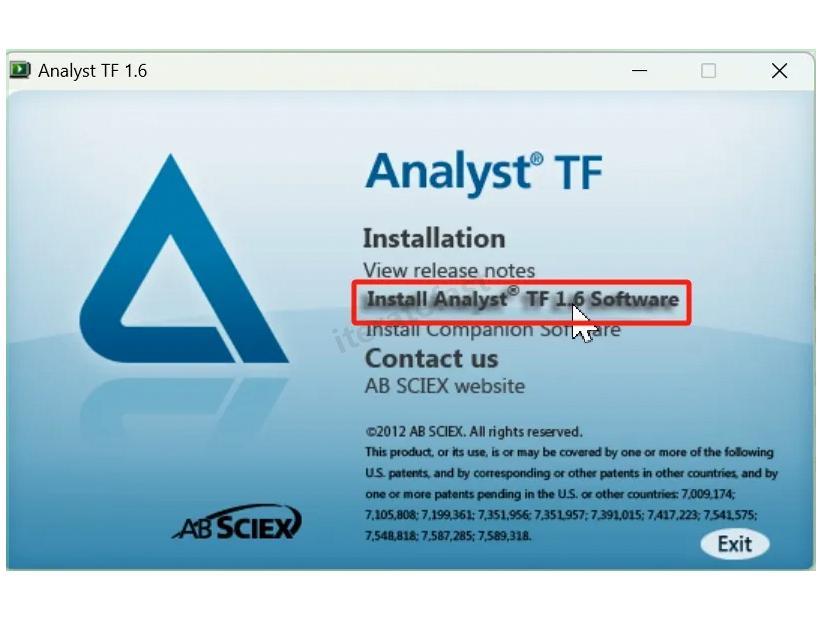
② 在启动界面中,点击"Install Analyst TF 1.6 Software"选项开始安装过程。系统会自动检查您的计算机环境是否满足安装要求。
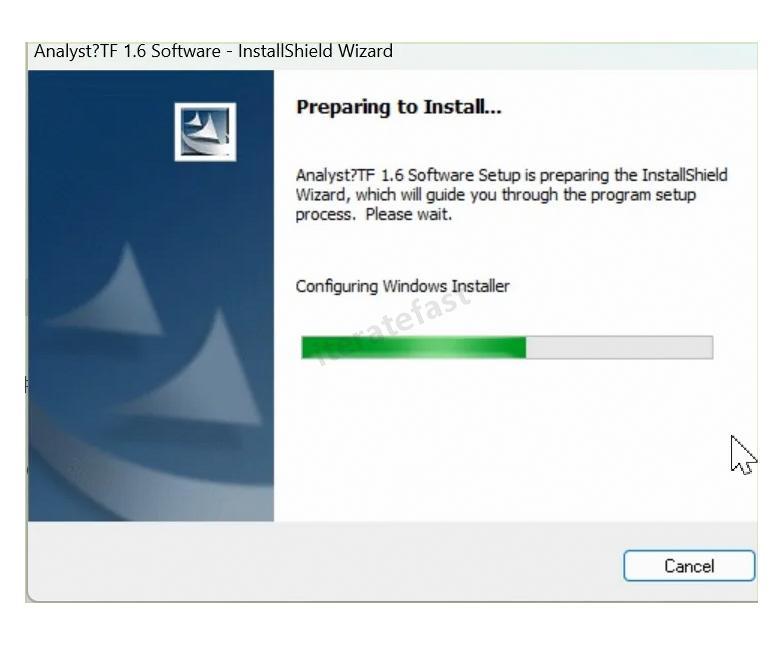
③ 此时系统正在准备安装,请耐心等待几秒钟。
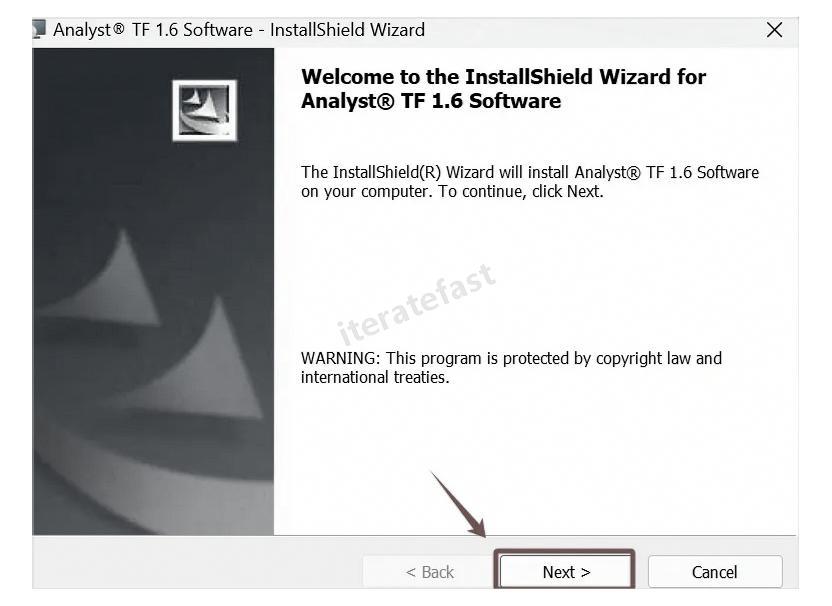
④ 当安装向导出现后,点击"Next"按钮继续。
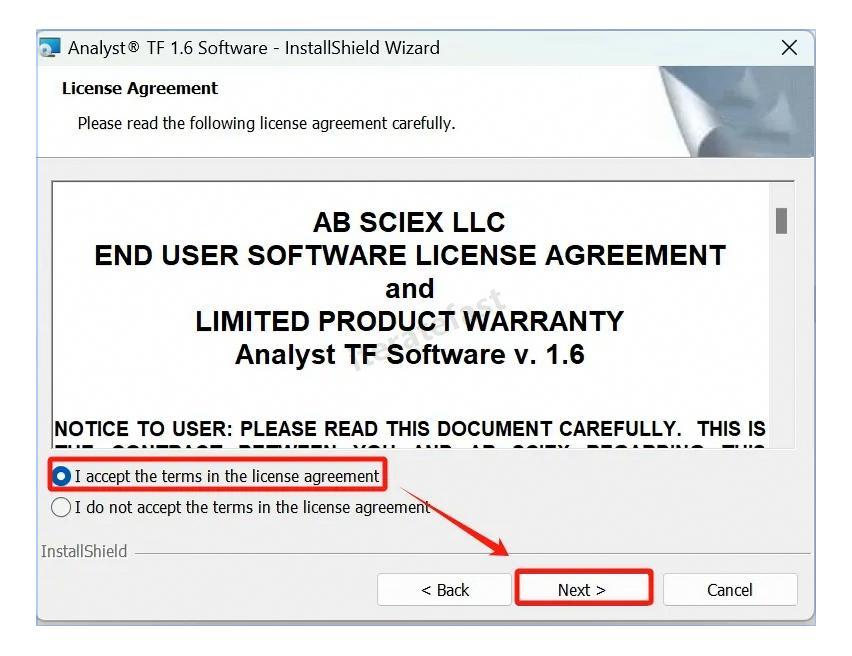
⑤ 在许可协议界面,仔细阅读条款内容,然后勾选"I accept…"选项,接着点击"Next"进入下一步。
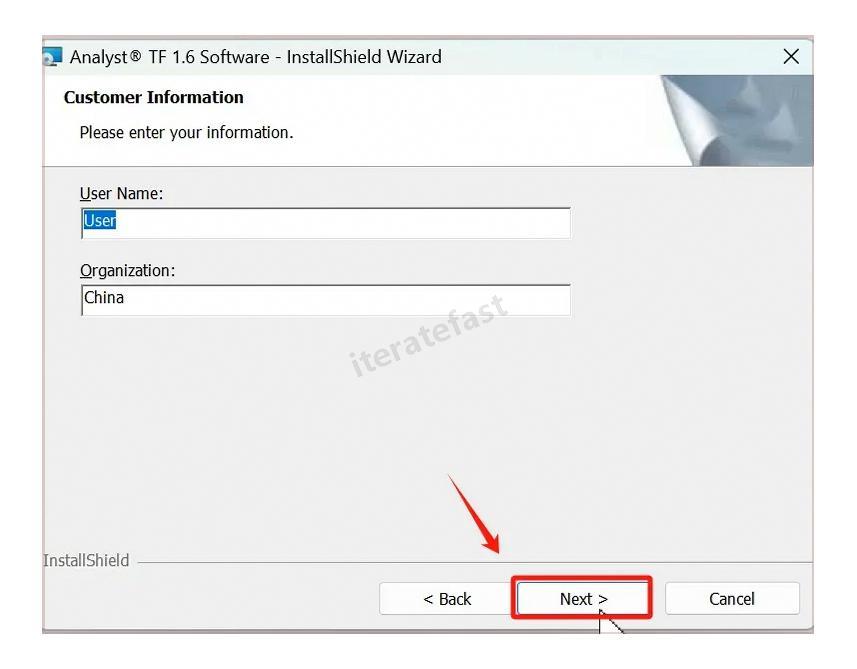
⑥ 在用户信息界面,输入您的姓名和组织名称(这些信息会显示在软件的注册信息中),完成后点击"Next"继续。
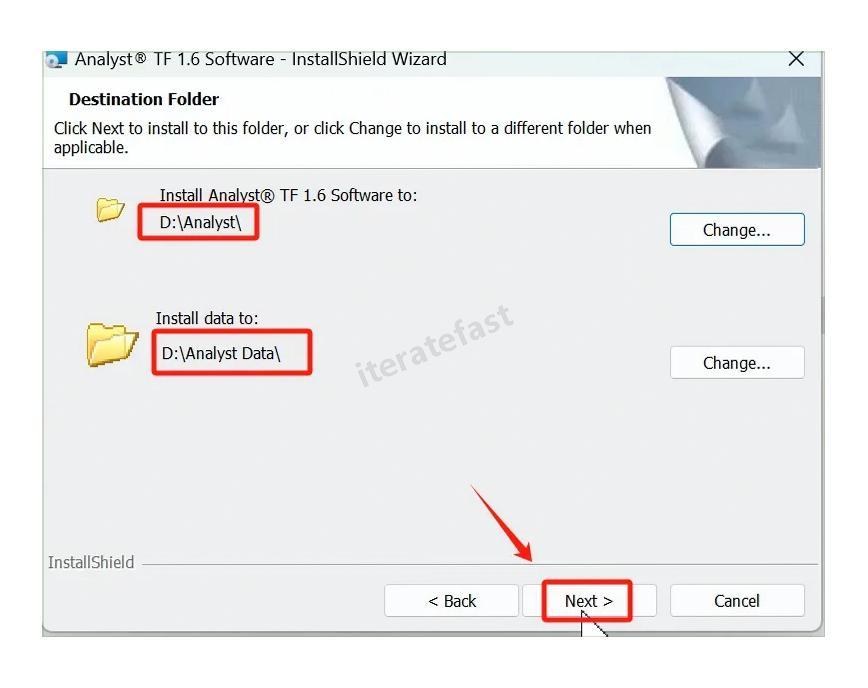
⑦ 在这一步中,您可以自定义软件的安装位置和数据保存路径。建议将软件安装在非系统盘,以便于后续的数据管理。设置完成后,点击"Next"继续。
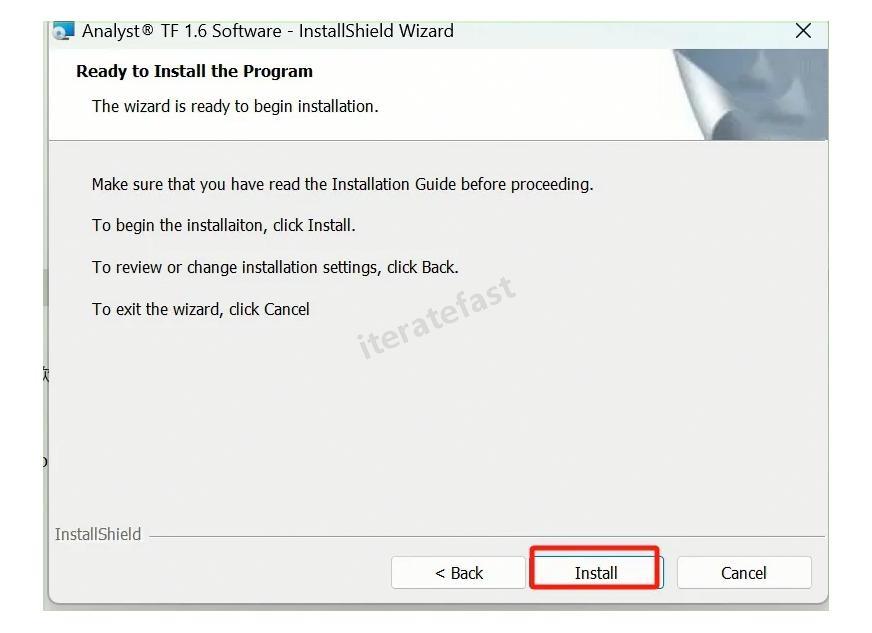
⑧ 确认所有设置无误后,点击"Install"开始正式安装过程。
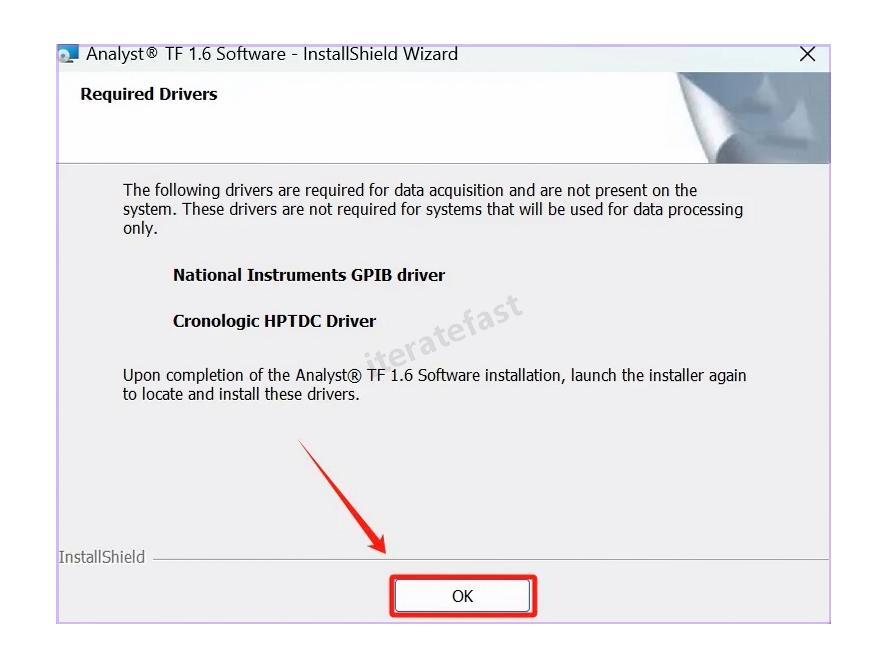
⑨ 在弹出的确认窗口中,点击"OK"继续安装。
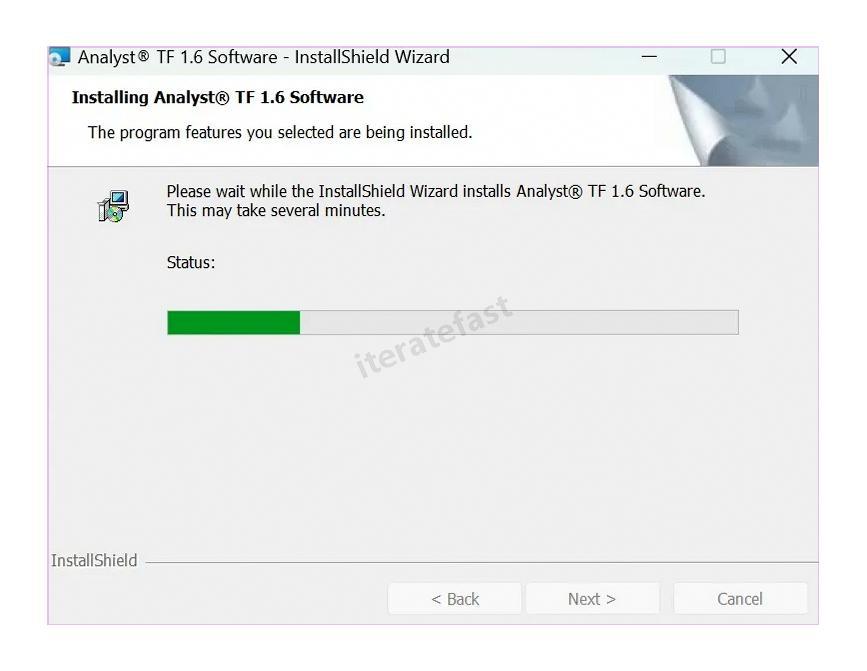
⑩ 此时系统正在安装Analyst软件,这个过程可能需要几分钟时间,取决于您的计算机性能。请耐心等待。
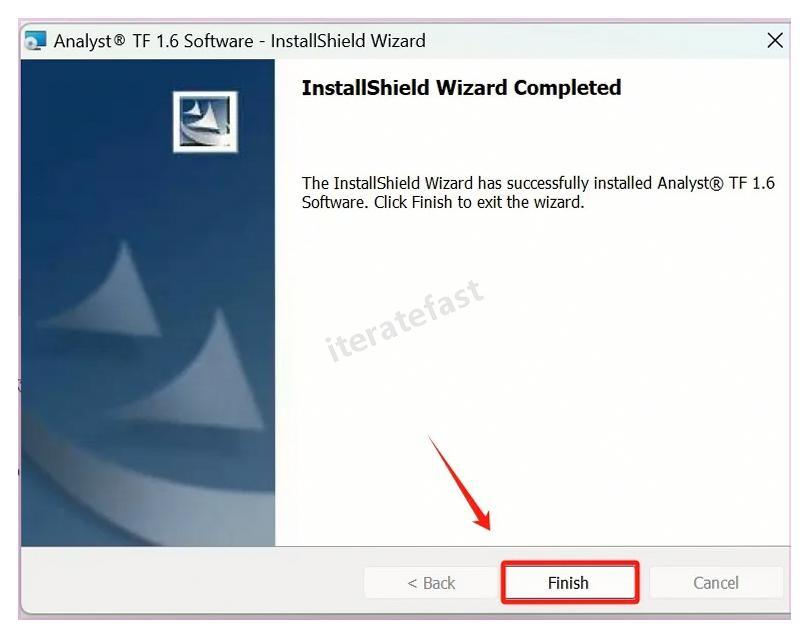
⑪ 当看到安装完成的界面时,点击"Finish"完成Analyst软件的安装。
注意:安装完成后,建议不要立即打开软件,先完成PeakView的安装,以确保两个软件能够正常协同工作。
PeakView质谱数据分析软件安装流程
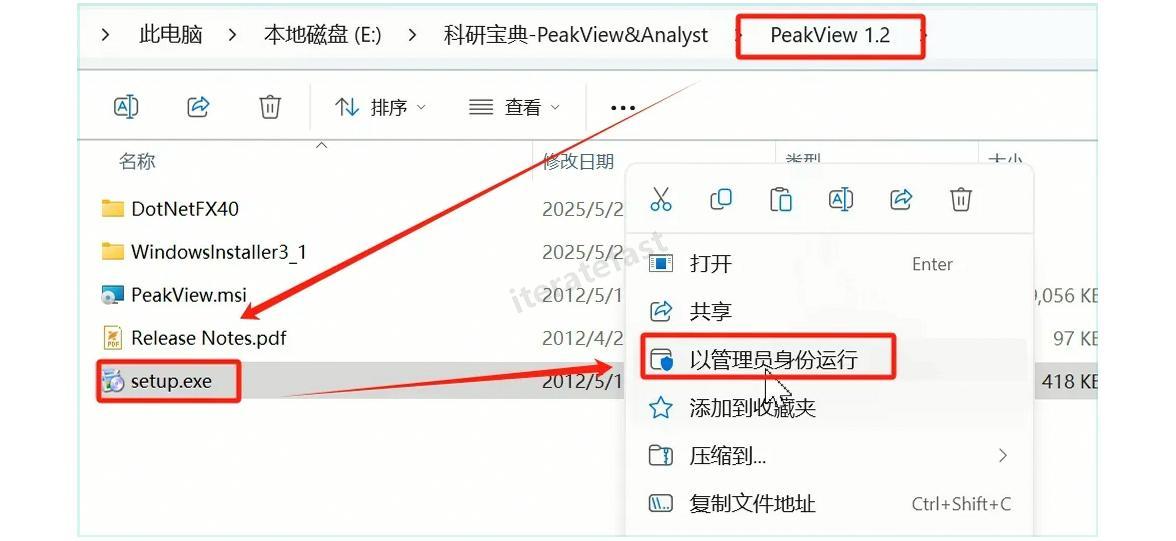
(1) 导航到解压后的文件夹中,找到"PeakView 1.2"文件夹,双击打开,然后找到"setup.exe"文件,右键选择"以管理员身份运行"启动安装程序。
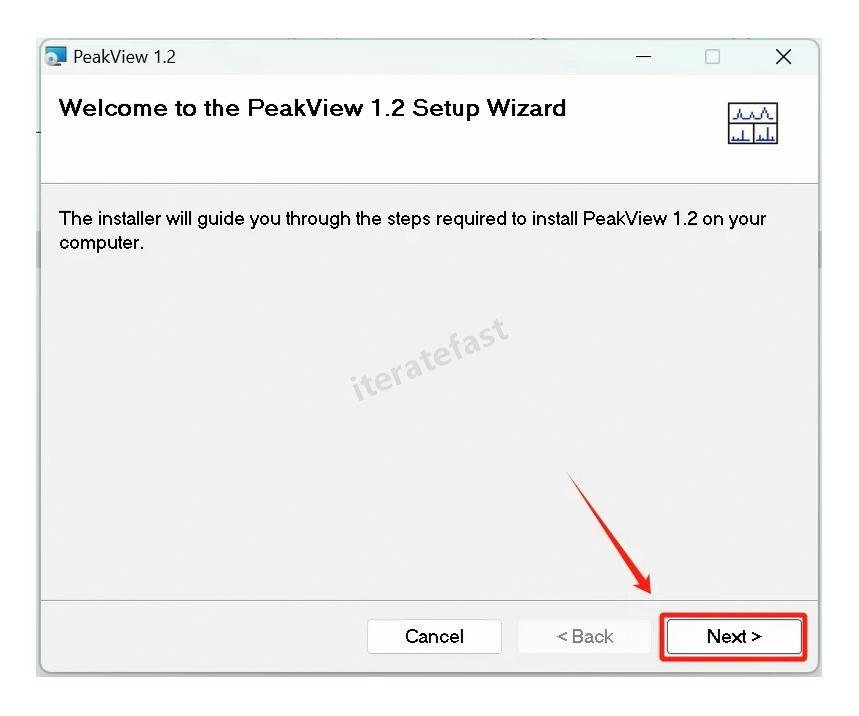
(2) 在PeakView安装向导界面出现后,点击"Next"进入下一步。
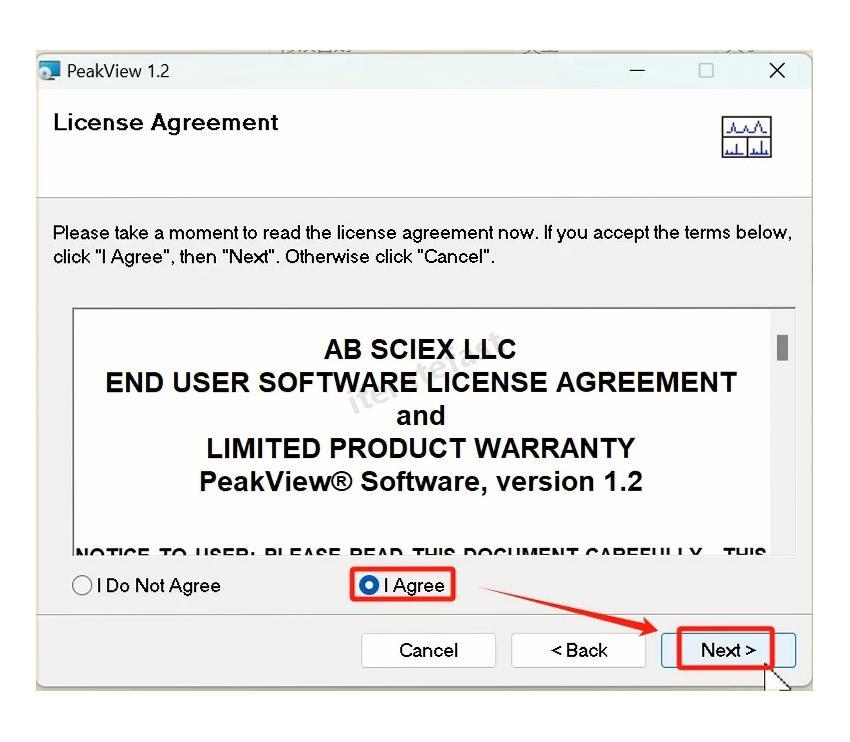
(3) 阅读软件许可协议,如果同意所有条款,选择"I Agree",然后点击"Next"继续。
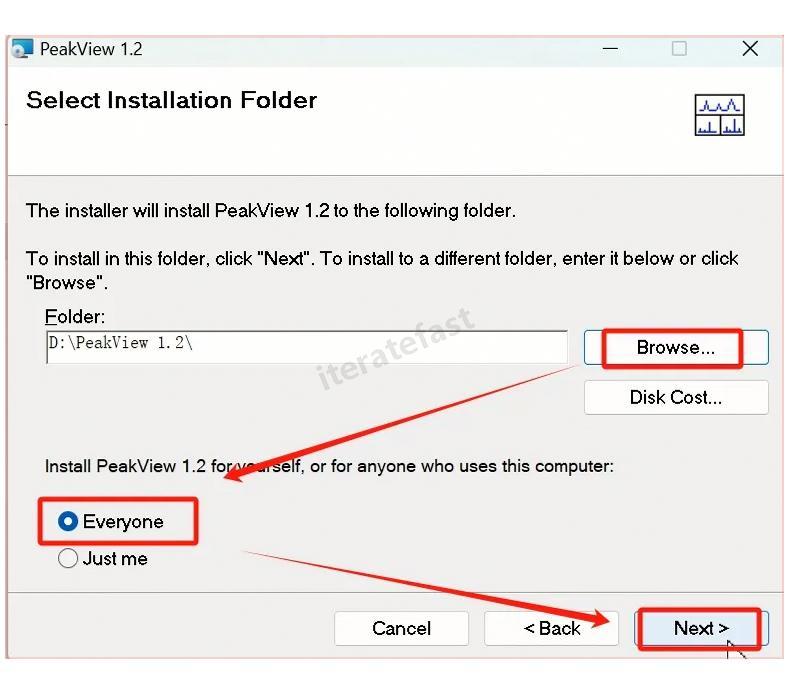
(4) 在安装位置设置界面,您可以点击"Browse"按钮自定义PeakView的安装路径。同时,选择"Everyone"选项使所有用户都能访问该软件,然后点击"Next"继续。
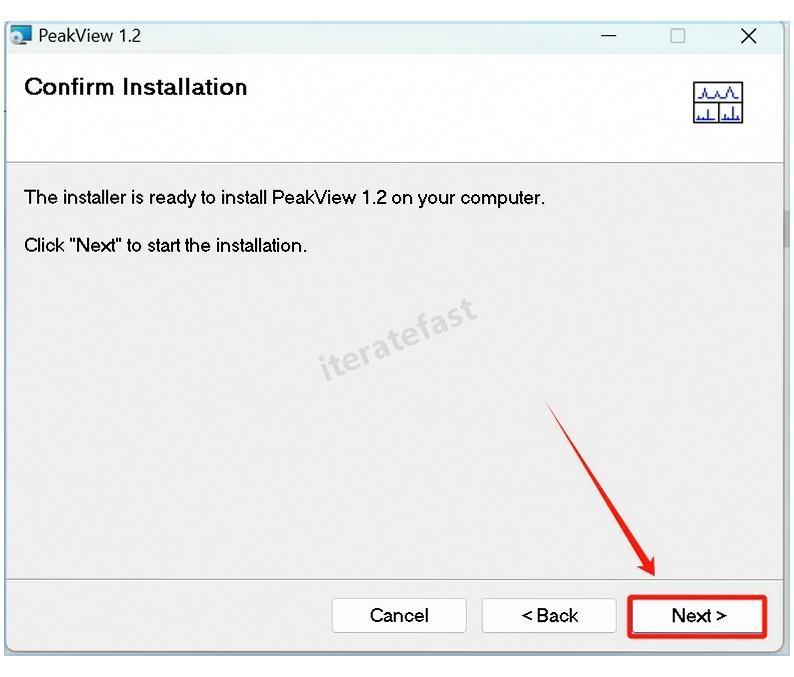
(5) 在确认安装界面,再次检查设置是否正确,确认无误后点击"Next"开始安装。
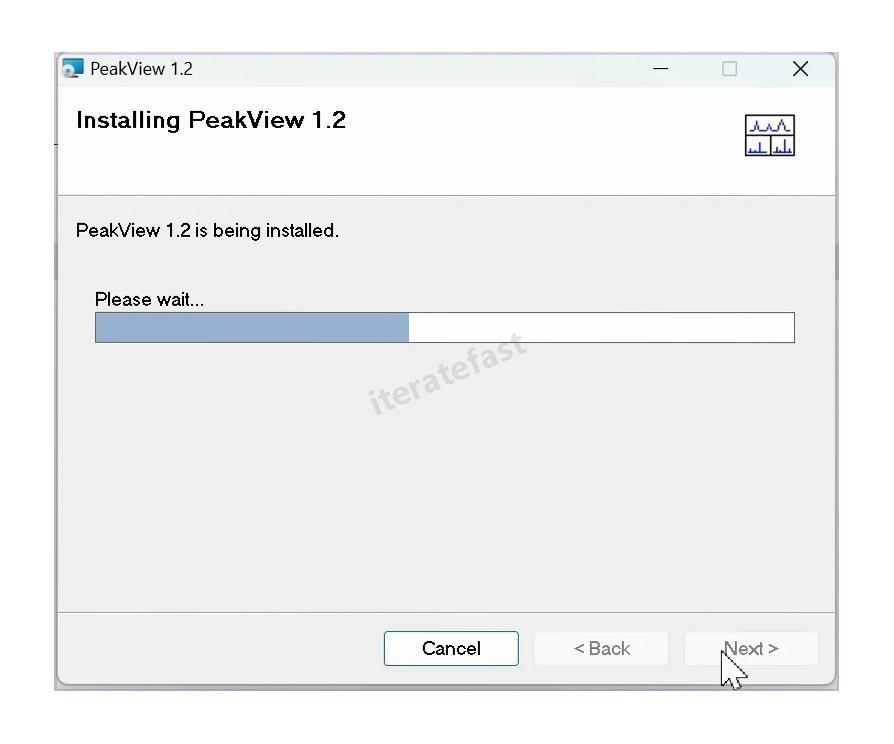
(6) 安装进度条显示PeakView软件正在安装中,请耐心等待安装完成。
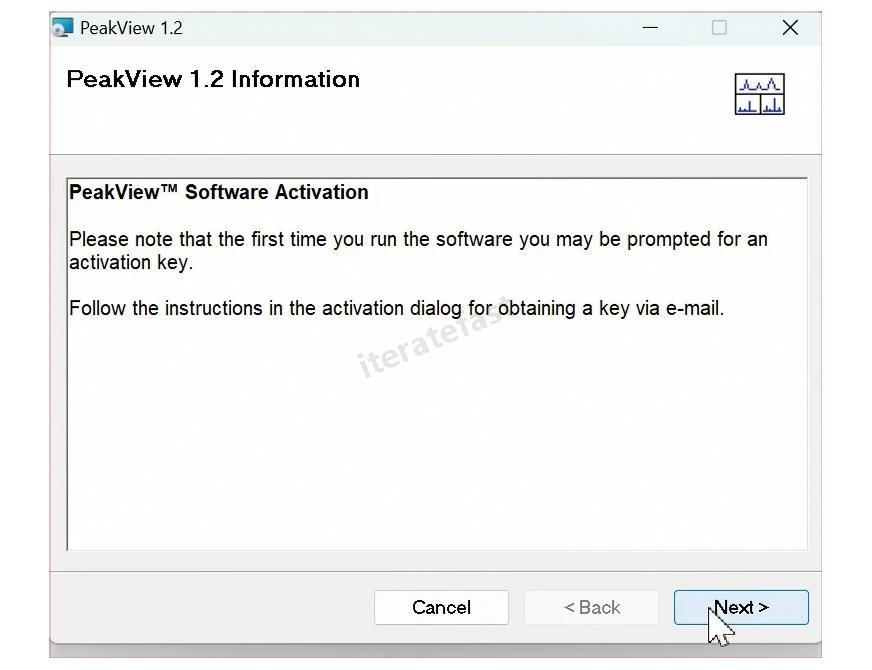
(7) 当看到安装完成的提示时,点击"Next"进入最后一步。
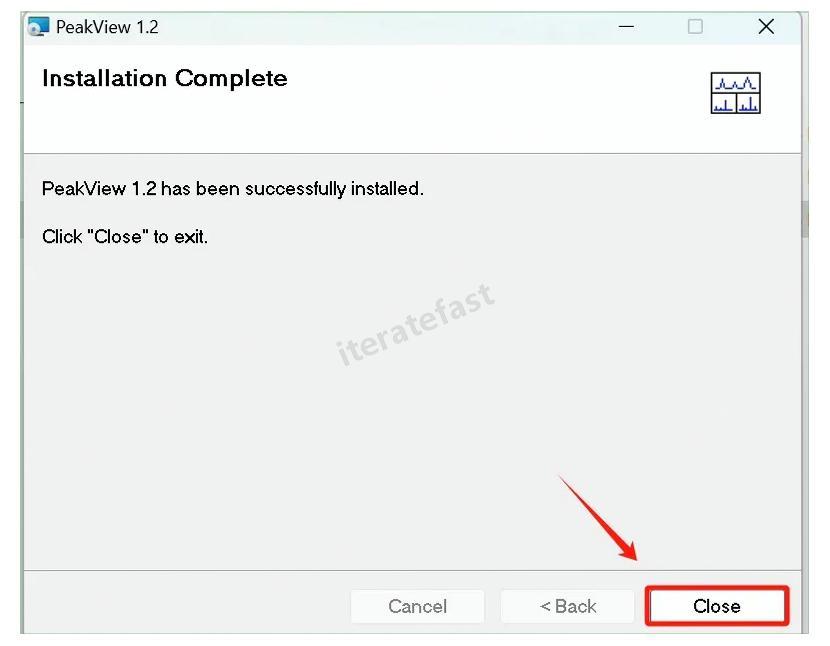
(8) 安装全部完成后,点击"Close"关闭安装向导。恭喜您,PeakView软件已成功安装在您的计算机上!
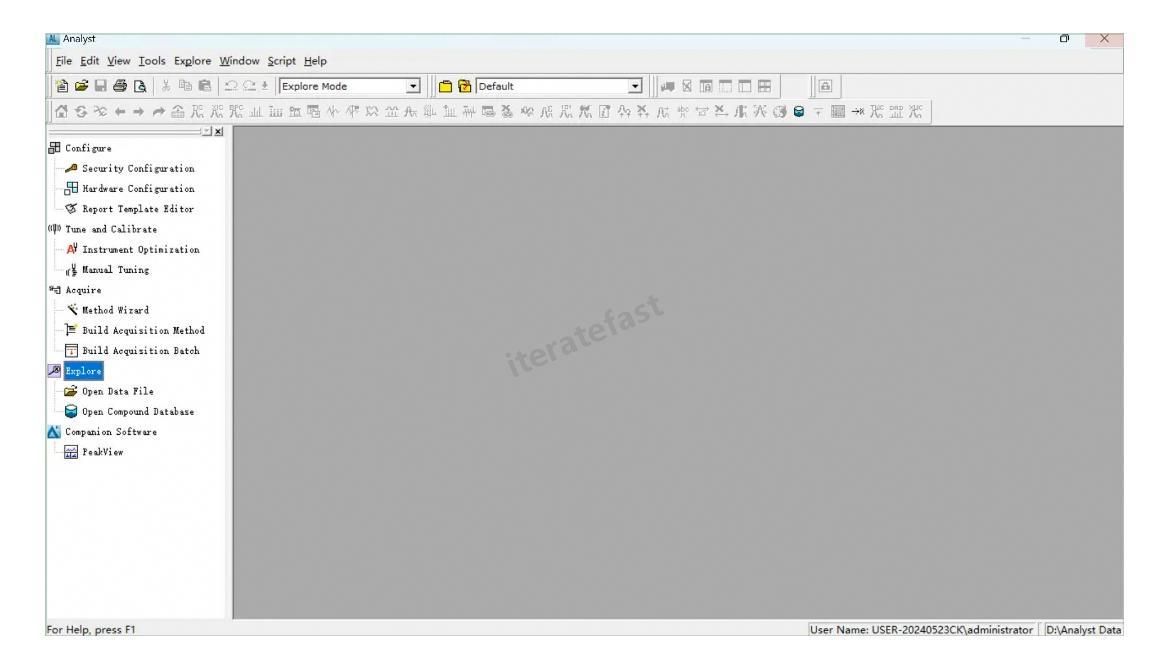
(9) 现在您可以在桌面或开始菜单中找到PeakView的快捷方式,双击启动软件,界面如下图所示。
质谱数据处理常见问题解决
在使用PeakView和Analyst软件进行质谱数据分析时,您可能会遇到一些常见问题。以下是几个典型问题的解决方案:
数据导入失败问题处理
如果您在导入质谱数据时遇到错误提示,可尝试以下步骤:
- 确认数据文件格式是否兼容(支持.wiff、.d等格式)
- 检查文件路径是否包含特殊字符或中文字符
- 尝试将文件复制到本地磁盘而非网络驱动器
- 确保您拥有文件的完整读取权限
- 如果问题依然存在,尝试使用较低版本的数据文件格式保存
如果以上方法都无法解决问题,可能需要联系技术支持或查阅AB SCIEX官方文档获取更详细的解决方案。
质谱数据分析入门技巧
对于初次使用PeakView和Analyst软件的用户,掌握一些基础技巧可以大大提高工作效率:
- 熟悉软件界面布局,了解各功能区域的作用
- 学会使用快捷键进行常用操作(如Ctrl+O打开文件,F1查看帮助等)
- 创建并保存常用的分析模板,避免重复设置参数
- 利用批处理功能同时分析多个样本,提高效率
- 定期备份您的方法文件和重要数据
随着使用经验的积累,您将能够更加高效地利用这套专业软件进行质谱数据的处理和分析,为您的科研工作提供有力支持。





 扫一扫
扫一扫


 1413
1413

 被折叠的 条评论
为什么被折叠?
被折叠的 条评论
为什么被折叠?
 到【灌水乐园】发言





