


 本文详细介绍了如何在装有NVIDIA显卡的电脑上安装GPU版本的TensorFlow,包括创建Anaconda虚拟环境、安装CUDA和cuDNN、配置环境变量及测试安装成功的方法。
为了完成导师的任务费了好大力气装好了tensorflow—cpu,作业完成以后下决心装一个gpu版本的,装了大半天终于成功了,在这分享一下。
因为cpu版本的比较简单,这里就不讲了,其实就是不用装CUDA和cuDNN,其余基本一样。
GPU版本安装
安装要求:如果要安装GPU版本需要确认你电脑必须装有NIVIDA的显卡。
1)下载并安装anaconda
下载地址如下:https://www.anaconda.com/distribution/#download-section
下载时选择pyhton3.7版本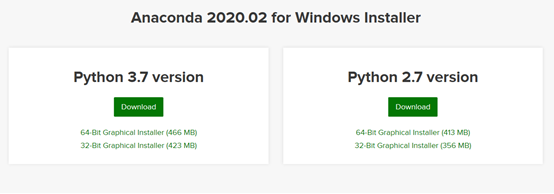
注:这里的python3.7是指anaconda的版本,和一会我们在虚拟环境中安装的python没有什么关系,到时候仍然可以安装python3.6或3.5
安装过程中注意需要勾选PHTH路径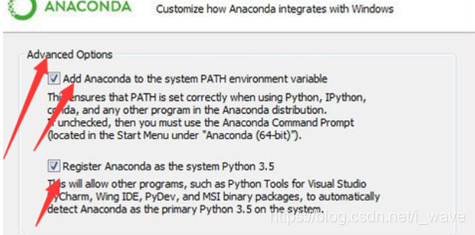
2)创建虚拟环境后并激活Anaconda
检测Anaconda是否安装成功:在开始菜单选择进入Anaconda Prompt输入 —> conda –version可以看到安装的Anaconda的版本。(也可以在命令行)
此时可以查询anaconda下的环境,查询命令为:conda info --envs

然后创建再一个虚拟环境,这里为了避免和混淆,设定虚拟环境为tensorflow_GPU
命令:conda create –name tensorflow_GPU
这是可以再次查询环境,会发现我们创建的新的环境已经在anaconda environments下面。
接下来我们来激活新建环境,在新建环境下安装其余文件
激活命令:activate tensorflow_GPU
激活以后我们的输入提示符前面会显示我们的环境
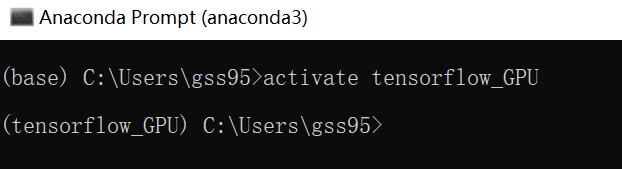
注:退出命令为:deactivate tensorflow_GPU,或者:conda deactivate
接下来我们利用anaconda的pip工具安装python,为了加快速度,可以使用清华源来下载。
命令:pip install python==3.6 -i https://pypi.tuna.tsinghua.edu.cn/simple
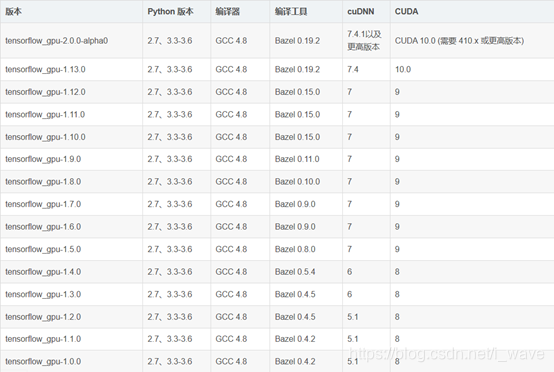
这里我指定了安装python3.6版本的,不建议下载最新版,主要原因是因为tensorflow—gpu版本需要python、tensorflow、CUDA和cuDNN版本一致。在这里面最重要的是查询自己电脑里面的NIVIDA显卡支持的CUDA版本。
根据网上信息,查看自己电脑支持的CUDA版本方法途径如下:
在windows平台下,可以直接进入CUDA的安装目录,比如:C:\Program Files\NVIDIA GPU Computing Toolkit\CUDA\v9.2 里面有一个version.txt的文本文件,直接打开即可查看。
也可参考这篇博客:https://blog.youkuaiyun.com/qq_27825451/article/details/89082978
CUDA对应版本如下:
3)tensorflow-gpu的安装
确定自己需要安装的tensorflow版本以后,建议安装指定版本,我这里安装的是1.12.0版本:
清华源命令:pip install tensorflow-gpu==1.12.0 -i https://pypi.tuna.tsinghua.edu.cn/simple
4)安装CUDA
根据自己的版本以后去官网下载CUDA。这个不用担心,下载比较快。
CUDA下载网址如下:https://developer.nvidia.com/cuda-toolkit-archive
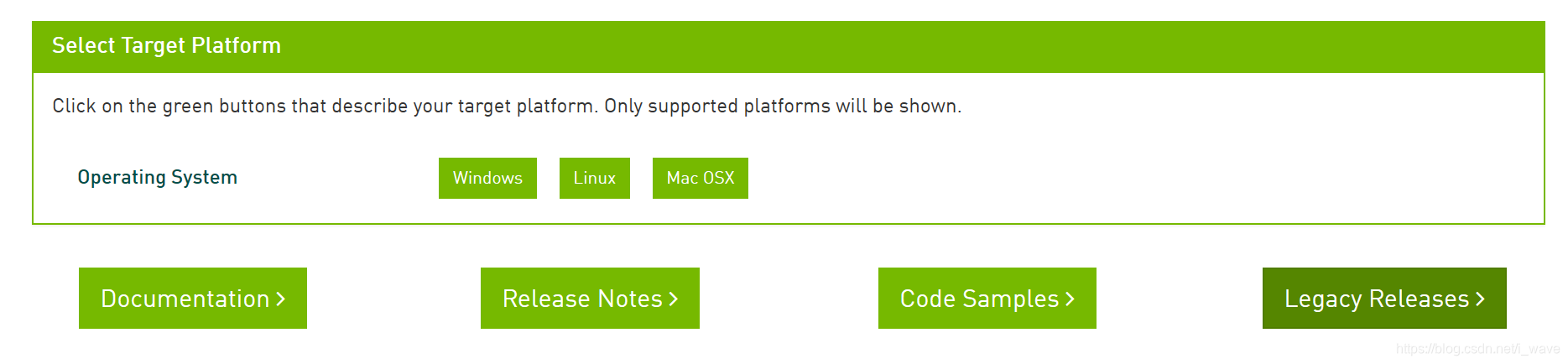
可以点击右下角的Legacy Releases来更换不同版本。
我下载的是CUDA9.0,这里建议下载本地版
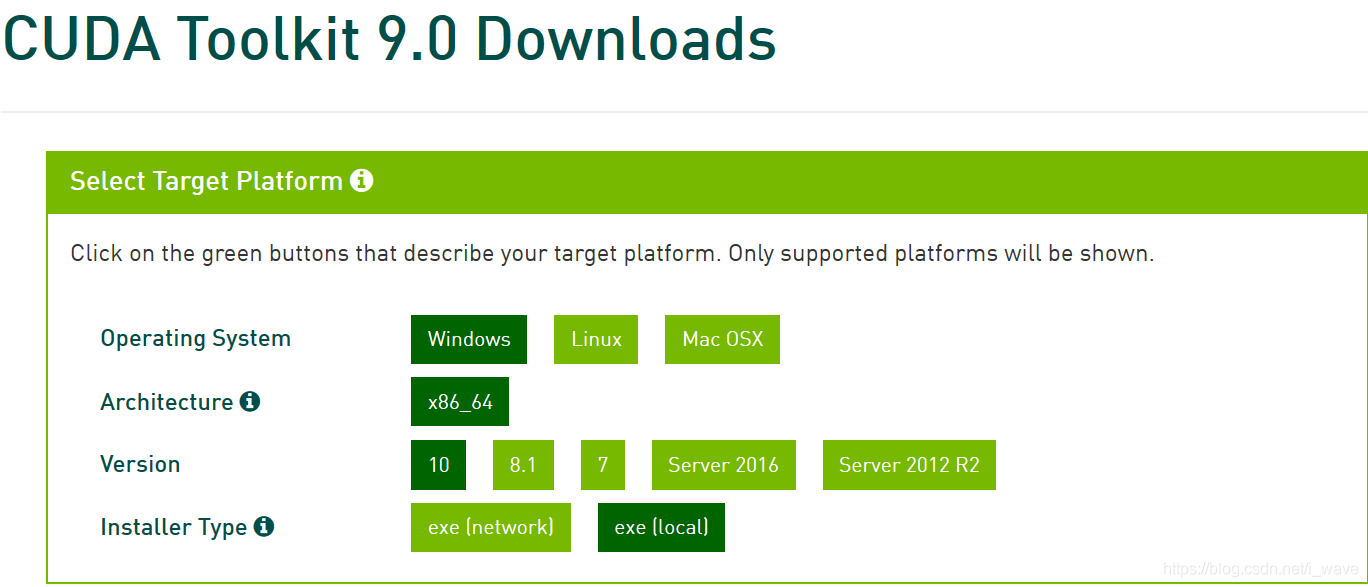
下载完CUDA安装包,有人建议选择自定义安装,把Visual Studio Integration和Driver勾选去掉再安装。我这里选择默认安装,区别不大。
接下来是CUDA的安装,安装过程也比较简单,这里我刚开始安装的是CUDA8.0,提示我和Windows不匹配,更换9.0以后就好了。
5)下载cuDNN
下载cuDNN网址如下:https://developer.nvidia.com/cudnn
这里会让我们在下载之前先注册登录,按要求注册就好,下载也比较快。
这里的文件是一个压缩包,所以放在D盘。
把下载的cudnn-10.0-windows10-x64-v7.6.1.34.zip文件解压后,把bin,include,lib三个文件夹直接复制到目录C:\Program Files\NVIDIA GPU Computing Toolkit\CUDA\v12.0\下即可。
6)添加相应的环境变量
在控制面板中找到高级设置,然后点击环境变量。会跳出如下页面:

在Path中添加以下几个文件夹。
C:\Program Files\NVIDIA GPU Computing Toolkit\CUDA\v10.0
C:\Program Files\NVIDIA GPU Computing Toolkit\CUDA\v10.0\libnvvp
C:\Program Files\NVIDIA GPU Computing Toolkit\CUDA\v10.0\lib\x64
C:\Program Files\NVIDIA GPU Computing Toolkit\CUDA\v10.0\bin
7)测试是否安装成功
打开命令行,依次输入:
activate tensorflow_GPU——>python
import tensorflow
a=tensorflow.constant([0])
print(a)
若显示如下,则安装成功。

8)常见问题
①在安装过程中我遇见了很多问题,大部分都可以将报错在网上搜索找到答案,这里感谢广大网友的帮助,特别是优快云 的各位大佬。
我遇到的主要问题如下:
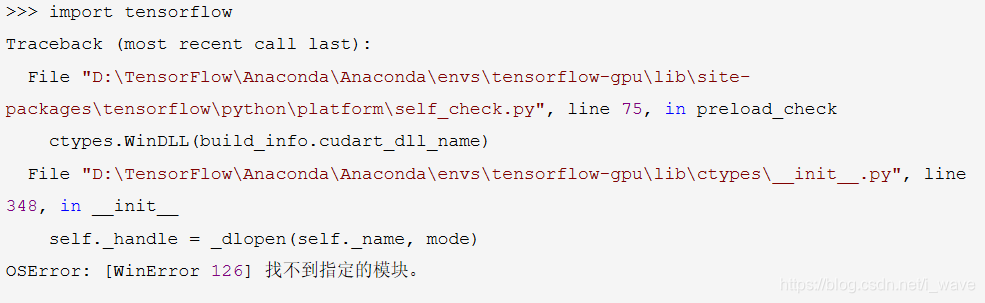
查到这篇帖子https://www.cnblogs.com/ipersevere/p/10784262.html
发现是我的tensorflow1.10.0版本太低,将其换成1.12.0版就解决了。
注:GPU中的大多数问题都是,版本问题,参照网上建议更换版本
②在安装过程中提示我pip版本太低
这里直接输入命令:python -m pip install --upgrade pip 即可
③最开始会报安装超时:“Failed to load the native TensorFlow runtime.”
使用国内源不会出现这个问题,出了清华源,其他的镜像源还有阿里源、豆瓣源、中科大源等。
最后建议安装PyCharm,并将虚拟环境中的python添加到PyCharm中,方法比较容易,大家随手一搜就有啦!






 扫一扫
扫一扫


 3151
3151

 被折叠的 条评论
为什么被折叠?
被折叠的 条评论
为什么被折叠?
 到【灌水乐园】发言





