 树莓派NAS搭建指南



一、准备树莓派
-
准备系统
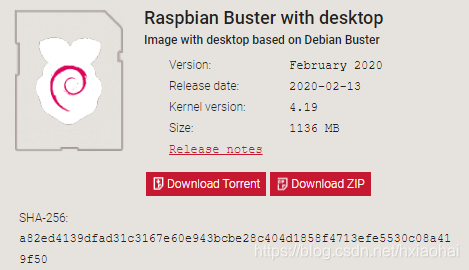
在这里下载最新的镜像,或者在这里下载历史镜像。
可以选择不带桌面最精简的Lite,这里使用最新的带桌面的with desktop版本。
建议下载种子,然后使用迅雷等下载工具下载。
下载 Win32 Disk Imager,直接下载即可,安装。
将SD卡通过读卡器连接到电脑,从下载的文件(.zip)解压出系统(.img),选择后写入,等待5分钟左右。
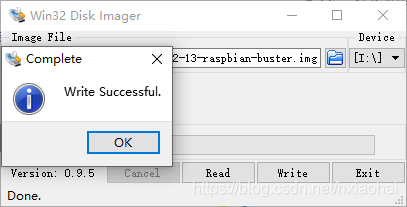
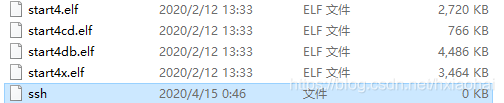
写入完成后,在boot盘里新建空白文件ssh,不需要后缀,后续SSH连接时使用。
可以直接右键新建一个TXT文件,重命名为ssh。
安全弹出SD卡,将SD卡插到树莓派上。
插上网线连接到路由器,使用5V 2.5A适配器供电。 -
配置网络
登录路由器管理界面,查看树莓派IP地址。

使用SSH工具连接到树莓派,这里使用MobaXterm。
默认账户名:pi,密码:raspberry。pi@raspberrypi:~ $ ifconfig eth0: flags=4163<UP,BROADCAST,RUNNING,MULTICAST> mtu 1500 inet 192.168.0.103 netmask 255.255.255.0 broadcast 192.168.0.255 inet6 fe80::d8e:4f58:5590:c47c prefixlen 64 scopeid 0x20<link> ether b8:27:eb:22:30:9f txqueuelen 1000 (Ethernet) RX packets 514 bytes 45984 (44.9 KiB) RX errors 0 dropped 0 overruns 0 frame 0 TX packets 198 bytes 36548 (35.6 KiB) TX errors 0 dropped 0 overruns 0 carrier 0 collisions 0 lo: flags=73<UP,LOOPBACK,RUNNING> mtu 65536 inet 127.0.0.1 netmask 255.0.0.0 inet6 ::1 prefixlen 128 scopeid 0x10<host> loop txqueuelen 1000 (Local Loopback) RX packets 0 bytes 0 (0.0 B) RX errors 0 dropped 0 overruns 0 frame 0 TX packets 0 bytes 0 (0.0 B) TX errors 0 dropped 0 overruns 0 carrier 0 collisions 0默认没有打开无线网卡,使用
rfkill unblock。pi@raspberrypi:~ $ rfkill list 0: phy0: Wireless LAN Soft blocked: yes Hard blocked: no 1: hci0: Bluetooth Soft blocked: no Hard blocked: no pi@raspberrypi:~ $ rfkill unblock 0 pi@raspberrypi:~ $ rfkill list 0: phy0: Wireless LAN Soft blocked: no Hard blocked: no 1: hci0: Bluetooth Soft blocked: no Hard blocked: no pi@raspberrypi:~ $ ifconfig eth0: flags=4163<UP,BROADCAST,RUNNING,MULTICAST> mtu 1500 inet 192.168.0.103 netmask 255.255.255.0 broadcast 192.168.0.255 inet6 fe80::d8e:4f58:5590:c47c prefixlen 64 scopeid 0x20<link> ether b8:27:eb:22:30:9f txqueuelen 1000 (Ethernet) RX packets 779 bytes 64604 (63.0 KiB) RX errors 0 dropped 0 overruns 0 frame 0 TX packets 284 bytes 45312 (44.2 KiB) TX errors 0 dropped 0 overruns 0 carrier 0 collisions 0 lo: flags=73<UP,LOOPBACK,RUNNING> mtu 65536 inet 127.0.0.1 netmask 255.0.0.0 inet6 ::1 prefixlen 128 scopeid 0x10<host> loop txqueuelen 1000 (Local Loopback) RX packets 0 bytes 0 (0.0 B) RX errors 0 dropped 0 overruns 0 frame 0 TX packets 0 bytes 0 (0.0 B) TX errors 0 dropped 0 overruns 0 carrier 0 collisions 0 wlan0: flags=4099<UP,BROADCAST,MULTICAST> mtu 1500 ether b8:27:eb:77:65:ca txqueuelen 1000 (Ethernet) RX packets 0 bytes 0 (0.0 B) RX errors 0 dropped 0 overruns 0 frame 0 TX packets 0 bytes 0 (0.0 B) TX errors 0 dropped 0 overruns 0 carrier 0 collisions 0修改网络接口配置文件
/etc/network/interfaces。设置为动态IP,配置无线网络的SSID和密码。pi@raspberrypi:~ $ sudo vi /etc/network/interfaces # 在最后添加 auto lo iface lo inet loopback auto eth0 iface eth0 inet dhcp auto wlan0 allow-hotplug wlan0 iface wlan0 inet dhcp wpa-ssid "IoT" wpa-psk "12345678"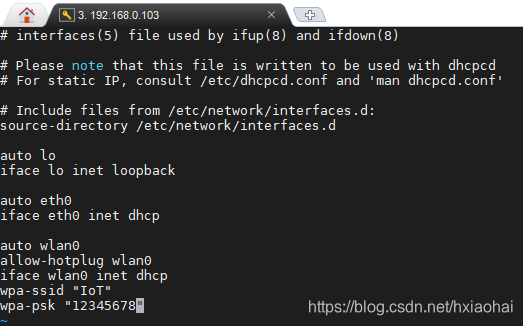
重启树莓派sudo reboot now。
可以在路由器管理界面看到树莓派的无线网卡连接上了。

使用路由器DHCP服务器的静态地址分配功能,为树莓派固定IP地址。

树莓派的网络名称默认是raspberrypi,可以修改以便更好地辨识。
需要改两个地方,/etc/hostname和/etc/hosts。
首先,hostname文件里直接编辑替换掉文件内容即可,必须是一个单词,不能包含任何标点符号和特殊字符(包括下划线_)。pi@raspberrypi:~ $ sudo vi /etc/hostname其次,在
hosts中最后一行,将raspberrypi替换成与前面一致的单词。pi@raspberrypi:~ $ sudo vi /etc/hosts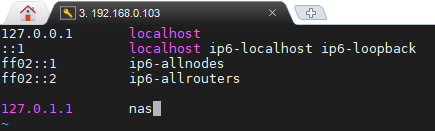
配置完成后重启树莓派。路由器管理页可以看到两个静态IP,分别是有线网卡和无线网卡的。此时可以拔下网线,使用SSH登录无线网卡对应的IP地址。

-
更新源
将软件源更改为国内的清华源 ,提高软件的下载的稳定性和速度。
pi@nas:~ $ sudo vi  /etc/apt/sources.list
# 注释掉原内容
# 添加以下内容
# 注意,如果系统是stretch的,要将buster改为stretch。
deb http://mirrors.tuna.tsinghua.edu.cn/raspbian/raspbian/ buster main contrib non-free rpi
deb-src http://mirrors.tuna.tsinghua.edu.cn/raspbian/raspbian/ buster main contrib non-free rpi

pi@nas:~ $ sudo vi /etc/apt/sources.list.d/raspi.list
# 注释掉原内容
# 添加以下内容
# 注意,如果系统是stretch的,要将buster改为stretch。
deb http://mirrors.tuna.tsinghua.edu.cn/raspberrypi/ buster main ui
deb-src http://mirrors.tuna.tsinghua.edu.cn/raspberrypi/ buster main ui

# 最后,更新软件源列表
pi@nas:~ $ sudo apt-get update
- 远程桌面
这里安装带有图形化界面的系统,可以使用RDP(Remote Desktop Protocol,远程桌面协议)登录树莓派,需要安装xrdp软件。
pi@nas:~ $ sudo apt-get  最低0.47元/天 解锁文章






 扫一扫
扫一扫


 3326
3326

 被折叠的 条评论
为什么被折叠?
被折叠的 条评论
为什么被折叠?
 到【灌水乐园】发言





