萤石开放平台 国标设备接入 | 快速入门

1. 注册开放平台账号

使用国标GB28181设备接入服务,您需要注册萤石开放平台账号

2. 开通流程

2.1前提条件

        请确保您的账号已购买企业版套餐,国标GB/T28181接入服务因涉及收费,仅面向企业版账号提供

        试用:您可以选择使用体验金(可在控制台直接申请,或发送邮件至openteam@ezvizlife.com进行申请)进行体验金开通,最高可试用15天。

        使用:您需要先开通企业版套餐,保障服务的使用。

2.2操作步骤

        企业版账号可直接在萤石开放平台官网-国标GB/T28181接入服务控制台中点击开通,开通后需要按照您的真实信息完善项目申请即可完成申请。

3. 使用流程

3.1. 申请项目

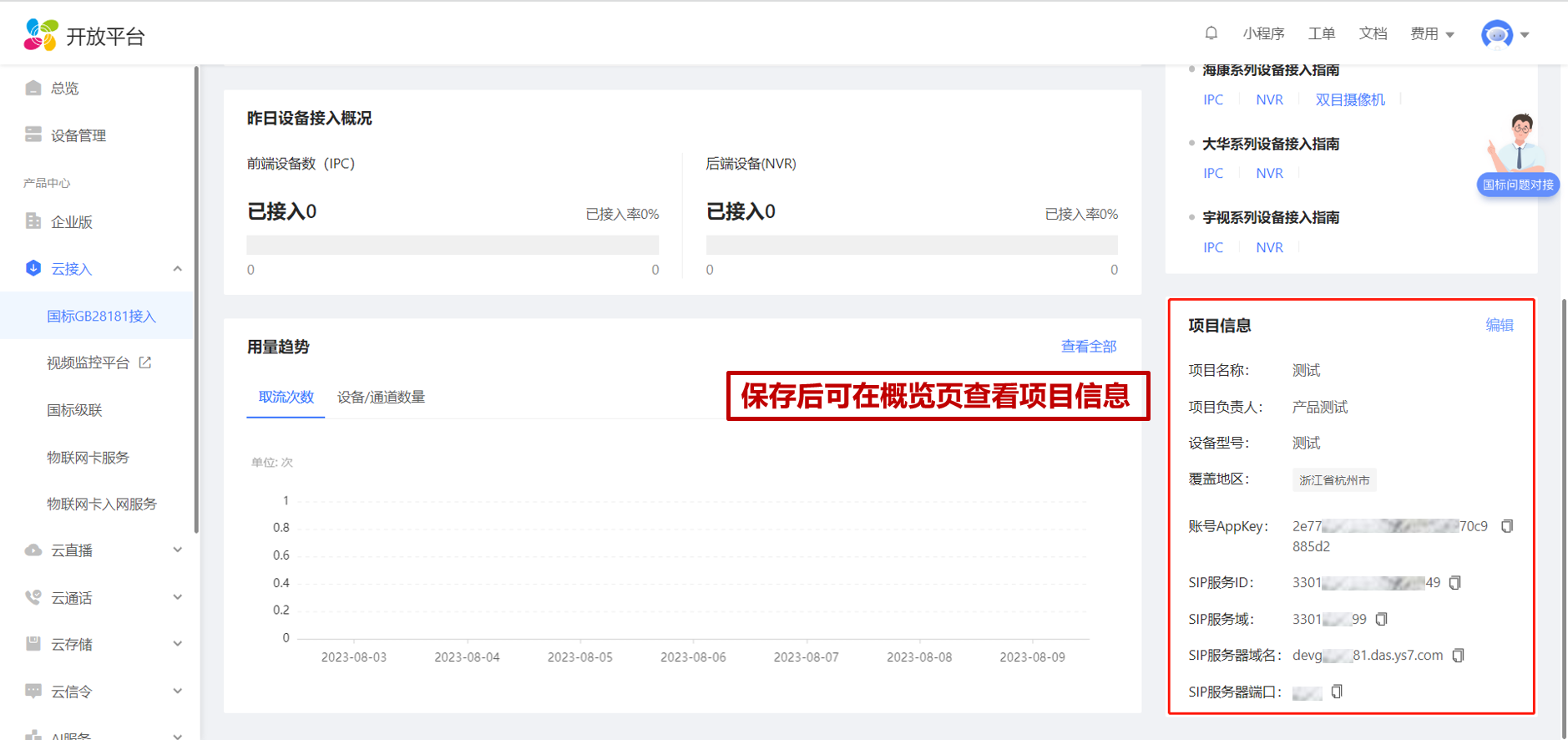
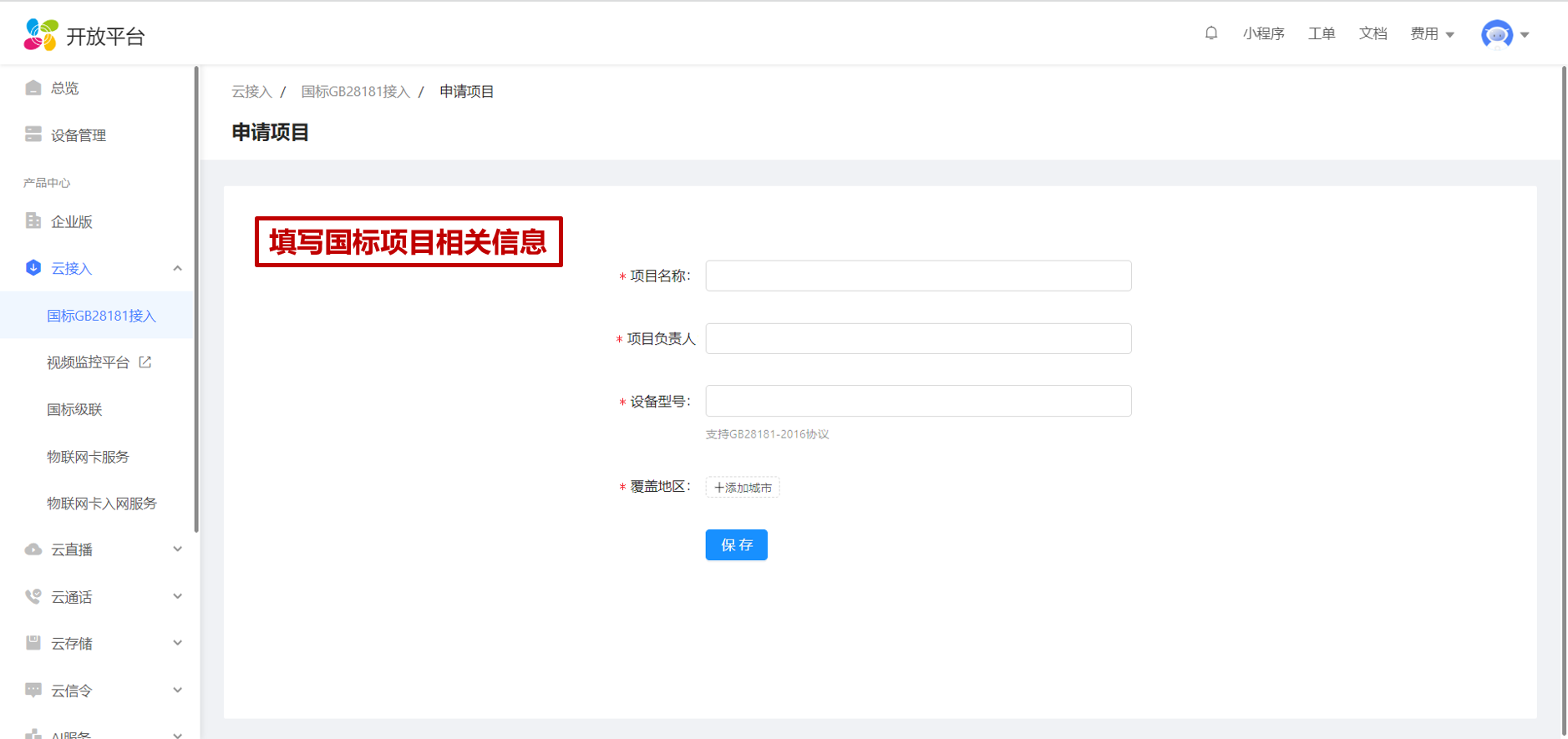
首次进入国标控制台,须先提交项目信息,开通国标服务。
3.2. 绑定设备

进入国标控制台 “设备列表”,点击“绑定设备”/“批量申请”按钮,支持 单独申请/批量申请 设备接入开放平台所需要的配置参数(其中,“单独申请模式”已支持用户手动编辑“设备国标ID”)
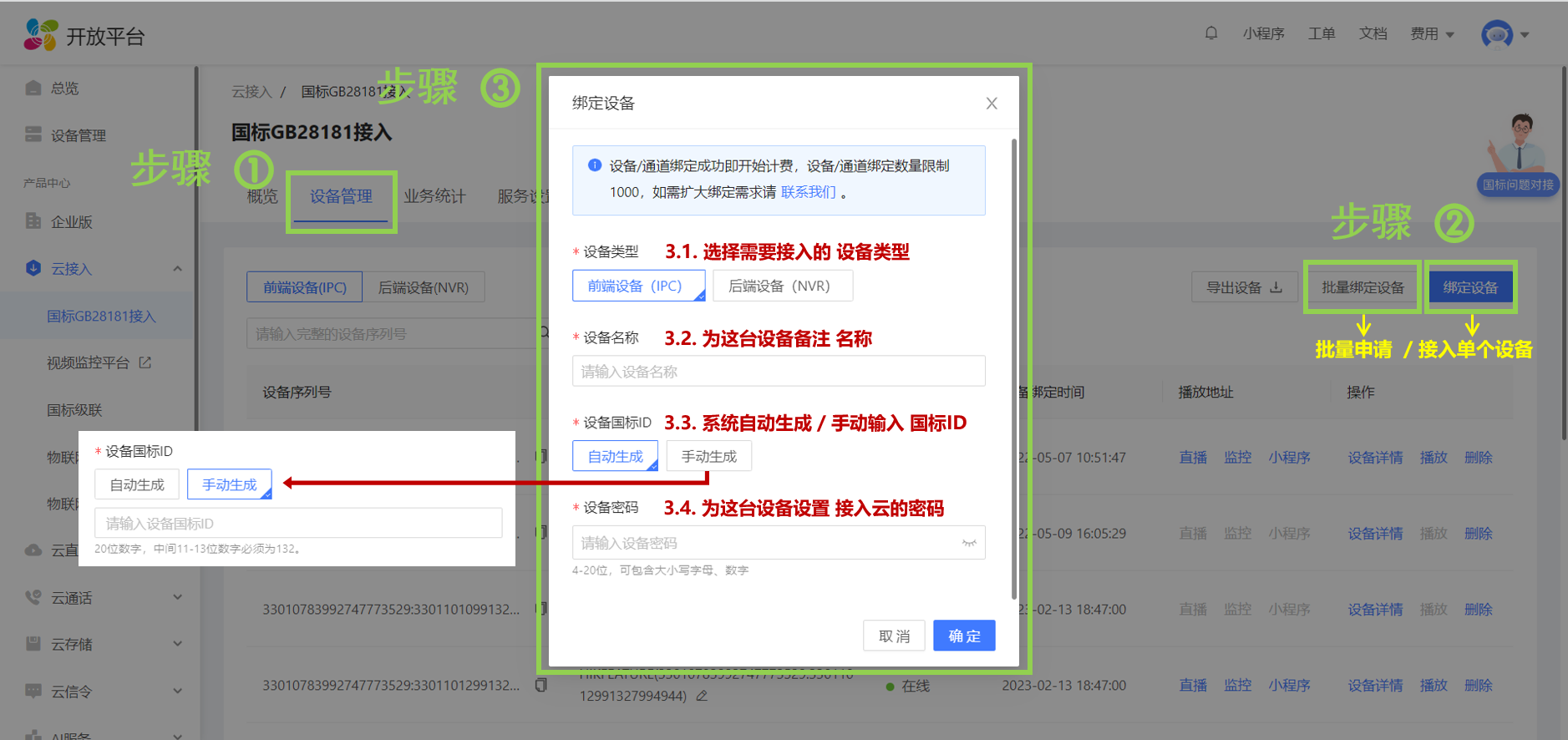
注意,若要为NVR绑定通道,需先绑定NVR,再进入指定NVR的“通道列表”页面,点击“绑定通道”按钮。

3.3. 获取设备接入参数信息

通过“绑定设备”申请完设备接入所需要配置的参数后,可在国标控制台 “设备列表”页面,依次查看单台设备的绑定参数(点击“设备详情”按钮) 或 通过excel文件批量导出账号下所有设备的绑定参数至本地计算机(点击“导出设备”按钮)。将接入参数配置至设备本地无误,设备在设备列表中显示在线后,方可点击播放地址进行设备测试。
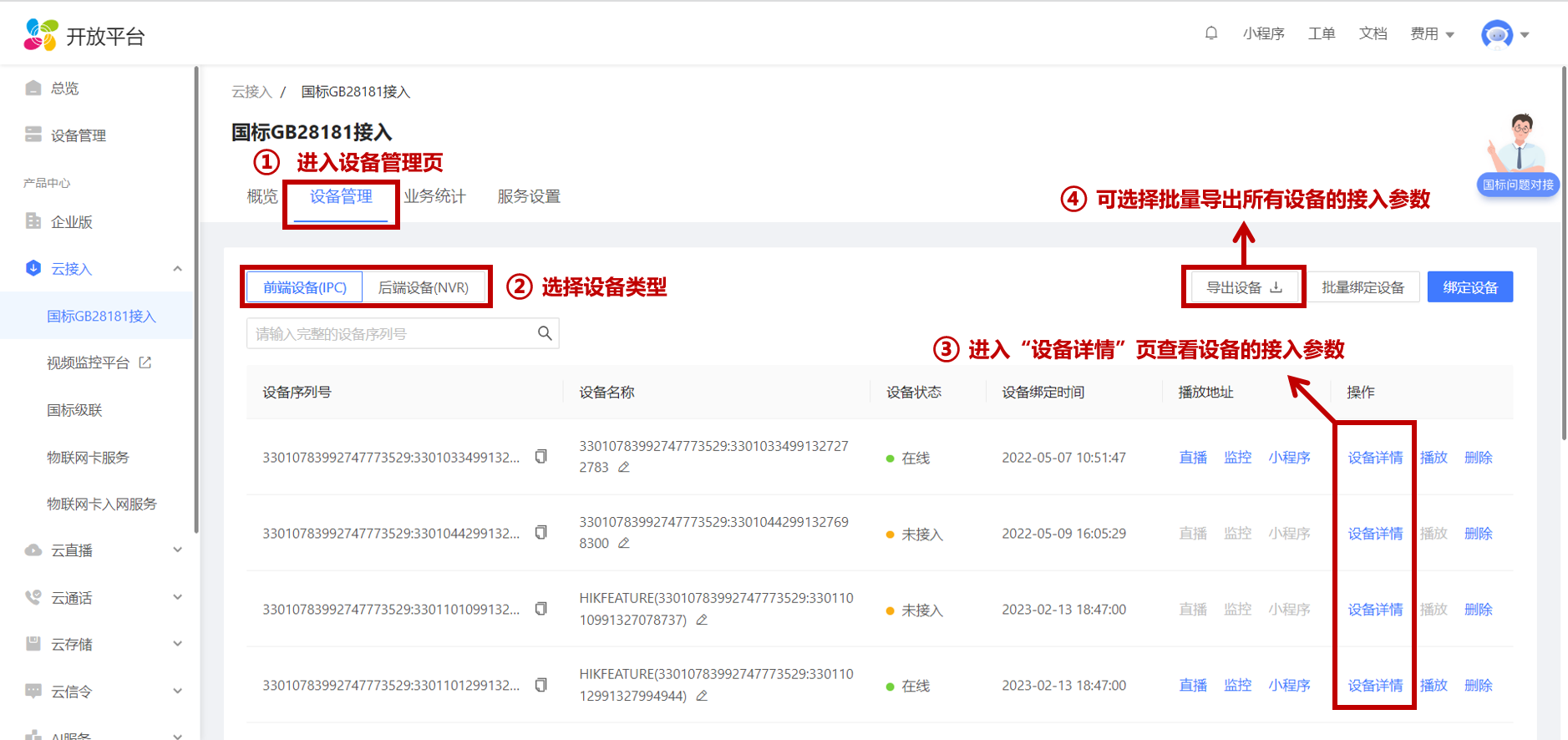
注意,NVR下通道的接入参数在指定NVR的“设备列表”查看,或通过“导出设备”按钮一次性批量导出。

3.4. 设备端配置

在控制台申请接入参数后需要到设备端进行配置方可实现设备在线播放,设备端的配置相关操作您可以参考以下文档:https://open.ys7.com/help/389

内容概要:本文介绍了一个基于Matlab的综合能源系统优化调度仿真资源,重点实现了含光热电站、有机朗肯循环(ORC)和电含光热电站、有机有机朗肯循环、P2G的综合能源优化调度(Matlab代码实现)转气(P2G)技术的冷、热、电多能互补系统的优化调度模型。该模型充分考虑多种能源形式的协同转换与利用,通过Matlab代码构建系统架构、设定约束条件并求解优化目标,旨在提升综合能源系统的运行效率与经济性,同时兼顾灵活性供需不确定性下的储能优化配置问题。文中还提到了相关仿真技术支持,如YALMIP工具包的应用,适用于复杂能源系统的建模与求解。; 适合人群:具备一定Matlab编程基础和能源系统背景知识的科研人员、研究生及工程技术人员,尤其适合从事综合能源系统、可再生能源利用、电力系统优化等方向的研究者。; 使用场景及目标:①研究含光热、ORC和P2G的多能系统协调调度机制;②开展考虑不确定性的储能优化配置与经济调度仿真;③学习Matlab在能源系统优化中的建模与求解方法,复现高水平论文(如EI期刊)中的算法案例。; 阅读建议:建议读者结合文档提供的网盘资源,下载完整代码和案例文件,按照目录顺序逐步学习,重点关注模型构建逻辑、约束设置与求解器调用方式,并通过修改参数进行仿真实验,加深对综合能源系统优化调度的理解。
要实现 PyQt 接入萤石开放平台,可以按以下步骤进行: ### 1. 注册与创建应用 在萤石开放平台注册账号,创建一个新的应用。创建成功后,会得到 `appKey` 和 `appSecret`,这两个信息在后续的开发中用于身份验证。 ### 2. 安装必要的库 使用 `pip` 安装所需的 Python 库,包括 `pyqt5` 用于创建 GUI 界面,`requests` 用于与萤石开放平台的 API 进行交互。 ```bash pip install pyqt5 requests ``` ### 3. 获取 accessToken accessToken 是调用萤石开放平台 API 的重要凭证,通过向开放平台的 `https://open.ys7.com/api/lapp/token/get` 接口发送请求获取。以下是示例代码: ```python import requests app_key = 'your_app_key' app_secret = 'your_app_secret' url = 'https://open.ys7.com/api/lapp/token/get' data = { 'appKey': app_key, 'appSecret': app_secret } response = requests.post(url, data=data) result = response.json() if result.get('code') == '200': access_token = result.get('data').get('accessToken') print(f"获取到的 accessToken: {access_token}") else: print(f"获取 accessToken 失败: {result.get('msg')}") ``` ### 4. 创建 PyQt 界面 使用 PyQt5 创建一个简单的 GUI 界面,用于显示从萤石开放平台获取的视频流或其他信息。以下是一个基本的 PyQt5 窗口示例: ```python import sys from PyQt5.QtWidgets import QApplication, QWidget app = QApplication(sys.argv) window = QWidget() window.setWindowTitle('PyQt 接入萤石开放平台') window.setGeometry(100, 100, 800, 600) window.show() sys.exit(app.exec_()) ``` ### 5. 调用萤石开放平台 API 获取设备信息 使用获取到的 `accessToken` 调用萤石开放平台设备列表接口 `https://open.ys7.com/api/lapp/device/list`,获取已绑定的设备信息。示例代码如下: ```python url = 'https://open.ys7.com/api/lapp/device/list' headers = { 'Content-Type': 'application/x-www-form-urlencoded' } data = { 'accessToken': access_token } response = requests.post(url, headers=headers, data=data) result = response.json() if result.get('code') == '200': devices = result.get('data') print(f"获取到的设备列表: {devices}") else: print(f"获取设备列表失败: {result.get('msg')}") ``` ### 6. 显示视频流 若要在 PyQt 界面中显示设备的视频流,可以使用 `QMediaPlayer` 或其他视频播放库。需要先获取设备的视频地址,再进行播放。示例代码如下: ```python from PyQt5.QtMultimedia import QMediaPlayer, QMediaContent from PyQt5.QtMultimediaWidgets import QVideoWidget from PyQt5.QtCore import QUrl # 创建 QMediaPlayer 和 QVideoWidget player = QMediaPlayer() video_widget = QVideoWidget() # 设置视频源 video_url = 'your_video_url' # 替换为实际的视频地址 media = QMediaContent(QUrl(video_url)) player.setMedia(media) player.setVideoOutput(video_widget) # 将 QVideoWidget 添加到 PyQt 窗口中 window.layout().addWidget(video_widget) # 播放视频 player.play() ``` ### 7. 错误处理与异常情况 在实际开发中,要对各种可能出现的错误情况进行处理,如网络请求失败、身份验证失败等。可以使用 `try-except` 语句捕获异常并进行相应的处理。 ### 8. 优化与扩展 根据具体需求,可以对界面进行美化,添加更多的交互功能,如设备控制、录像回放等。
评论
添加红包

请填写红包祝福语或标题

红包个数最小为10个

红包金额最低5元

当前余额3.43前往充值 >
需支付:10.00
成就一亿技术人!
领取后你会自动成为博主和红包主的粉丝 规则
hope_wisdom
发出的红包
实付
使用余额支付
点击重新获取
扫码支付
钱包余额 0

抵扣说明:

1.余额是钱包充值的虚拟货币,按照1:1的比例进行支付金额的抵扣。
2.余额无法直接购买下载,可以购买VIP、付费专栏及课程。

余额充值