


一、设备上电上网
配置前请确保设备已接通电源并开机。设备的网络可以通过以下方式获取(注意:当IPC设备连接网线时,将优先使用网线接入的网络):
(1)如果IPC设备需要进行WIFI网络配置,请确保手机已接入目标WIFI网络
(2)如果IPC设备通过网线获取网络,请确保IPC设备已经连接网线
(3)如果您的IPC设备为4G设备(内置4G卡),无需进行外部4G流量卡的插卡
(4)如果您的IPC设备为4G设备(外置4G卡),请确保设备已经插入4G流量卡
二、接入萤石云
接入萤石云的方式有多种,视具体情况而定,因设备具有差异性,所以某一方式无法接入萤石云时可以尝试其他方式。
方法一:使用“萤石云视频”APP添加设备
1)在各大应用商店下载“萤石云视频”APP
2)通过萤石开发者账号,登入萤石云视频app(萤石开发者账号,可以直接登录APP,无需重复注册)
3)添加设备:点击添加设备,或者中间右侧的加号,扫描设备机身或说明书上的二维码
4)没有二维码可通过点击右上角通过输入序列号完成绑定
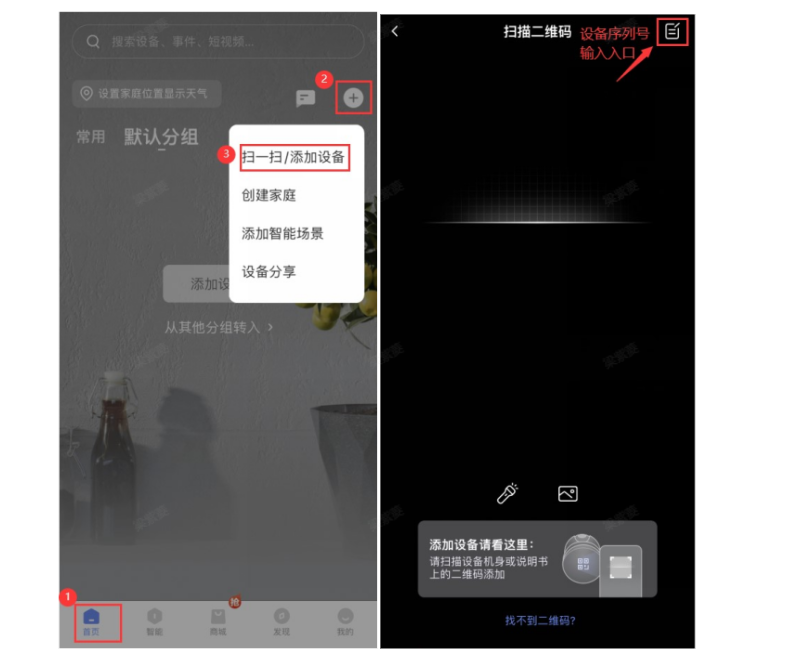
提示:若设备已被其他用户添加,变更账户可用原账号进行转移设备或删除设备后重新添加。
方法二:使用“萤石工作室”PC端添加设备
1)在各大应用商店下载“萤石云视频”APP
2)通过萤石开发者账号,登入萤石云视频app(萤石开发者账号,可以直接登录APP,无需重复注册)
3)添加设备:点击左下角添加按钮添加设备,设备通过网线连接和PC端位于同一局域网可以使用局域网扫描添加;也可以使用序列号查询添加
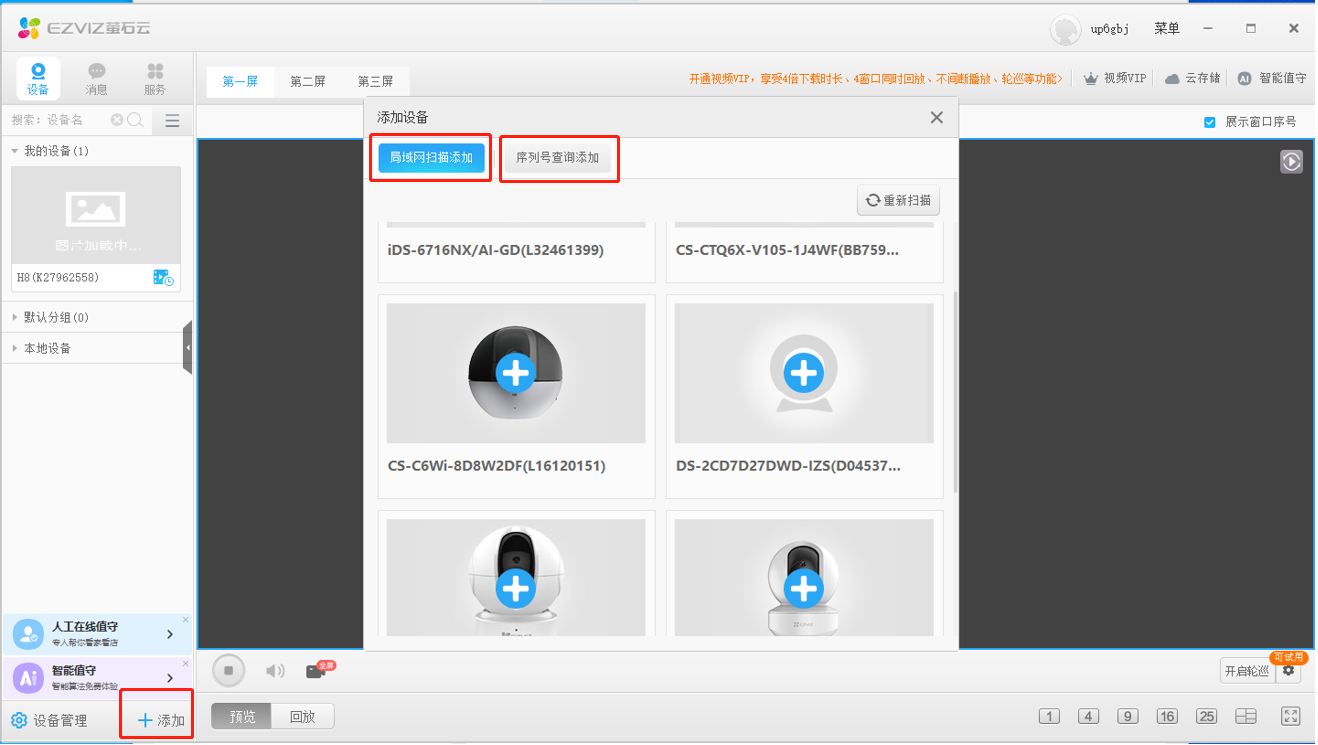
4)输入位于设备上的验证码,点击“确定”

5)弹窗会显示“连接成功”,即完成绑定
方法三:使用“萤石开放平台”Web端添加设备
1)进入开放平台首页,登入账号,进入控制台

2)点击左侧栏目“设备管理器”—“设备管理”
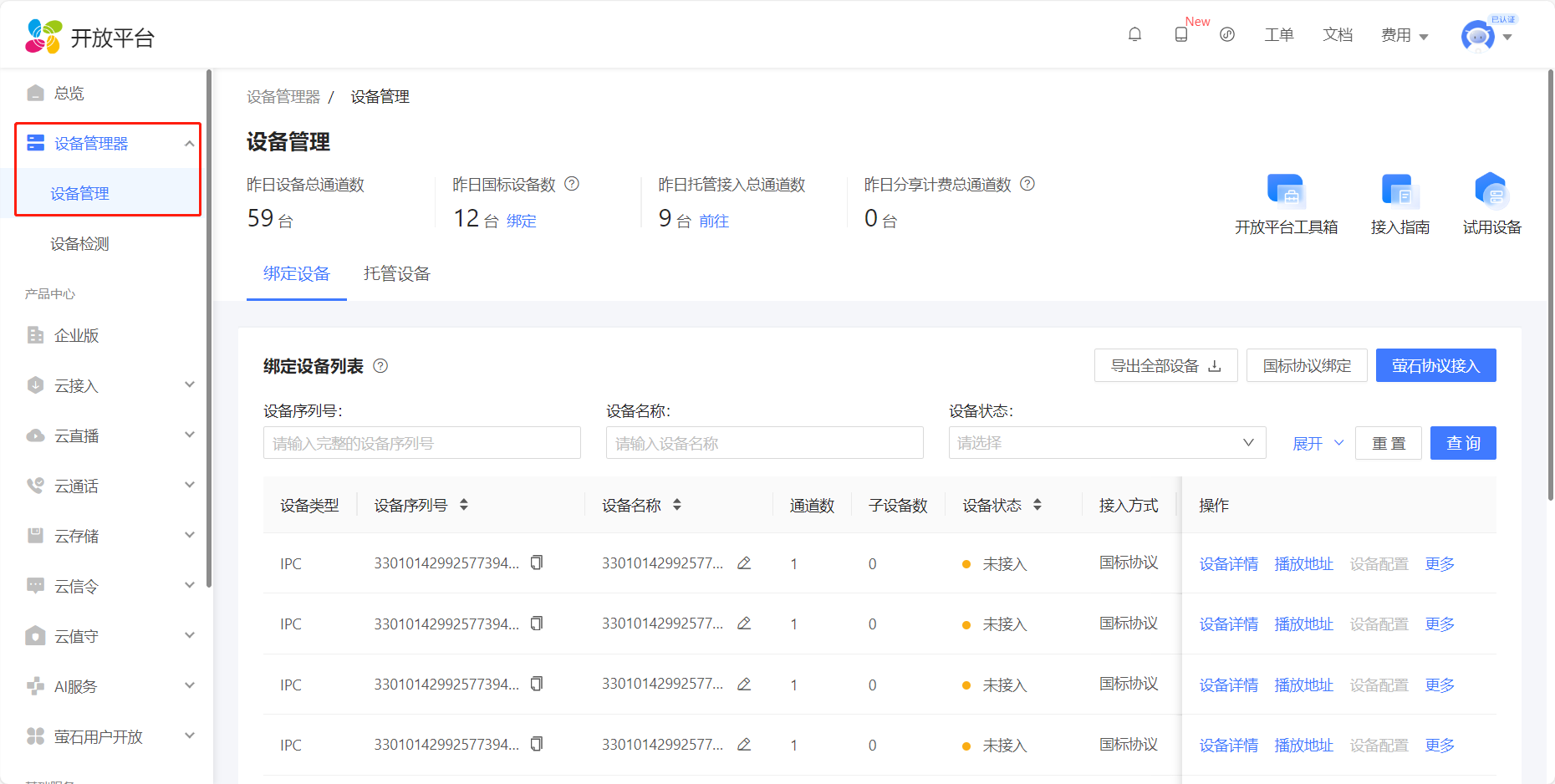
3)添加设备:点击【萤石协议接入】入口,在弹窗内输入设备序列号和设备验证码
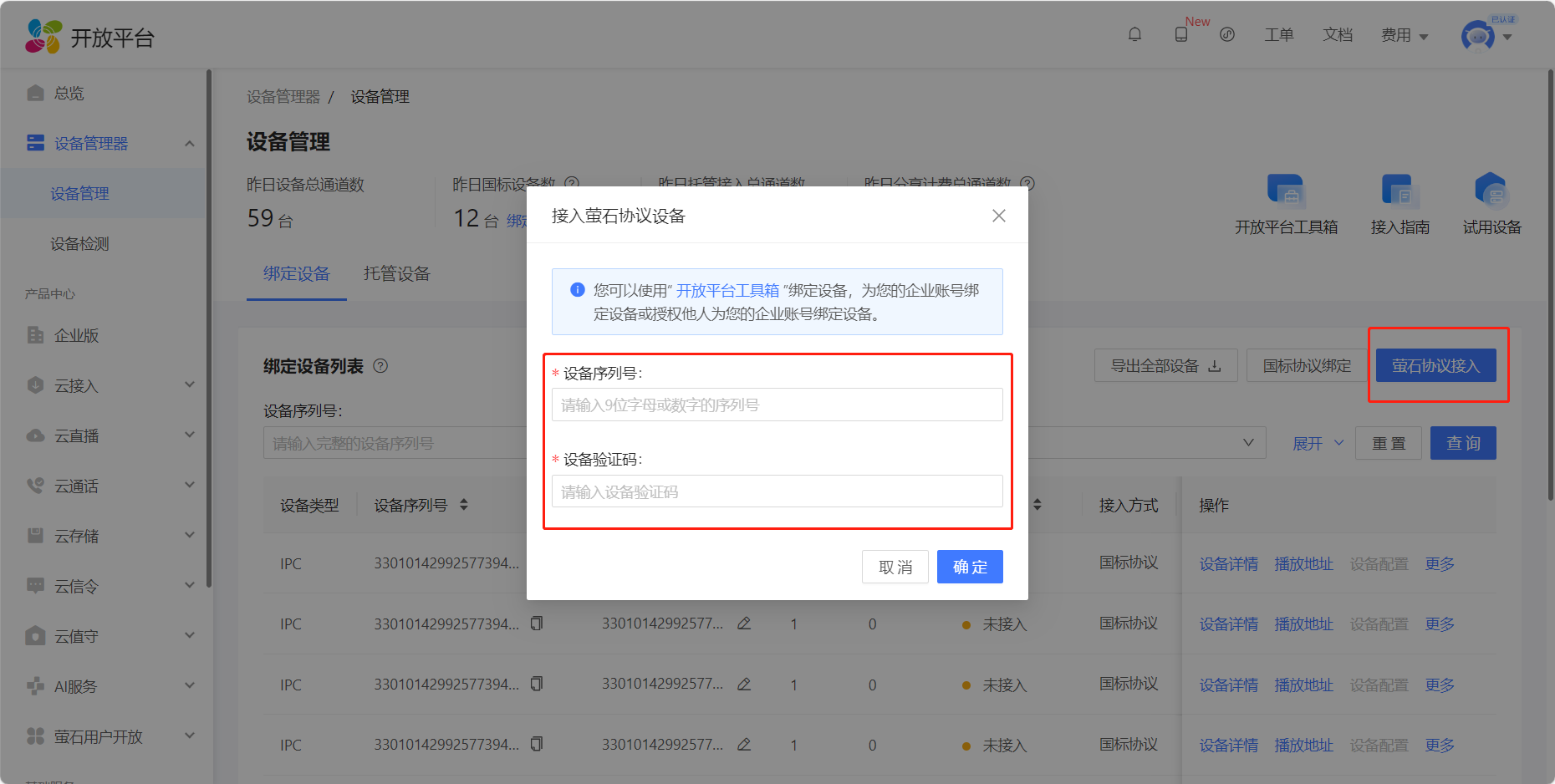
4)设备列表中出现新添加的设备,即完成绑定
方法四:使用API接口添加设备
1)添加设备的API文档地址:https://open.ys7.com/help/54#device_option-api1
2)按照文档中的参数进行接口调用,返回200即添加成功
三. 常见问题
1. 设备验证码获取方式
验证码只有在两处地方可以找到:
- 设备机身或底部贴着的标签上;
- 在随设备包装发货的设备快速操作指南上,扫描首页的二维码,获取其中的6位大写字母,即为设备验证码。开放平台没有提供获取验证码的接口。
2. 设备序列号查看方式
在设备机身的标签上、随设备装箱的快速操作指南或设备外包装上都可以查看到设备的型号。您也可以通过客户端进行查看,有如下两种情况。
- 情况一:设备联网(至少连接局域网正常)上电正常。您可以通过如下两种方法查看:
方法一(萤石云视频APP)
1)手机Wi-Fi连接至设备所在网络;
2)打开萤石云视频手机APP,点击“工具 > 局域网设备预览”;
3)点击“开始扫描”,扫描局域网内的设备;
4) 在扫描出的局域网设备中,设备的最后9位即是设备序列号。
方法二(萤石工作室)
1)电脑网络连接至设备所在网络;
2)打开萤石工作室,单击左下角的“设备管理”;
3)在设备管理页面即可查看局域网下的设备序列号。
- 情况二:设备联网(需连接外网正常)上电正常,且已添加至萤石云账号下,则您可以通过如下两种方法查看:
方法一(萤石云视频APP)
1)登录萤石云视频手机APP,在“萤石”页签,点击设备名称右侧的“...”图标;
2)在弹出的小窗口中点击“设置”,,进入设备的设置界面;
3)点击设备名称,进入设备基本信息页面;
4) 在“序列号”右侧,即可查看设备的序列号。
方法二(萤石工作室)
1)登录萤石工作室,单击左下角的“设备管理”;
2)在设备管理页面单击设备图标,进入设备详情页面;
3)在设备名称下方的“序列号”处即可查看当前设备的序列号。





 扫一扫
扫一扫


 549
549

 被折叠的 条评论
为什么被折叠?
被折叠的 条评论
为什么被折叠?
 到【灌水乐园】发言





