 批量添加水印教程


 本教程介绍了如何在Photoshop中创建并批量添加水印。首先,下载或制作水印logo,然后在PS中打开并复制。接着,打开动作面板记录步骤,粘贴并调整水印大小,保存为Web所用格式。确保动作一致性后,通过文件-自动-批处理应用到指定文件夹,实现快速批量处理。注意水印和记录动作的一致性,以避免处理错误。
1.首先下载一个水印logo或自己做一个。
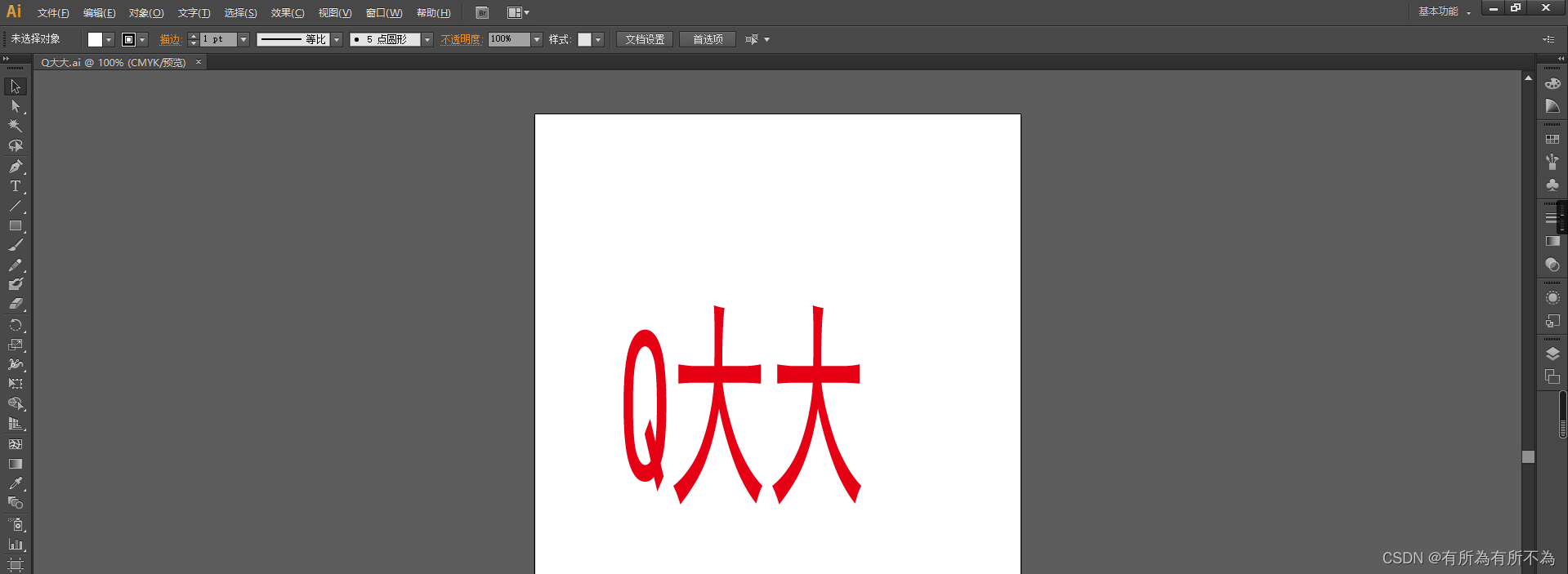
2.打开ps,拖入准备好的水印logo,使用框选工具选中它,复制。
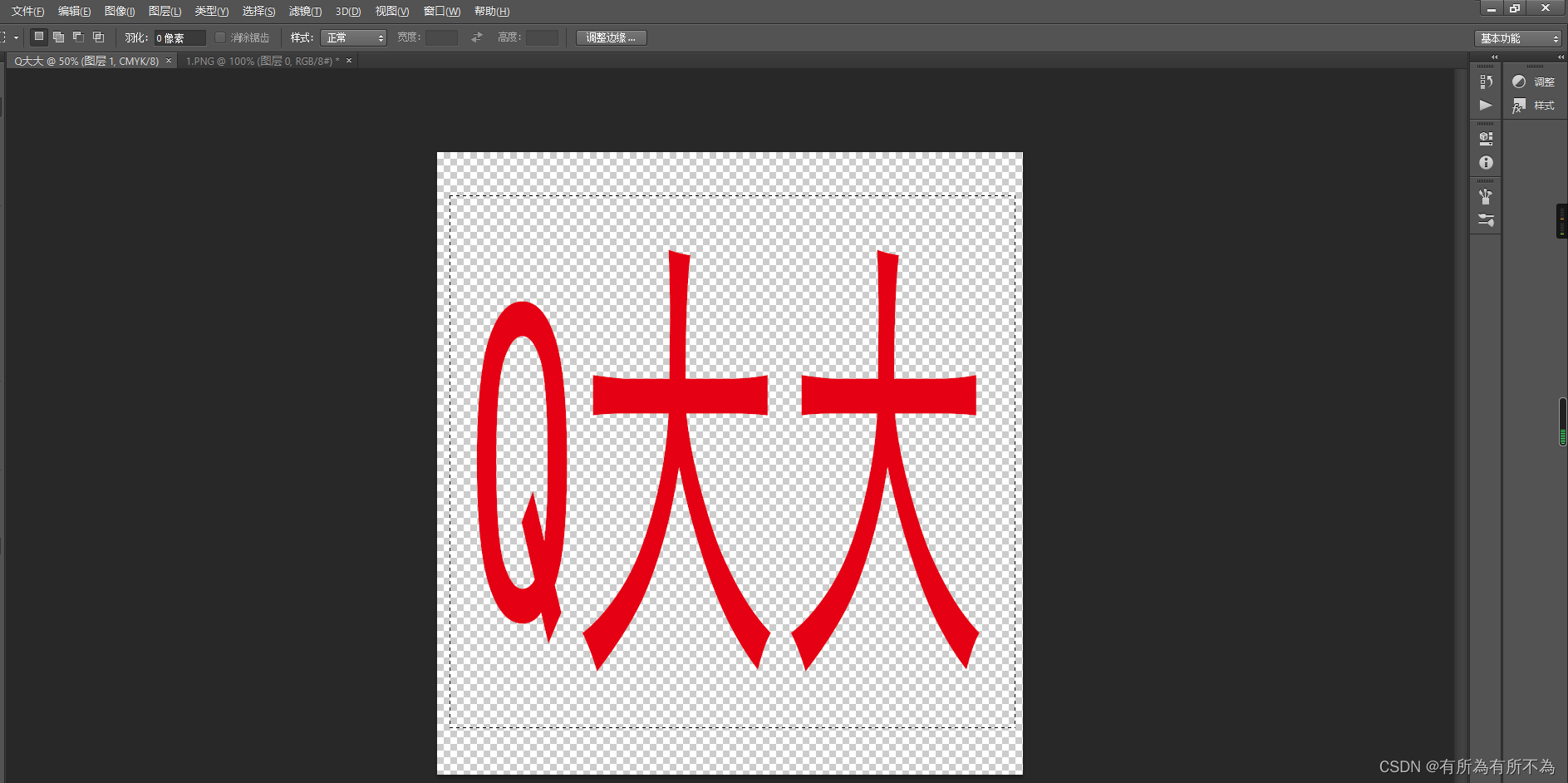
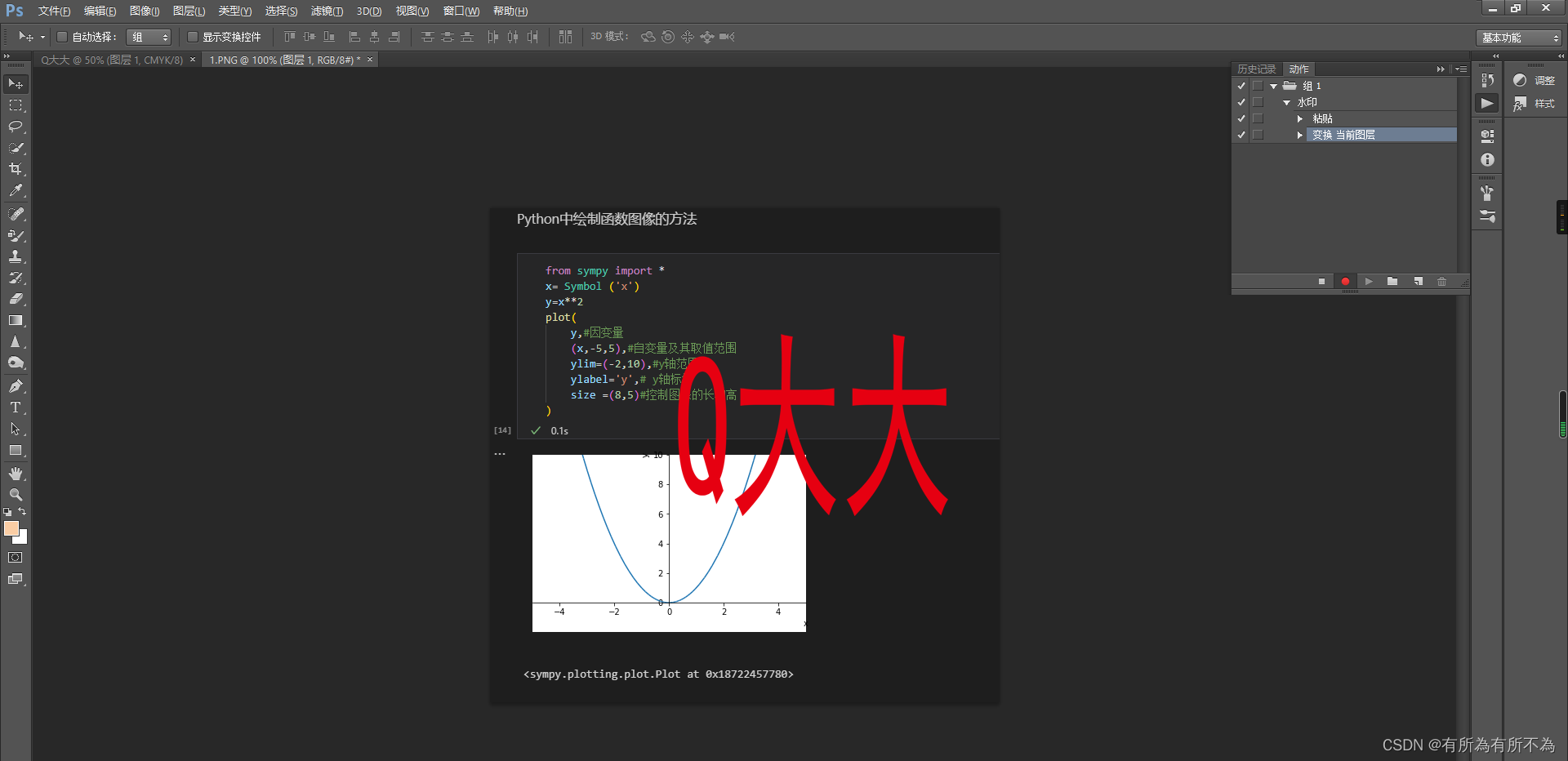
3.点击左上角文件打开一张图片,用来记录后面的动作。后面就可以打开动作,记录步骤了,找不到动作按钮可以使用快捷键alt+f9。

4.记录动作开始后就可以CTRL+v粘贴,ctrl+t调整需要的大小回车。
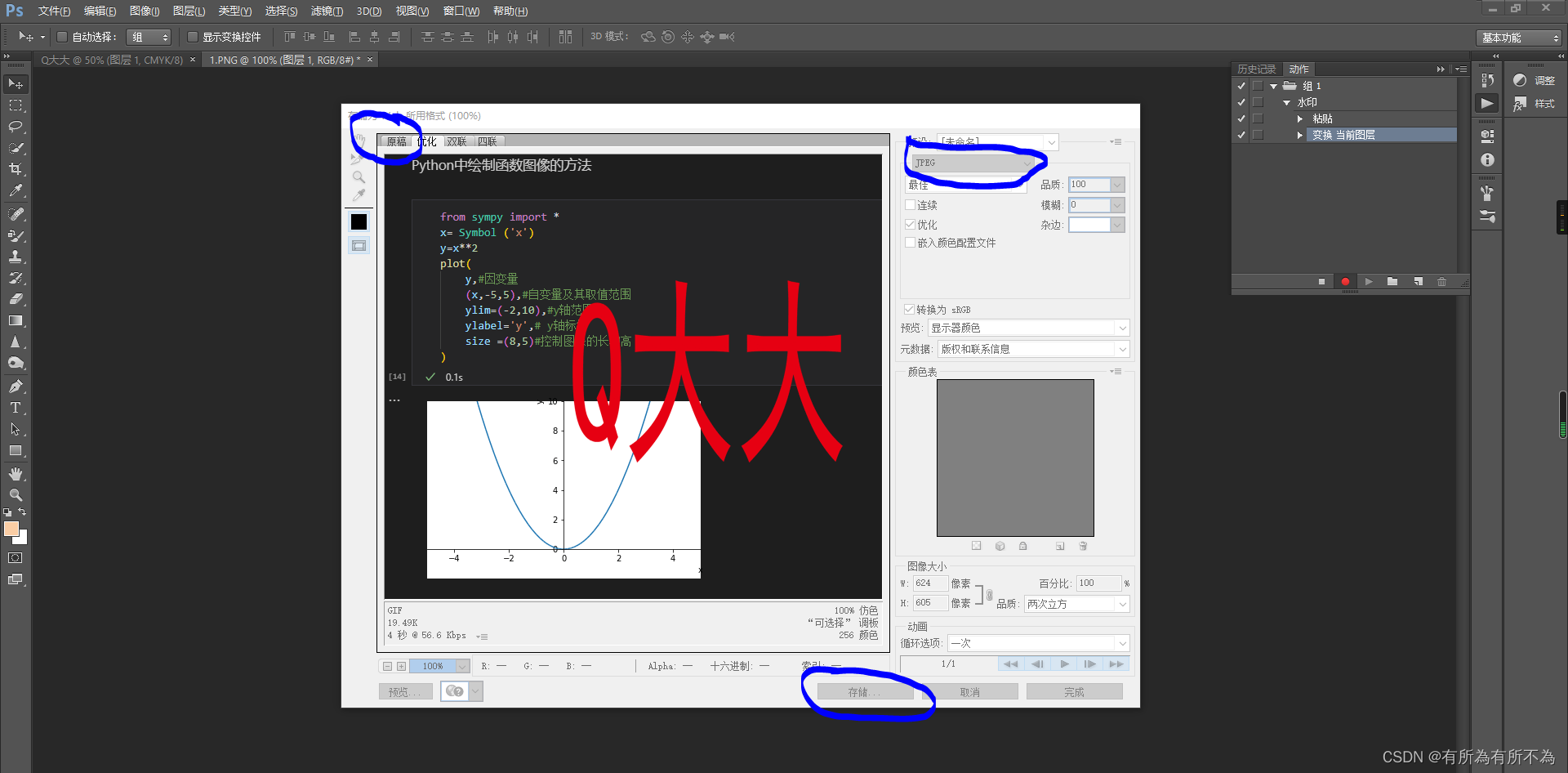
5.都搞好后就可以保存了,点击文件选项,选择 存储为web所用格式,点击原稿,文件格式可以自己选择,点击存储。
6.关掉图层,停止 动作录制。
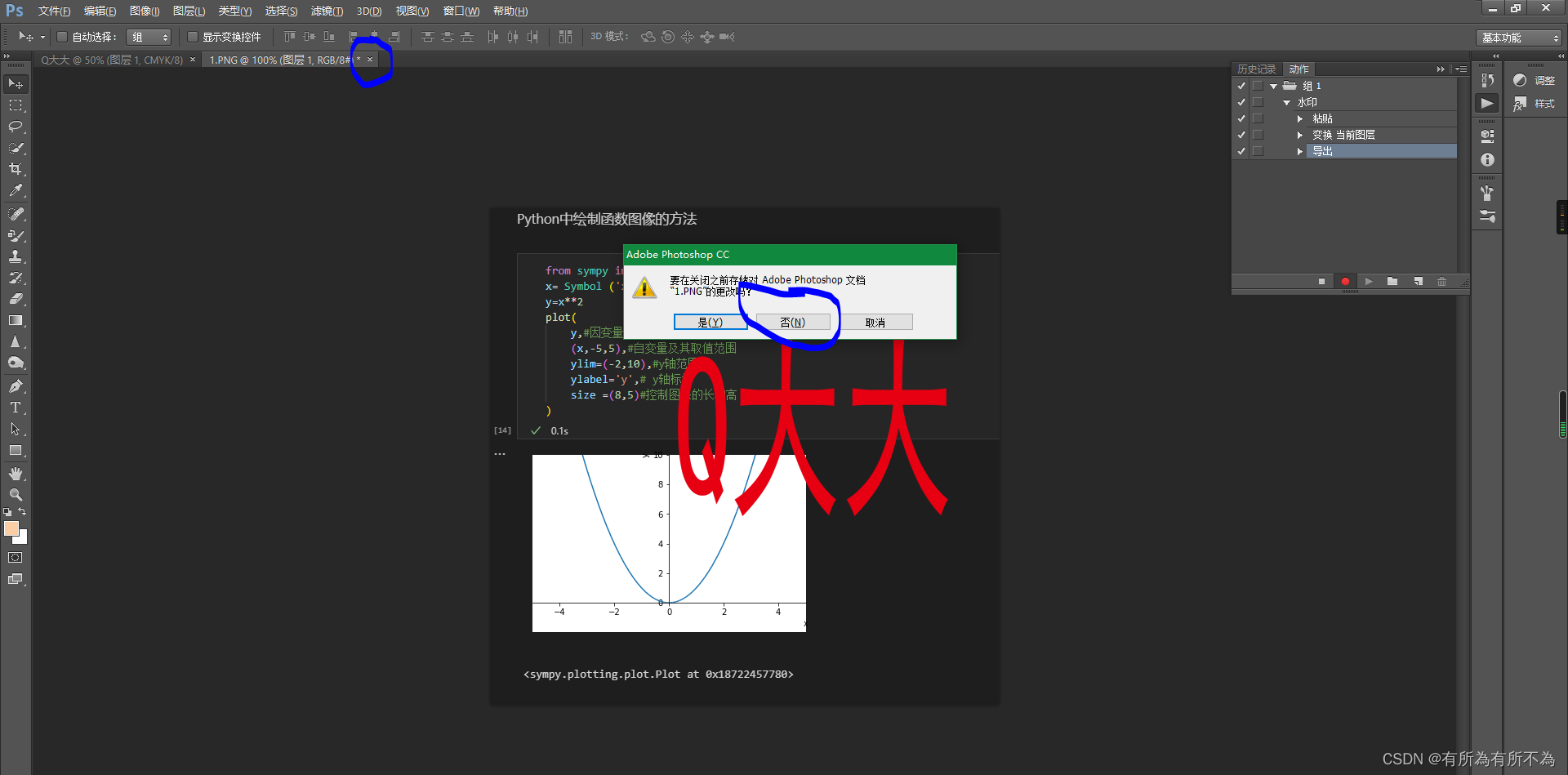
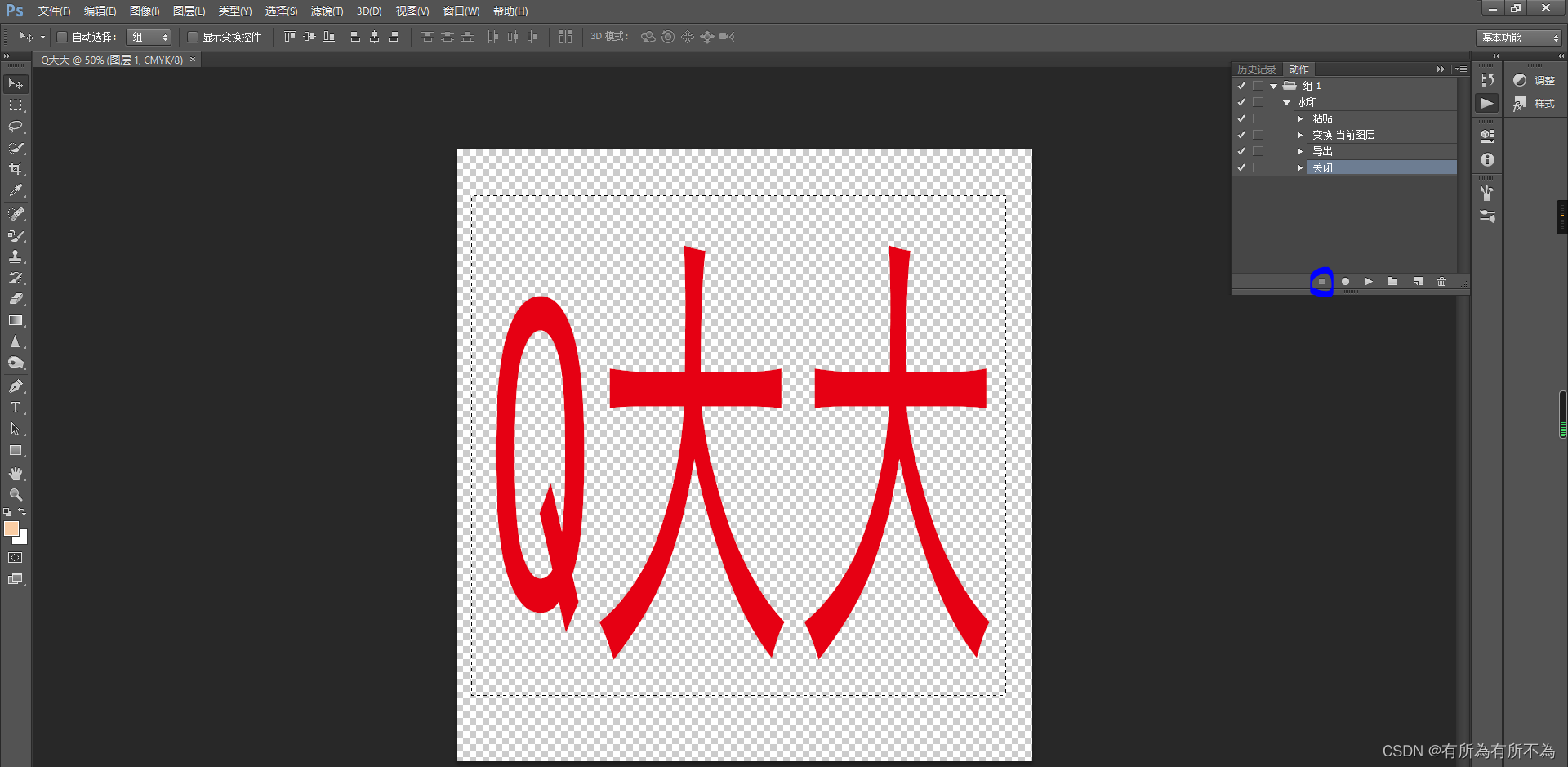
7. 点击文件选项,选择 自动,批处理,选择需要的处理的文件夹和输出保存的文件夹,勾选 覆盖动作的“存储为”命令,确定即可自动处理。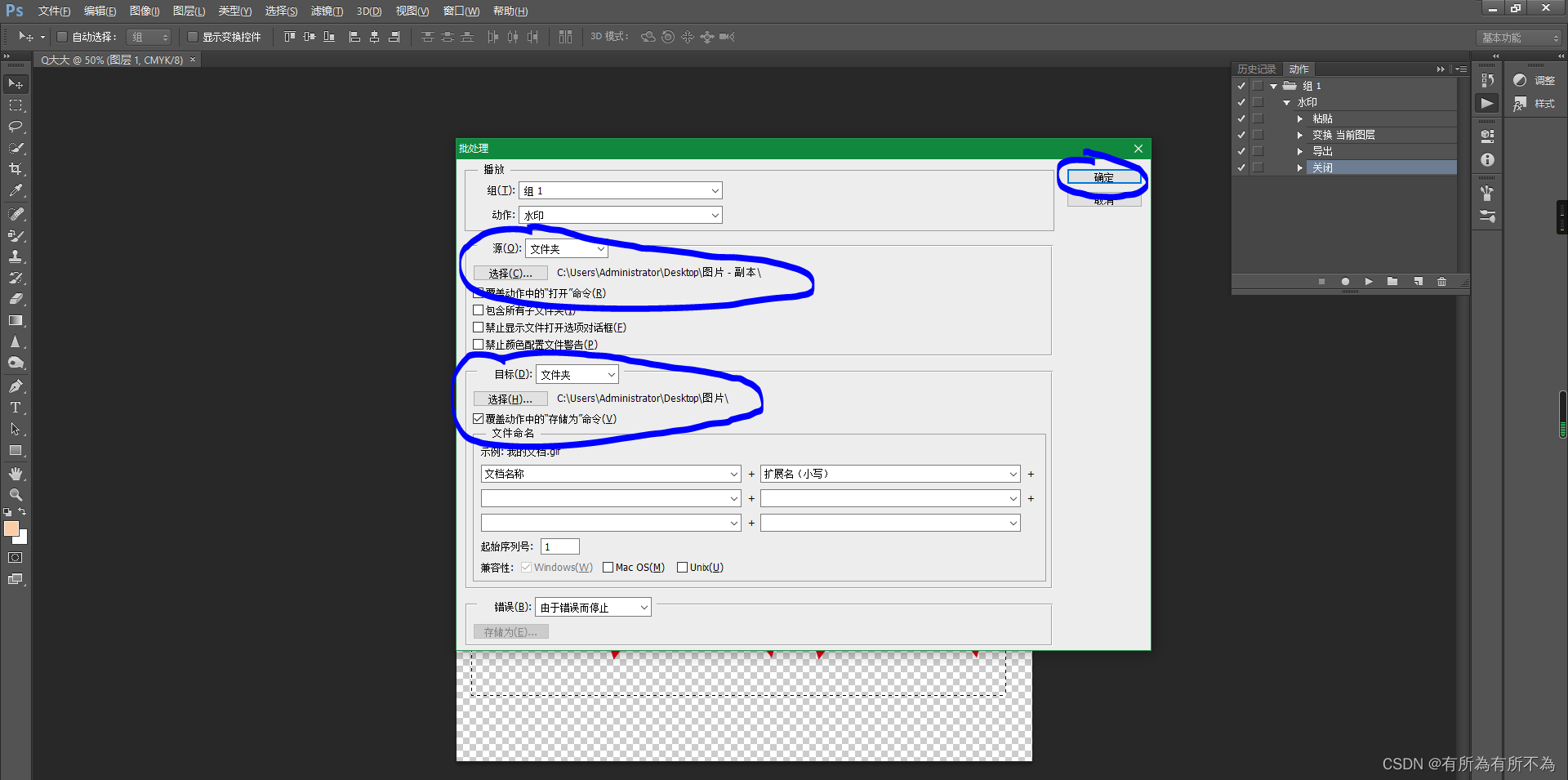
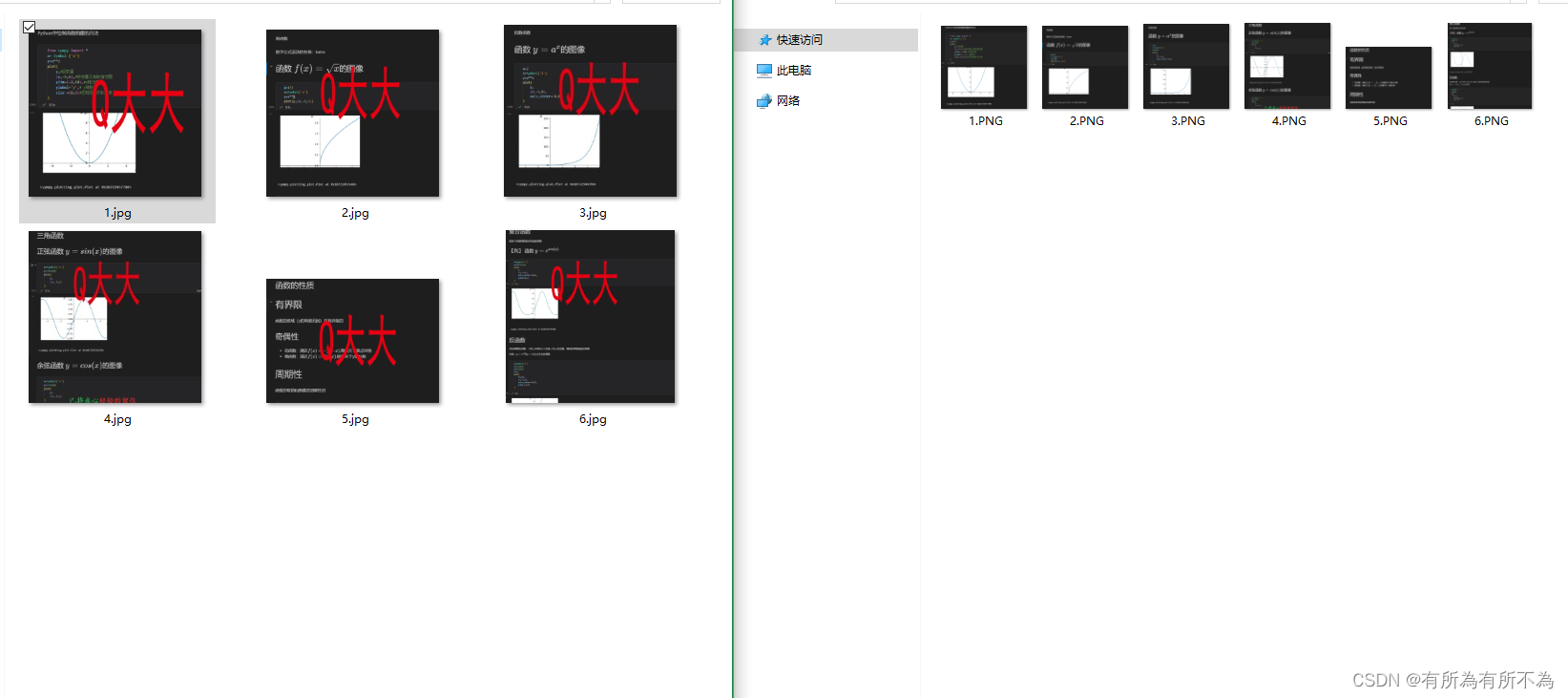
!注意:在处理的时候,当前所复制的是否和记录动作的一致,不一致的话会导致批处理动作的粘贴那一步不一样,导致水印不一样或者不显示。修改一下就行了,重新用选择工具选到需要的内容,复制后在进行第7步骤就行了。






 扫一扫
扫一扫


 2471
2471

 被折叠的 条评论
为什么被折叠?
被折叠的 条评论
为什么被折叠?
 到【灌水乐园】发言





