



搭建Pycharm+Anaconda开发环境
文章目录
>>导航 Python+Flask+Pyside搭建大模型聊天客户端-总目录<<
前言
什么是Pycharm?
Pycharm是由 JetBrains 公司开发的一款专业的集成开发环境(IDE),专门用于 Python 编程语言。PyCharm 提供了广泛的功能和工具来帮助开发者更高效地编写、调试和测试 Python 代码。
为什么要用Pycharm?
第一点,当然是他的社区版是免费的啦。
第二点,相比于在记事本或交互式编程(俗称黑框框),Pycharm拥有代码编辑和导航、调试、集成版本控制、插件扩展等丰富的功能,不仅可以省去大量的搭建开发环境的时间,而且易上手,页面友好,确实是开发之士常备工具。
什么是Anaconda?
Anaconda是一款广泛使用的开源数据科学平台,专门用于数据科学、机器学习和大数据分析等领域。主要功能有:包管理器(Conda)、虚拟环境管理、跨平台支持等。
为什么要用Anaconda?
其中最重要的一点就是Anaconda预装了大量的科学计算、数据科学、机器学习包,同时有着强大的包管理和环境管理工具,之后可以轻松地创建、管理和切换不同的开发环境,确保不同项目之间的依赖不发生冲突。
众所周知,Python有一个显著特点,那就是它拥有众多功能丰富的包,从而避免我们重复造轮子,提高开发效率。但也引申出了一个问题,一个小型项目中可能会引用数十个包,因此包的管理变得尤为重要。此外,python还有一个叫做虚拟环境的概念,每个虚拟环境中的包相互独立。
对于虚拟环境可以这么理解,Python程序在执行时,需要一个解释器,而这个解释器通常是"python.exe",而每个虚拟环境都会指向已经安装的一个特定版本的Python解释器,并使用一个独立的包管理目录,当解释器在“解释”代码“import xxxx”时,解释器会从当前的环境中寻找xxxx模块,而当前的环境就是我们所谓的虚拟环境,倘若虚拟环境中没有这个xxxx模块,则会报错。
所以我们可以理解:虚拟环境 = python解释器+依赖模块+相关必要配置
而我们的python代码是要运行在虚拟环境中的,因此在运行python之前,我们先要创建虚拟环境,而创建虚拟环境我们就要配置python解释器路径、安装依赖模块和相关必要配置。
当然,Anaconda都会帮我们做好,我们只需要输入一条指令,就可以自动生成虚拟环境**
一、PyCharm的下载和安装
PyCharm官方下载地址:PyCharm官方下载地址。
1.1 下载
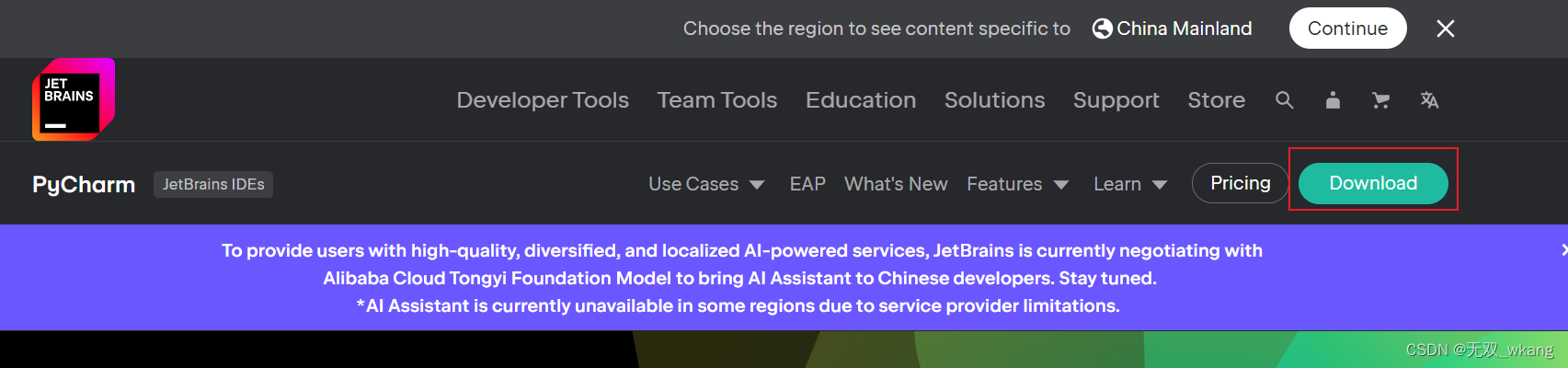
1. 进入官网主页,点击【Download】
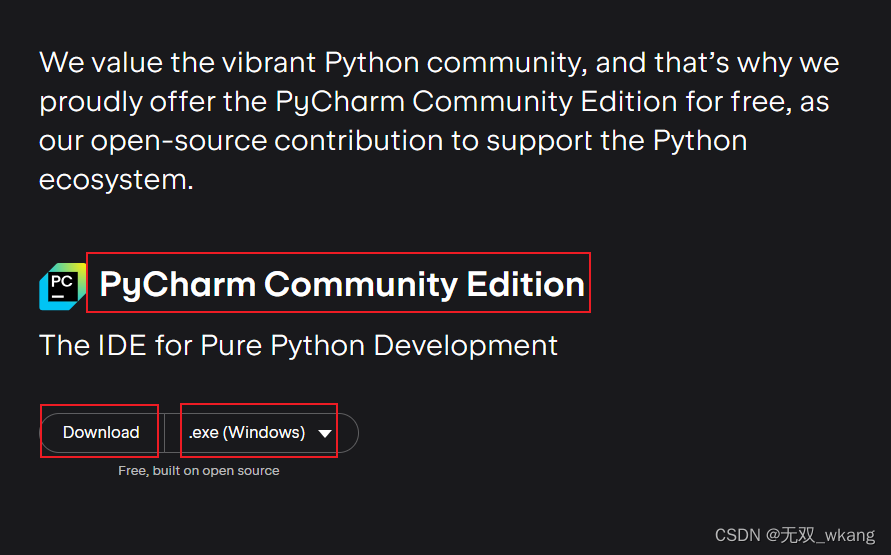
2. 进入页面后,下拉页面,找到“Community”版本,下载Windows版本
1.2 安装
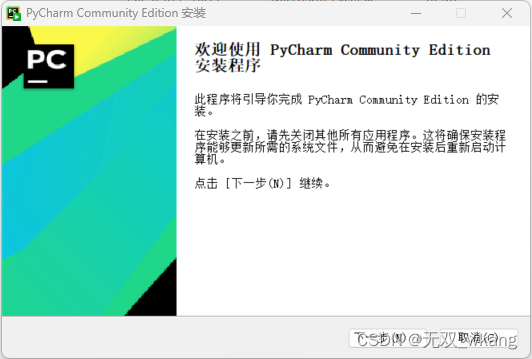
1. 双击下载好的安装包,点击下一步
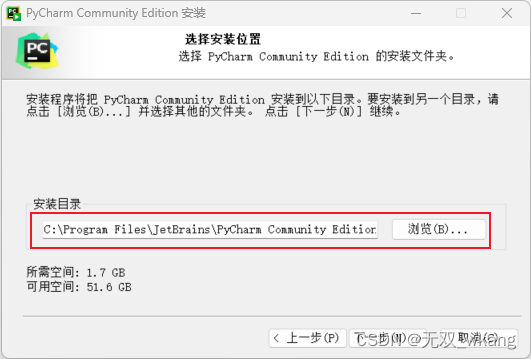
2. 选择默认安装路径
3. 按需勾选安装选项,点击下一步
- “创建桌面快捷方式”:在桌面创建【PyCharm】快捷图标
- “更新上下文菜单”:右击某项目文件夹,出现“将文件夹作为项目打开”选项,点击后启动PyCharm,并以当前文件夹为项目打开
- ”创建关联“:以.py结尾的文件,双击时,使用PyCharm打开。
- ”更新PATH变量(需要重启)“:将PyCharm 安装目录下”bin“文件夹的目录添加到系统的PATH下,此时当使用cmd控制台直接输入"PyCharm"即可运行PyCharm,可以理解为将"bin"目录添加至cmd的默认搜索路径,在cmd控制台的任何路径下都可以直接运行“bin”文件夹下的程序。
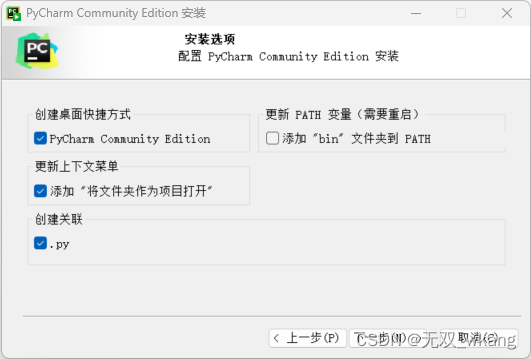
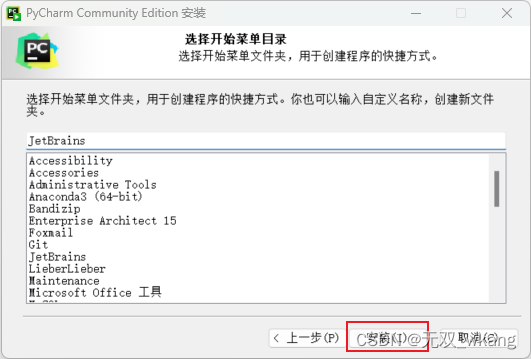
4. 点击安装,等待安装完成即可。
二、Anaconda的下载和安装
Anaconda官方下载地址:Anaconda官方下载地址。
2.1 下载
1. 进入官网,输入邮箱,点击【Submit】
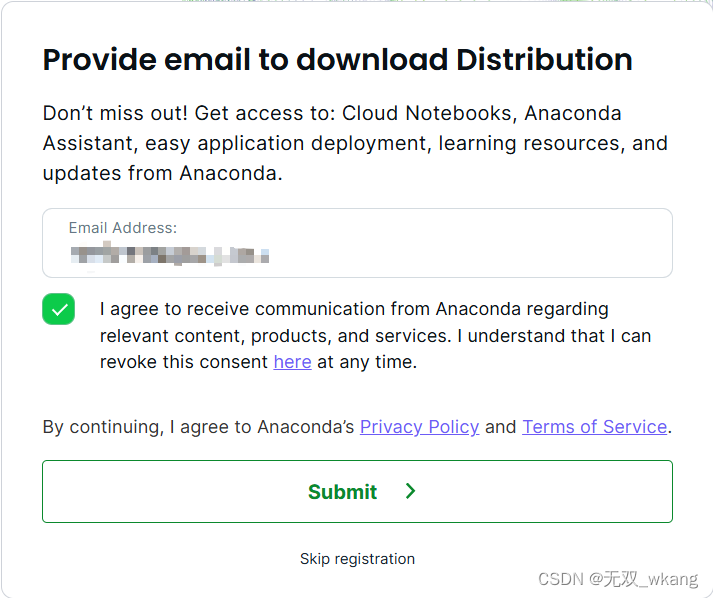
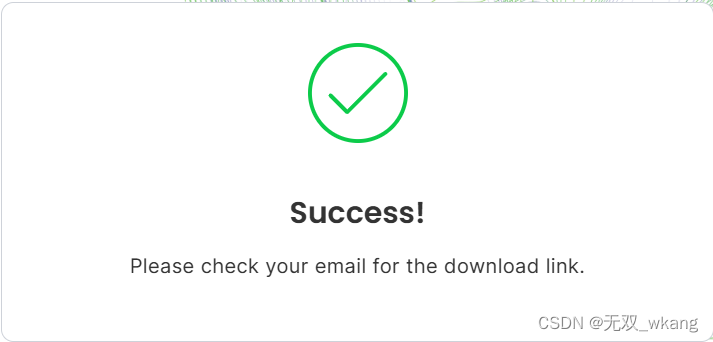
2. 进入邮箱,获取下载链接,进行下载
2.2 安装
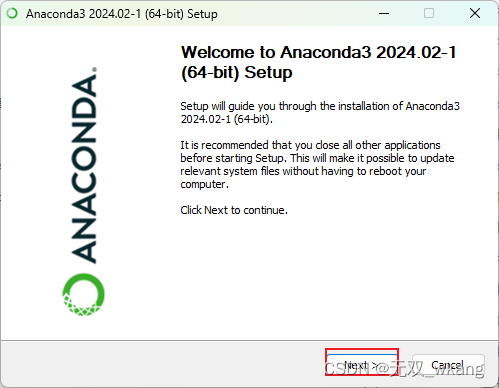
1. 双击下载好的安装包,点击下一步
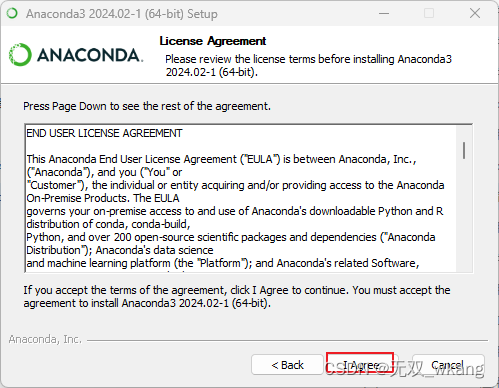
2. 点击同意
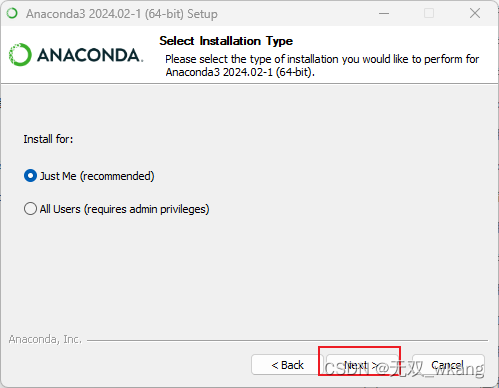
3. 选择为当前安装还是为所有用户安装,点击下一步
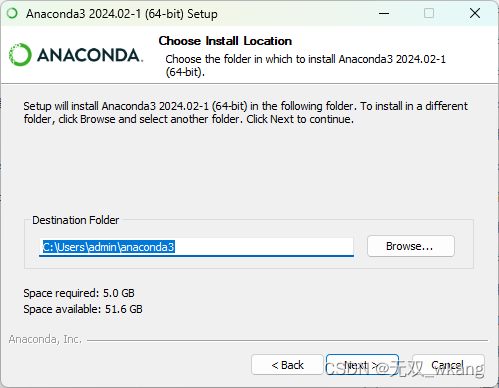
4. 选择安装路径,建议默认路径,点击下一步
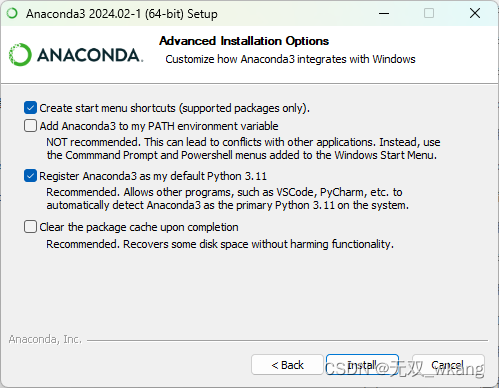
5. 选择安装选项,点击安装,等待安装成功
- 创建开始快捷方式
- 添加PATH,原理见上文,此处不建议勾选,易与其他软件冲突。可以使用其提供的Command Prompt,下文会讲使用方法。
- 注册Anaconda3 为我的默认Python 3.11,方便其他软件链接Anaconda3,建议勾选。
- 清除包缓存。
三、PyCharm与Anaconda关联
3.1 新建虚拟环境
上文我们讲了虚拟环境的概念,现在让我们用Anaconda创建一个Python虚拟环境。
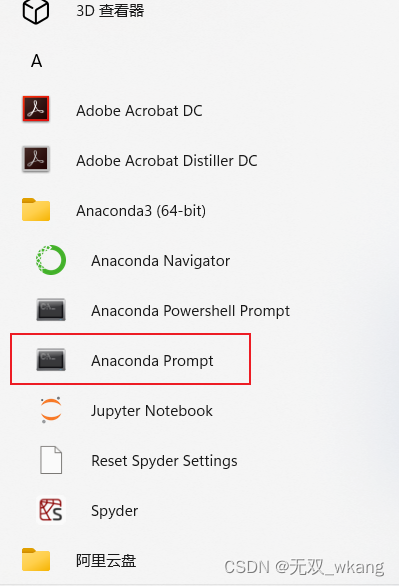
- 在所有应用中找到刚安装好的Anaconda Prompt,点击打开。
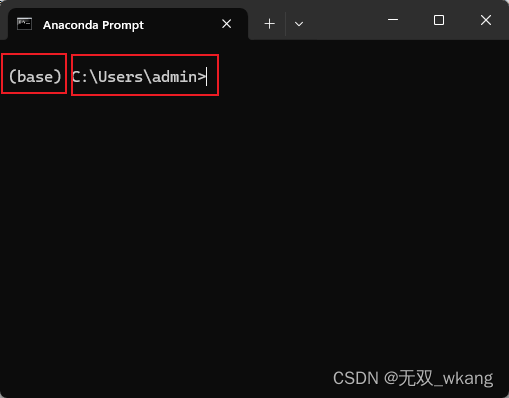
- 映入眼帘的是一个黑框和一行字母,让我们解释下当前页面。
“(base)” 此处是当前的虚拟环境名,表明当前所在的虚拟环境是“base”。
“C:\Users\admin”:当前所在的文件路径。
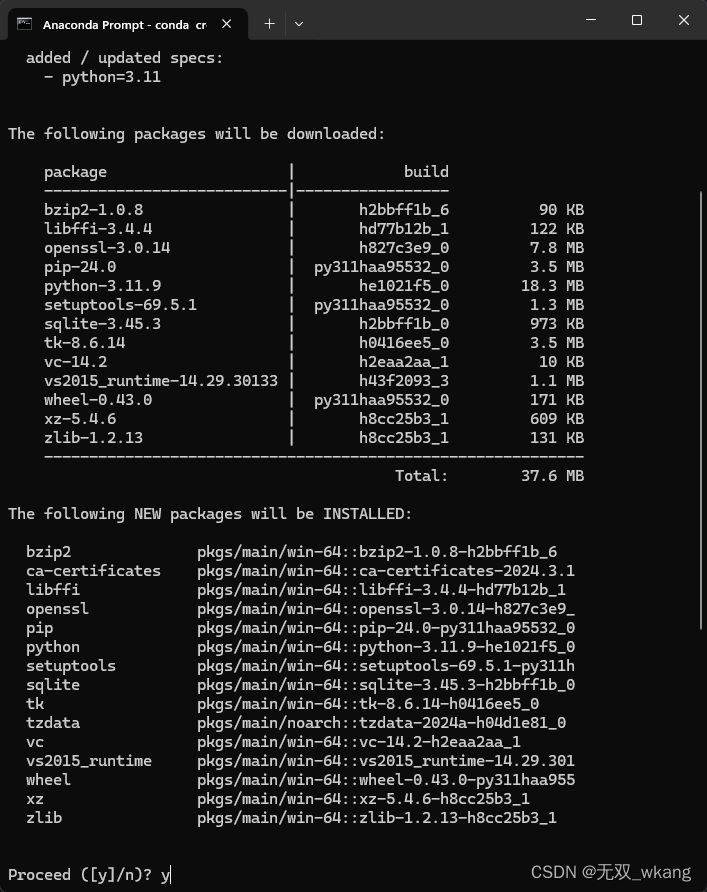
3. 现在我们新建一个新的虚拟环境,使用下列命令可以新建一个名为“AIChatx”,python版本为“3.11”的Python虚拟环境。
conda create --name AIChatx python=3.11
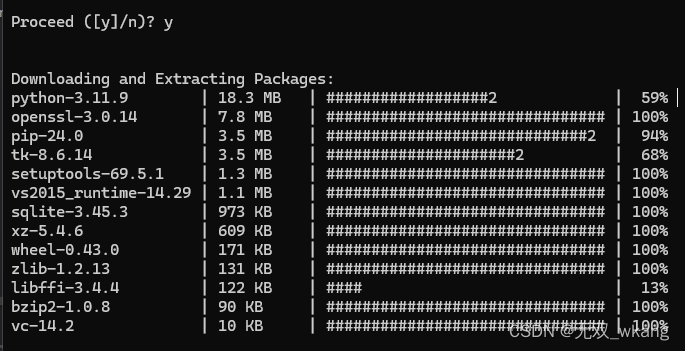
conda会帮我们预装一些必备的包,会询问你是否安装,按下回车或输入“y”进行安装
4. 等待安装成功
5. 此时表明“AIChatx”虚拟环境已经创建完毕,准备就绪,但此时我们仍在“base”虚拟环境中,我们需要激活(切换)“AIChatx”虚拟环境,从而我们之后的安装卸载包等操作才是对“AIChax”起作用。
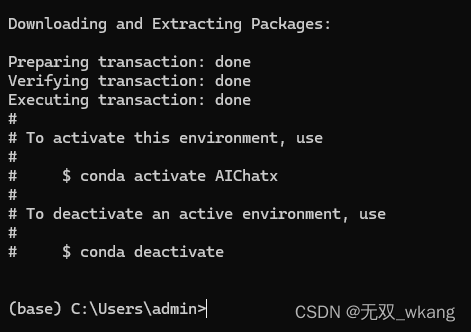
6. 输入以下命令激活“AIChatx”虚拟环境
conda activate AIChatx
当路径前面环境名变成了“AIChatx”时,代表环境切换成功

此时,我们在“AIChatx”虚拟环境中安装一个requests包,后续若该虚拟环境需要安装其他包,皆可如此操作。
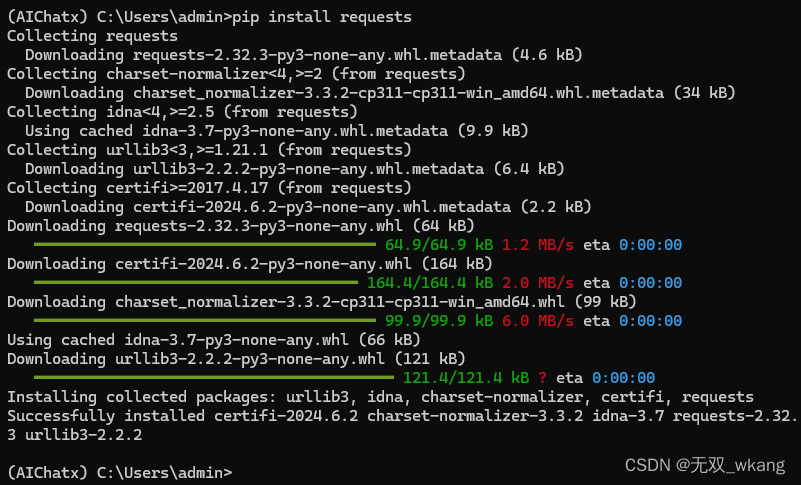
下面列了一些常见的conda命令。
:: 创建一个新的 Conda 环境
conda create --name myenv python=3.9
:: 激活某个环境
conda activate myenv
:: 删除某个环境
conda remove --name myenv --all
:: 列出所有已创建的环境
conda env list
:: 在当前激活的环境中安装包
conda install numpy
pip install numpy
:: 在指定环境中安装包
conda install --name myenv numpy
:: 移除包
conda remove numpy
:: 移除指定环境中的包
conda remove --name myenv numpy
:: 更新指定环境中的包
conda update --name myenv numpy
:: 列出指定环境中的所有包
conda list --name myenv
:: 导出环境的依赖包到一个 txt 文件
 conda list --export > environment.txt
:: 使用conda命令安装依赖包
conda install --file requirements.txt
3.2 新建PyCharm项目并关联Conda虚拟环境
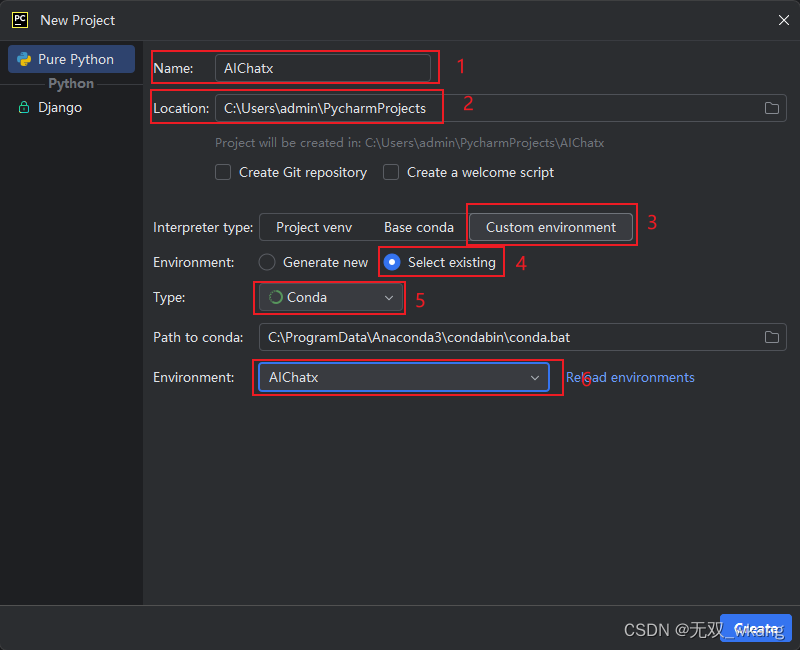
1. 新建PyCharm项目
下面依次解释下图中的选项:
- 项目名称
- 项目文件路径
- 选择python解释器类型,我们选择用户自建环境,即“custom environment”
- 选择已有环境
- 选择“Conda”类型,如果你是默认安装路径,会自动识别出来下列路径
- 选择我们刚刚新建的“AIChatx”环境
此时我们先不创建GIT仓库,后续讲如何跟GitHub仓库同步。
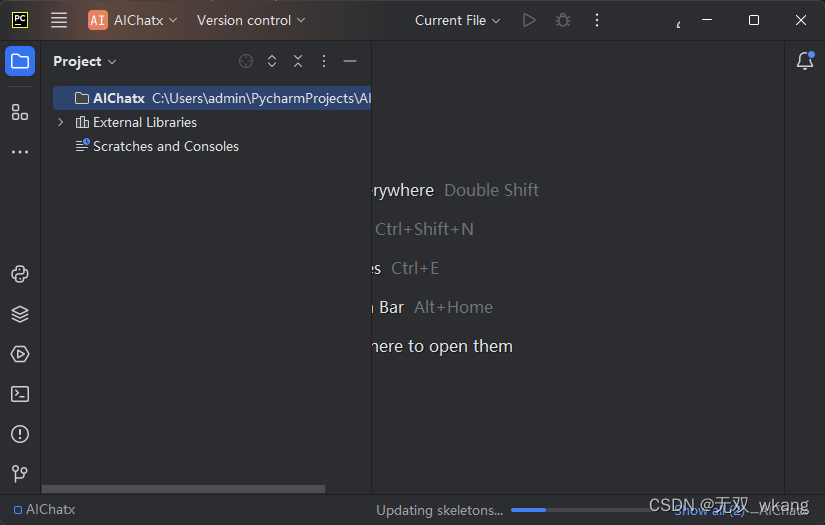
2. 完成项目创建和与Conda的关联
至此,我们完成了PyCharm项目的新建和与Conda的关联,当然这个项目还空空如也,下一章我会建立我们项目的整体架构,同时打通与GitHub的连接,之后我们每天都可以将我们在PyCharm上写好的代码同步到我们的GitHub上。
总结
本章主要讲解了Python虚拟环境的原理,PyCharm和Anaconda的安装
,如何用Anaconda新建和管理虚拟环境和依赖包,此外还讲解了PyCharm新建项目和与Anaconda的虚拟环境进行关联。
下一章将开始建立我们项目的整体架构,同时打通与GitHub的连接,之后我们每天都可以将我们在PyCharm上写好的代码同步到我们的GitHub上。






 扫一扫
扫一扫


 2406
2406

 被折叠的 条评论
为什么被折叠?
被折叠的 条评论
为什么被折叠?
 到【灌水乐园】发言





