


一、安装 VMware
全新安装教程请点击:https://blog.youkuaiyun.com/weixin_52799373/article/details/140797573
-
官方正版VMware下载:https://pan.quark.cn/s/b3e13befc19f
-
Linux镜像下载(CentOS7):https://pan.quark.cn/s/c2ebe8c2baf8
二、安装Linux
- 下载Linux系统镜像(不需要改后缀可以直接用):https://pan.quark.cn/s/a0512ae6c71c
(下载完检查一下大小,确保下载完!)
接下来看图操作
2.1 新建虚拟机
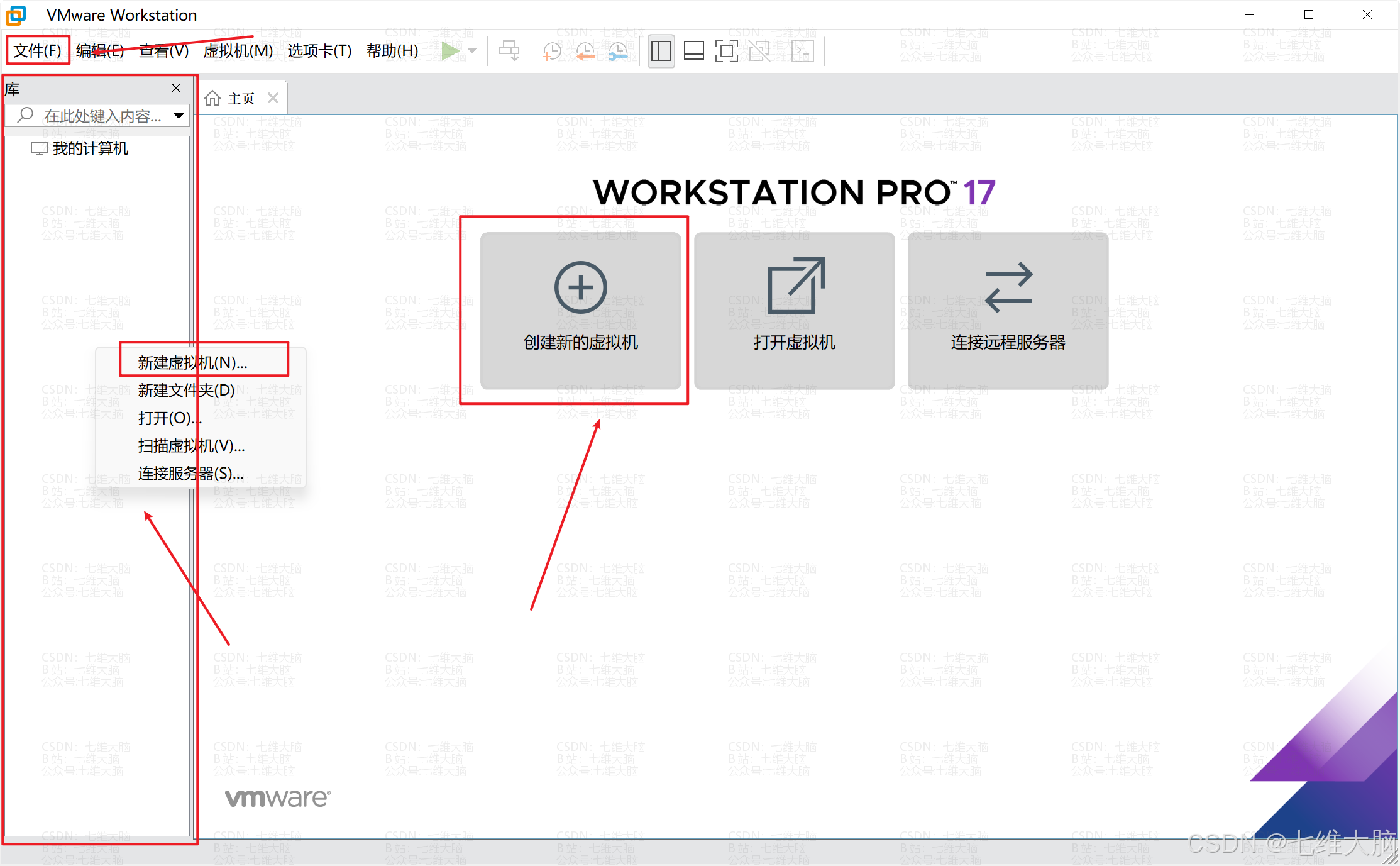
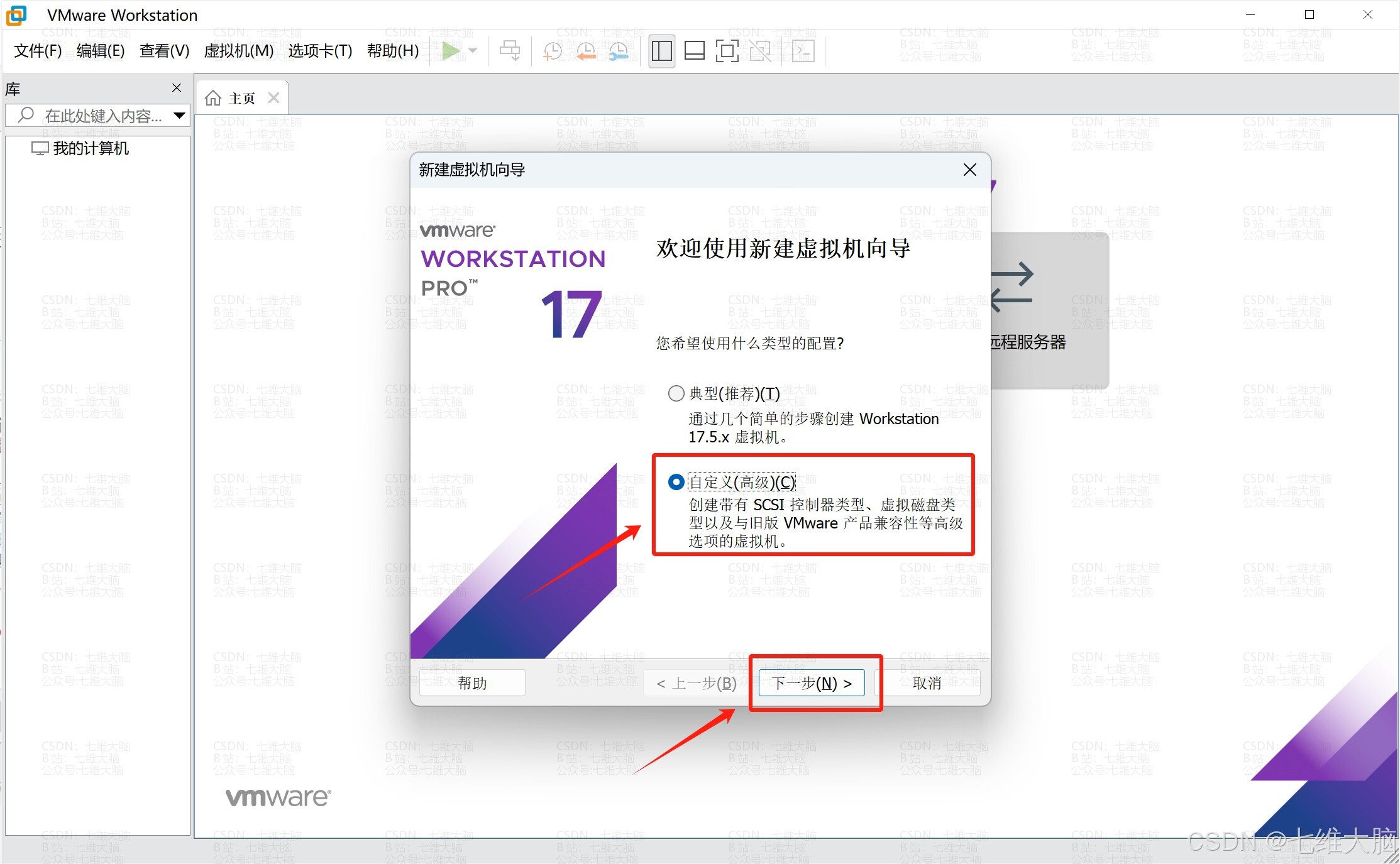
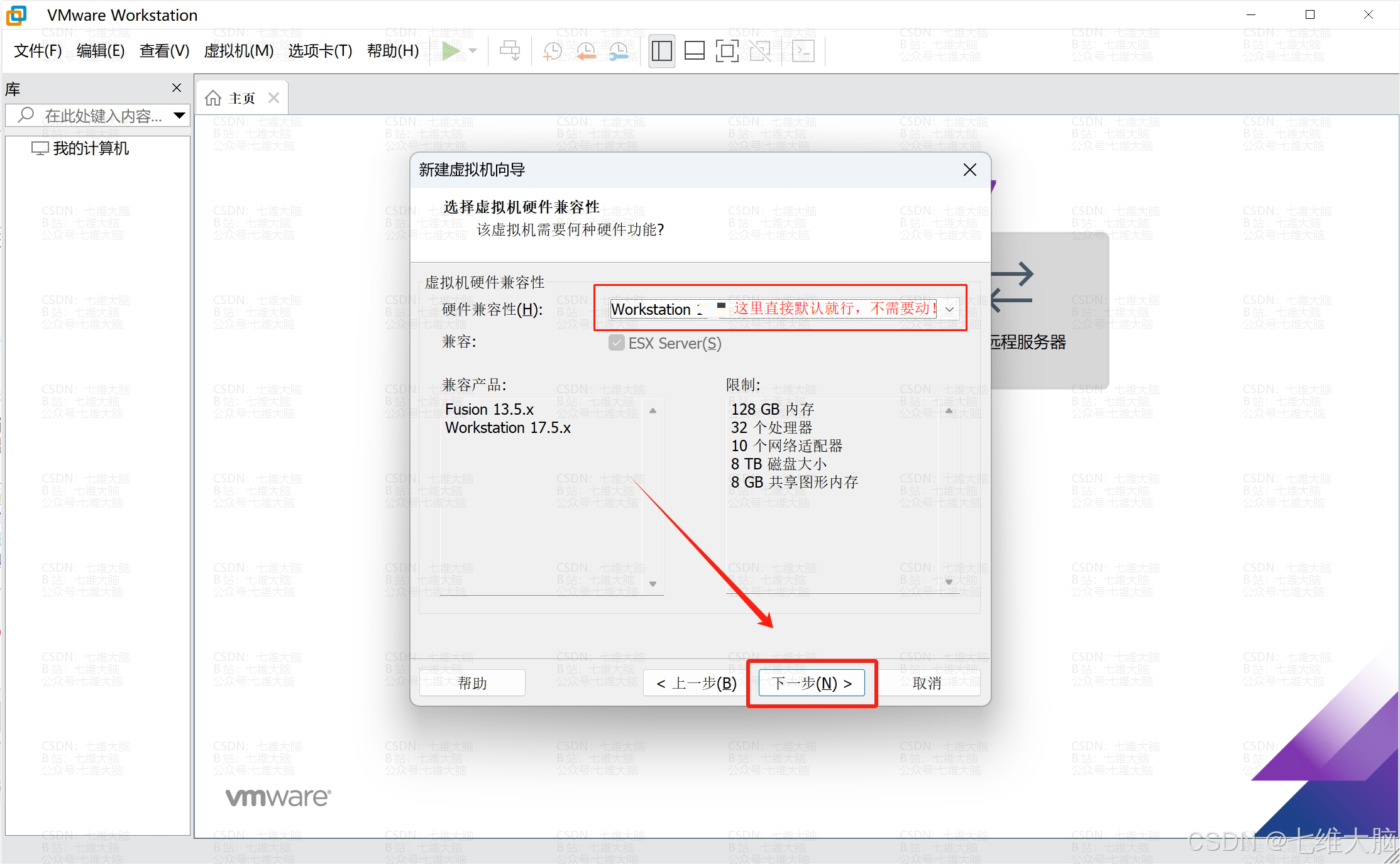
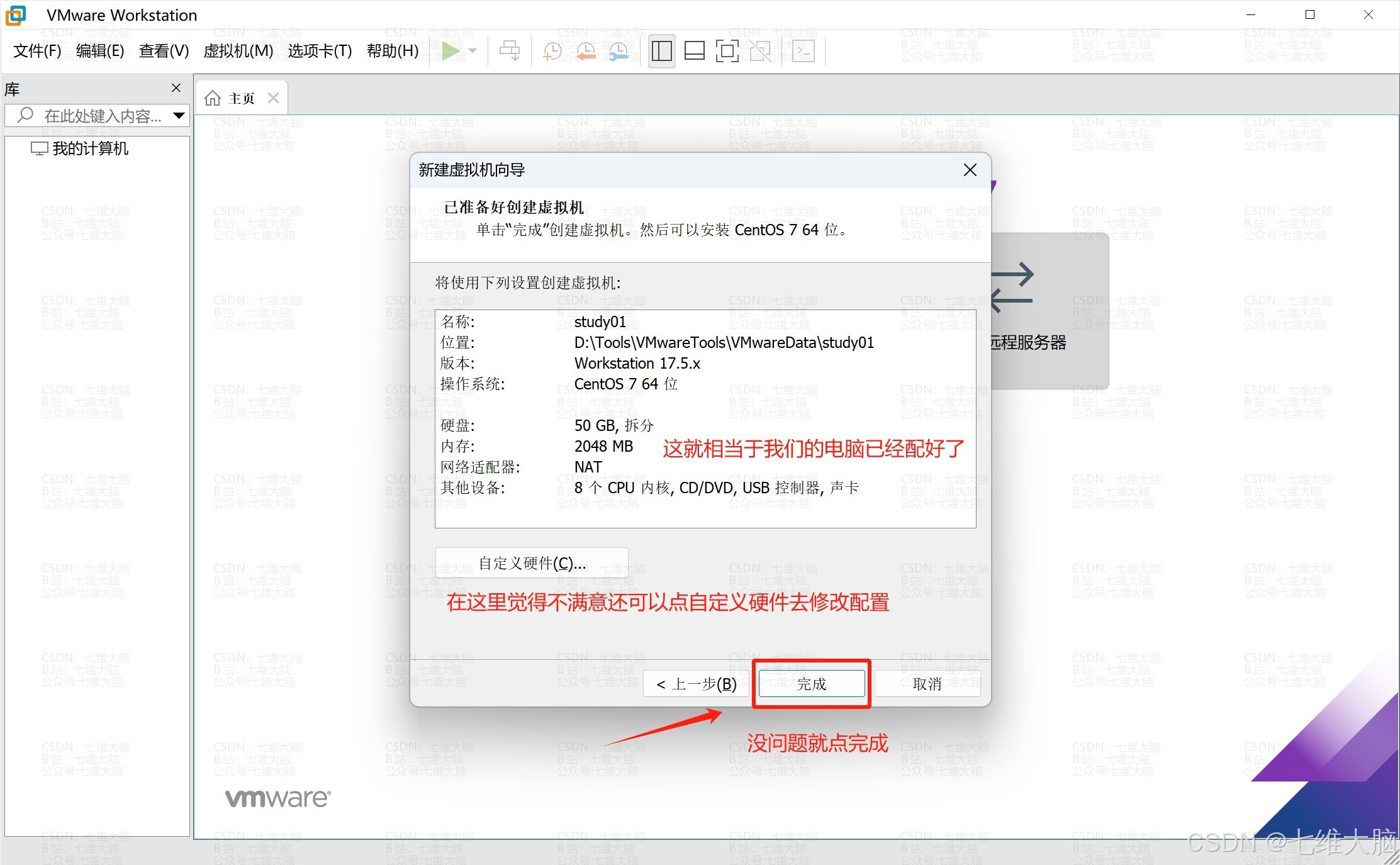
现在我们就相当于买电脑,先把电脑配置整好。什么cpu啊内存条啊硬盘啊什么乱七八糟的,先不着急装系统。
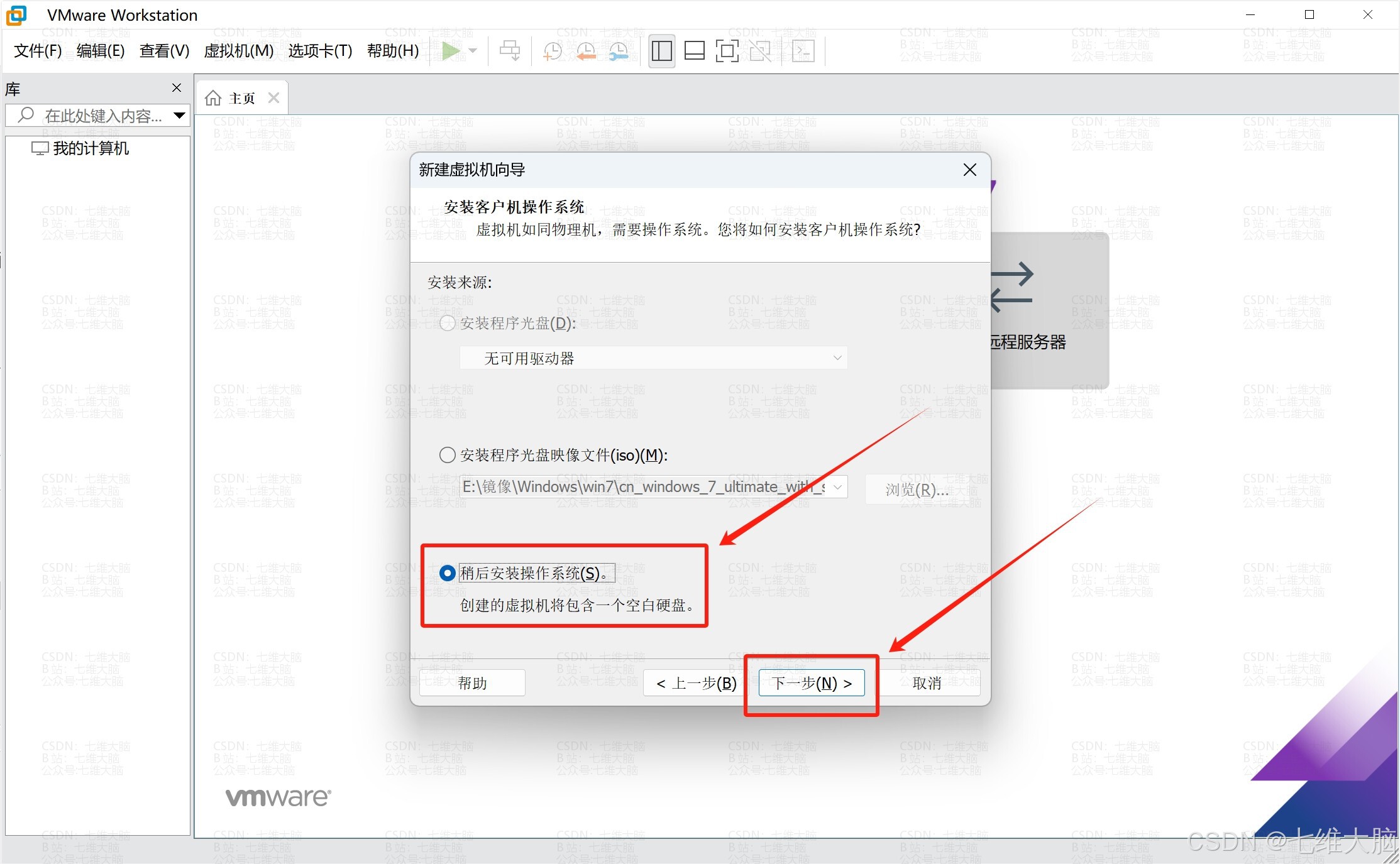
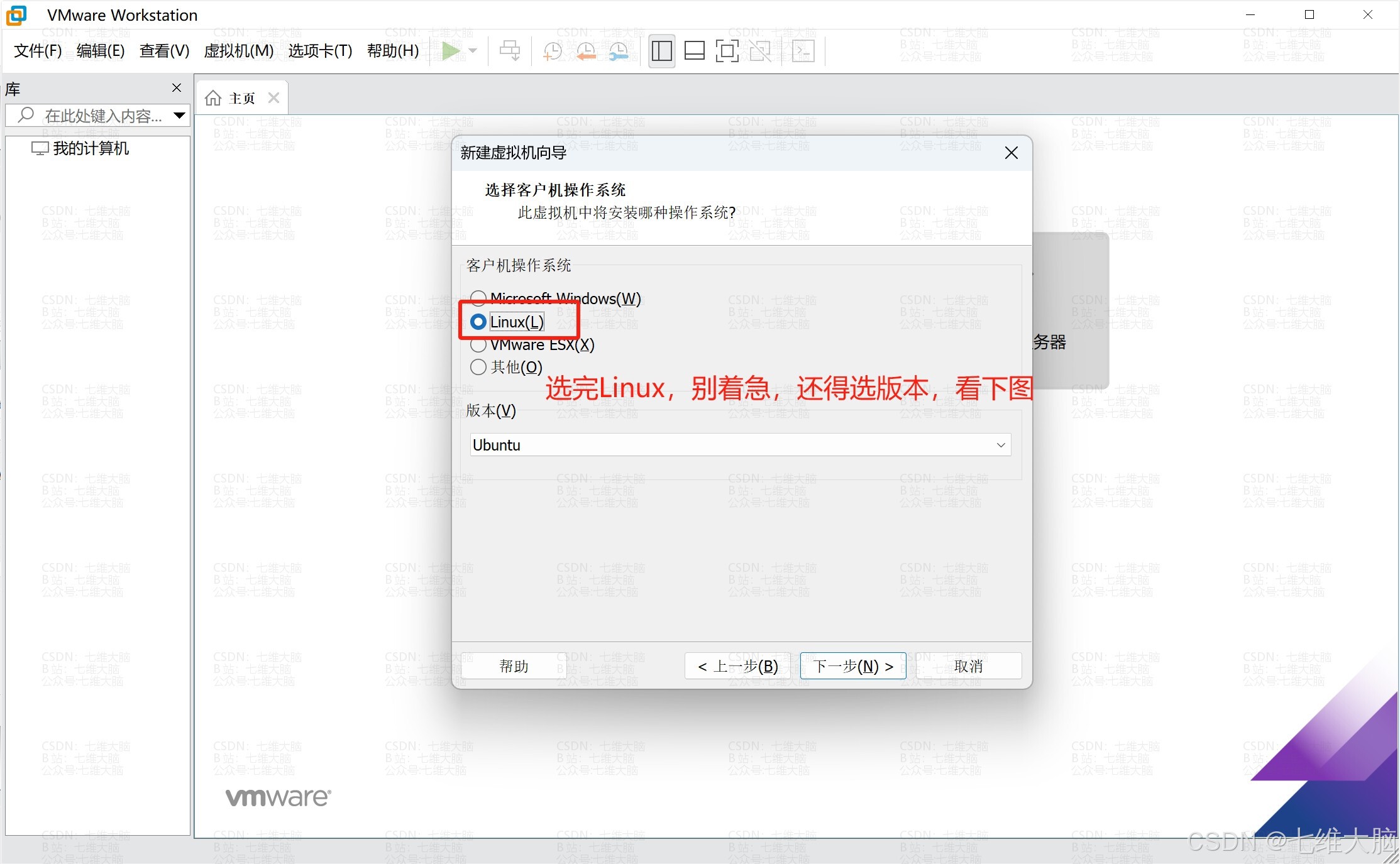
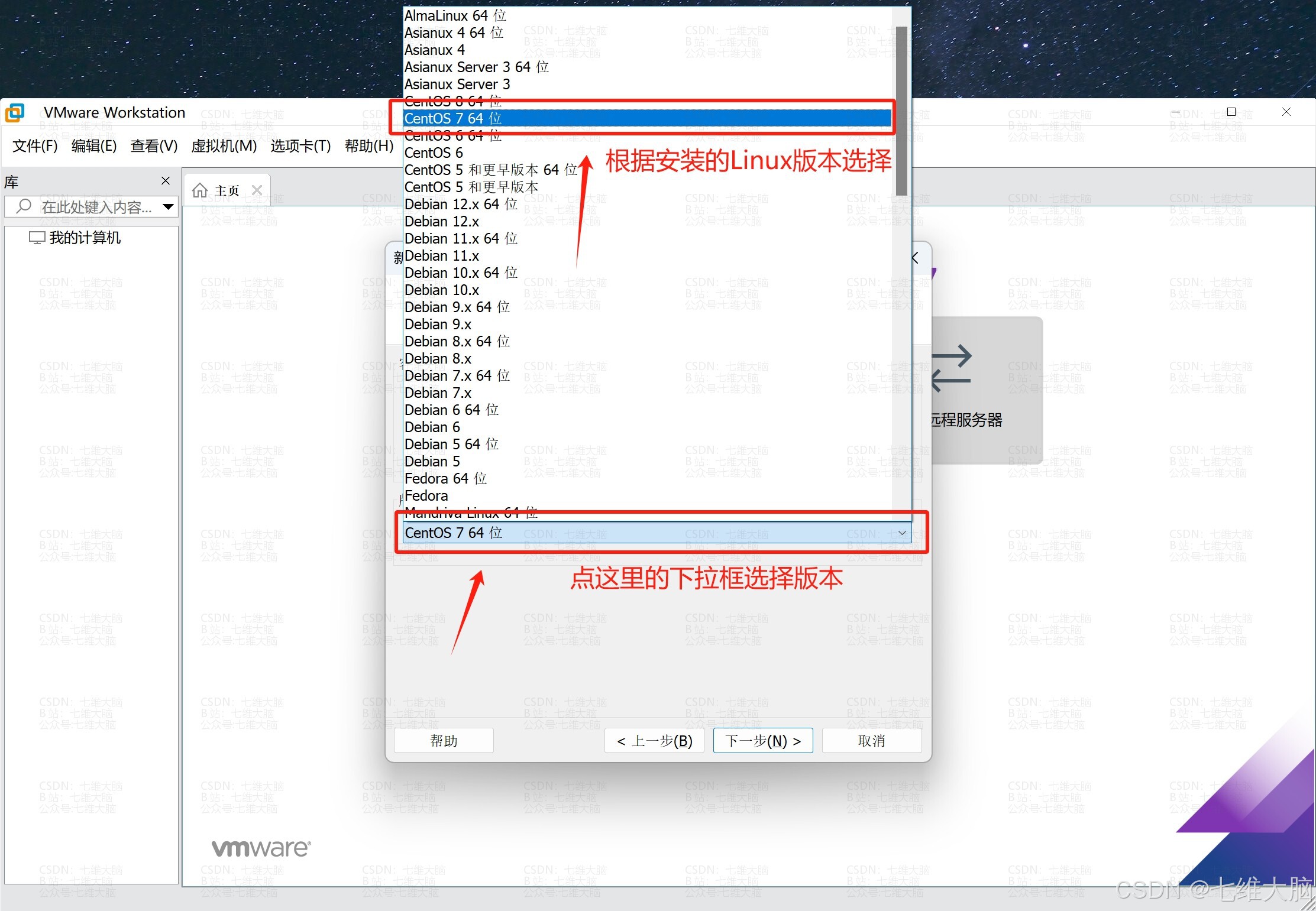
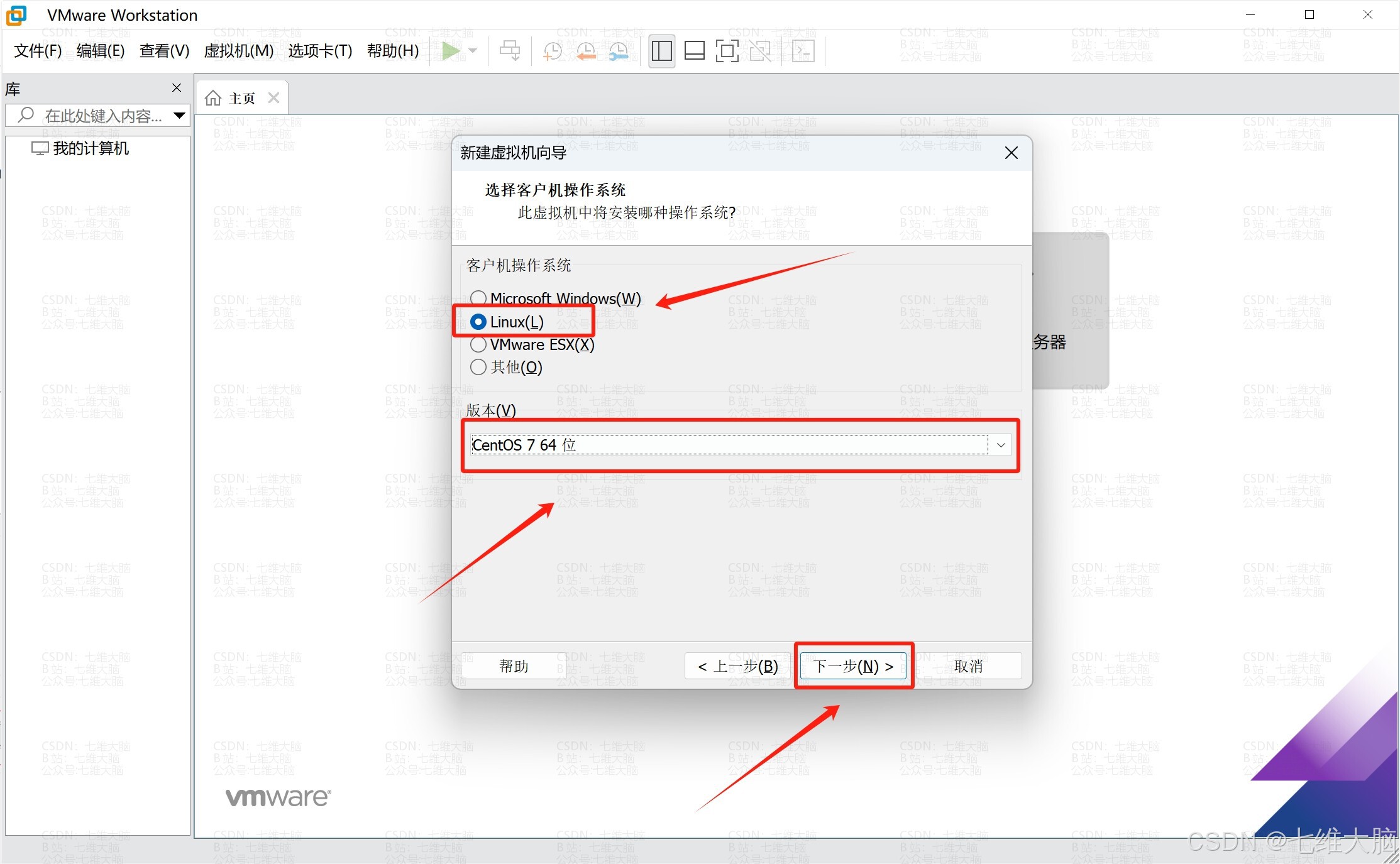
这里看你装什么版本的Linux了,我装的是CentOS 7.9 64位 所以选的是CentOS 7 64位。
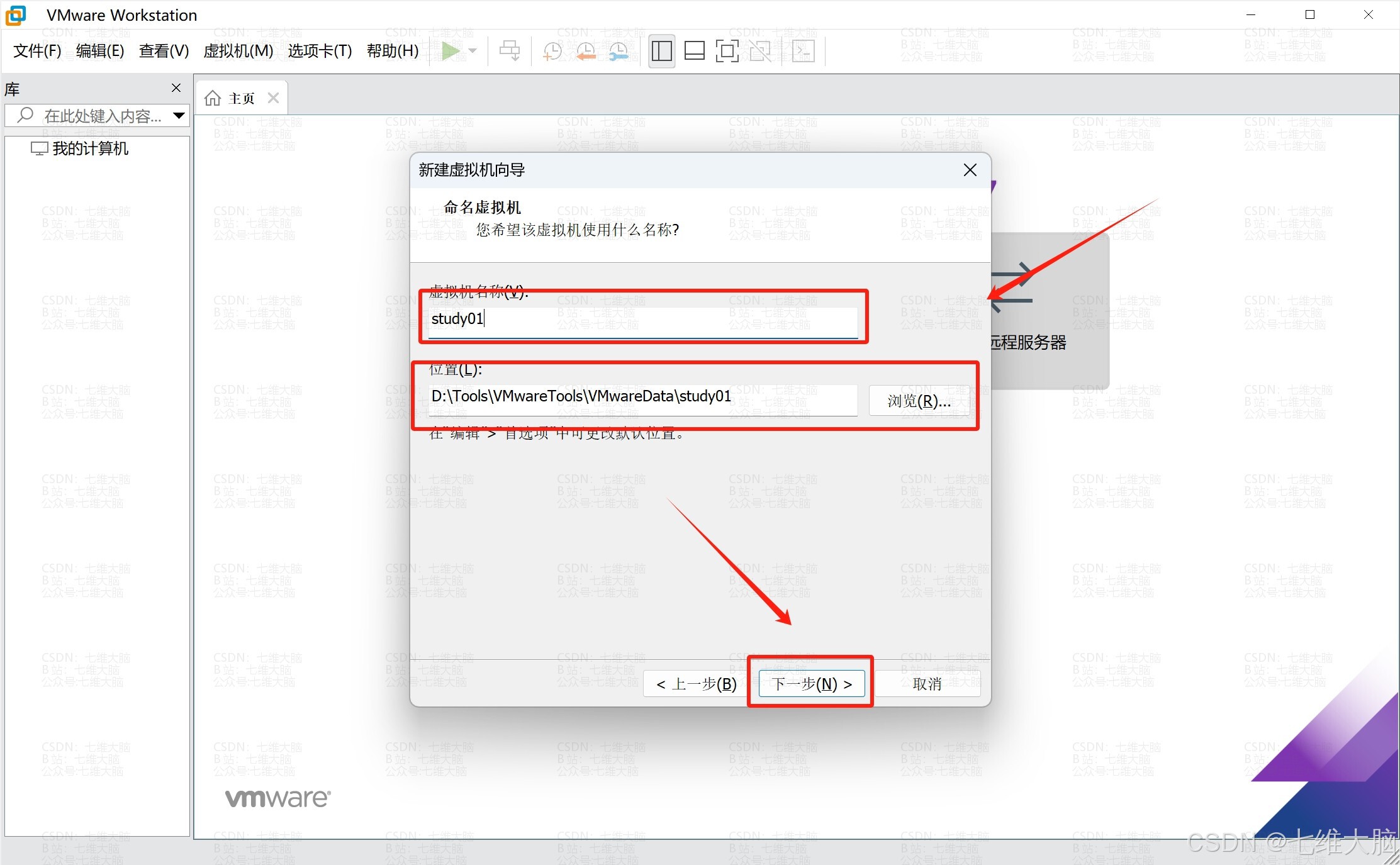
这里就是起个名字,位置建议选个磁盘大点的,别无脑放c盘,我一般开发相关的都是放在develop。
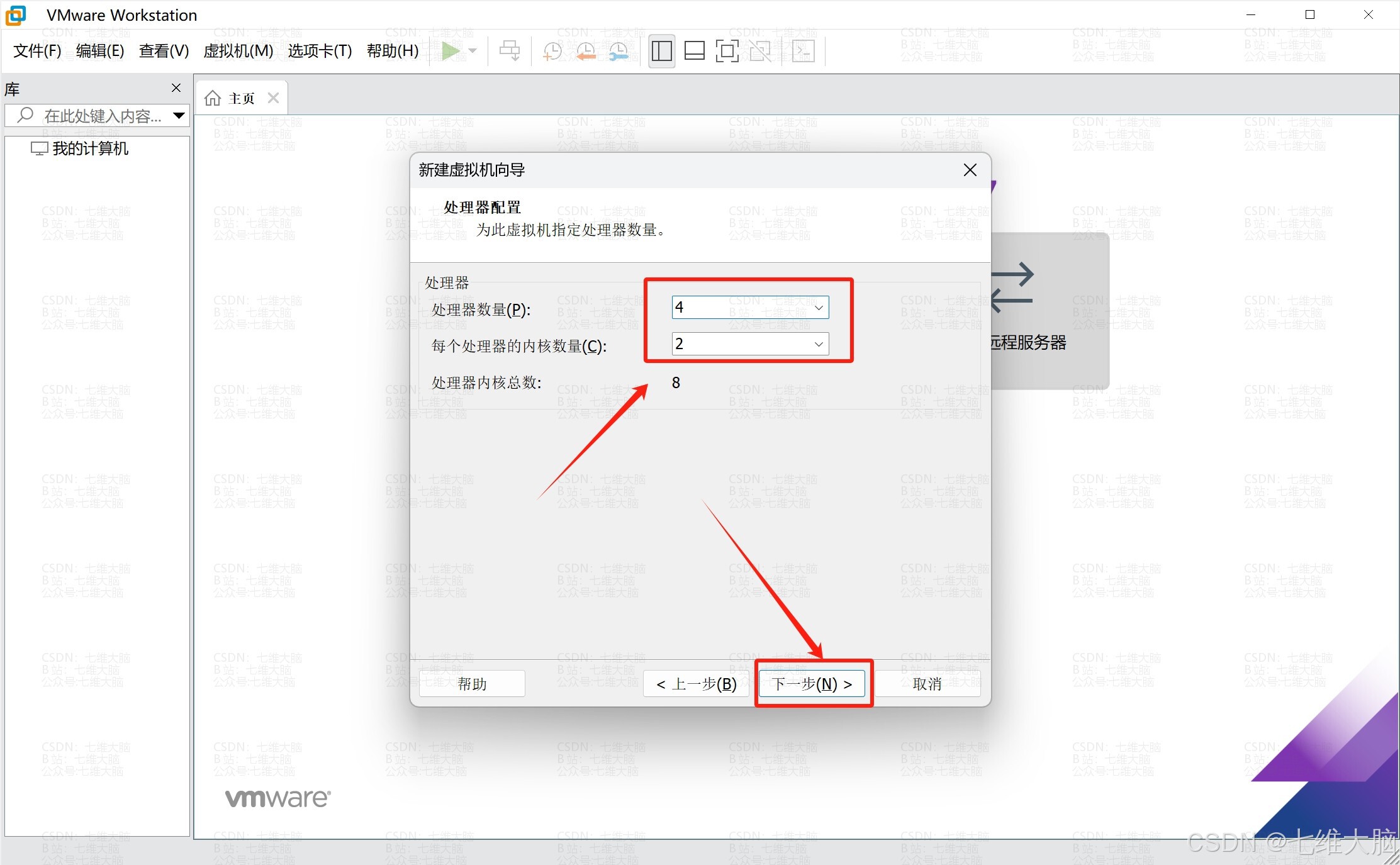
选处理器数量和内核数量建议根据自身处理器情况来。我是8核16线程,这里我选个4,2就够用了。看自身情况来定。

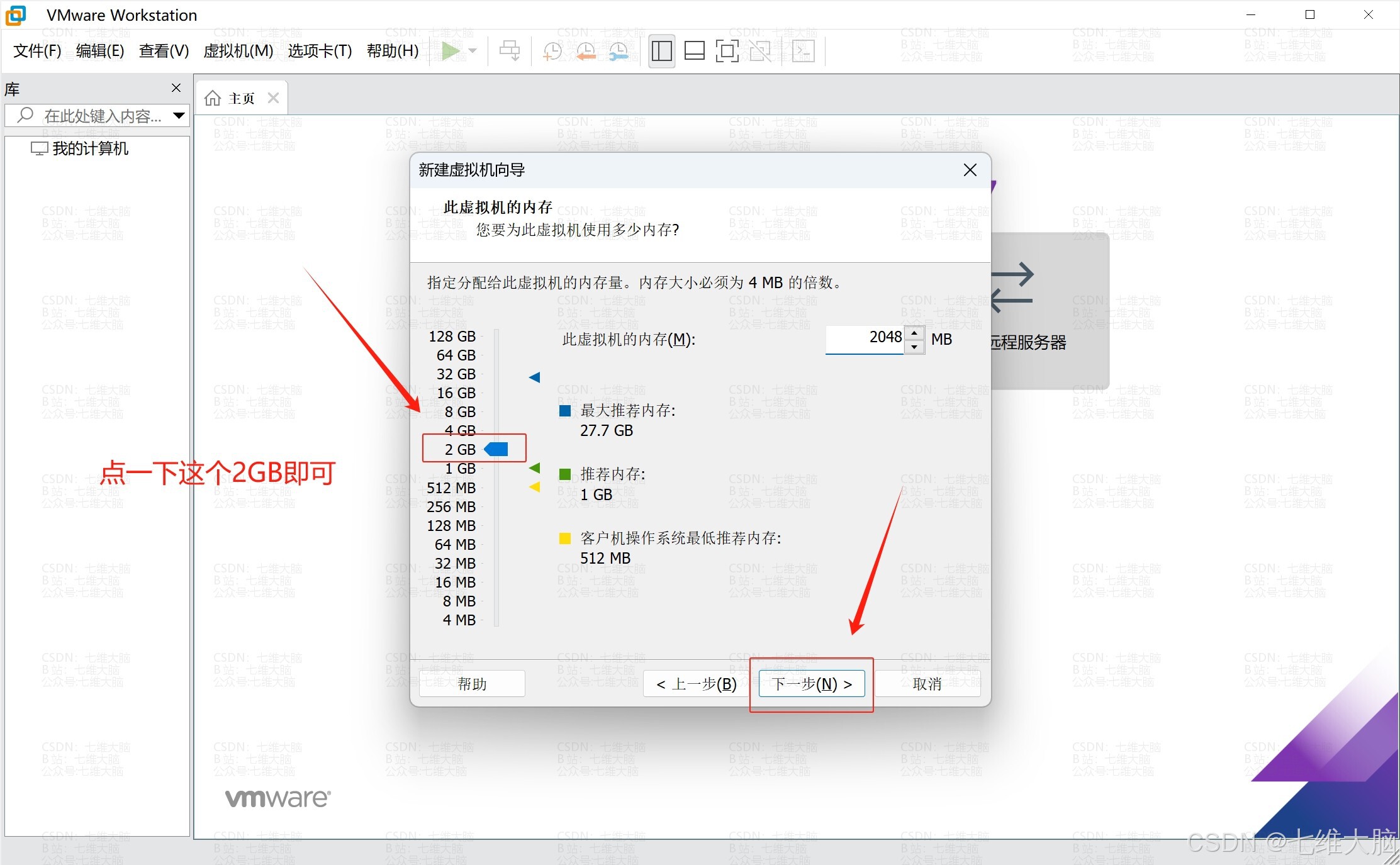
内存选个2gb一般就够日常使用了,然后点下一步。
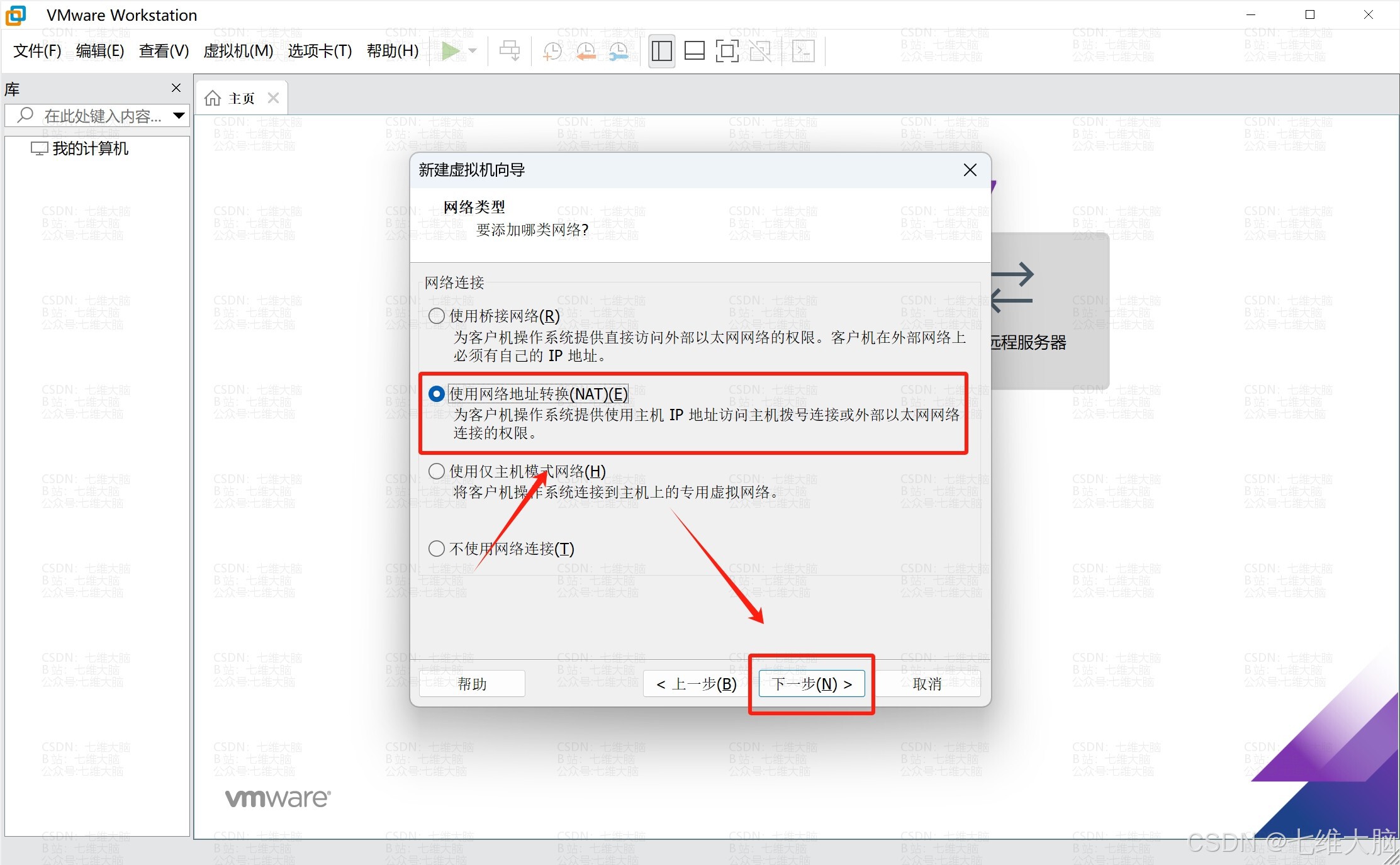
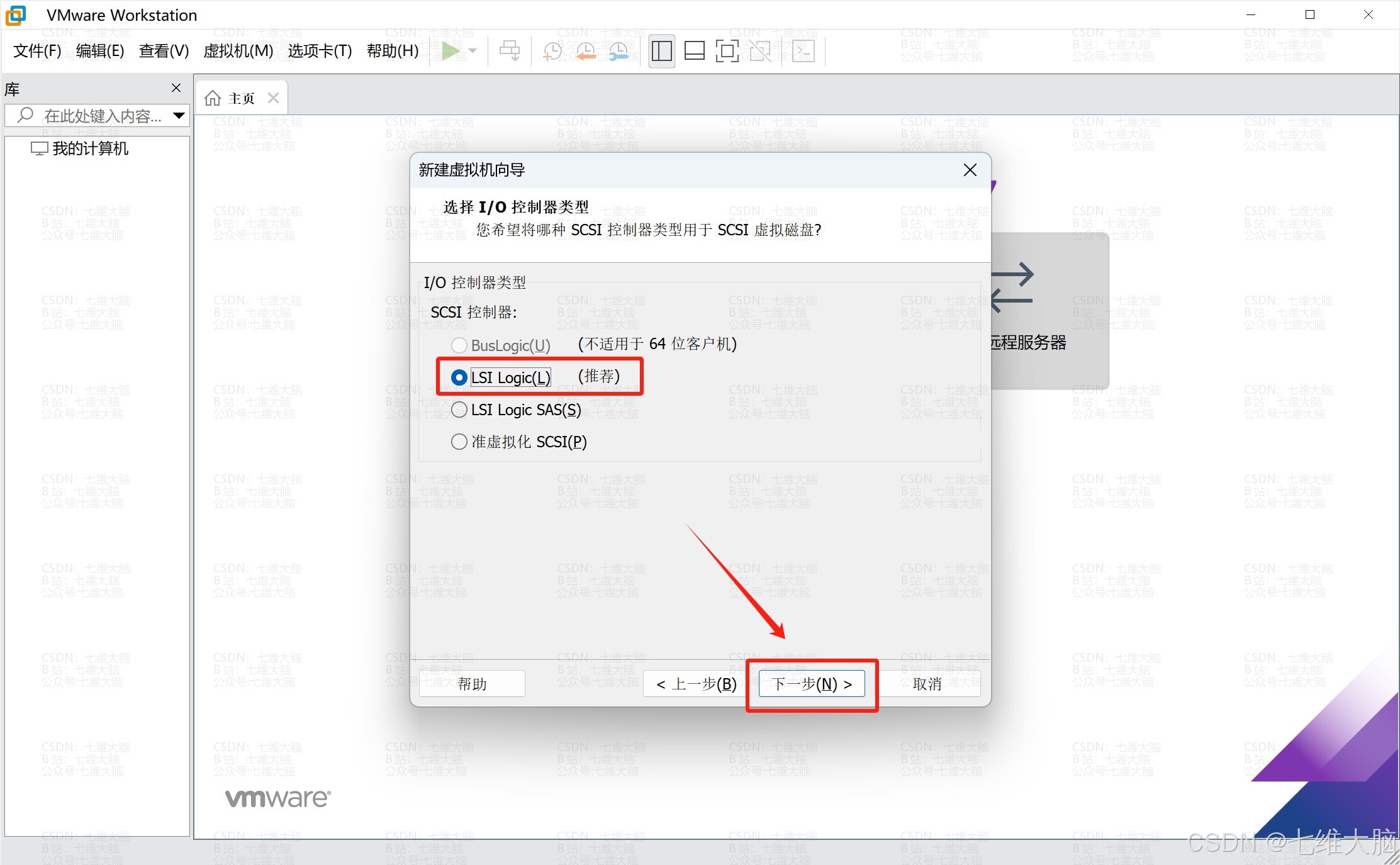
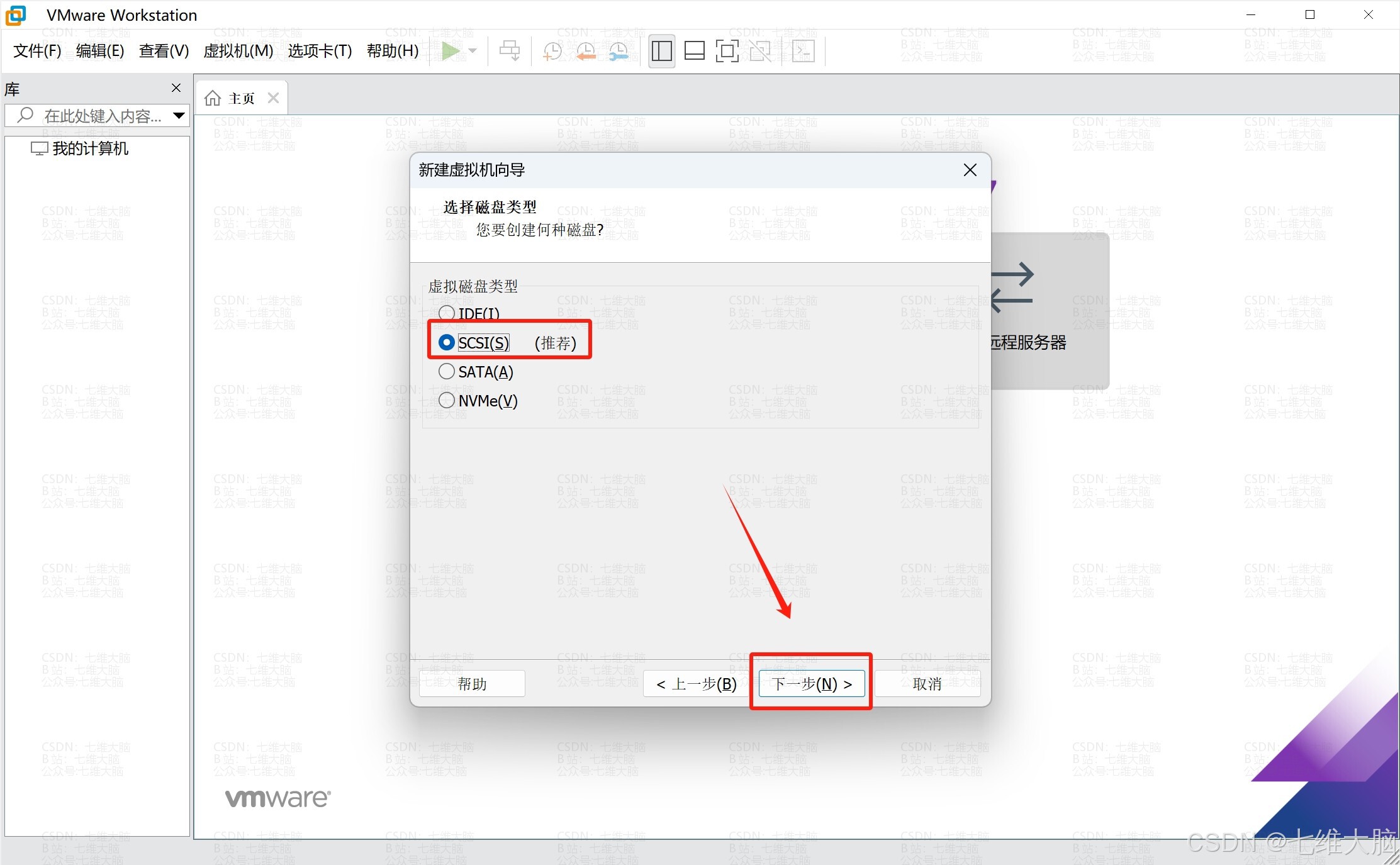
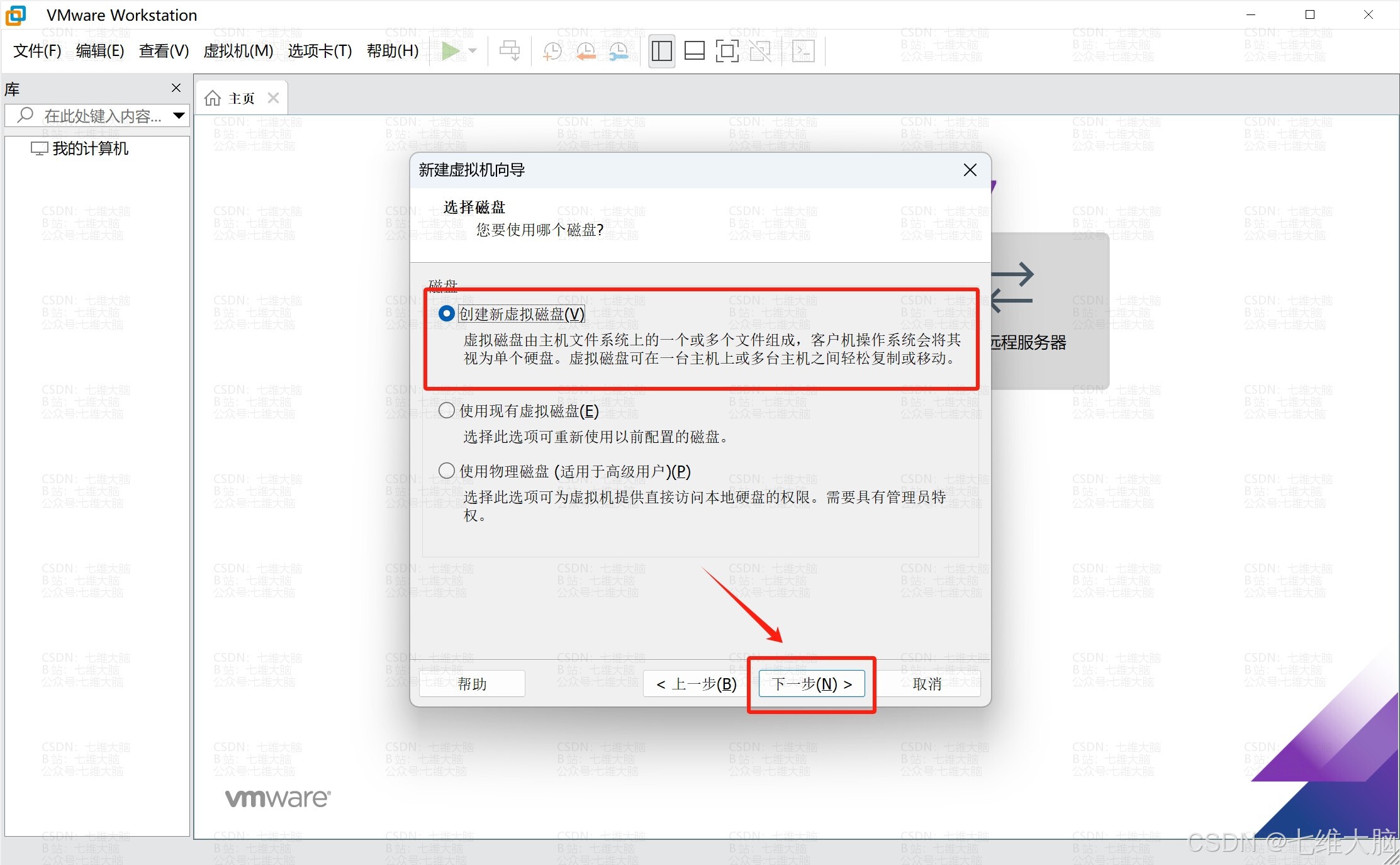
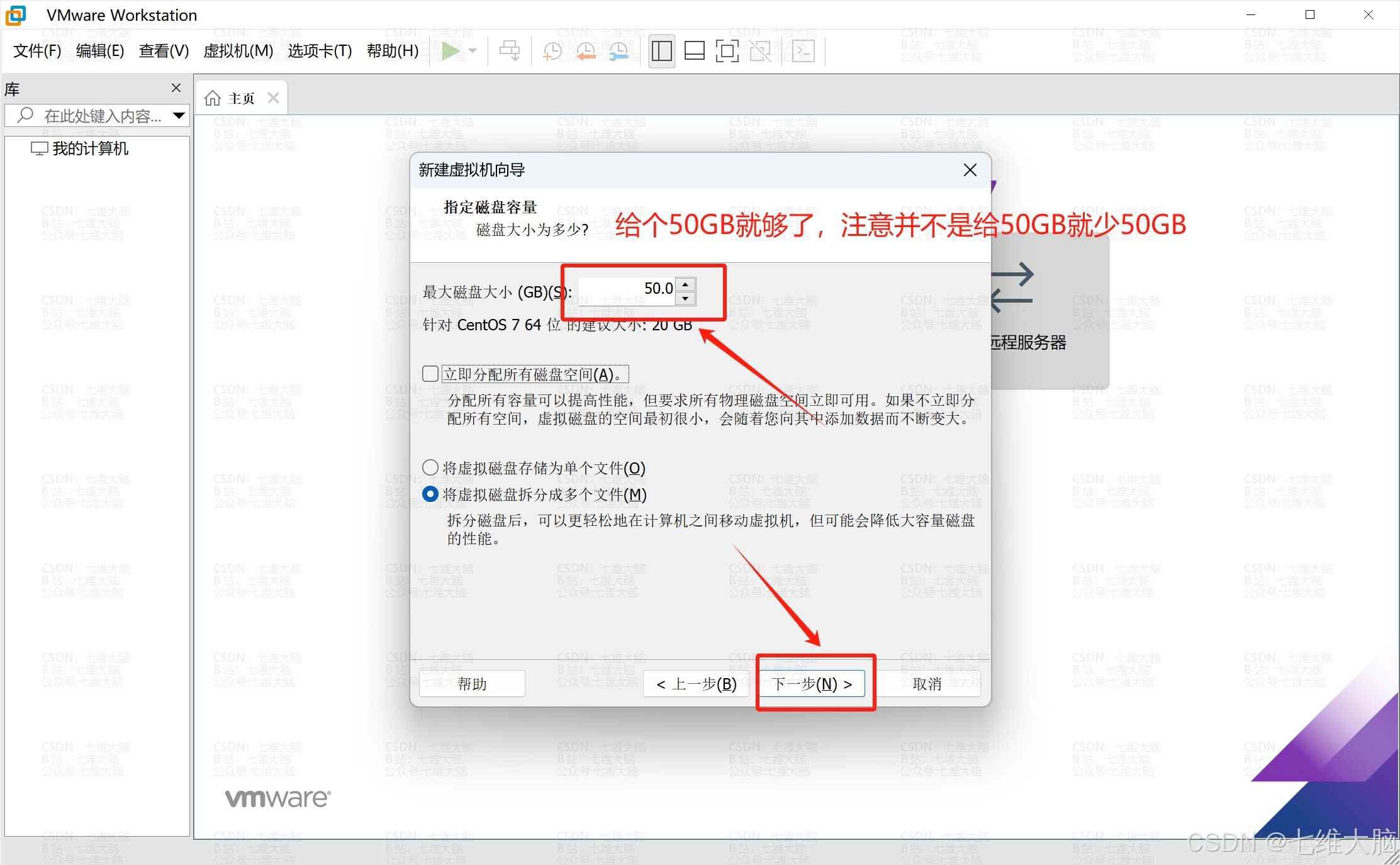
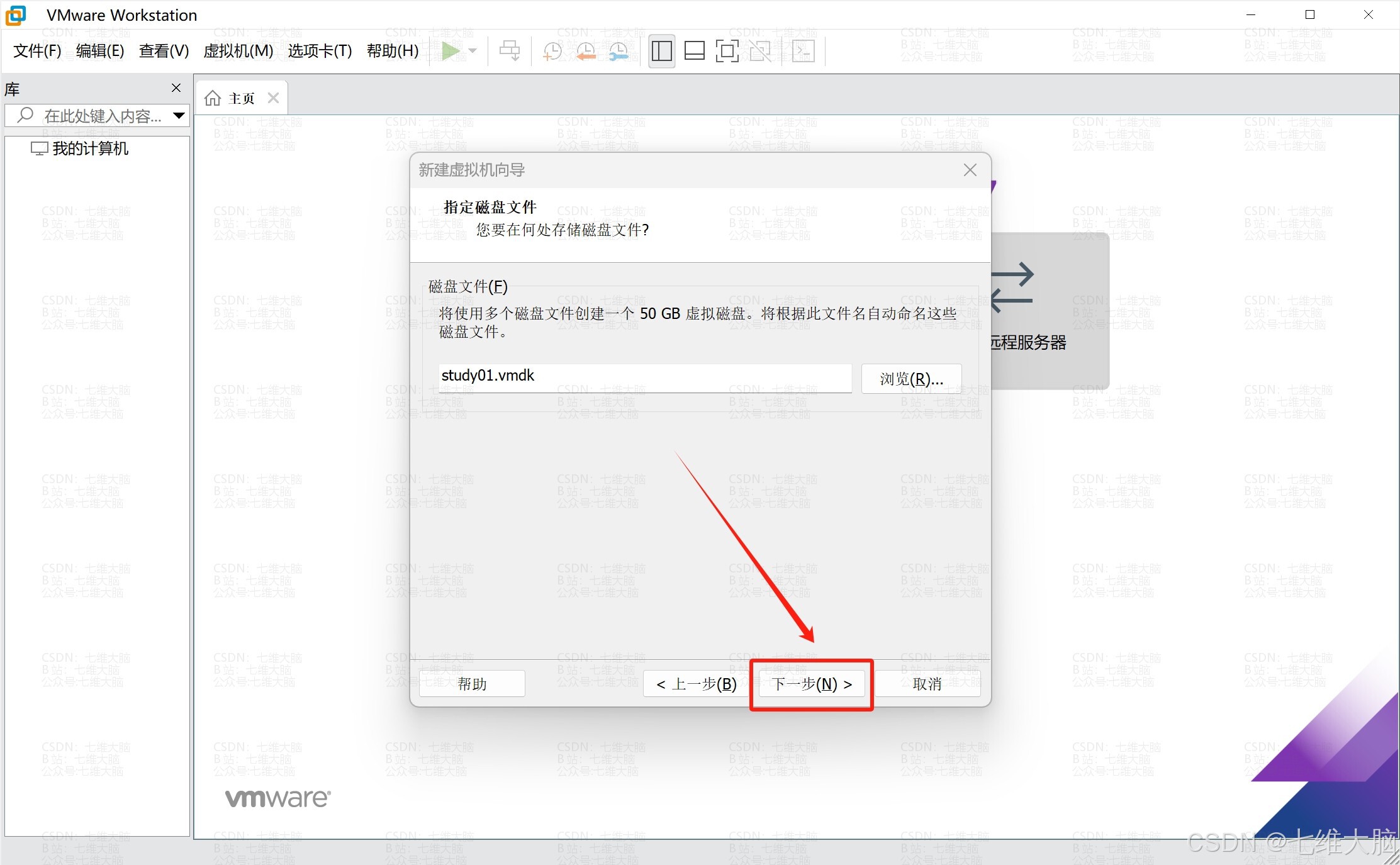
2.2 安装操作系统
温馨提示:安装操作系统的过程中如果想从虚拟机切换到正常桌面可以按Ctrl+Alt
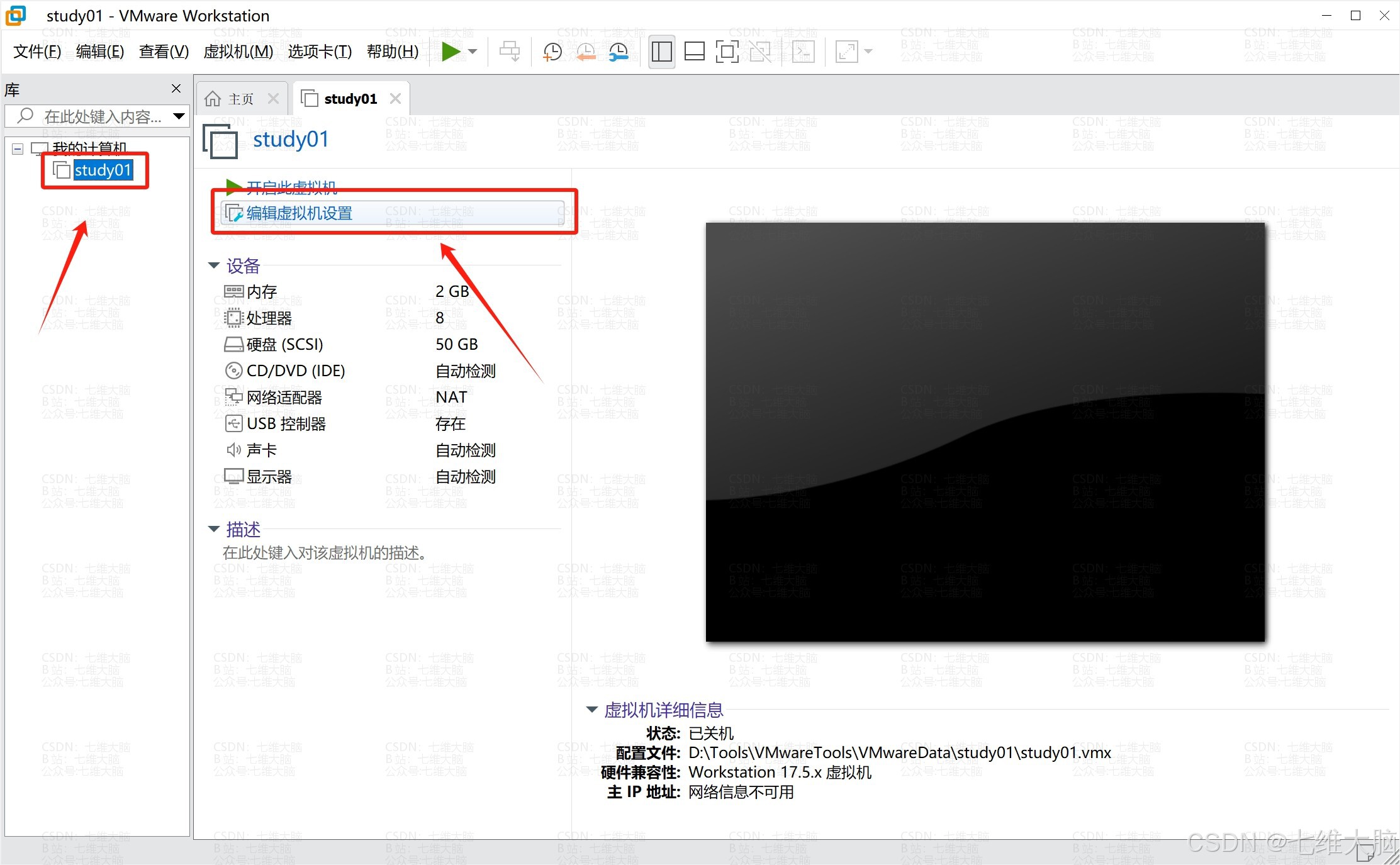
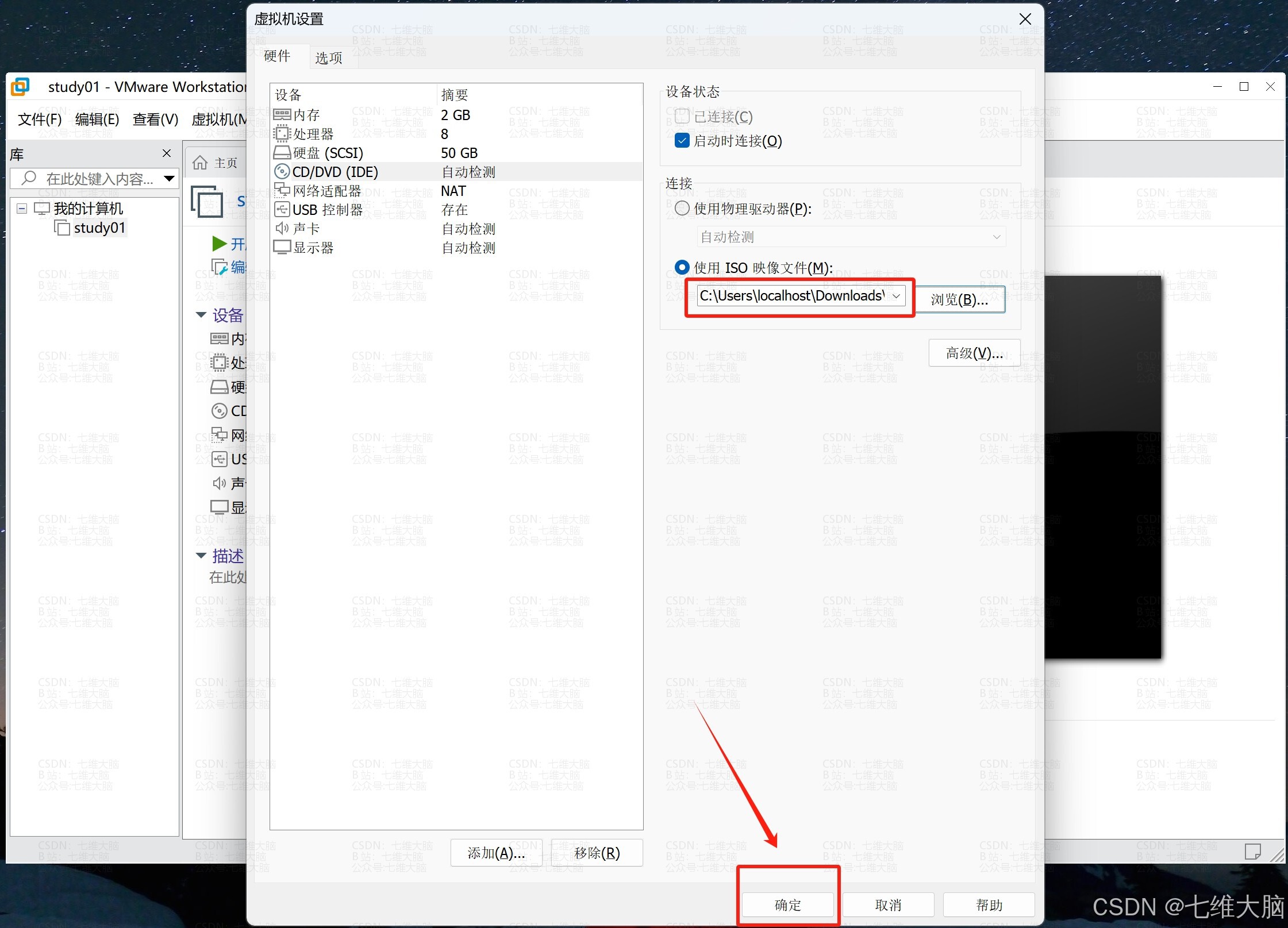
选择镜像位置,然后点确定
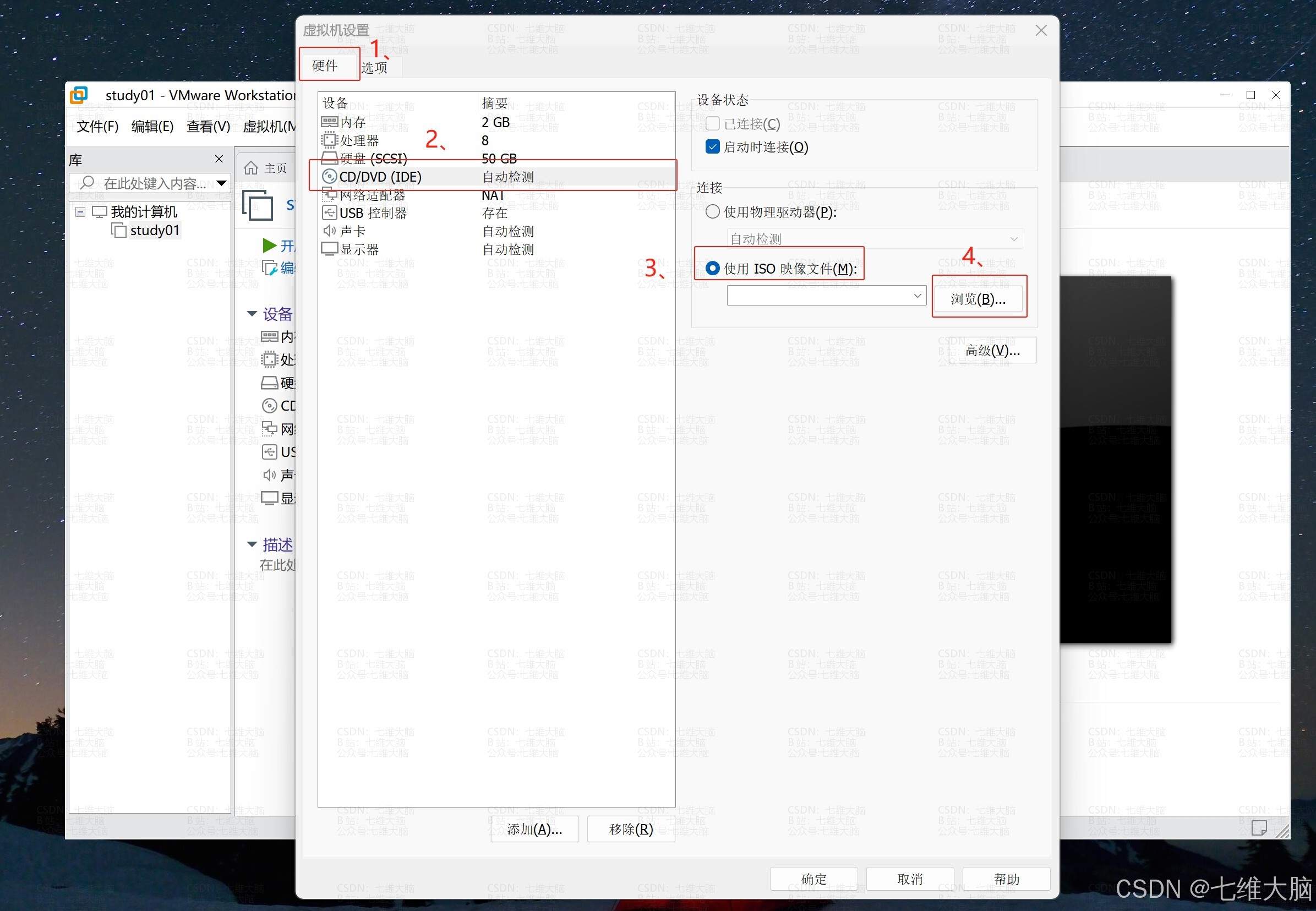
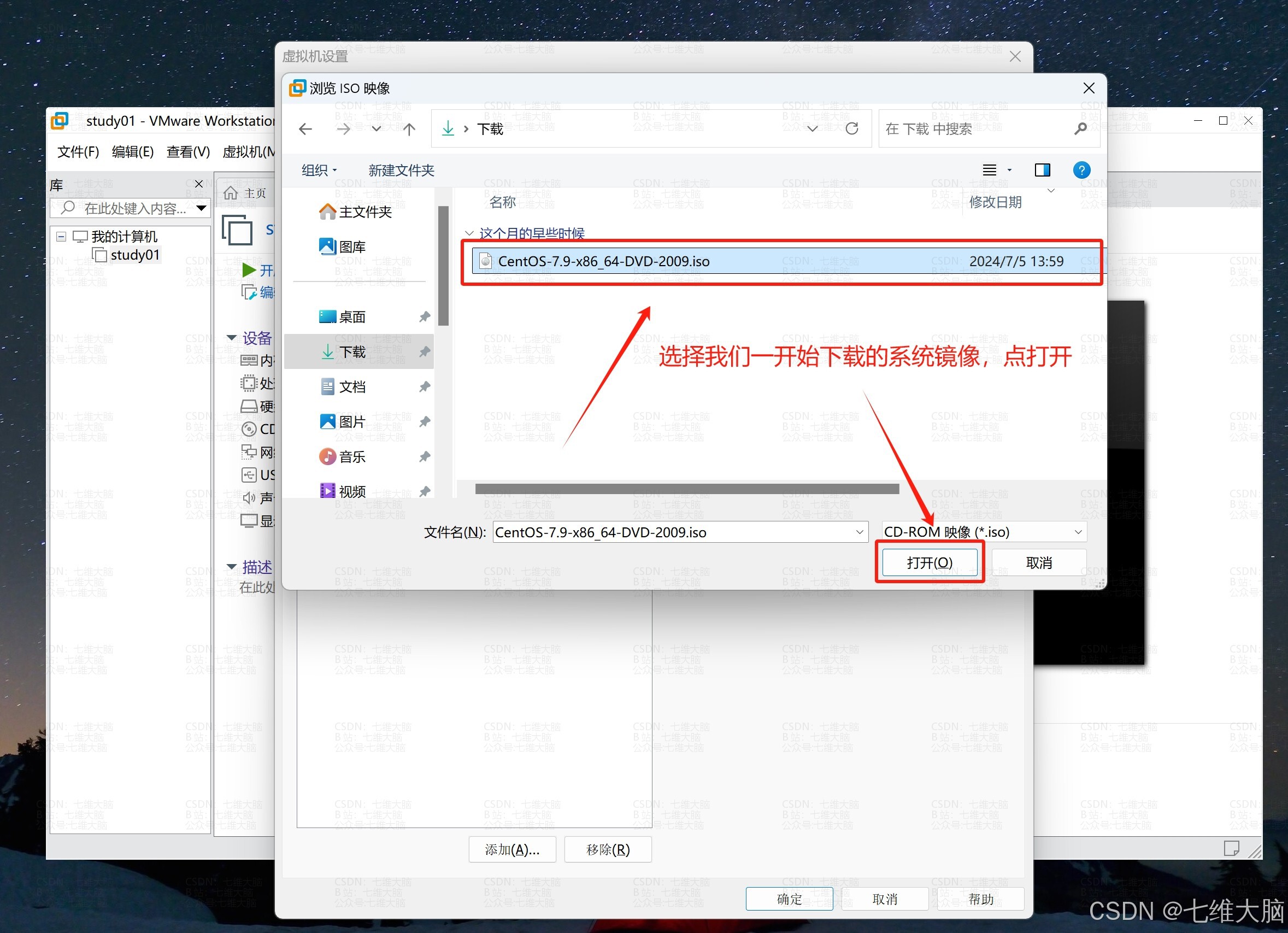
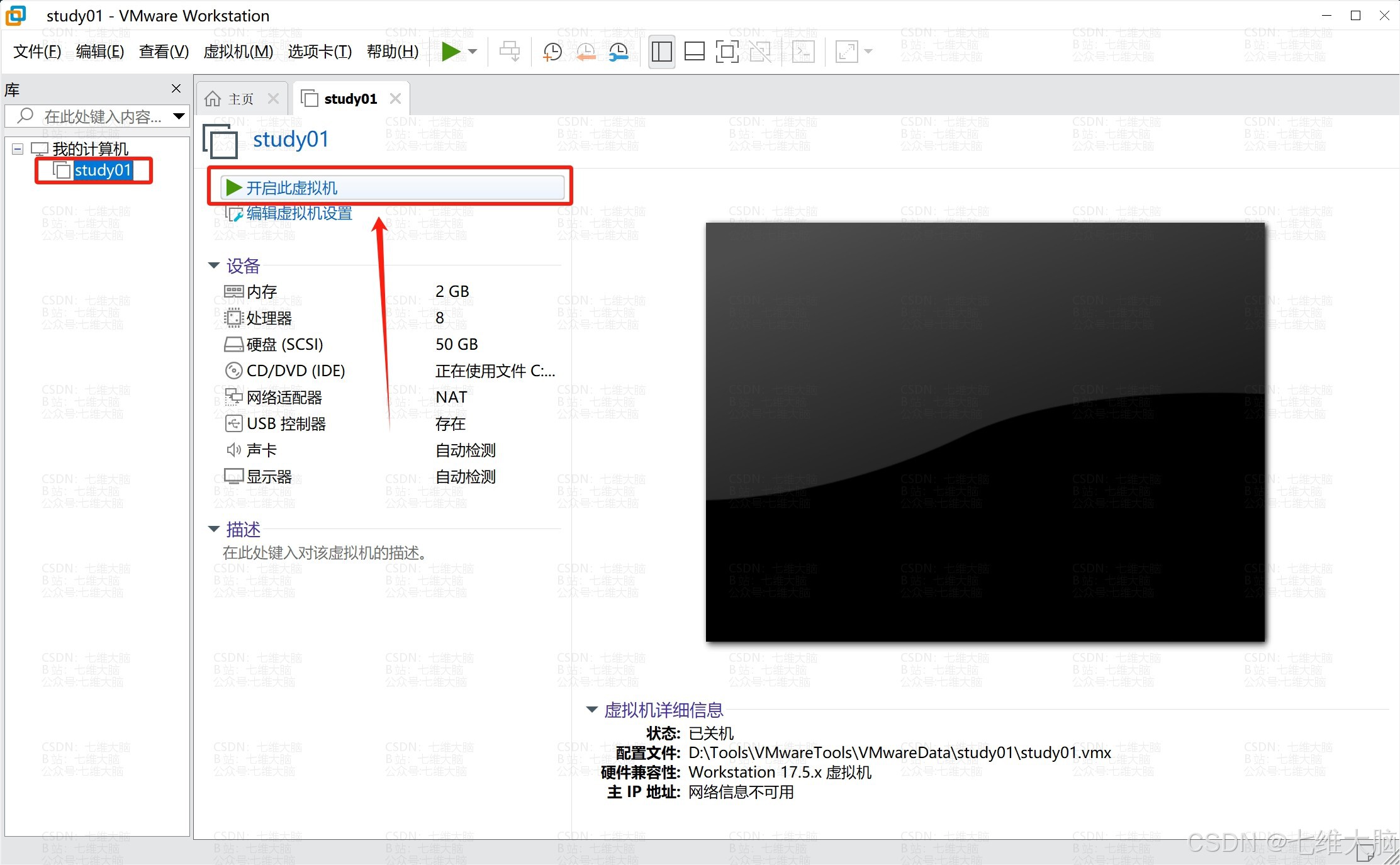
点击开启虚拟机
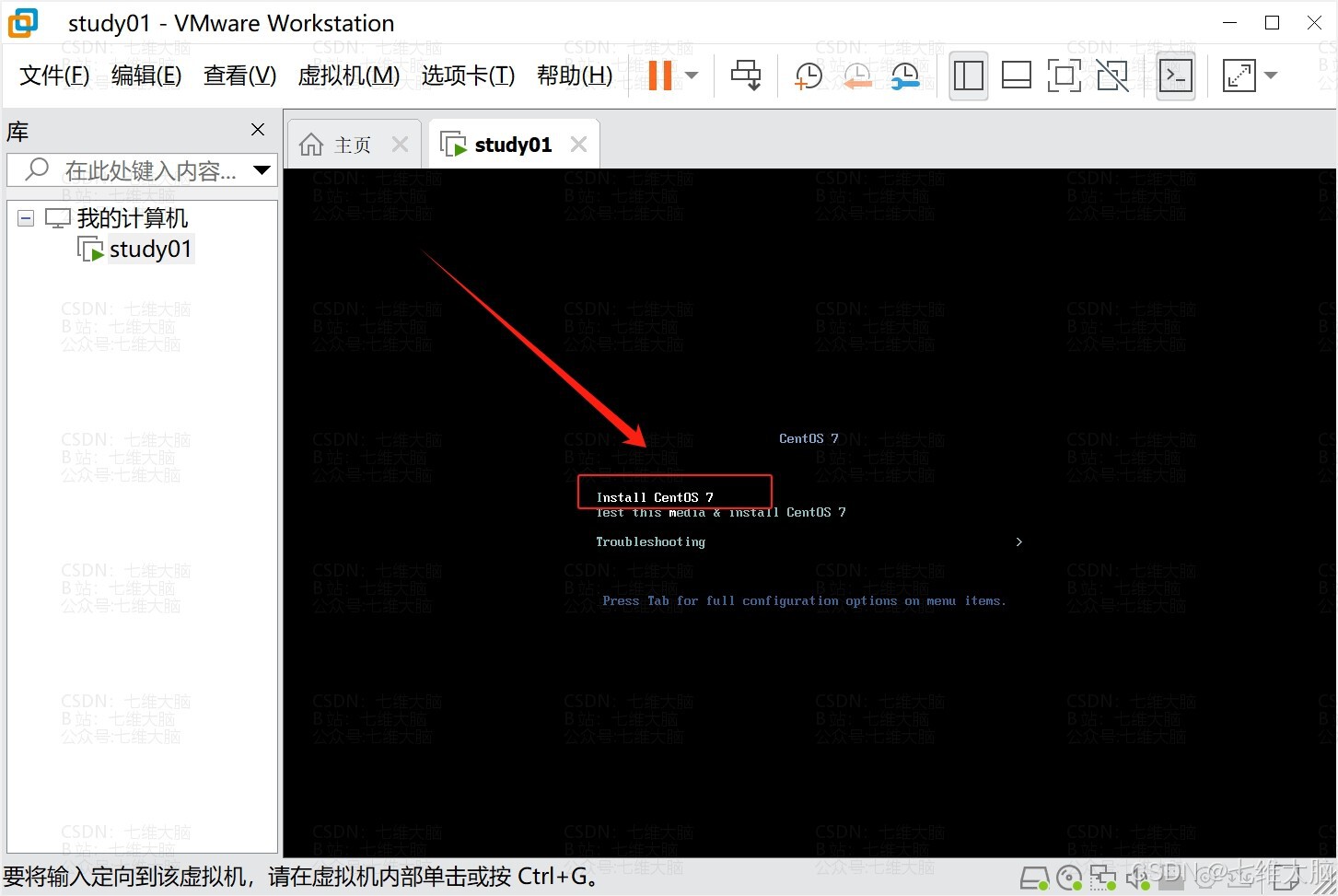
这里我们鼠标点击虚拟机黑色区域,用方向键选择第一个 Install CentOS 7 ,然后按回车。(字体变成白色代表选中了)
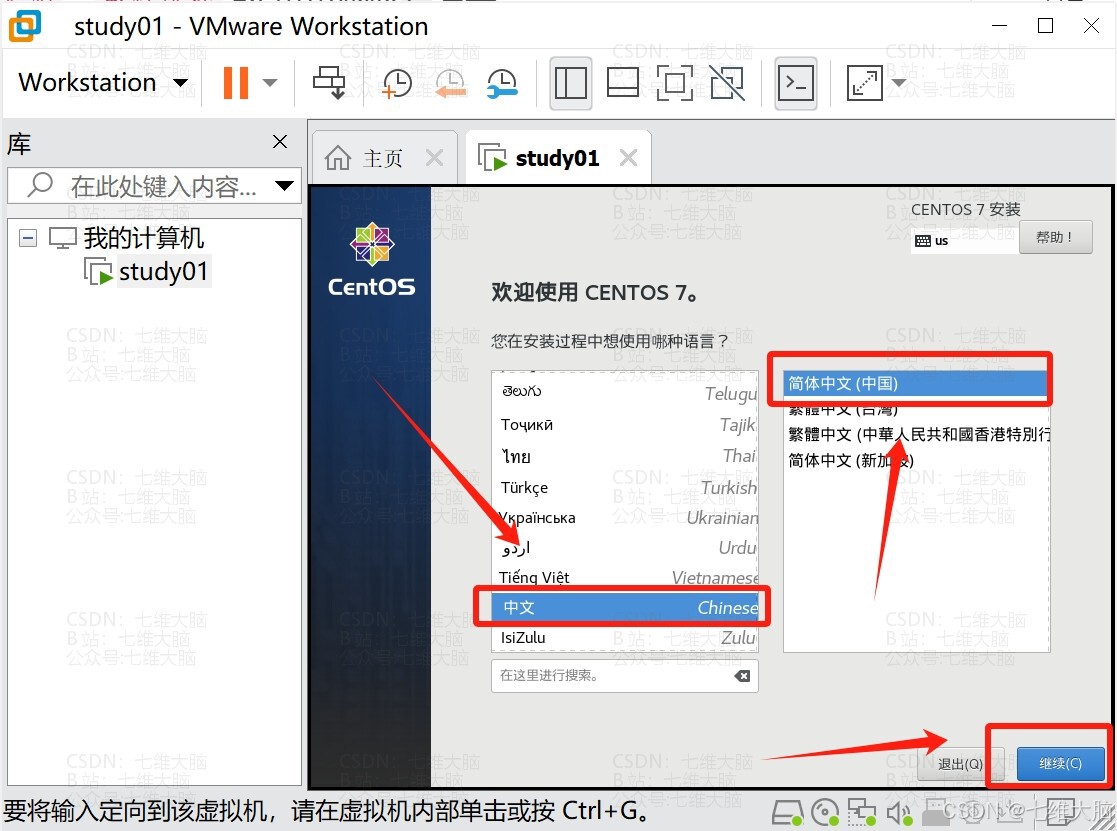
初始化完成以后就会显示如图界面,拉到底选择中文,然后选择简体中文。然后点继续。
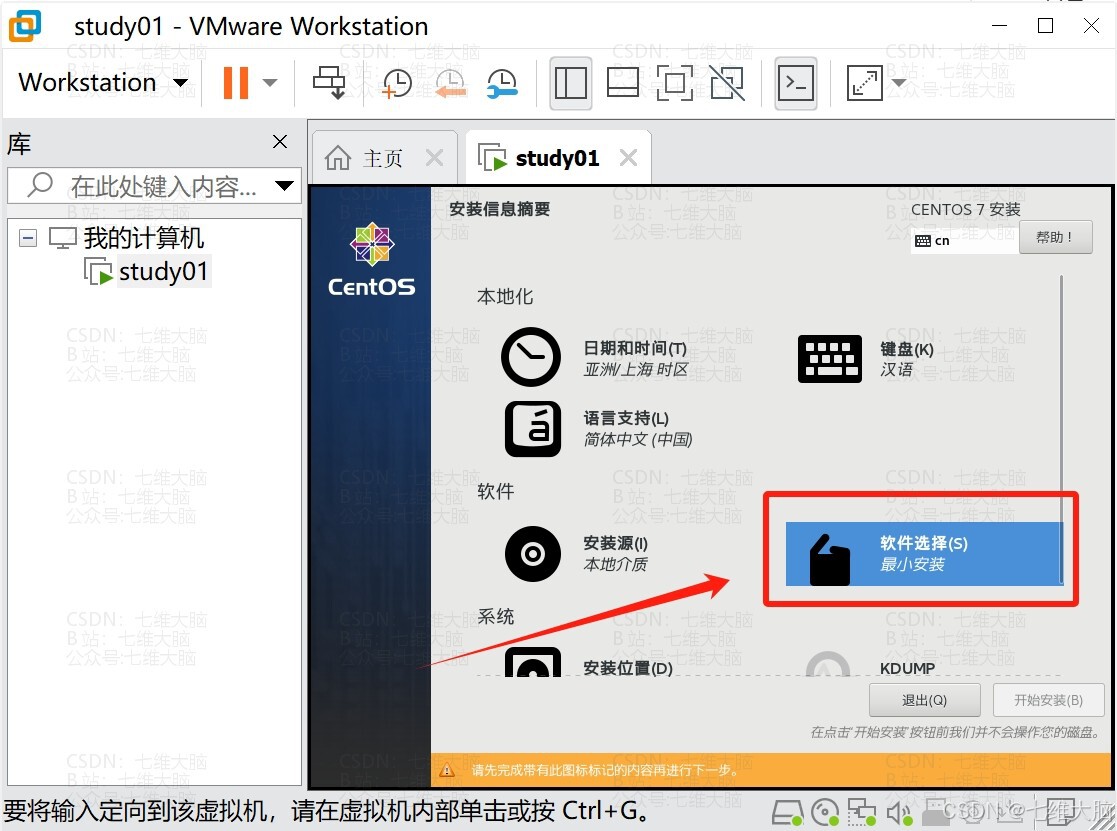
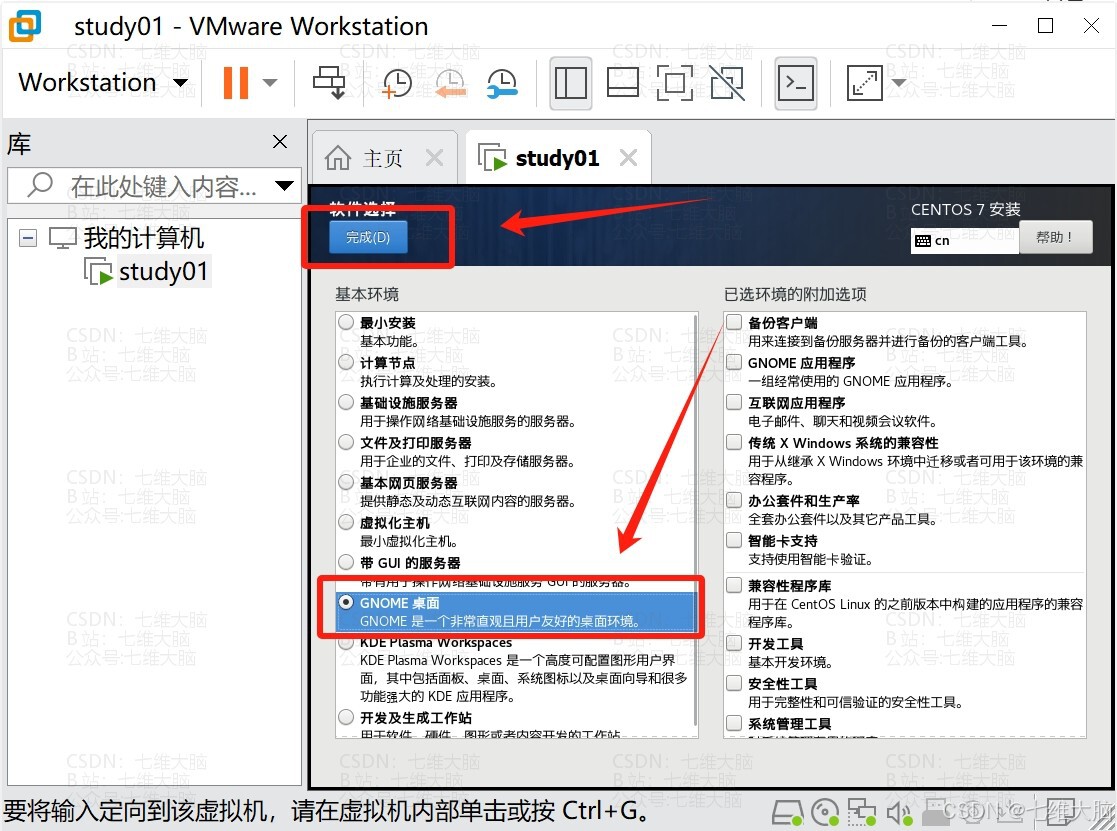
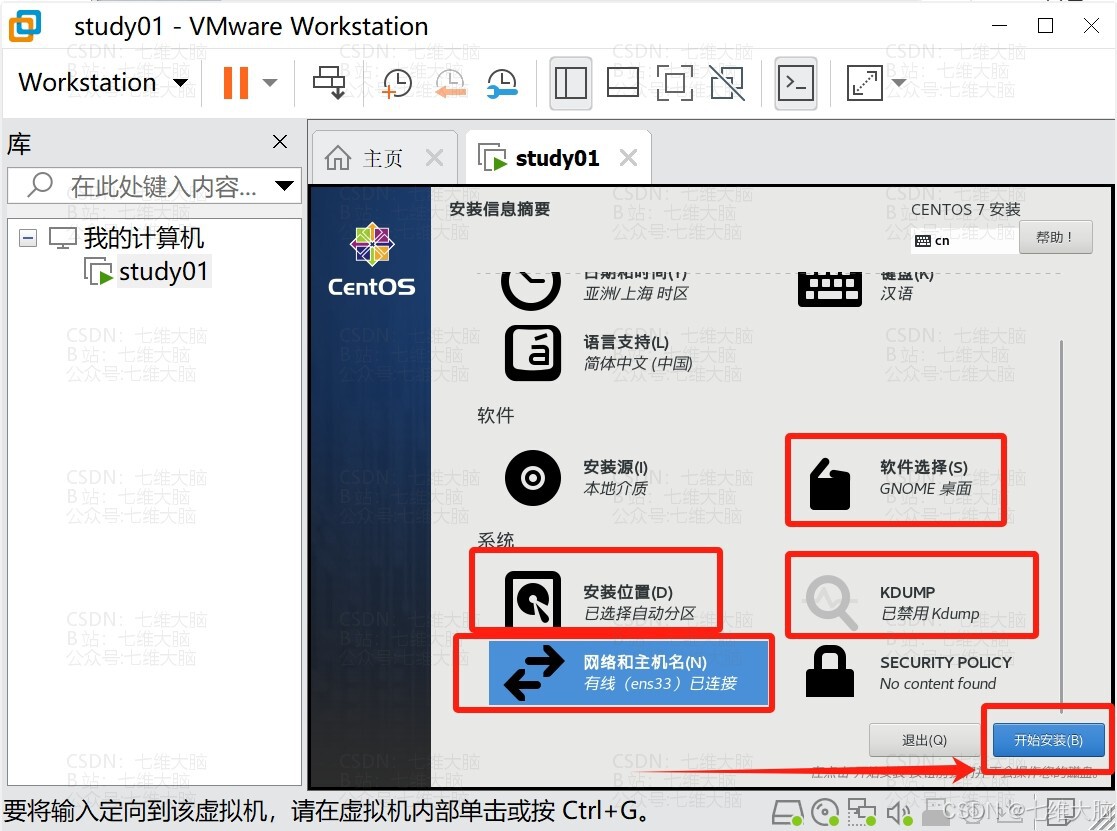
这里是修改安装方式,最小安装是只有命令行界面(大佬可选择,当然如果是大佬应该也看不到这个文章)。这里我们选择 GNOME 桌面,然后点完成。
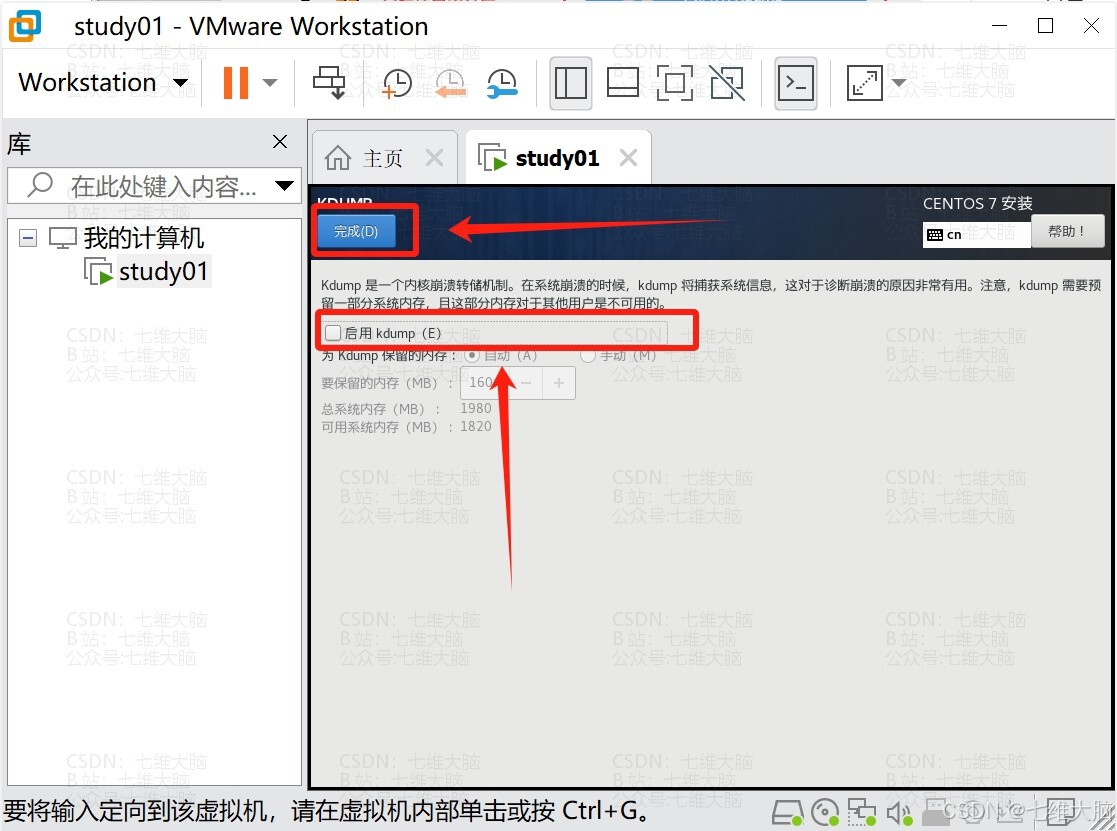
选择不启用KDUMP,启用会占用内存。

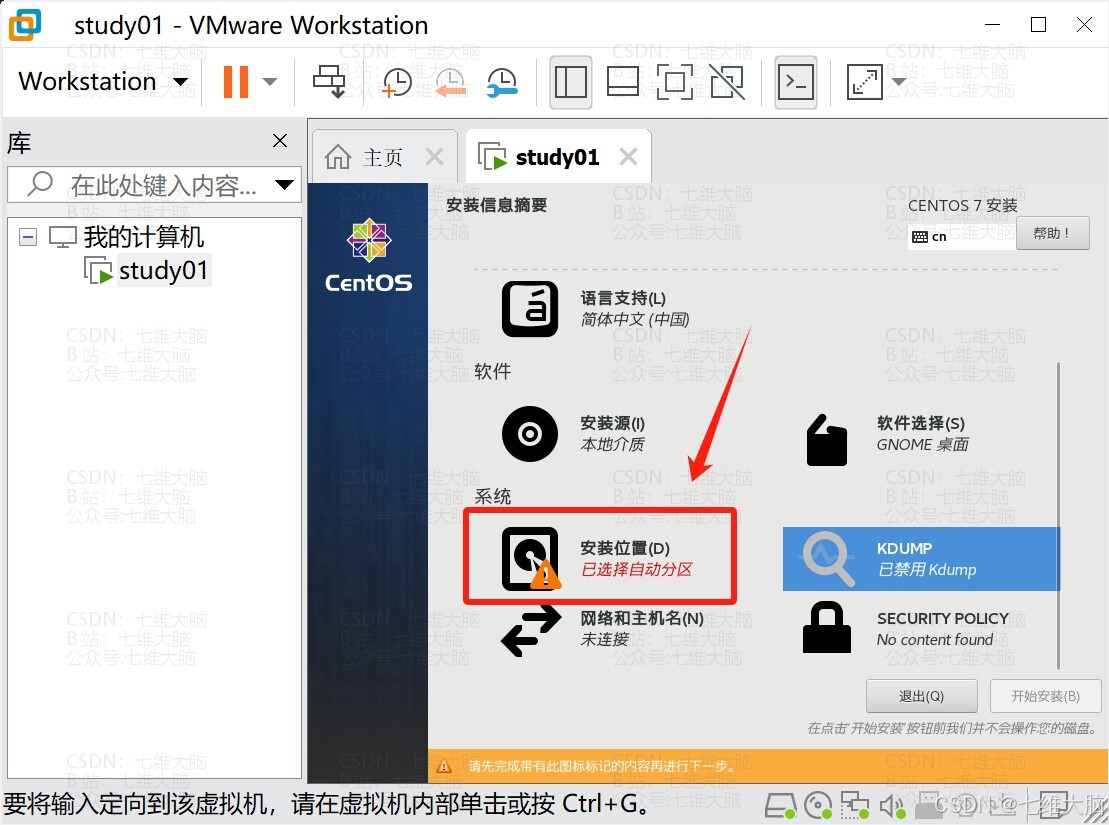
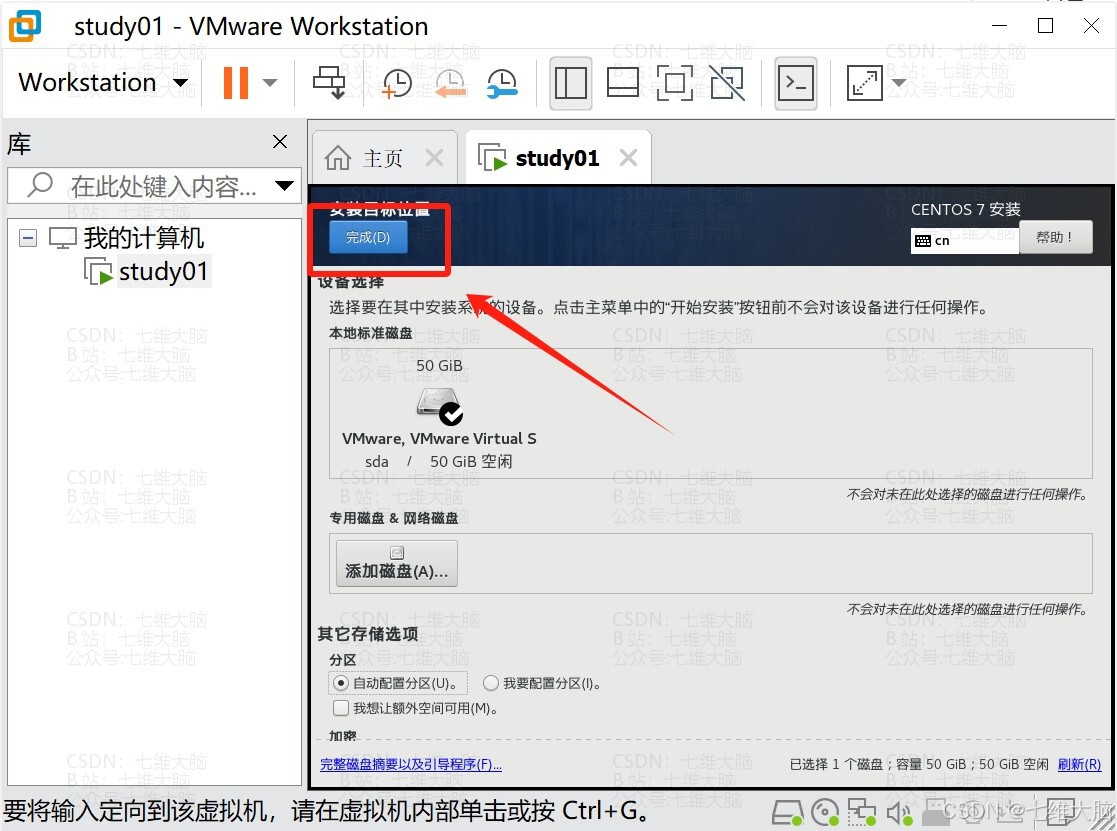
安装位置这一项,点进去,然后直接点完成出来即可。不这么操作不让你安装。
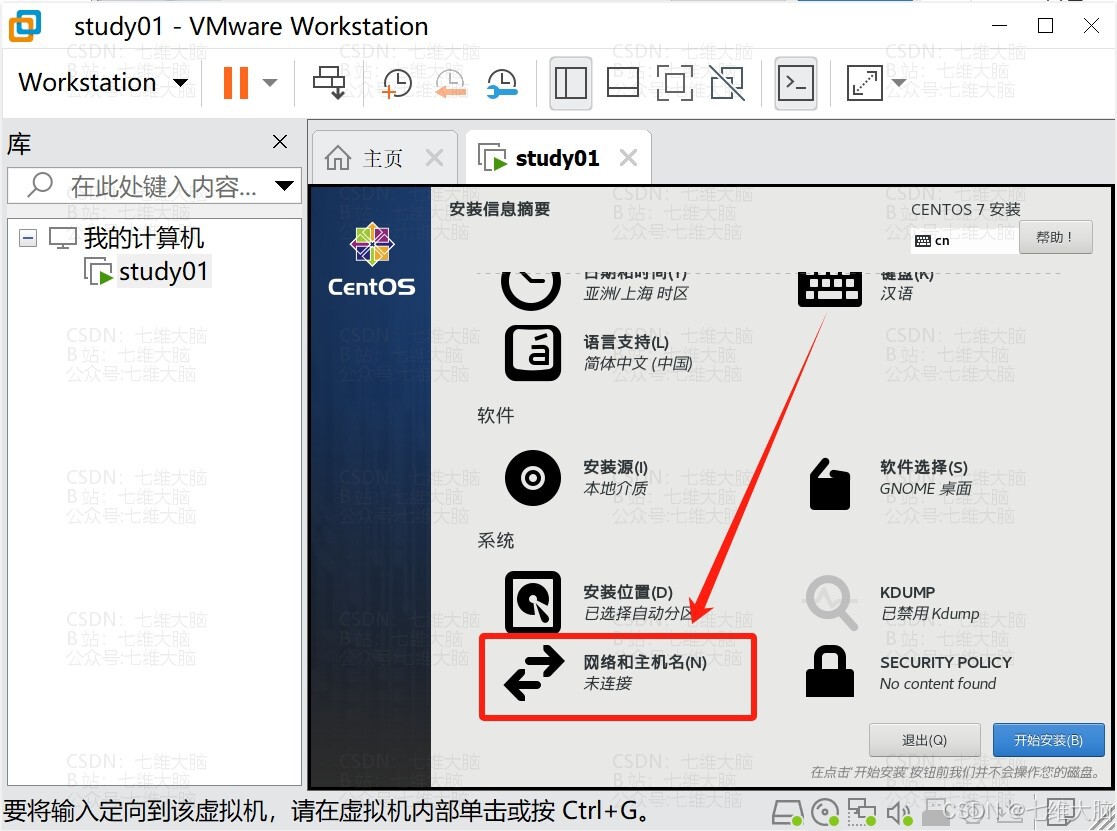
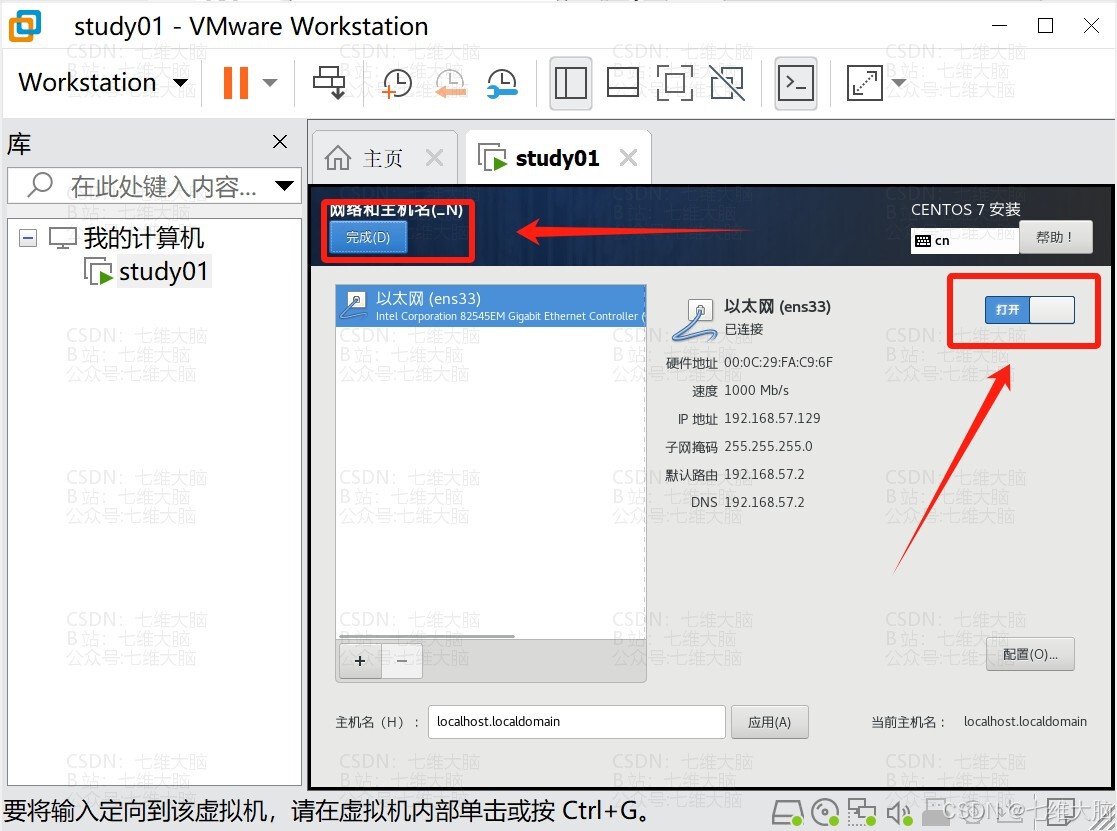
然后是网络连接,不开启上不了网
开始安装
设置root密码
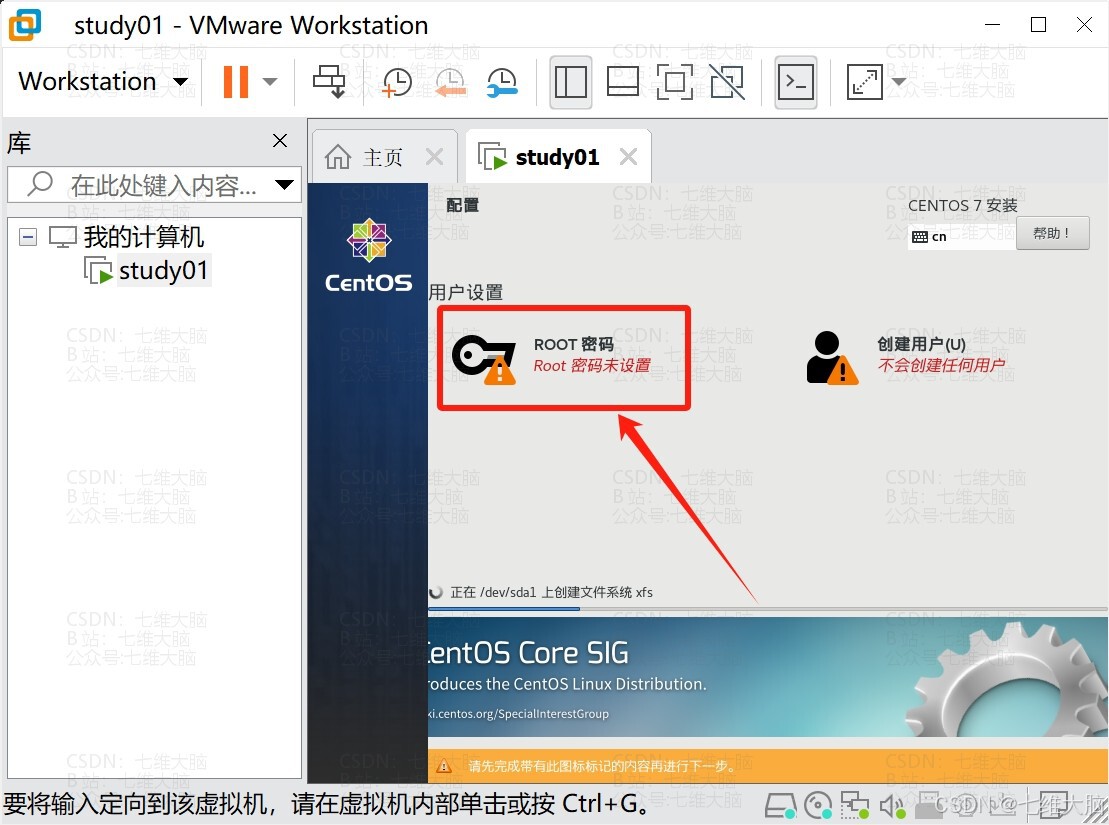
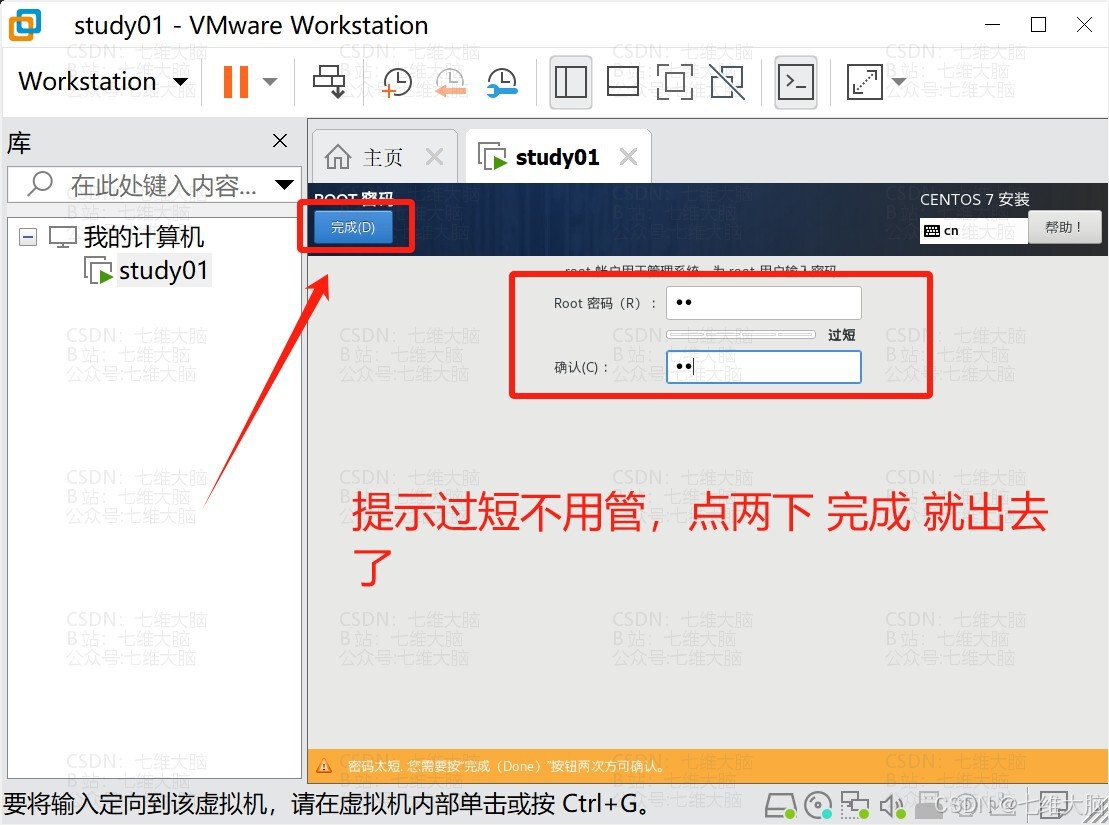
我直接弱密码 “ok”,这里主要要点两下完成。
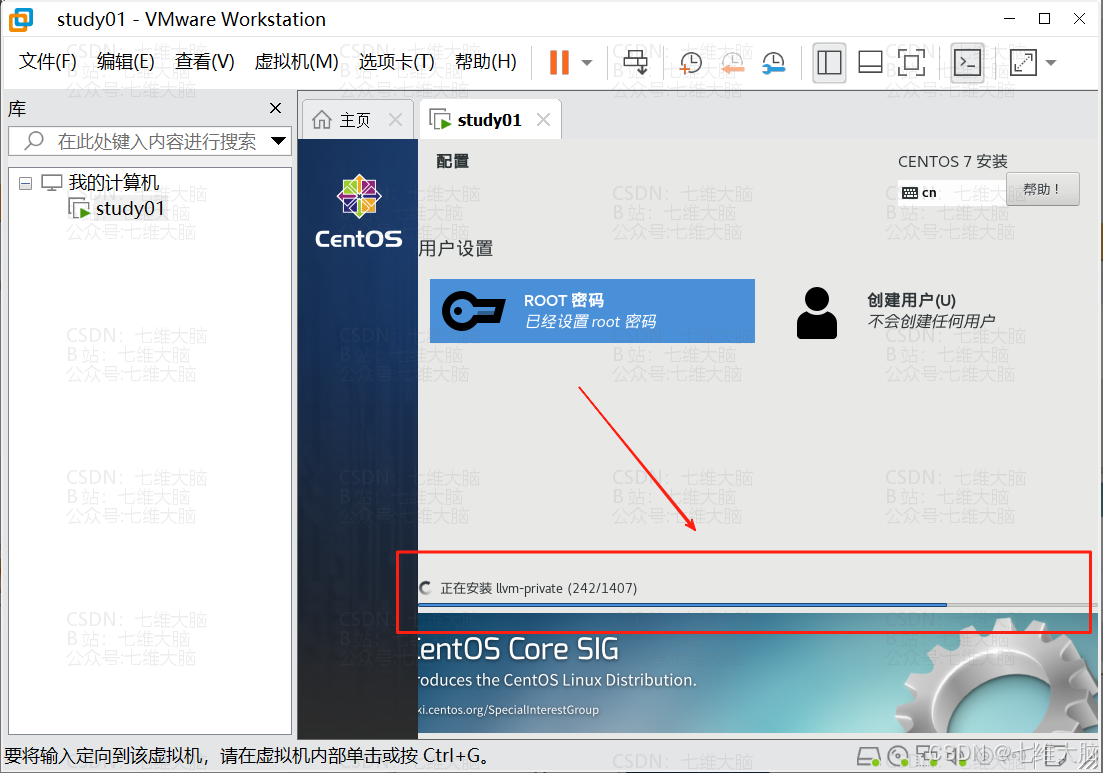
然后等待安装完成。等下面的进度条走完。
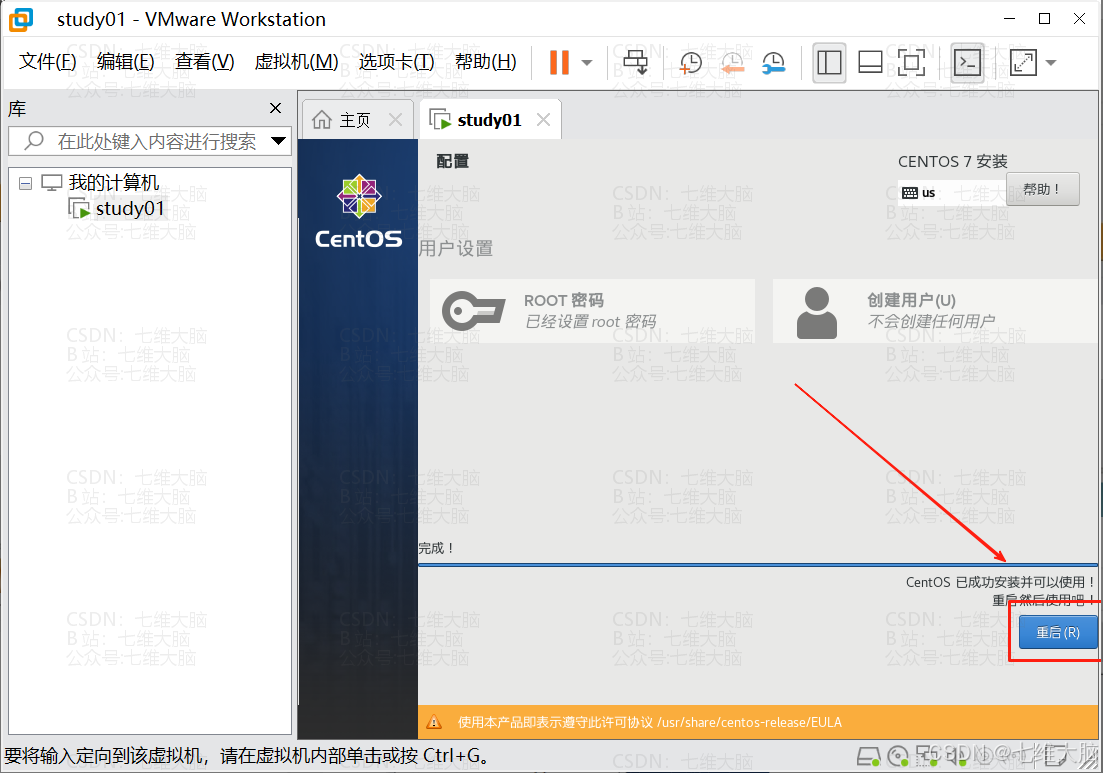
安装完点击重启
等待重启完成后去接收人家的协议。
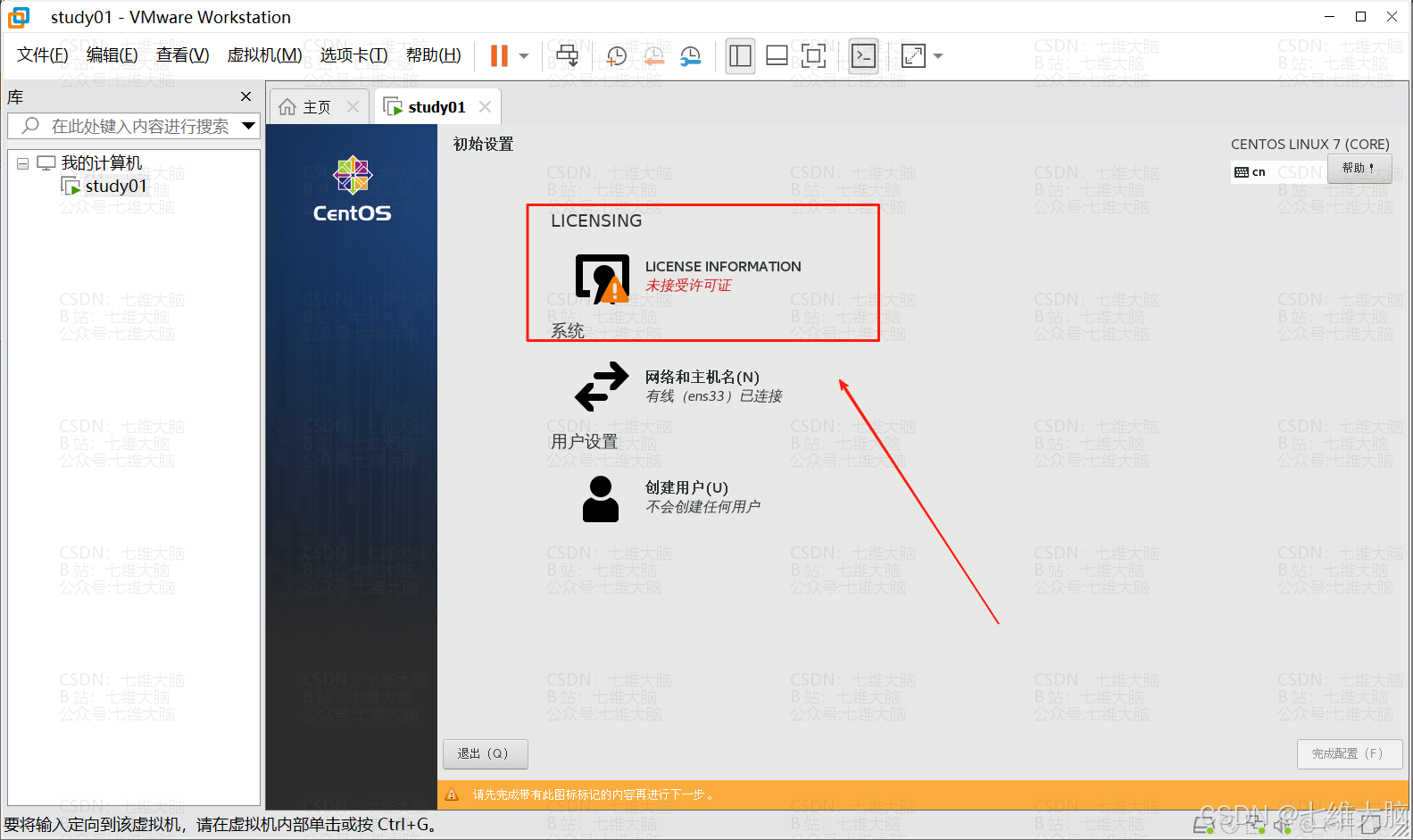
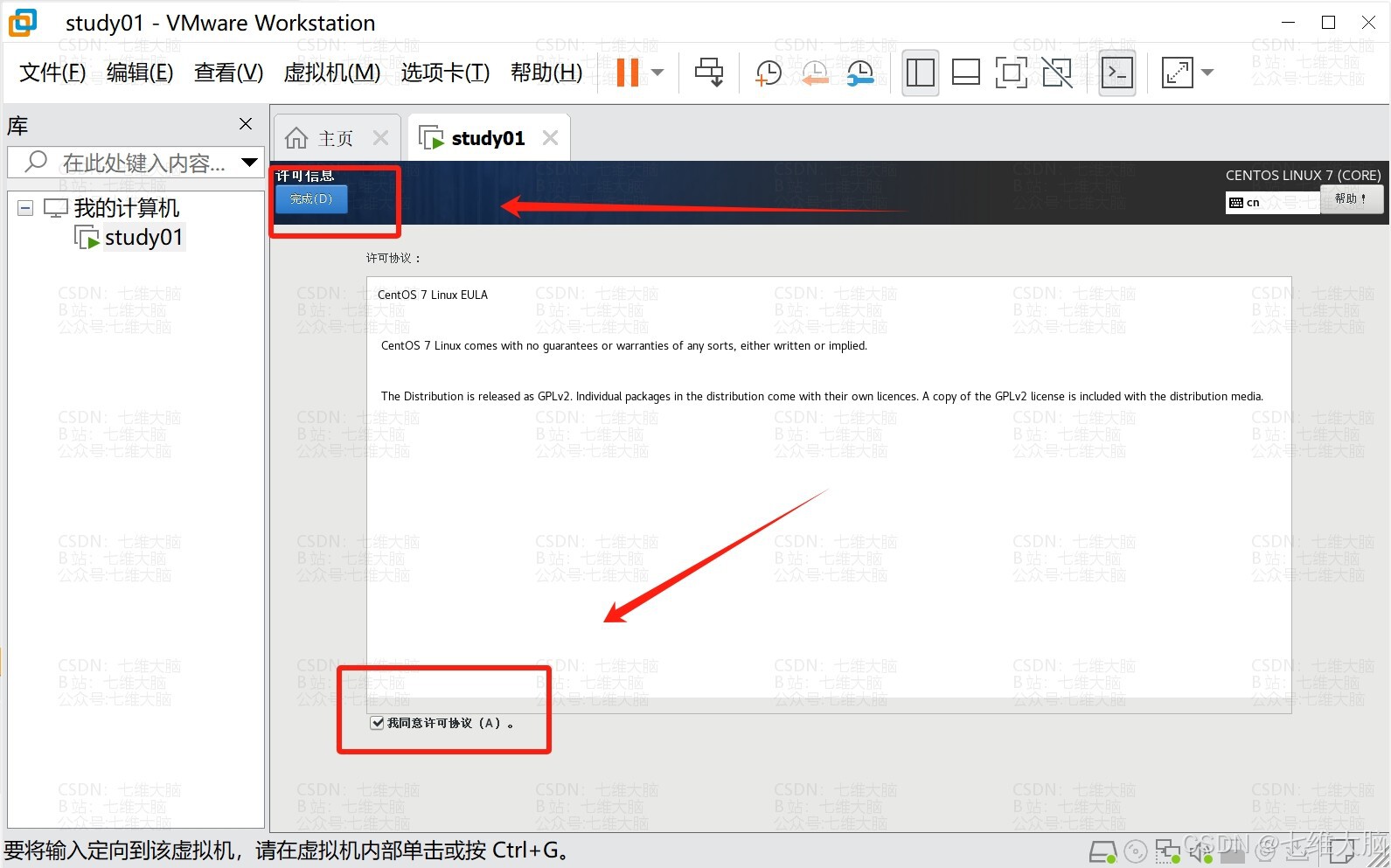
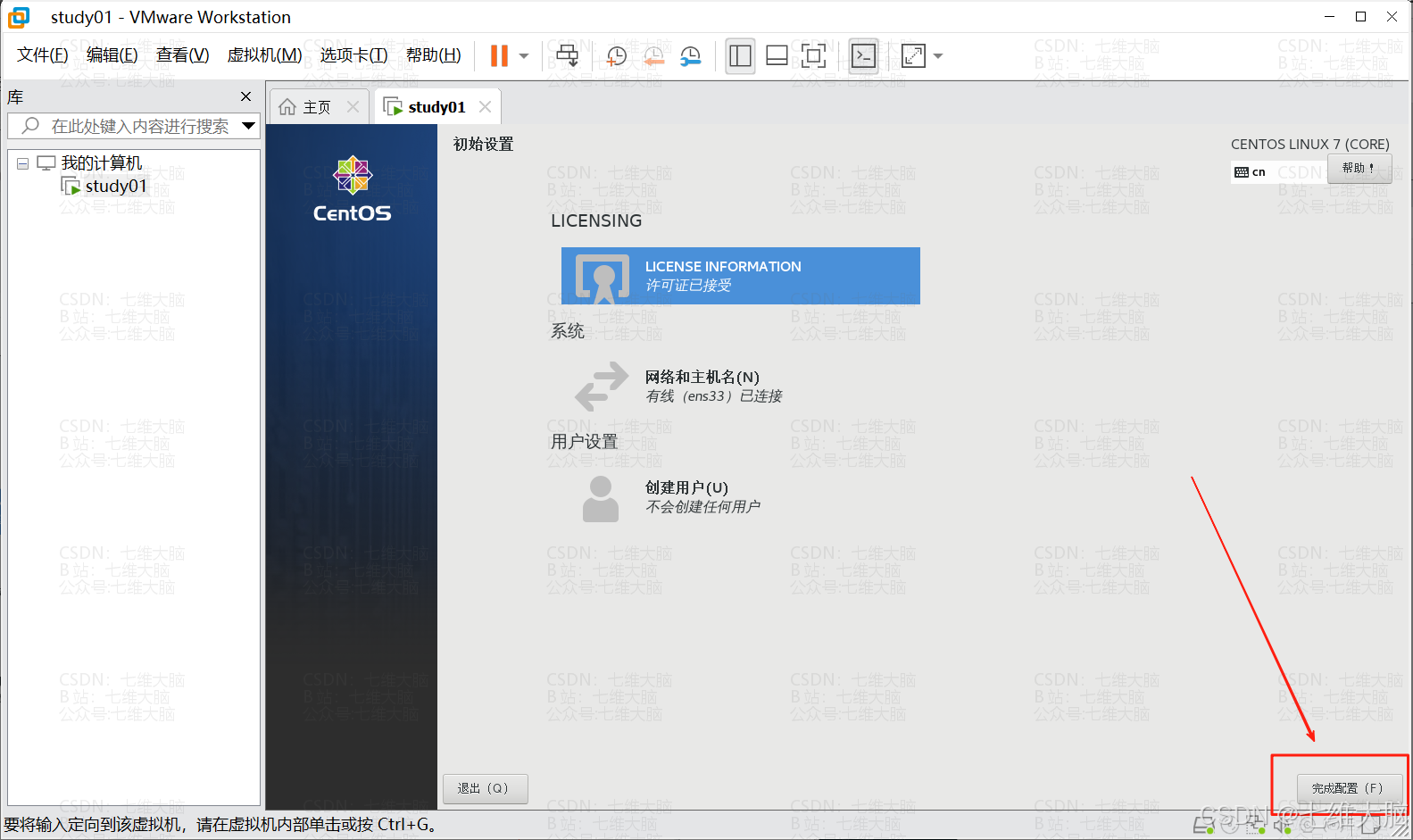
等待配置完成。
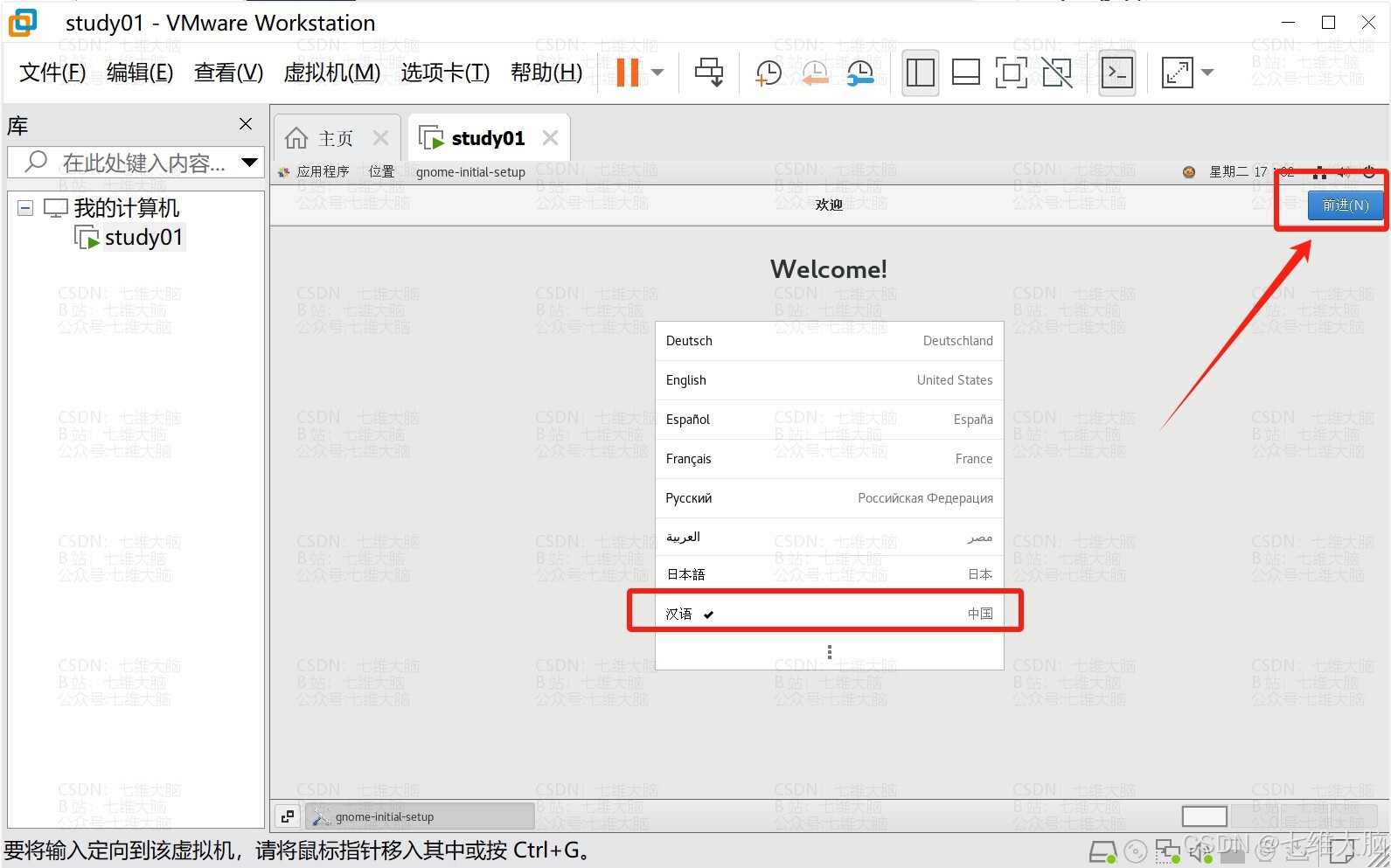
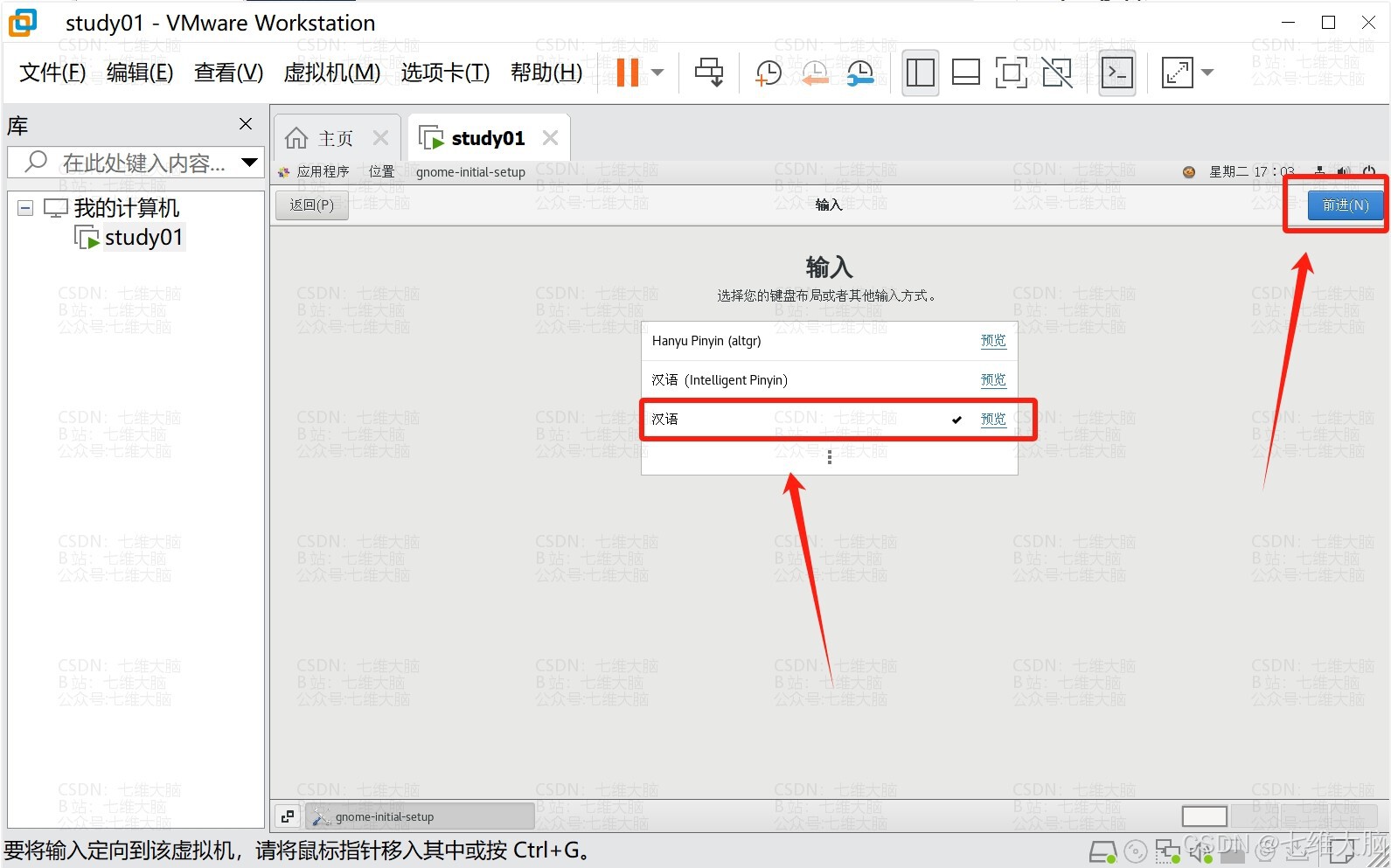
隐私可以关闭
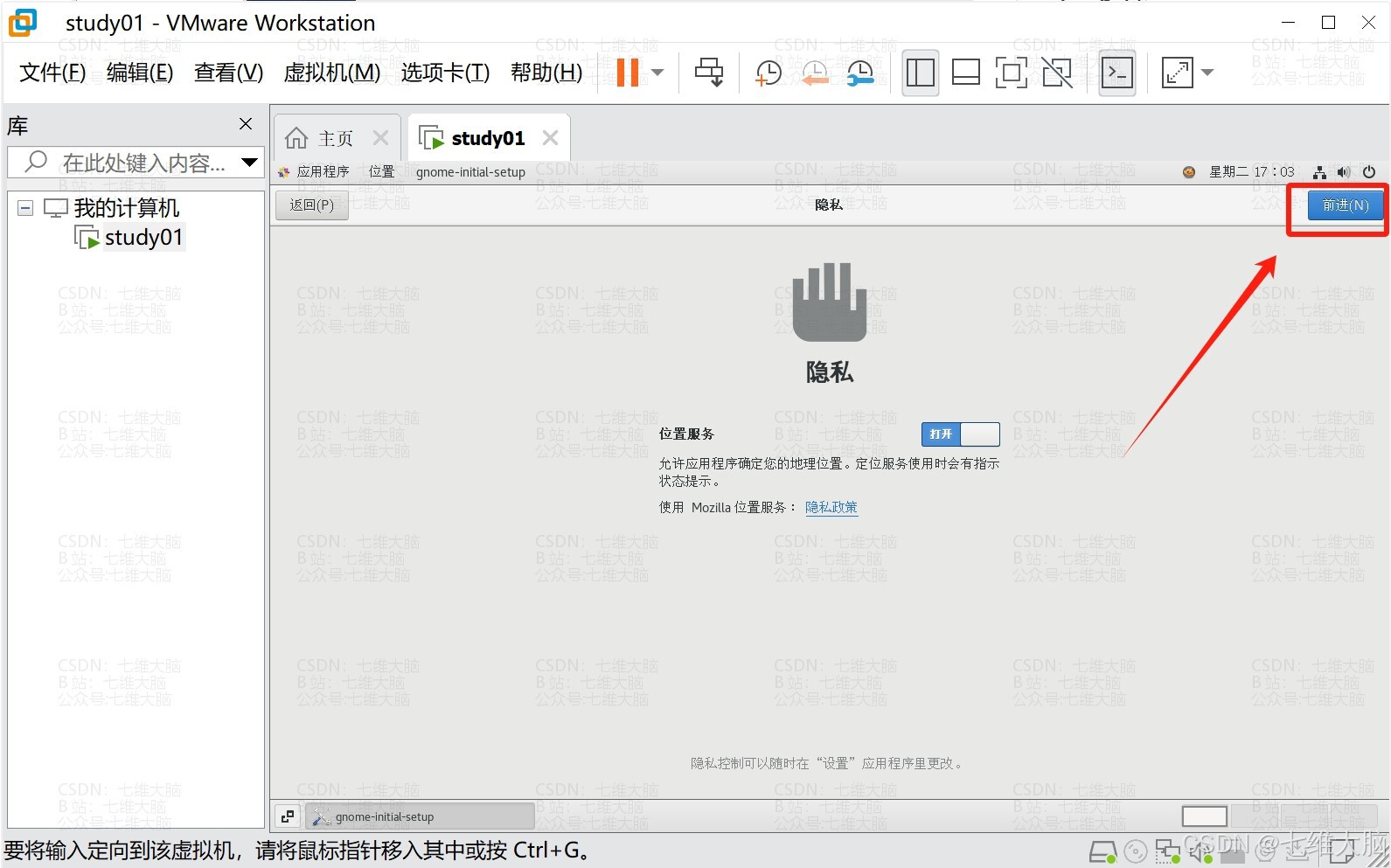
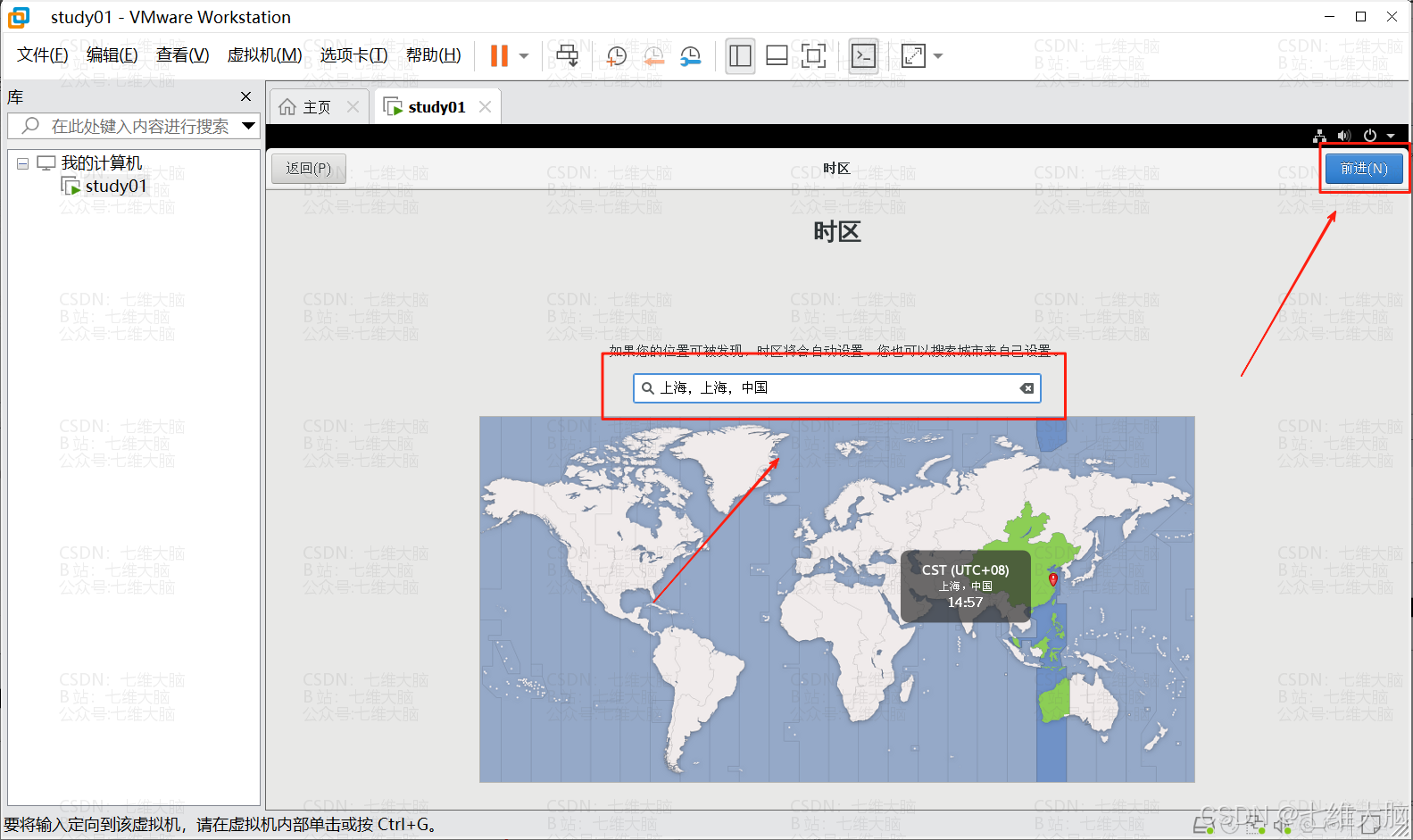
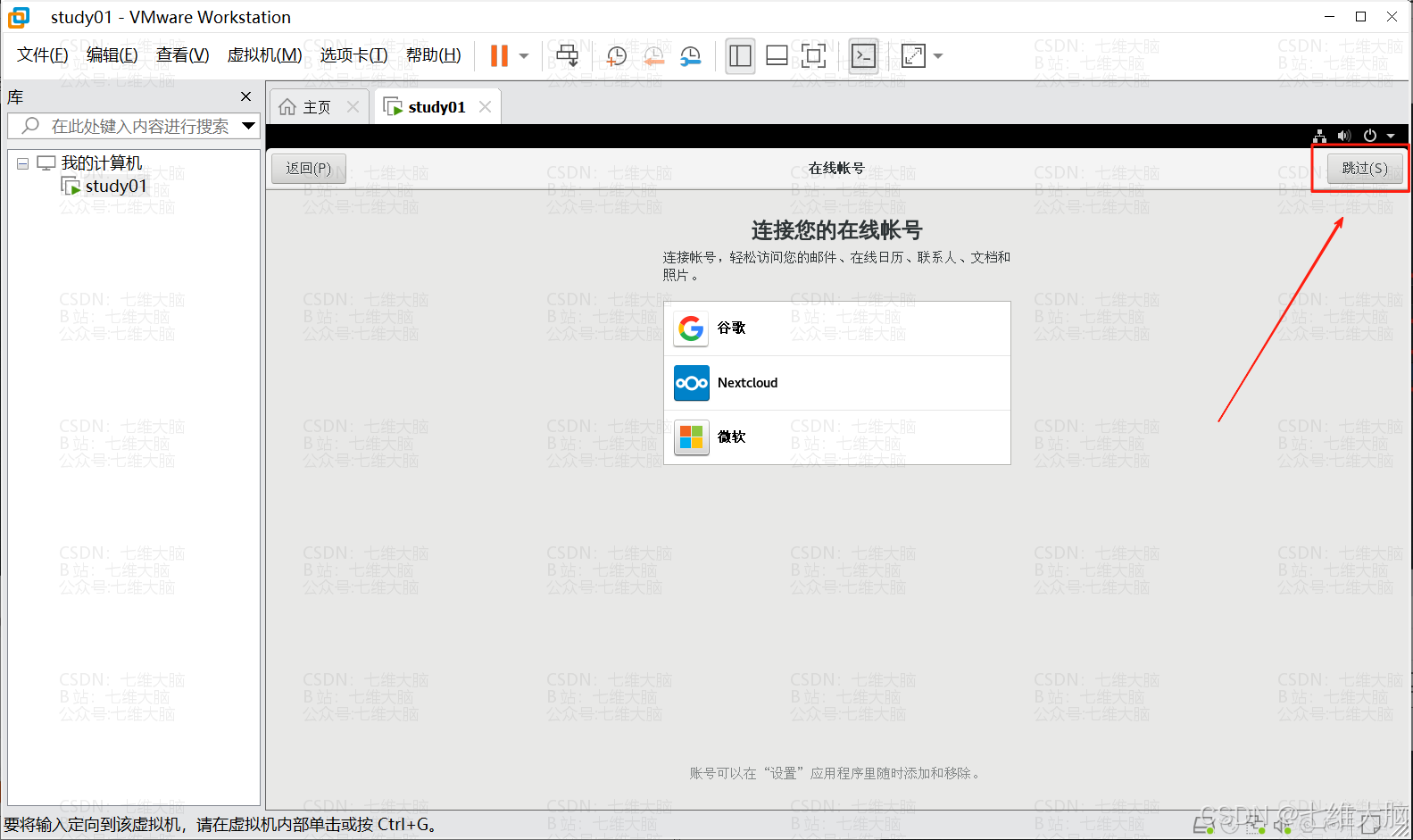
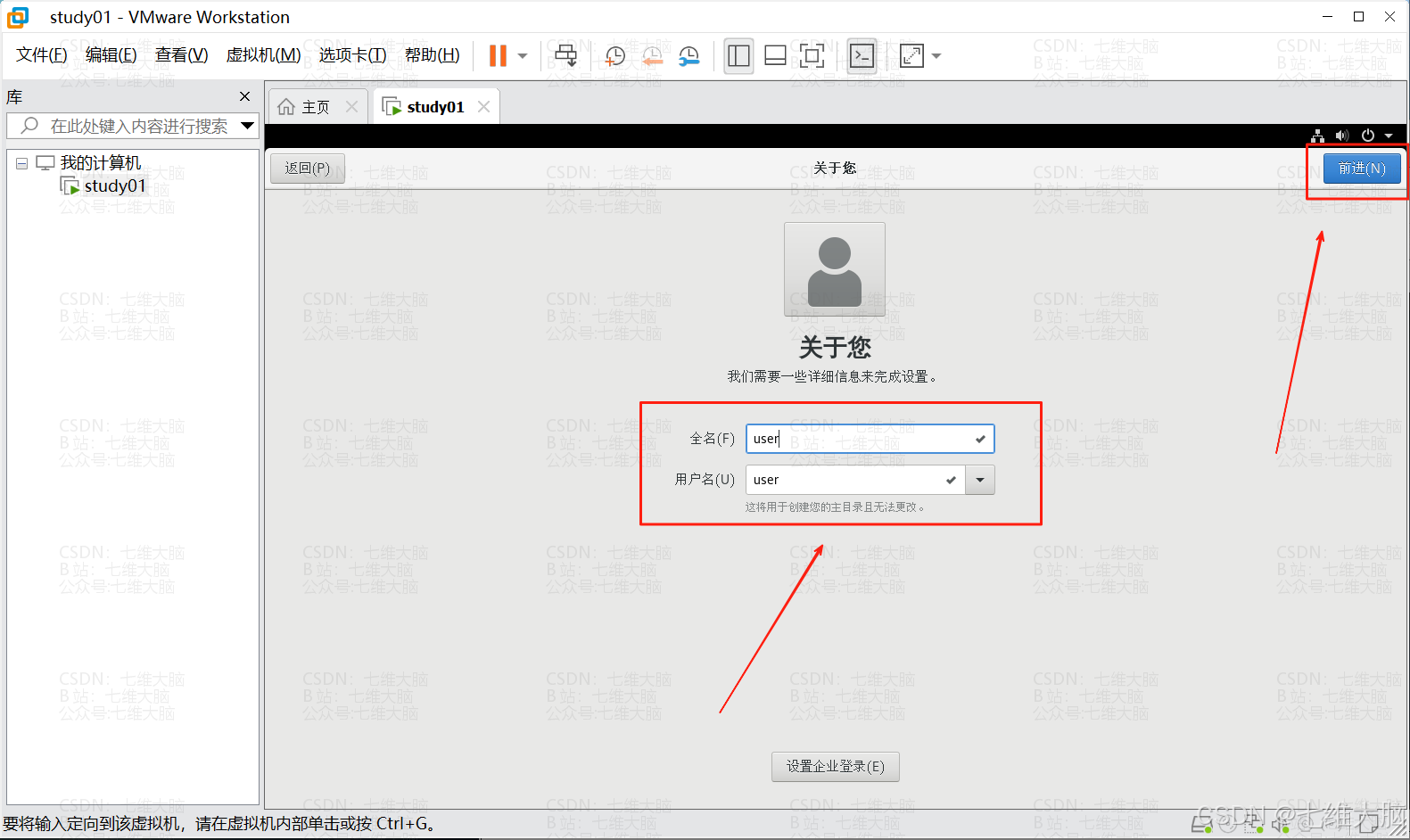
这里设置一个用户,不然不让过。
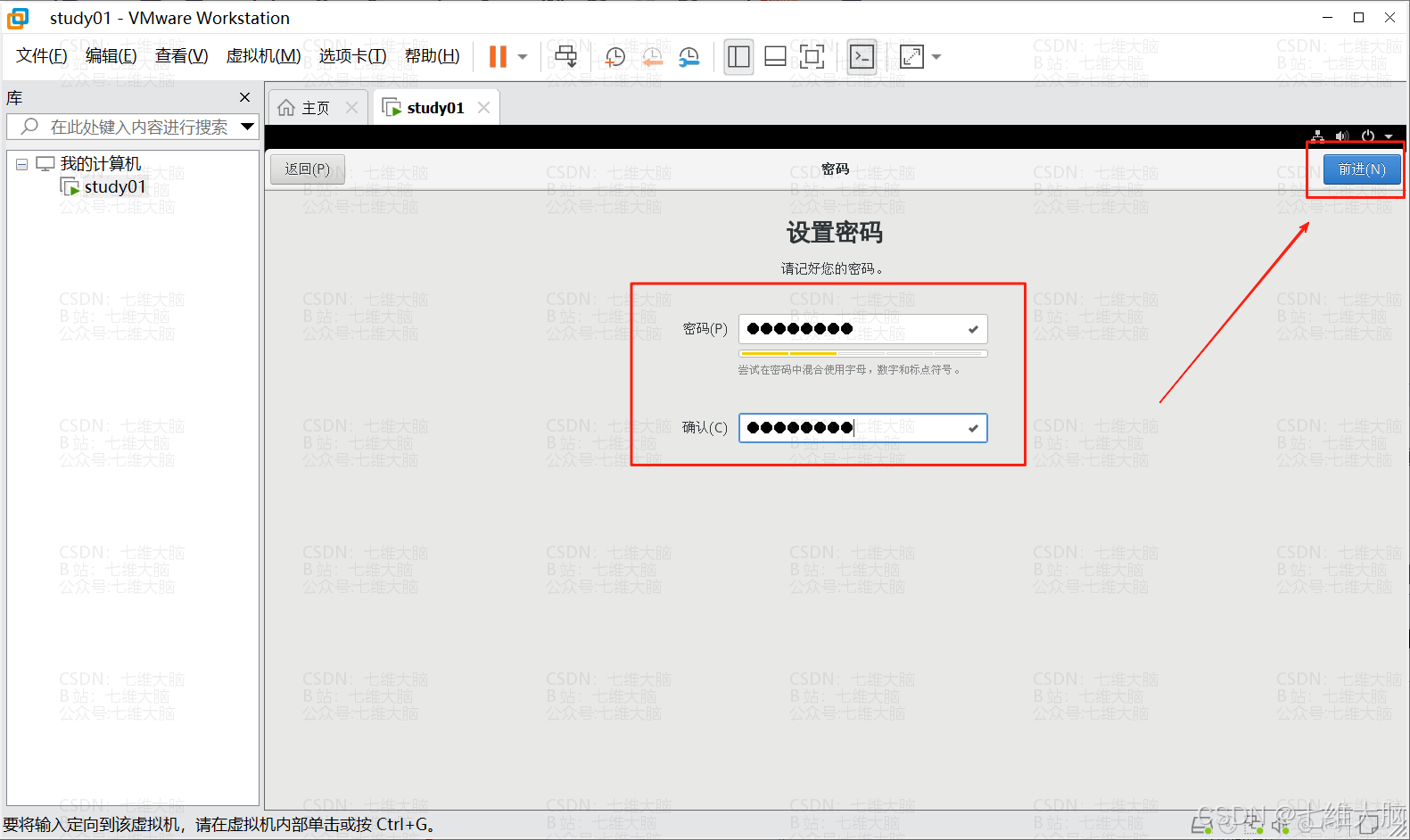
设置密码,这里的密码必须由字母+数字+符号组成,我这里是 qwdn123.,你们随意。(不要设置大写字母!!)
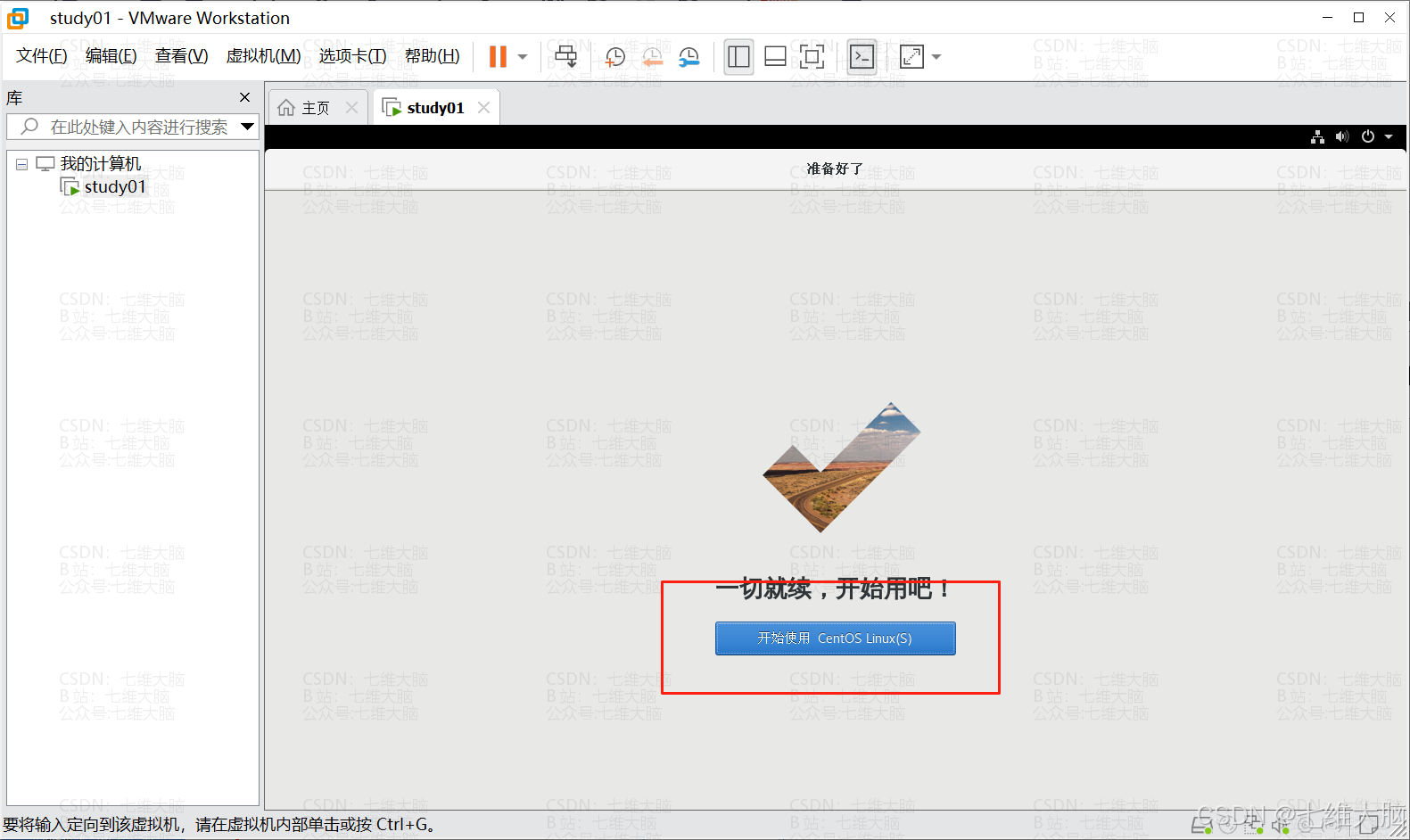
好了 安装完成。
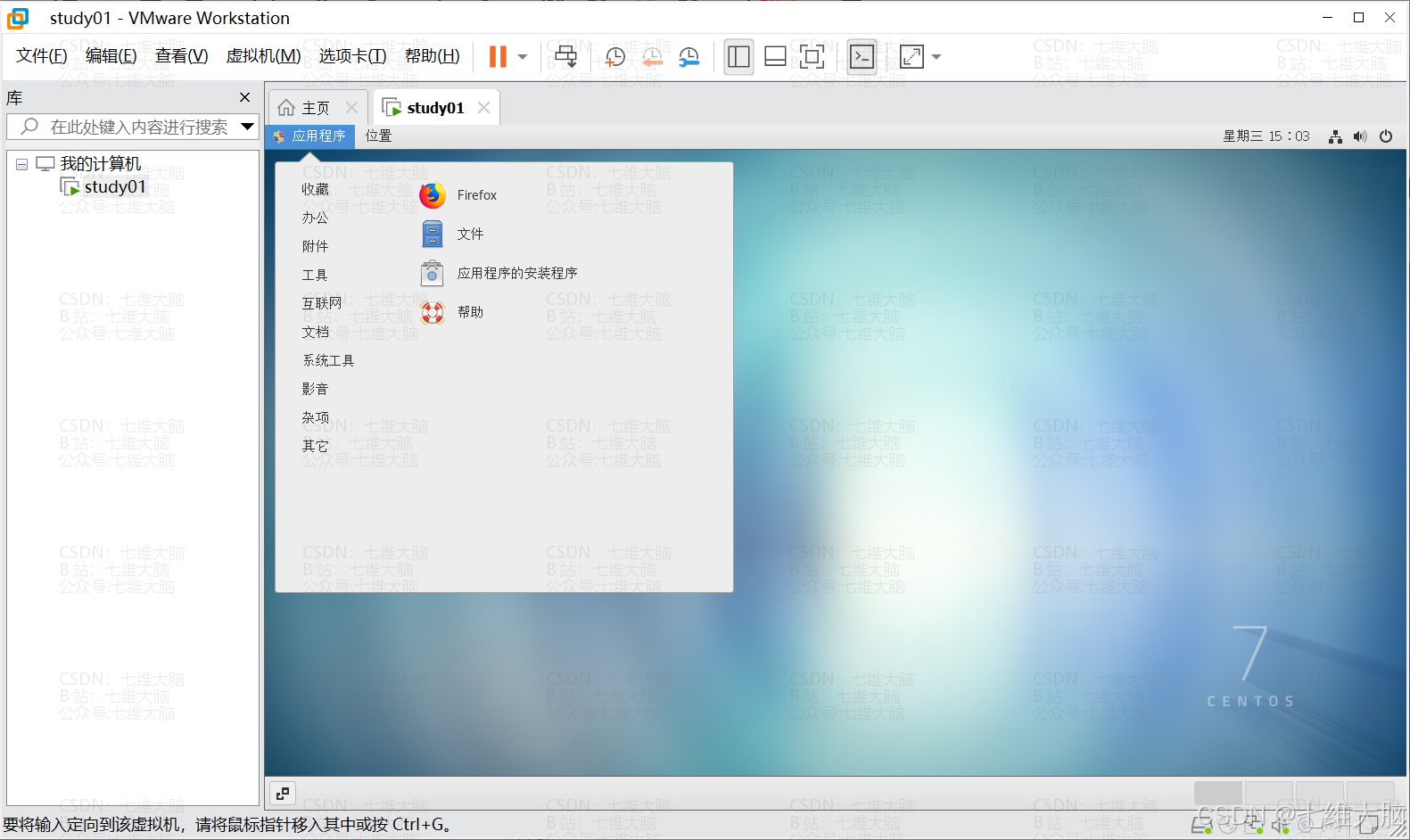
2.3 切换用户
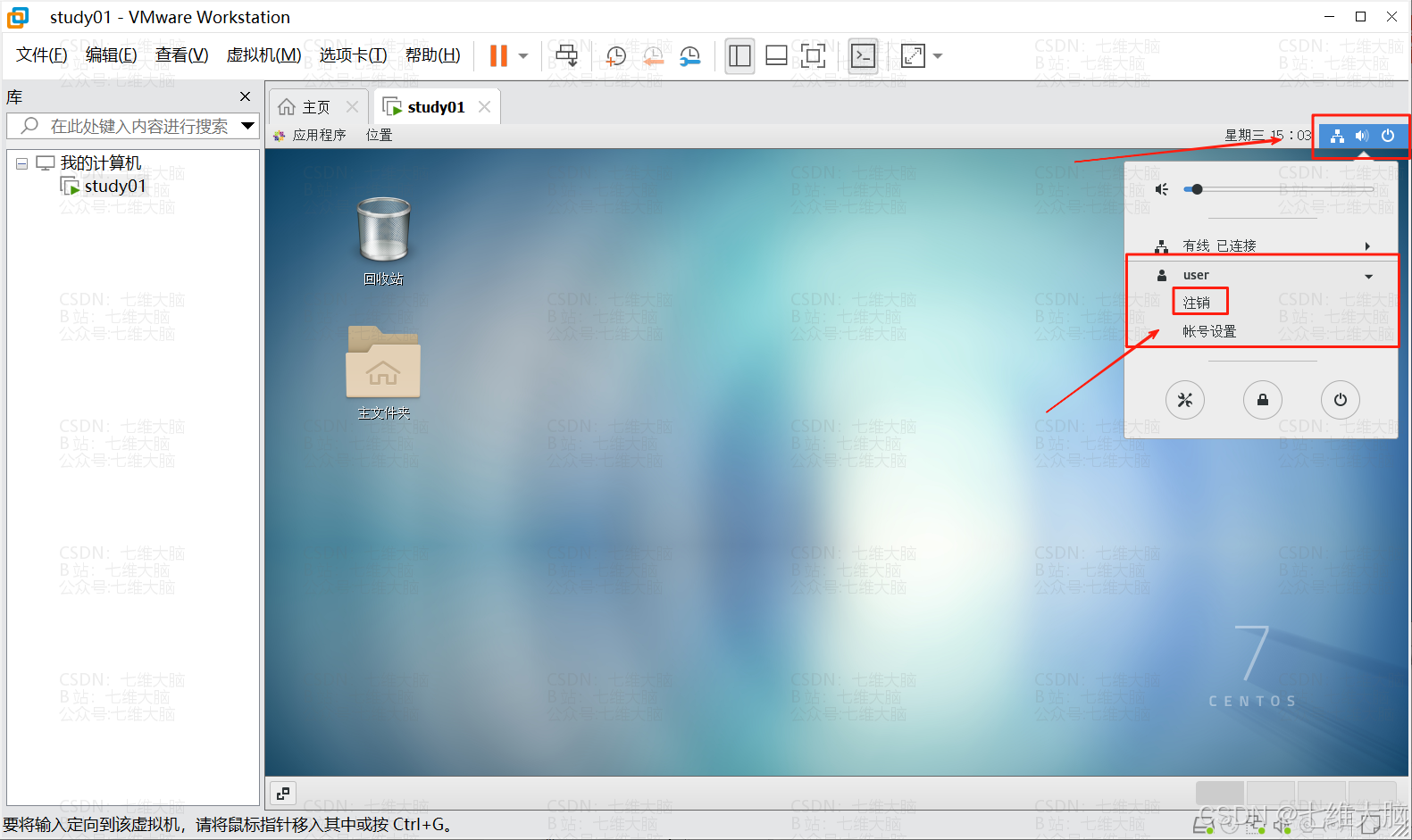
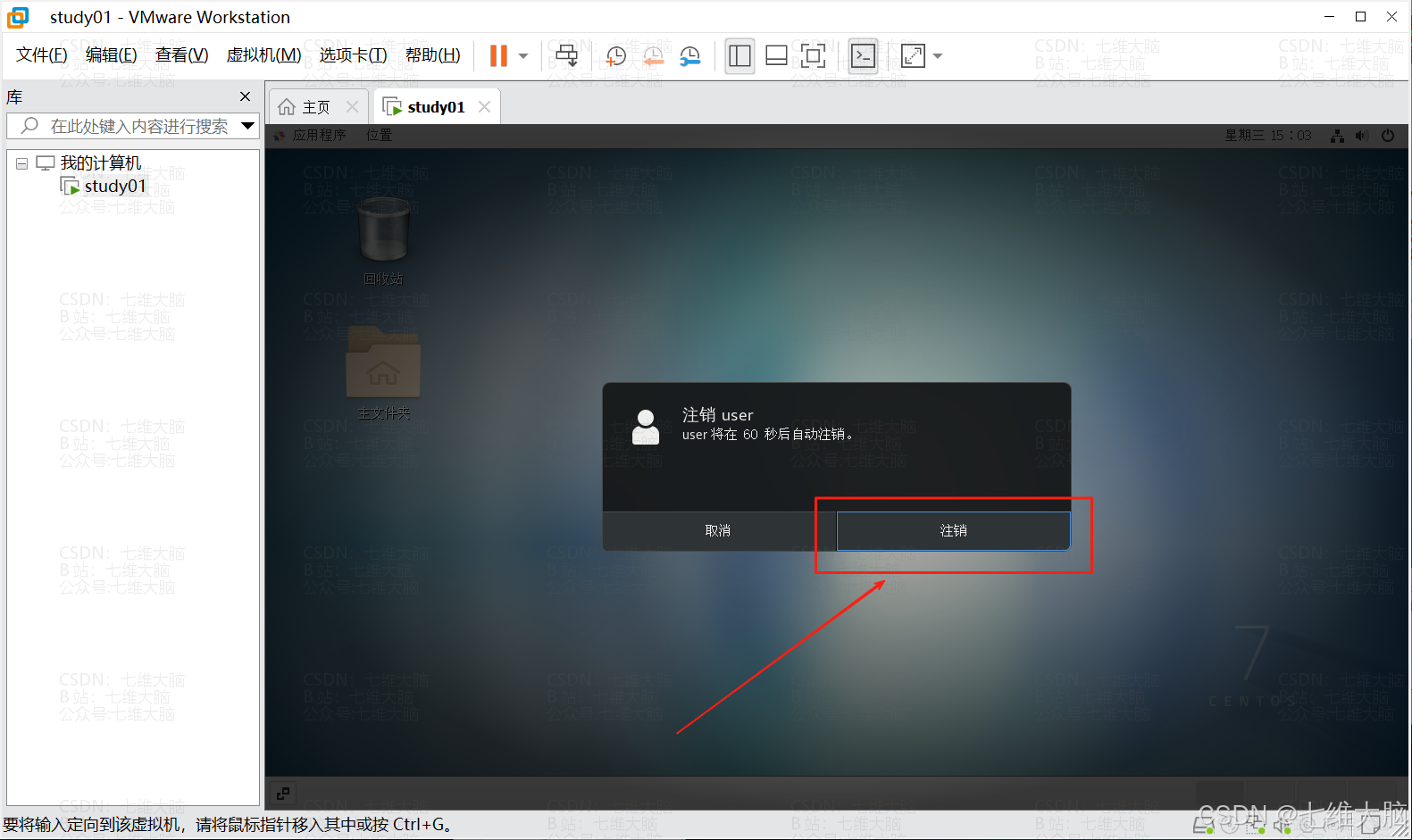
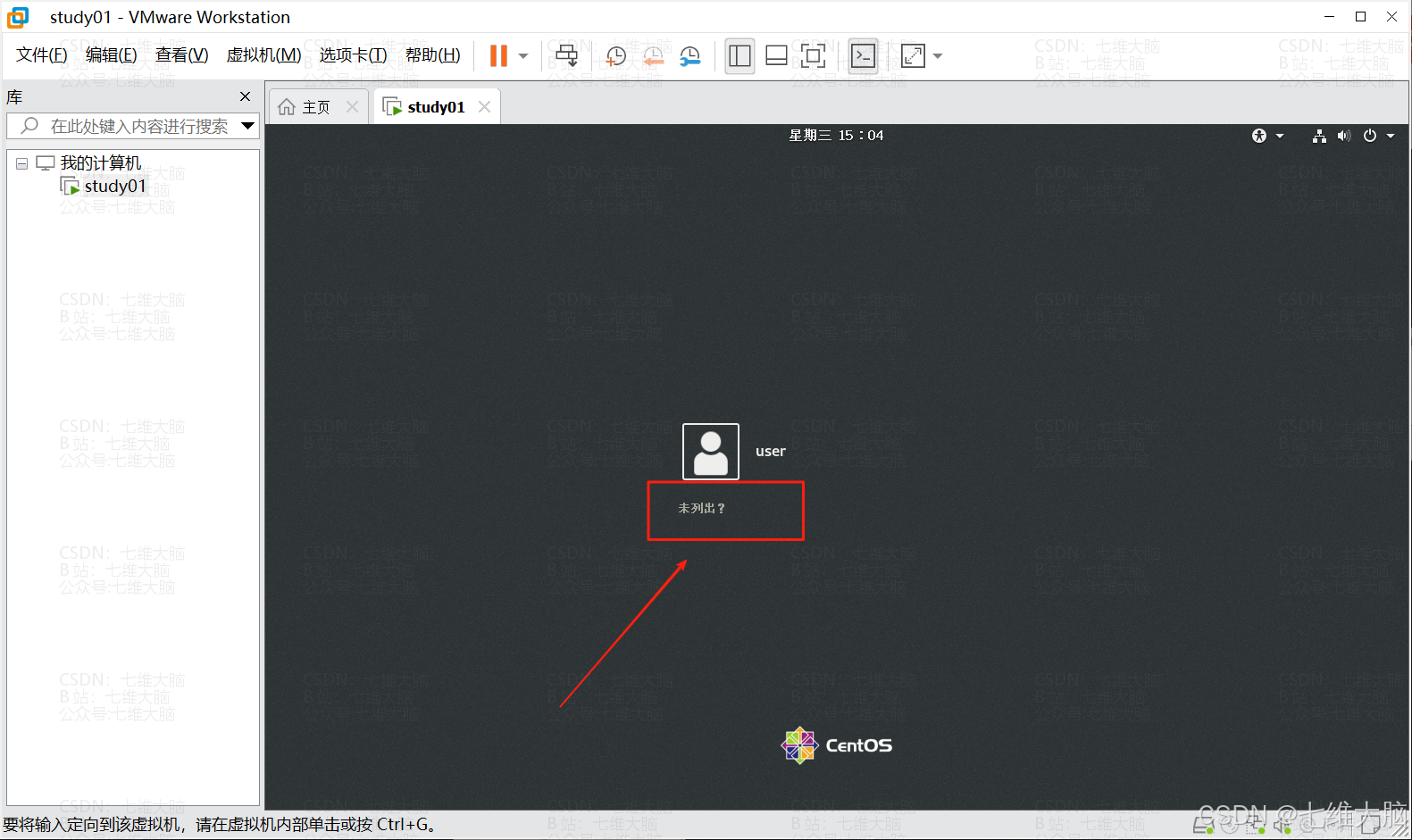
用一开始设置的root密码登录即可
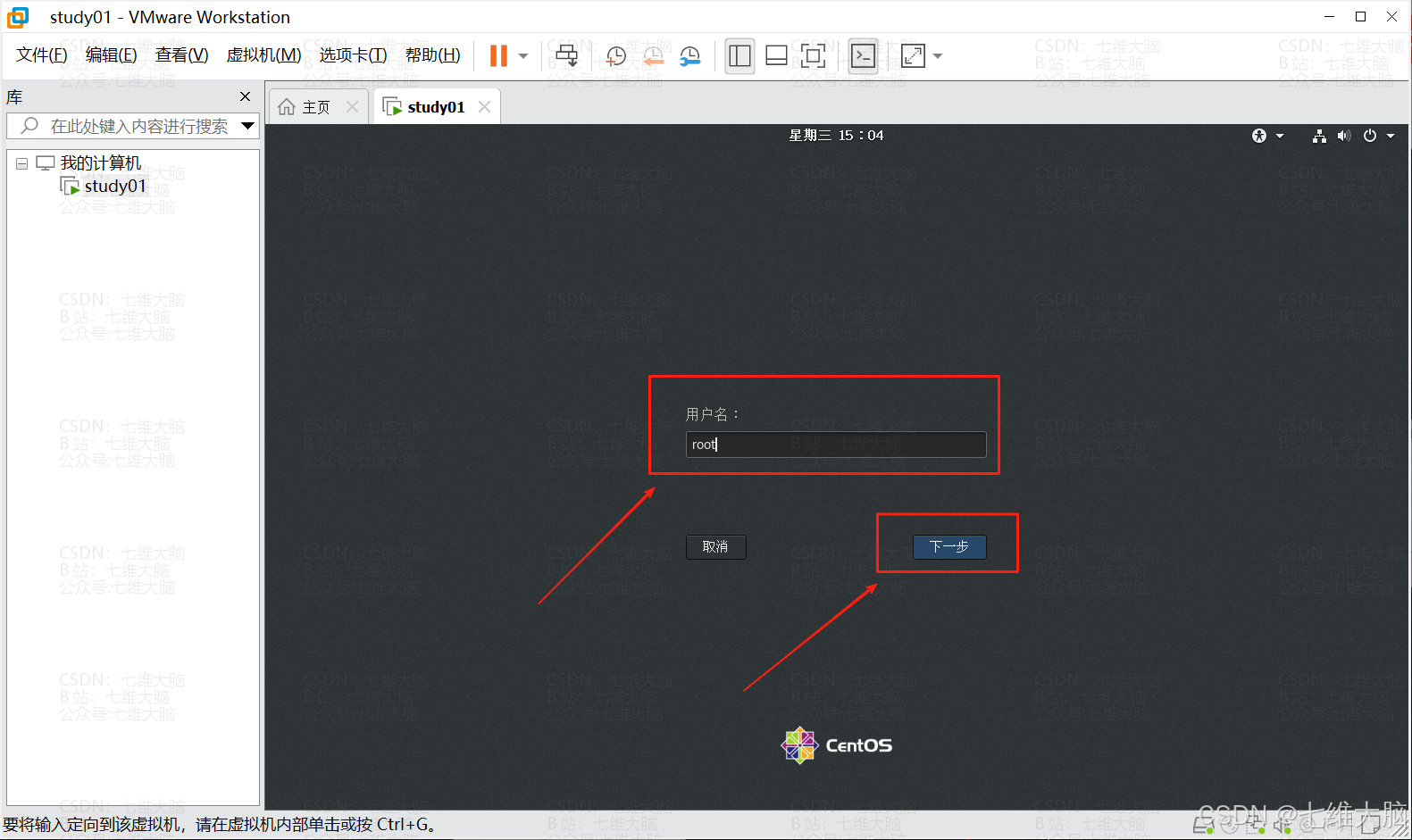
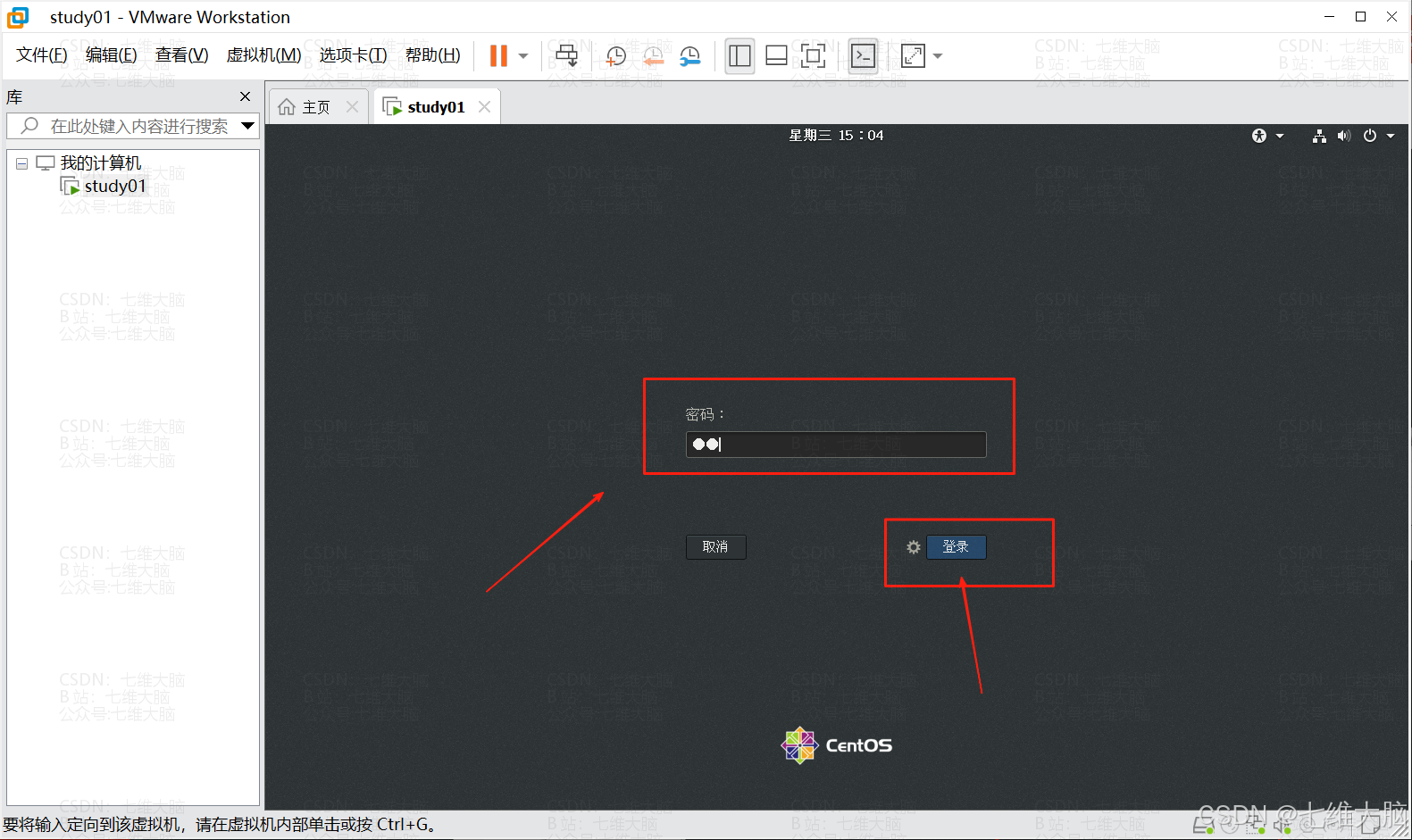
登录成功后又会重复之前user用户的步骤,选择语言啦 关位置服务啦之类的。
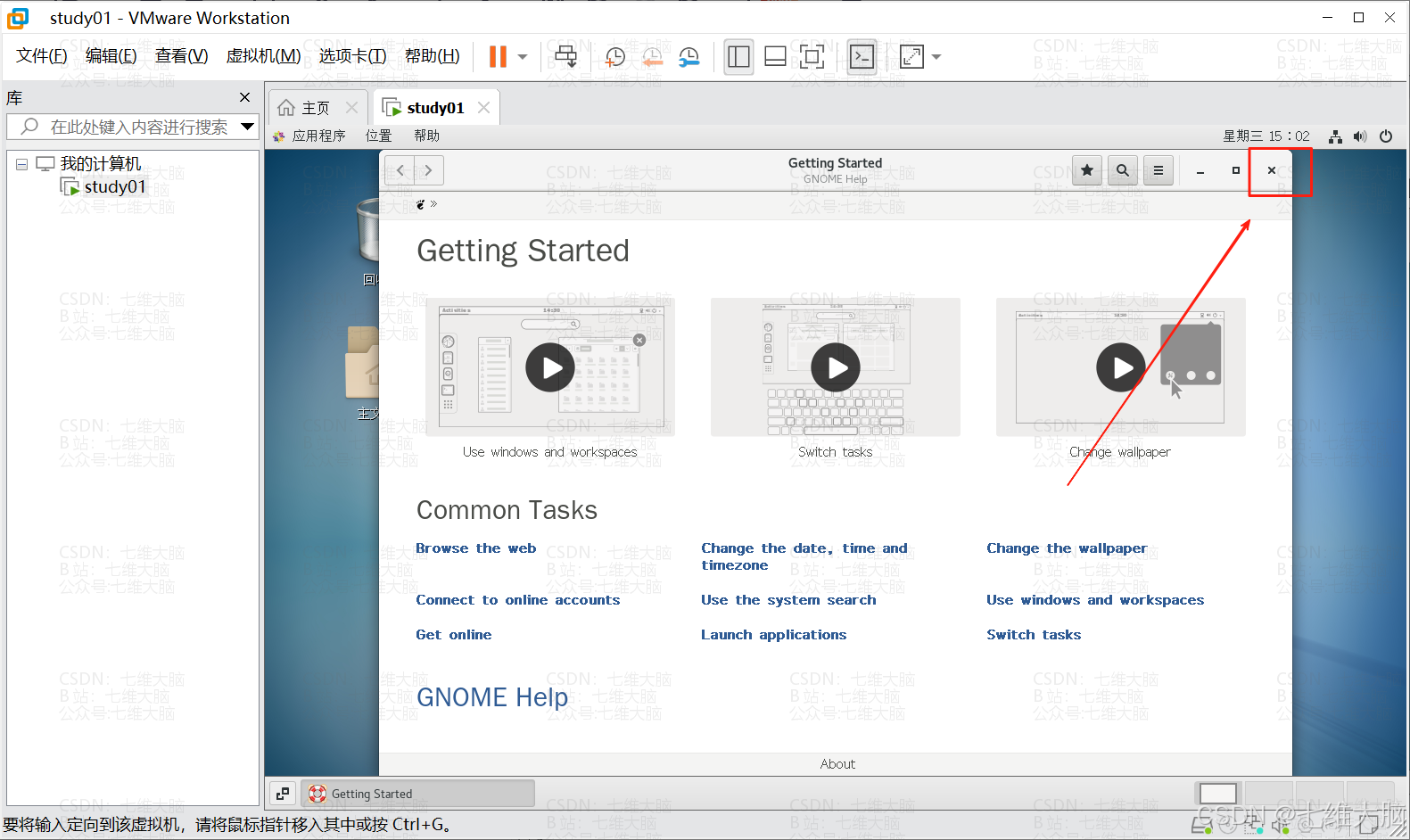
最终如下图:
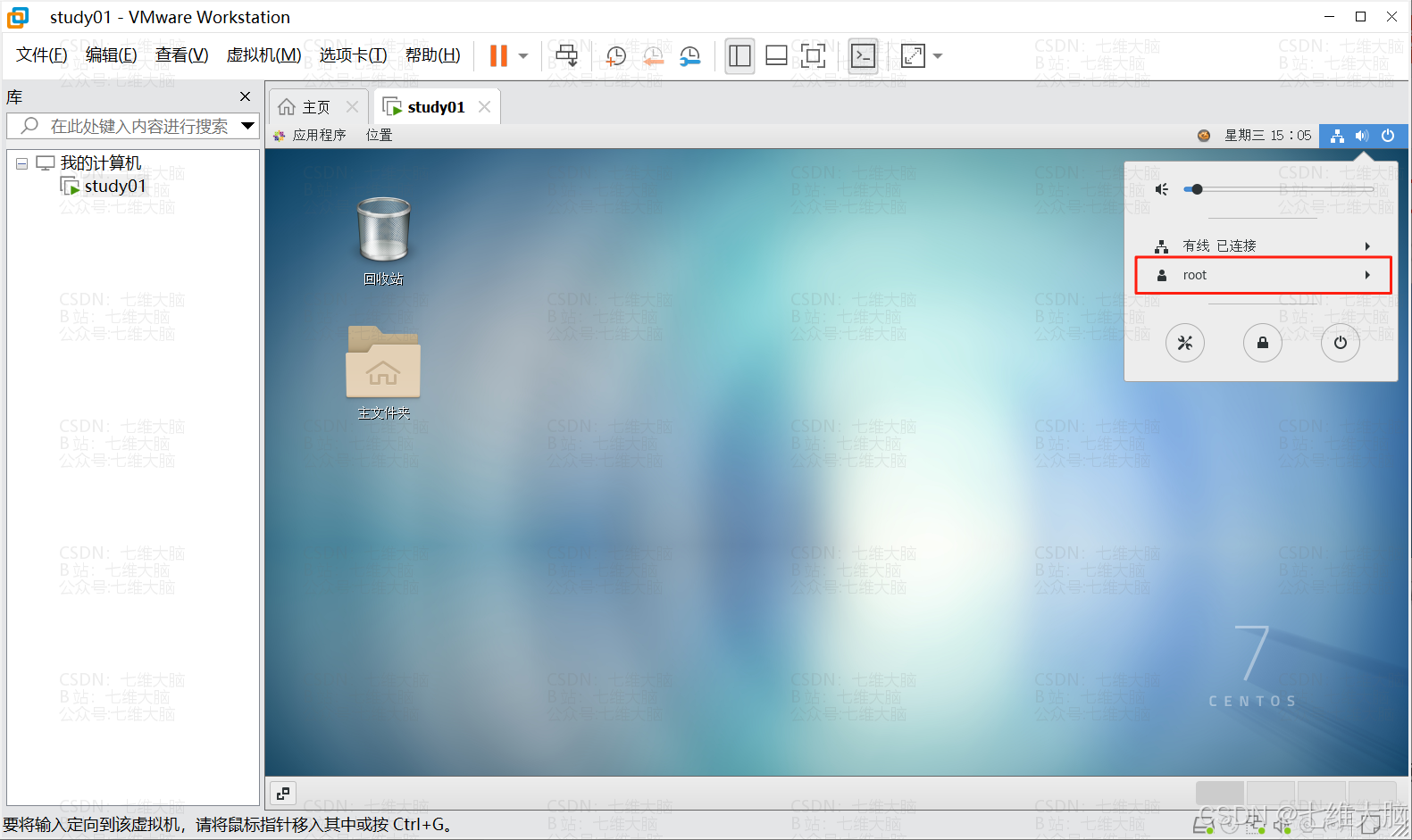
安装完成了,史上最小白的教程了吧。。满意点个赞。。
互动话题:如果你想学习更多网安方面的知识和工具,可以看看以下题外话!
网络安全学习路线&学习资源
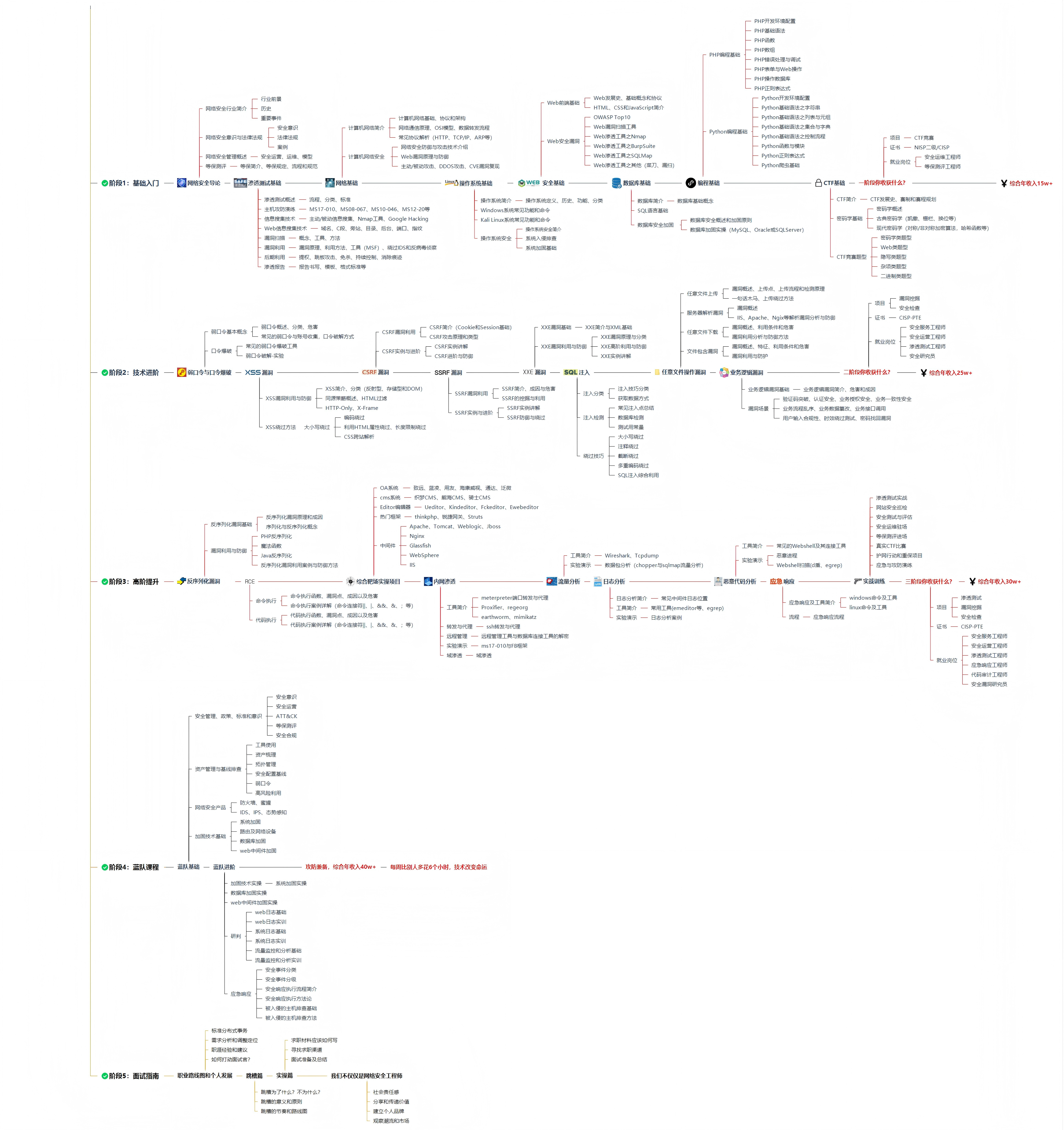
很多小伙伴想要一窥网络安全整个体系,这里我分享一份打磨了4年,已经成功修改到4.0版本的**《平均薪资40w的网络安全工程师学习路线图》**对于从来没有接触过网络安全的同学,我们帮你准备了详细的学习成长路线图。可以说是最科学最系统的学习路线,大家跟着这个大的方向学习准没问题。
如果你想要入坑黑客&网络安全工程师,这份282G全网最全的网络安全资料包!
↓↓↓ 扫描下方图片即可前往获取↓↓↓网络安全学习路线&学习资源
学习资料工具包
压箱底的好资料,全面地介绍网络安全的基础理论,包括逆向、八层网络防御、汇编语言、白帽子web安全、密码学、网络安全协议等,将基础理论和主流工具的应用实践紧密结合,有利于读者理解各种主流工具背后的实现机制。

网络安全源码合集+工具包

视频教程
很多朋友都不喜欢晦涩的文字,我也为大家准备了视频教程,,每个章节都是当前板块的精华浓缩。(全套教程点击领取哈)
视频配套资料&国内外网安书籍、文档&工具

因篇幅有限,仅展示部分资料,需要扫描下方图片即可前往获取
好了就写到这了,大家有任何问题也可以随时私信问我!希望大家不要忘记点赞收藏哦!
特别声明:
此教程为纯技术分享!本文的目的决不是为那些怀有不良动机的人提供及技术支持!也不承担因为技术被滥用所产生的连带责任!本书的目的在于最大限度地唤醒大家对网络安全的重视,并采取相应的安全措施,从而减少由网络安全而带来的经济损失。!!!





 扫一扫
扫一扫


 22万+
22万+

 被折叠的 条评论
为什么被折叠?
被折叠的 条评论
为什么被折叠?
 到【灌水乐园】发言





