


Web 安全基础知识梳理大全,零基础入门到精通,收藏这篇就够了
一、各种linux虚拟机忘记密码
1、红帽忘记密码修改root密码
1  在重启的时候 e 进入
2  在linux16 后面找到UTF-8 在后面加 rd.break   然后ctrl+x
3  这时候可以输入mount 看一下 会发现根为 /sysroot/  没有w权限,只有ro权限
4  输入 mount  -o  remount,rw  /sysroot/    重新挂载,就有rw权限
5 改变根  chroot  /sysroot/
6 echo “密码" | passwd --stdin root   设置密码
7  使 seliunx 生效  touch /.autorelabel
8  exit
9  reboot
10  切换ROOT用户登陆
2、centOS 6 修改密码
1 e 进入
2 选择第二个  kernel
3 在 quiet 后面 加 1  然后回车
4  b
5  进去passwd 就可以修改密码了
3、RedHat init 修改密码
1  启动RedHat ,进入后 e 进入编辑。
2  光标往下,找到以 linux16开头 ro改成 rw  UTF-8结尾的参数行,并在UTF-8后面加 init=/bin/sh
3  输入init=/bin/sh 后,按 ctrl+x
4  进入下图界面
5  这时候我们可以mount看一下,有rw 权限,我们就省去重新挂载步骤。(看不见,没有回显, 自己输入,尽量正确)
6  这个时候我们就可以输入下面的语句设置自己的密码
	echo “wll” | passwd --stdin root(看不见,没有回显, 自己输入,尽量正确)
7 显示成功 输入touch /.autorelabe(看不见,没有回显, 自己输入,尽量正确)
8 输入 exec /sbin/init  重启
9.重启成功
4、Kali 重新设置密码(有些版本可能界面会不一样,但是操作大同小异)
1)在grub界面按e进入*Advaced options for kali GNU/Linux
2)编辑模式 下找到 "Linux "开头的那行修改ro 修改为 rw 添加 init=/bin/bash 修改完按 F10
3)保存后,输入passwd重置密码
5、Ubuntu 重置密码
长按shift或者ese进入grub,选择高级选项回车
选择版本较高的recovery mode
按下e后进入如下界面,找到linux /boot/vmlinuz-…ro recovery nomodeset 所在行。找到recovery nomodeset并将其删掉,再在这一行的最后面(dis_ucode_ldr后面)输入quiet splash rw init=/bin/bash
输入passwd,修改密码成功
二、linux下的文件说明
home 		普通用户的目录
dev 		 以文件形式存放的接口.一些设备 ,光盘 硬盘
boot 	 	放开机所需要的东西
etc 		 放置一些配置文件
sbin 		  用来存放用于管理员使用的存储二进制系统程序文件
lib 	 	开机使用的一些函数库
proc 	  虚拟文件系统   网络状态,进程
usr 		放用户自己使用的
var  		主要存放一些经常变化的文件日志之类的
losd +found   当文件系统发生错误的时候,将一些遗失的片段放置到这里面
media 		 挂载设备文件
mnt 		提供给用户的用于挂在别的文件系统
opt 		 放第三方软件
tmp  		临时文件  任何人都可以共享的临时目录
拓展:12位的权限表示法
三、linux常用命令(无序)
1、关机重启
关机 命令  shutdown   poweroff -f  init 0
重启 命令	 reboot   init 6
sleep 2 | init 0   设置两秒后关机
注销  logout
2、useradd 添加一个用户
userdel –r sss    这个是删除用户  -r 是连家目录一起删除

添加账户u1,为其指定附加组g1,并设置2013-04-04账户到期

	useradd -G g1 -e 2013-04-04 u1

添加账户u2,为其指定id号为1000

	useradd -u 1000 u2
把u1 u2 添加到g2组

	gpasswd -a u1 g2

	gpasswd -a u2 g2

如何删除g2组的用户u

	gpasswd -d u g2

如何查看u2的uid gid

	id u2
3、切换工作目录
/ 根目录 ~家目录 ..上一级目录 - 上一次所在的目录
4、下载东西
wget 后面跟地址  wget  –c  –P (指定的路径)  http://wwww

-P  指定下载目录
-c 断网后链接网络后续传
- r 下载整个文件
-b  后台下载
5、查看所有进程
PS  aux    或者 top –d 2
a显示所有  u详细信息  x没有终端
6、结束进程
知道一个进程的id 可以用kill 1323(id)干掉 干不掉的用九杀 kill -9 1323
当前内核的版本信息 还有版本号
uname -a
7、查看当前版本的详细信息
8、查看历史命令
history   查看历史命令
history –c  清除历史纪录   tab  可以补全
history 7  查询7的历史    !7执行历史7的命令
9、查看登陆过系统的信息
last
10、查看文件内容
cat
-n 是显示行号
查看前几行    例如前四行   head(要看的东西名字)–n  4
查看后几行     例如后四行   tail (要看的东西名字)  -n  4
有一些需要查看的  直接在后面先添加   - 8  这样的数字看行不行
11、替换文件中的字符 tr
12、统计字符的数量
-l 显示行数 -w 统计单词数 -c 字节数
13、查看当前文件被修改
stat 文件名
touch –d “时间 ” 文件名 修改最近一次访问和最近一次
14、按列提取文本字符
cut  –d:  -f1  文件名
-d:  以 :为分割      -f1 是第一列
15、压缩与解压缩
rar a file1.tar test_file 创建一个“file1.rar”文件包

rar a file1.rar file1 file2 dir1 同时压缩'file1','file2'以及目录'dir1'

rar x file1.rar 解压rar包

unrar x file1.rar 解压rar包

tar -cvf archive.tar file1 创建一个非压缩的 tarball

tar -cvf archive.tar file1 file2 dir1 创建一个包含了 'file1', 'file2' 以及 'dir1'的档案文件

tar -xvf file1.tar -C /tmp 将压缩包释放到 /tmp目录下

tar -xvfz archive.tar.gz 解压一个gzip格式的压缩包

zip file1.zip file1 创建一个zip格式的压缩包

unzip file1.zip 解压一个zip格式压缩包

zip -r file1.zip file1 file2 dir1 将几个文件和目录同时压缩成一个zip格式的压缩包
16、find 查找文件(linux三剑客可以自己去百度搜)
find / -name ssh 从根目录开始查找ssh 的文件
find /-atime +1  一天内访问的

find / -size +50kB    找大小超过50kb的文件

find / -perm 4000  可以找到特殊权限的文件

搜索玩后继续执行命令
find / aaa.txt –exec {} \;    {}  搜索出来的文件都在里面   {} \两个中间有空格
17、 改变文件的权限
chomd
四、SUID、SGID、Sbit
1、SUID
两个平级的用户 一个用户可以暂时
把执行 x 变 s 短暂拥有root的权限 chmod u+s /usr/bin/cat
先给一个命令设置SUID   chmod u+s /usr/bin/find   给find 设置SUID
   接下来   ls  看一下有哪些文件   在find 1.txt(文件) –exec whoami \;
.   whoami 可以改成  useradd aaa
2、SGID操作
先 cd/   echo “1111” > 2.txt     ll 2.txt   chmod 070 2.txt   ll 2.txt
. useradd ww     su ww     cat 2.txt   exit    chmod g+s /bin/cat
.    su ww   cat 2.txt
3、sbit保护位(只能作用于目录)
**
**Sbit 意识就是在一个共享的文件下我们都可以访问并可以删除里面的文件,这时候我们给文件sbit 别人就不能删除了 chmod o+t 目录
五、桥接模式下设置静态IP
先把网络适配器改成桥接 选中物理地址 在从编辑里找到虚拟网络编辑器 ,改为桥接模式,(这个时候虚拟机和windows就是两个独立的)先从windows里面 ipconfig 看一下自己的IP地址 子网掩码 网关 然后ping 一个和ip地址在同一个网段的 看有人用没有
接下来
直接修改eth3(想要修改的网卡的名称)
1cd /etc/sysconfig/network-scrips/      网卡都是放着这下面
2ls 网卡名字         vim 网卡名字
3进去后把 ONBOOT(开机自启)改为 yes  	BOOTPROTO 改为 static
4设置 IPADDR(和windows 在一个网段) NETMASK(一样)  GATEWAY(最后是1  其他的都一样)   (这里可以设置DNS1=114.114.114.114   DNS2=8.8.8.8 LINUX 一般都是三个自己随便弄一个)
5:wq       保存退出
6Ifconfig  看一下
7service network restart     重启服务
8.  ping 144.144.144.144    ping通就能上网了
六、Nat 模式
先把网络适配器改nat 再从编辑里找到虚拟网络编辑器 ,改为nat模式,(这个时候虚拟机和windows就是两个独立的)先从windows里面 ipconfig 看一下自己的IP地址 子网掩码 网关 然后ping 一个和ip地址在同一个网段的 看有人用没有
接下来
直接修改eth3(想要修改的网卡的名称)
cd /etc/sysconfig/network-scrips/      网卡都是放着这下面
ls 网卡名字         vim 网卡名字
进去后把 ONBOOT(开机自启)改为 yes  	BOOTPROTO 改为 dhcp
  :wq       保存退出
 ifconfig  看一下
 service network restart     重启服务
 ping 144.144.144.144    ping通就OKle
七、安装本地yum 源
1先看网络通没 ping www.baidu.com
2如果不通  配置网卡  通就跳过这个步骤
3在虚拟机哪里看一下是不是挂载ios 并勾上已连接
4df –h    查看一下
5cd /media/
6mkdir cdrom(这个文件随便创建)
7mount /dev/sr0 /media/cdrom
8cd /media/cdrom
9ls
10cd /etc/yum.repos.d/
11rm packagekit-media.repo  (有就删除,没有就算了)
12touch yum.repo   (这里创建的文件随便,但是要有.repo这个后缀)
13vim yum.repo
14进去后插入  [name]
			name= mylocalyum   (这个是对名字一个解释)
			  baseurl=file:///media/cdrom     (这是本机yum源的地址,可以配置网上的,但是可能有注册)
			enable=1
			  gpgcheck=0
			  :wq  退出
15yum clean all       是清除缓存
16yum list | wc –l
17yum repolist all     查看完成  ,显示启动
八、iptables 的一些参数(通过控制端口来控制服务)
-F  清空所有规则链
-L  是查看当前防火墙策略
-D 删除一条策略
Iptables –D INPUT 1  (想要删除那个  就写几)
-I 把想要放的策略放在前面
例如  iptables –I INPUT –p icmp –j DROP
-j  告诉策略怎么做
-P  默认策略规则
-p   匹配的协议
--dprot  匹配端口    - -dport 10:80   这样可以把10到80 的端口都过滤掉
-s 指定IP网段
如果想要拒绝链接 除了配置外 还可以
先拒绝 所有TCP 协议的策略 或者说是相关的一些协议的策略
Inptabels –I INPUT –p tcp - -dport 22 –j REJECT
这时候就连不上了
想要连上设置
Inptables –I INPUT –s 192.168.80.0/24 –p tcp --dport 22 –j ACCEPT
上面这些重启就失效了如果要永久的
service iptables save 保存一下
九、firewall(通过协议来控制服务)
查看所有的模板
查看当前模板有哪些信息
firewall-cmd --list-all
改成默认
给接口改区域
流量转发例如吧防火墙的22 端口 映射到888端口
添加一个富规则
firewall-cmd - - zone=public –add-rich-rule=”rule family=”ipv4 ” source address=”192.167.52.0/24” service name=”ssh “ reject”
十、shell脚本编写
https://blog.youkuaiyun.com/weixin_43705953/article/details/119137570
十一、linux加固
https://www.cnblogs.com/pythonal/p/9242043.html
互动话题:如果你想学习更多网安方面的知识和工具,可以看看以下题外话!
网络安全学习路线&学习资源
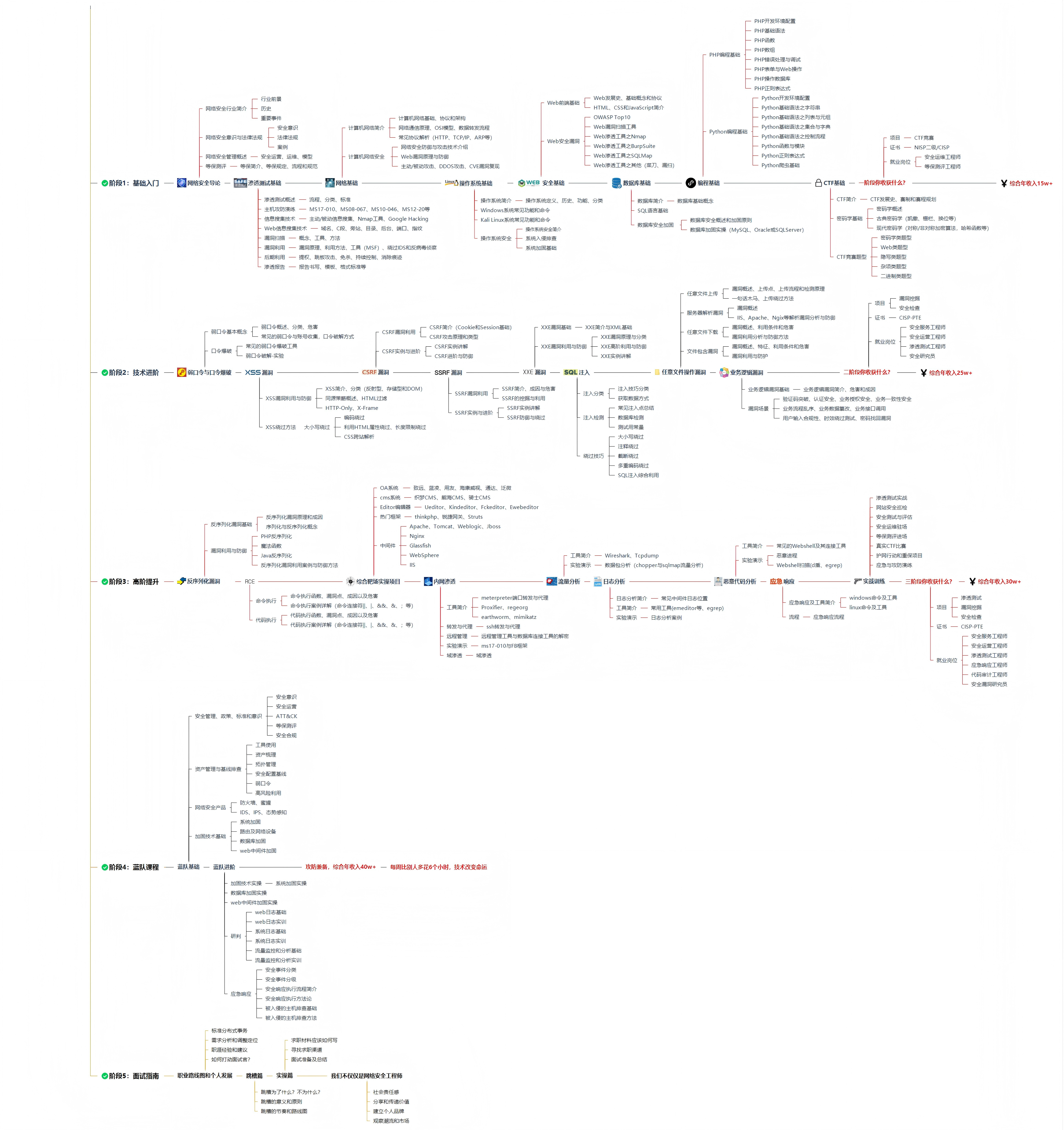
很多小伙伴想要一窥网络安全整个体系,这里我分享一份打磨了4年,已经成功修改到4.0版本的**《平均薪资40w的网络安全工程师学习路线图》**对于从来没有接触过网络安全的同学,我们帮你准备了详细的学习成长路线图。可以说是最科学最系统的学习路线,大家跟着这个大的方向学习准没问题。
如果你想要入坑黑客&网络安全工程师,这份282G全网最全的网络安全资料包!
↓↓↓ 扫描下方图片即可前往获取↓↓↓网络安全学习路线&学习资源

学习资料工具包
压箱底的好资料,全面地介绍网络安全的基础理论,包括逆向、八层网络防御、汇编语言、白帽子web安全、密码学、网络安全协议等,将基础理论和主流工具的应用实践紧密结合,有利于读者理解各种主流工具背后的实现机制。

网络安全源码合集+工具包

视频教程
很多朋友都不喜欢晦涩的文字,我也为大家准备了视频教程,,每个章节都是当前板块的精华浓缩。(全套教程点击领取哈)
视频配套资料&国内外网安书籍、文档&工具

因篇幅有限,仅展示部分资料,需要扫描下方图片即可前往获取
好了就写到这了,大家有任何问题也可以随时私信问我!希望大家不要忘记点赞收藏哦!
特别声明:
此教程为纯技术分享!本文的目的决不是为那些怀有不良动机的人提供及技术支持!也不承担因为技术被滥用所产生的连带责任!本书的目的在于最大限度地唤醒大家对网络安全的重视,并采取相应的安全措施,从而减少由网络安全而带来的经济损失。!!!





 扫一扫
扫一扫


 1691
1691

 被折叠的 条评论
为什么被折叠?
被折叠的 条评论
为什么被折叠?
 到【灌水乐园】发言





