




(1)制作图案
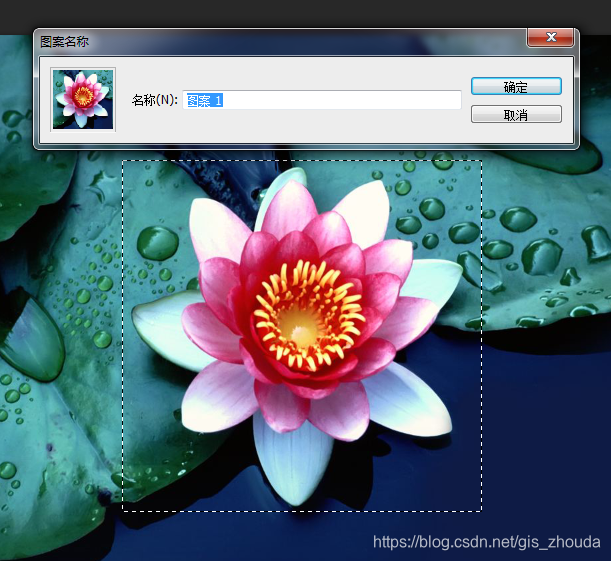
下载一张图片,把其中的花作为填充图案,如下图。

选择矩形选框工具(注意必须是矩形选框工具),框选其中的花。
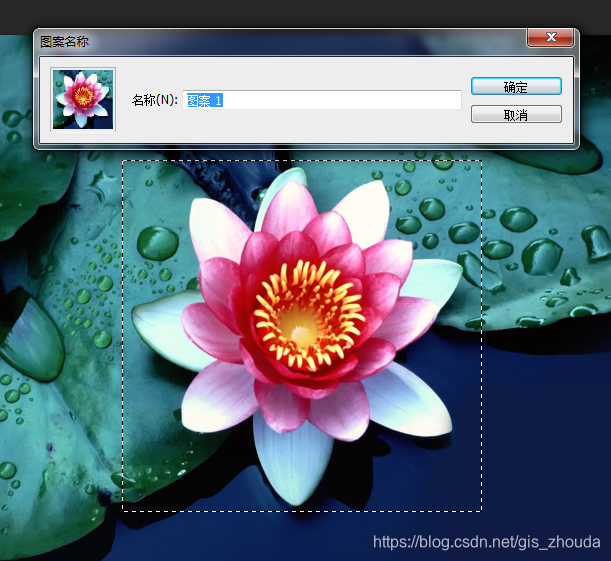
编辑-->定义图案-->确定,如下图。
(2)图案填充
选择图案图章工具,下拉选择我们定义的图案,还可以根据需求调整图案的大小和硬度。如下图。
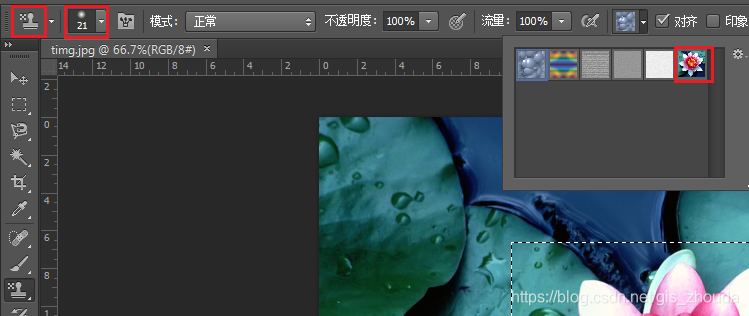
新建一张空白画布,按住鼠标左键,开始填充。可以将图案大小设置得大一些,这样填充的会比较快。
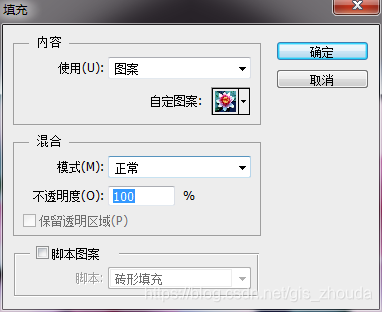
也可以通过编辑--->填充,选择图案填充,实现一键填充。如下图。
(3)最终效果
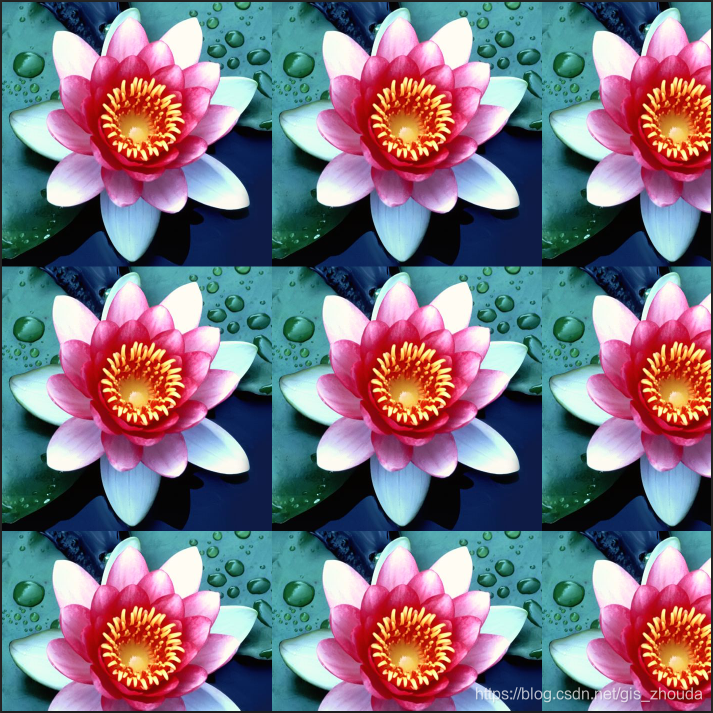
 本文详细介绍如何在Photoshop中使用自定义图案进行填充,包括图案的制作、填充工具的应用及快速填充的方法,帮助读者掌握图案填充的实用技能。
(1)制作图案
下载一张图片,把其中的花作为填充图案,如下图。
选择矩形选框工具(注意必须是矩形选框工具),框选其中的花。
编辑-->定义图案-->确定,如下图。
(2)图案填充
选择图案图章工具,下拉选择我们定义的图案,还可以根据需求调整图案的大小和硬度。如下图。
新建一张空白画布,按住鼠标左键,开始填充。可以将图案大小设置得大一些,这样填充的会比较快。
也可以通过编辑--->填充,选择图案填充,实现一键填充。如下图。
(3)最终效果

 被折叠的 条评论
为什么被折叠?
被折叠的 条评论
为什么被折叠?
 到【灌水乐园】发言








 扫一扫
扫一扫


 647
647


