


1. InternStudio开发机创建
首先打开上面的链接进入InternStudio,完成登陆会自动跳转到控制台界面,如下图所示:
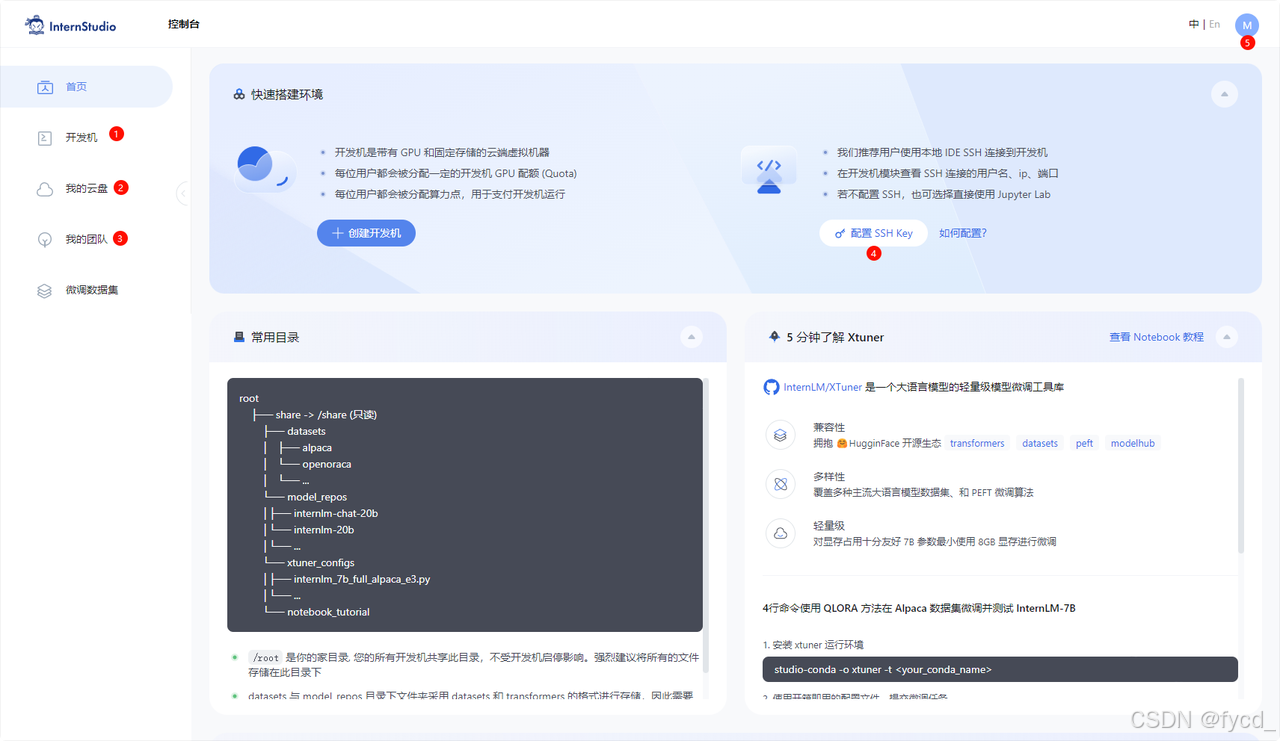
创建开发机
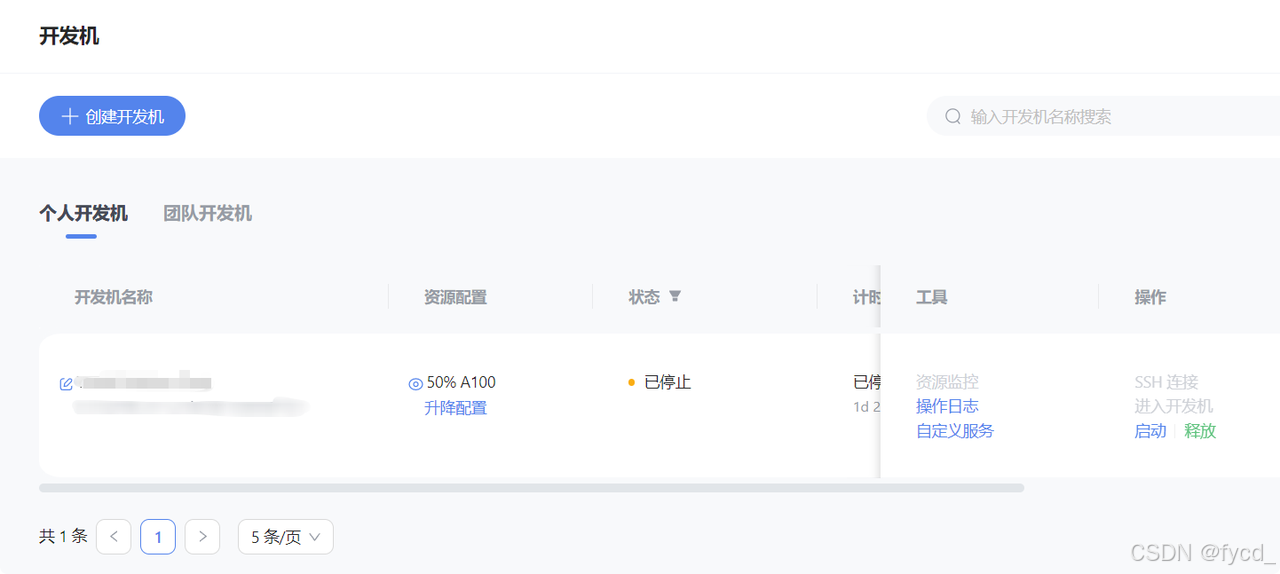
2.使用密码进行SSH远程连接
首先我们使用输入密码的方式进行SSH远程连接,后面我们会讲如何配置免密登录。
当完成开发机的创建以后,我们需要打开自己电脑的powerShell终端,使用Win+R快捷键打开运行框,输入powerShell,打开powerShell终端。(如果你是Linux或者Mac操作系统,下面的步骤都是一样的)
我们回到开发机平台,进入开发机页面找到我们创建的开发机,点击SSH连接。

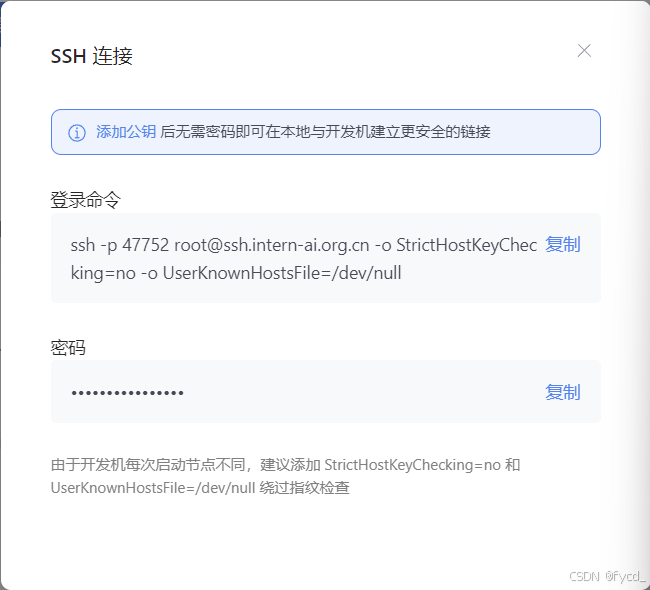
将复制的命令粘贴到powershell中,然后回车,这里我们需要输入密码,我们将登录命令下面的密码复制下来,然后粘贴到终端中,这里密码粘贴密码是不显示的,这是正常的。
3 使用VScode进行SSH远程连接
当然也可以使用SSH远程连接软件,例如:Windterm、Xterminal等。这里我们使用VScode进行远程连接,使用VScode的好处是,本身它就是代码编辑器,进行代码修改等操作时会非常方便。
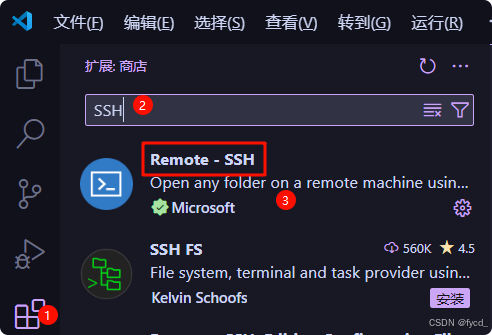
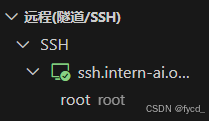
安装完成插件以后,点击侧边栏的远程连接图标,在SSH中点击“+”按钮,添加开发机SSH连接的登录命令。
4.端口映射
端口映射是一种网络技术,它可以将外网中的任意端口映射到内网中的相应端口,实现内网与外网之间的通信。通过端口映射,可以在外网访问内网中的服务或应用,实现跨越网络的便捷通信。
我们会进行模型web_demo的部署实践,那在这个过程中,很有可能遇到web ui加载不全的问题。这是因为开发机Web IDE中运行web_demo时,直接访问开发机内 http/https 服务可能会遇到代理问题,外网链接的ui资源没有被加载完全。
所以为了解决这个问题,我们需要对运行web_demo的连接进行端口映射,将外网链接映射到我们本地主机,我们使用本地连接访问。
我们还是来到开发机界面,找到我们的开发机,点击自定义服务,复制第一条命令
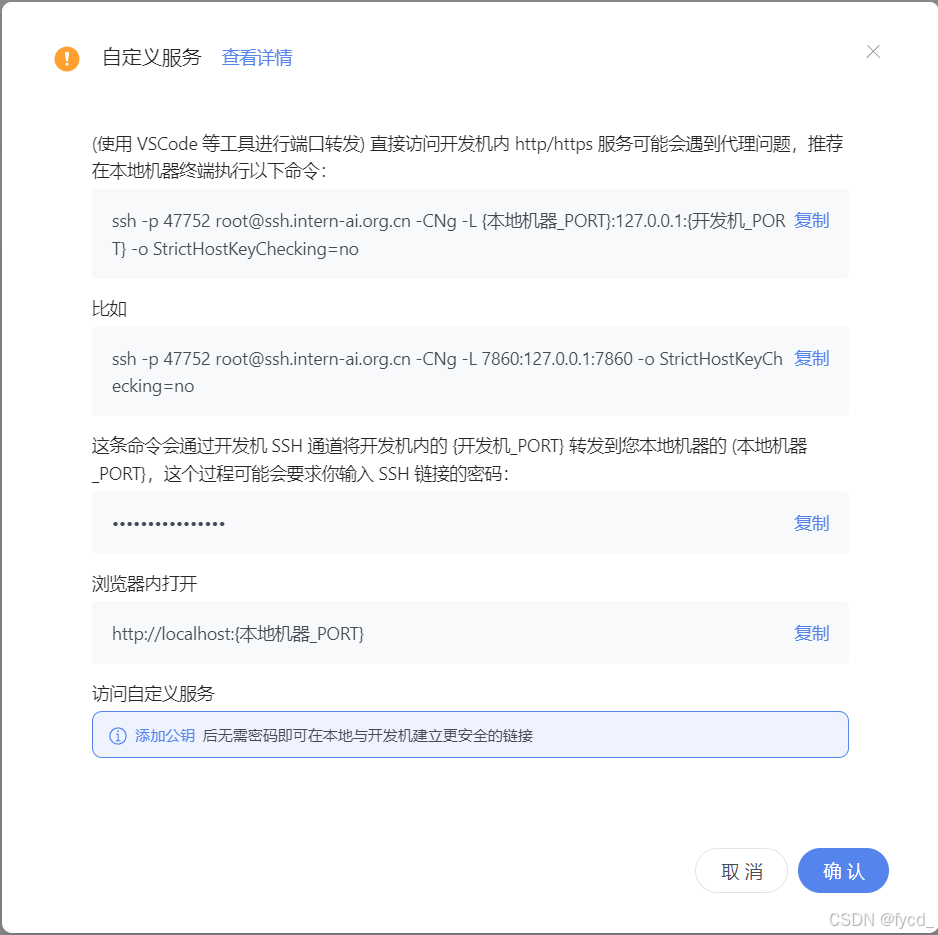
在PowerShell中输入
正常情况为

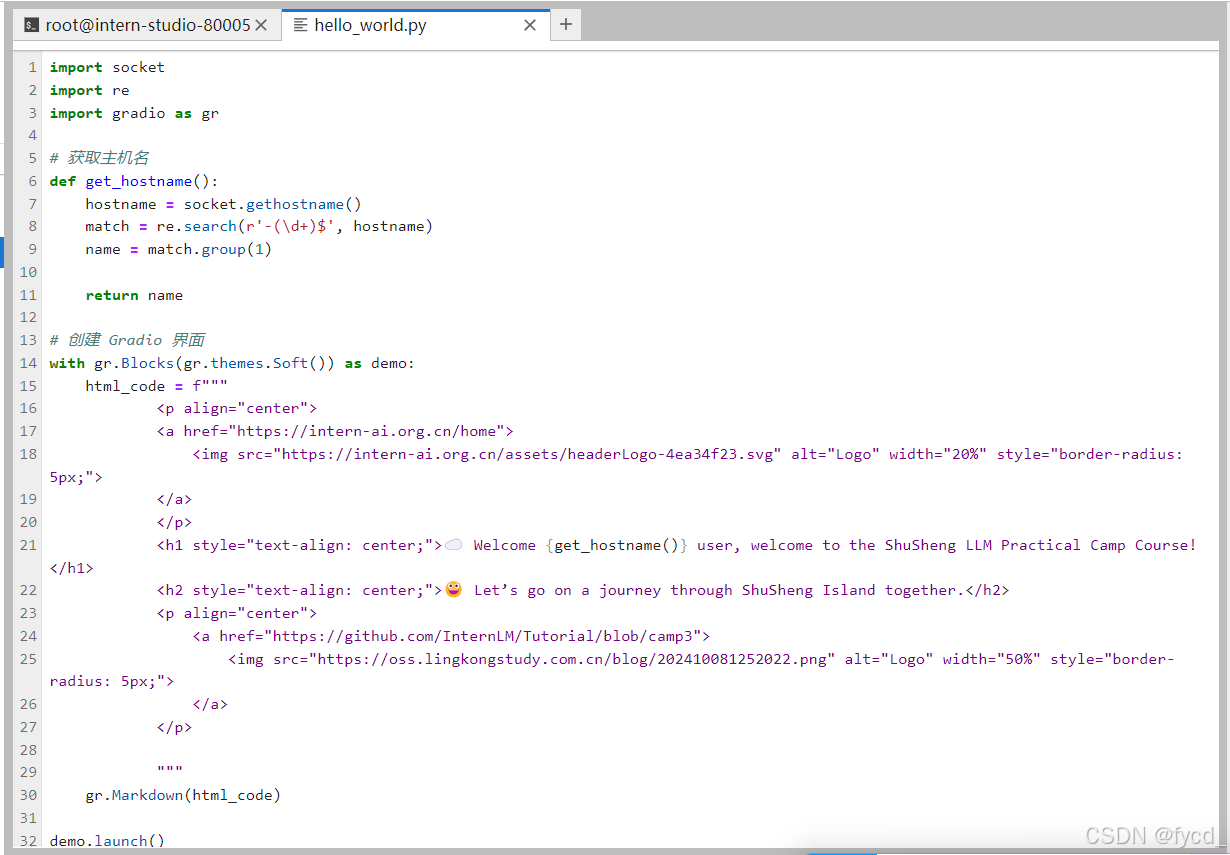
我们创建一个hello_world.py文件,在文件中填入以下内容:
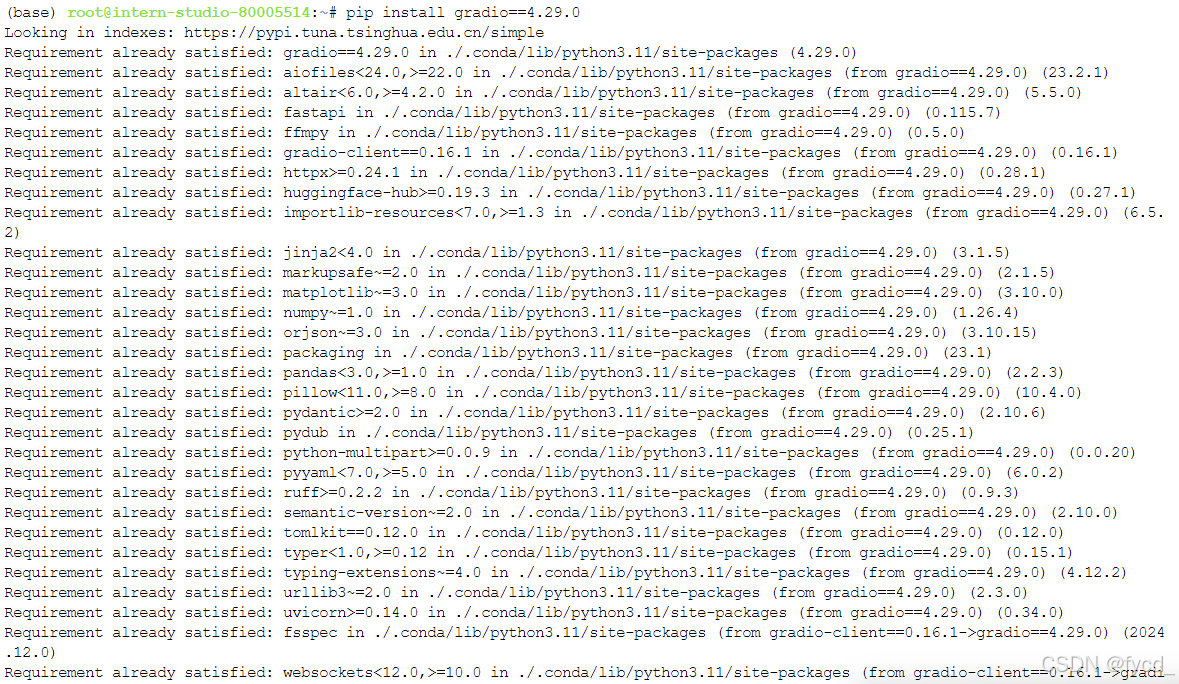
在运行代码之前,需要先使用pip install gradio==4.29.0命令安装以下依赖包,然后在Web IDE的终端中运行了一个hello_world.py

点击进入网站后,即可得到以下结果:





 扫一扫
扫一扫


 1780
1780

 被折叠的 条评论
为什么被折叠?
被折叠的 条评论
为什么被折叠?
 到【灌水乐园】发言





