


一、Git的下载和配置
1.1下载 Git
Windows
- 下载并安装适合您 Windows 版本的安装程序:下载地址
- 按照安装向导完成安装。(默认设置安装即可)
- 打开终端(win+r→cmd),输入指令
git --version检查是否安装成功。
Linux
终端输入
sudo apt-get install git #安装 Git。
sudo apt-get update
sudo apt-get upgrade
输入指令git --version,检查是否安装成功。
1.2配置 Git
本文设置为全局设置。
全局设置 (要是私人电脑可以直接用全局设置)
打开终端或命令提示符,并输入以下命令来设置全局用户名和电子邮件地址:
git config --global user.name "Your Name"
git config --global user.email "your.email@example.com"当中的"Your Name" 和 "your.email@example.com" 应替换为你自己的姓名(可任意填写)和电子邮件。
1.3 验证 Git配置
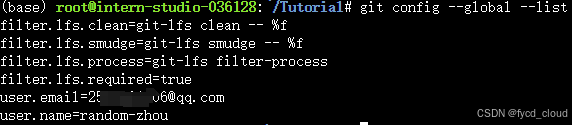
当需要查看全局配置时
git config --global --list当需要查看仓库配置时
git config --local --list当需要永久保存信息至本地时
#来设置 Git自动记录密码(token),从而无需在每次 pull 或 push 时输入# 注意:信息会以明文存储在本地,需考虑安全性
git config --global credential.helper store
当需要查看特定配置项时
git config user.name
git config user.email
如下图为演示查看配置项时
二、Git常用操作
常用的Git操作为:
-
添(Add)
- 命令:
git add <文件名>或git add . - 作用:将修改过的文件添加到本地暂存区(Staging Area)。这一步是准备阶段,你可以选择性地添加文件,决定哪些修改应该被包括在即将进行的提交中。
- 命令:
-
提(Commit)
- 命令:
git commit -m '描述信息' - 作用:将暂存区中的更改提交到本地仓库。这一步是将你的更改正式记录下来,每次提交都应附带一个清晰的描述信息,说明这次提交的目的或所解决的问题。
- 命令:
-
拉(Pull)
- 命令:
git pull - 作用:从远程仓库拉取最新的内容到本地仓库,并自动尝试合并到当前分支。这一步是同步的重要环节,确保你的工作基于最新的项目状态进行。在多人协作中,定期拉取可以避免将来的合并冲突。
- 命令:
-
推(Push)
- 命令:
git push - 作用:将本地仓库的更改推送到远程仓库。这一步是共享你的工作成果,让团队成员看到你的贡献。
- 命令:
以上四项是最基本且尤为常用的指令,对于Git的工作结果影响很大,被称为Git四部曲。
接下来为一些普遍基本常用类型指令:
git config | 配置用户信息和偏好设置 |
git init | 初始化一个新的 Git 仓库 |
git clone | 克隆一个远程仓库到本地 |
git status | 查看仓库当前的状态,显示有变更的文件 |
git add | 将文件更改添加到暂存区 |
git commit | 提交暂存区到仓库区 |
git branch | 列出、创建或删除分支 |
git checkout | 切换分支或恢复工作树文件 |
git merge | 合并两个或更多的开发历史 |
git pull | 从另一仓库获取并合并本地的版本 |
git push | 更新远程引用和相关的对象 |
git remote | 管理跟踪远程仓库的命令 |
git fetch | 从远程仓库获取数据到本地仓库,但不自动合并 |
下面为进阶指令:
git stash | 暂存当前工作目录的修改,以便可以切换分支 |
git cherry-pick | 选择一个提交,将其作为新的提交引入 |
git rebase | 将提交从一个分支移动到另一个分支 |
git reset | 重设当前 HEAD 到指定状态,可选修改工作区和暂存区 |
git revert | 通过创建一个新的提交来撤销之前的提交 |
git mv | 移动或重命名一个文件、目录或符号链接,并自动更新索引 |
git rm | 从工作区和索引中删除文件 |
任务一:
进入github,将本项目直接fork到自己的账号下,这样就可以直接在自己的账号下进行修改和提交。
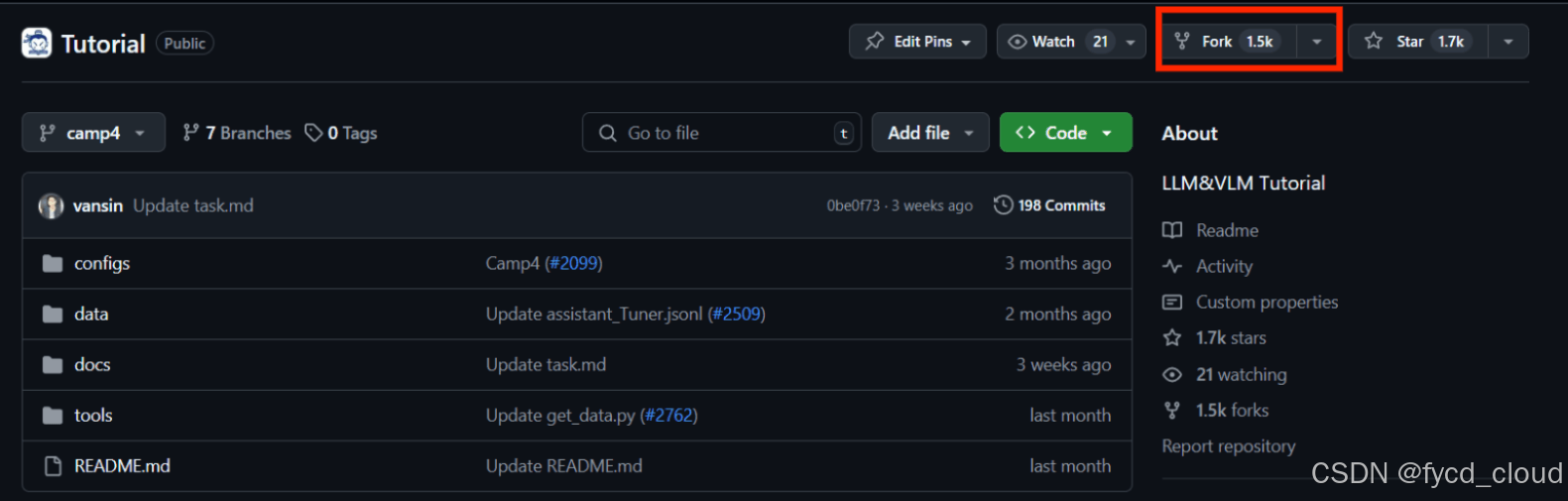
再点击fork下的Creake a new fork,需要取消勾选只克隆分支。
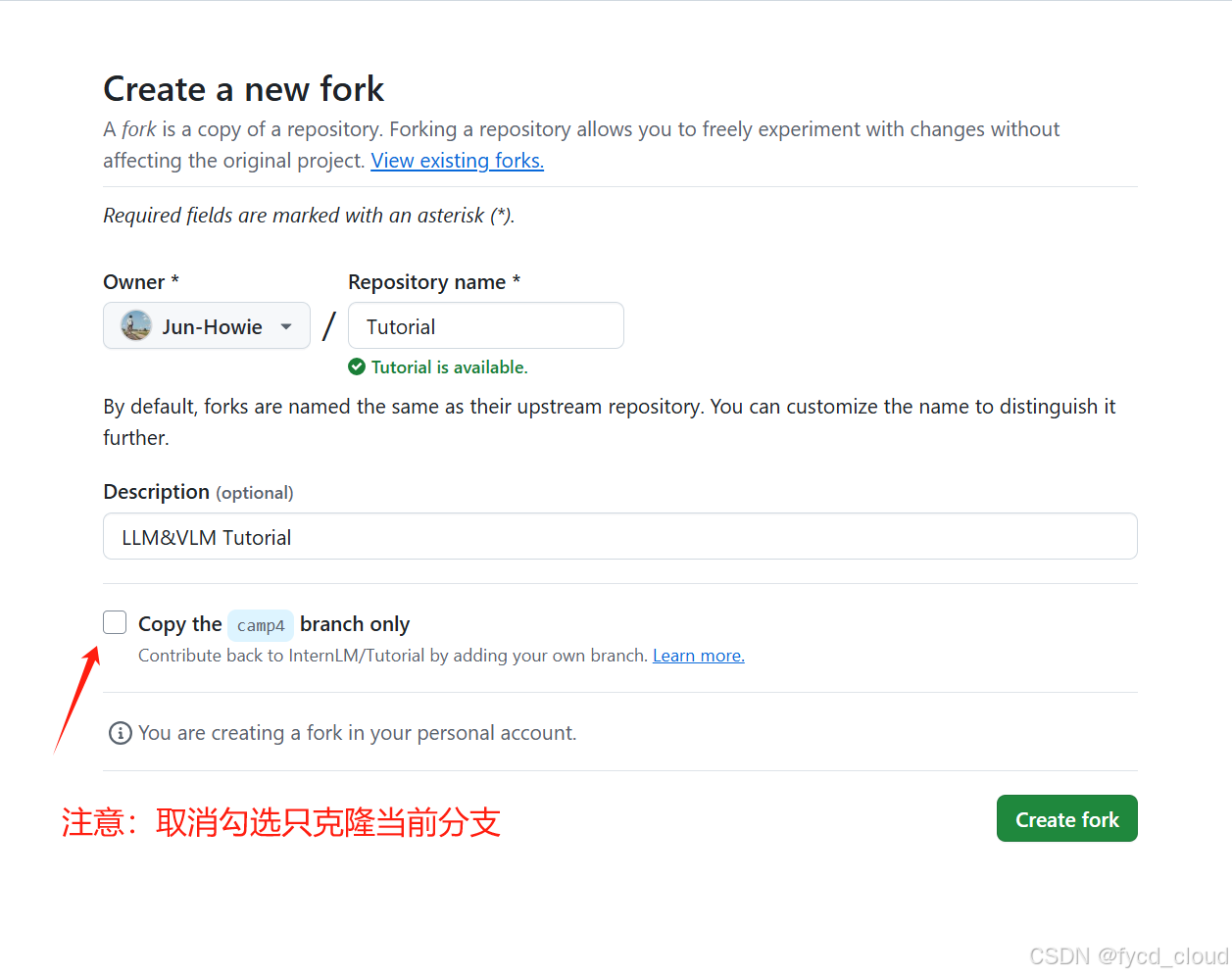
接下来进入VS环境中,在与开发机进行SSH连接后,配置git并克隆项目到InternStudio本地。需要注意的是图中红框圈起来的应为自己的github账号名称。
# 修改为自己fork的仓库,改为上图中你的https仓库的git地址,将random-zhou改为自己的用户名
git clone https://github.com/random-zhou/Tutorial.git
#git clone git@github.com:random-zhou/Tutorial.git
#git clone https://github.com/InternLM/Tutorial.git
cd Tutorial/
git branch -a
git checkout -b class origin/class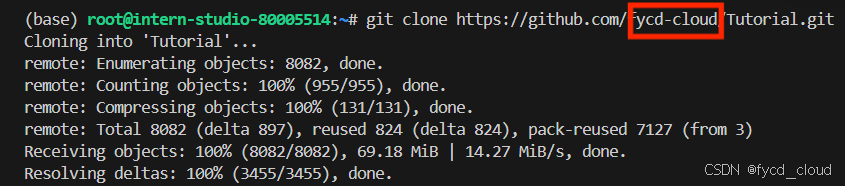
随后便是将分支归属到class里。
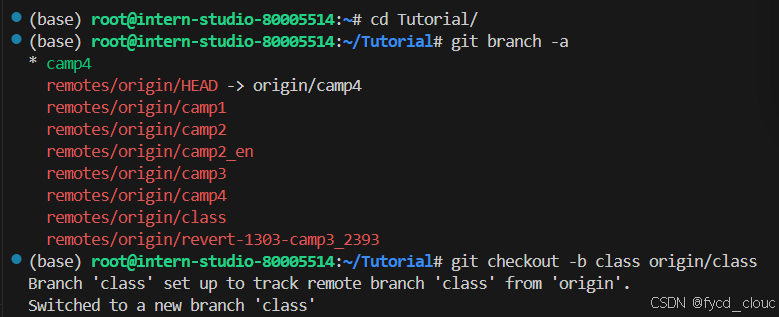
接下来便在终端创建自己uid的分支。
git checkout -b class_036 # 自定义一个新的分支
#git checkout -b class_id 分支名字改为你的uid分支名称
这时文件夹便会多出一个文件夹。
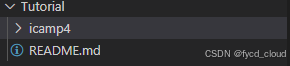
然后创建一个自己的自我介绍md文件。
cd icamp4/   #自我介绍文件路径
touch 7198.md   #创建自己的uid自我介绍文件
最后在文件里输入自己的自我介绍
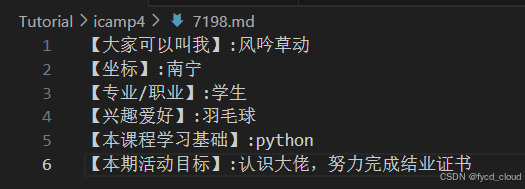
需要注意的是。每一行后边需要打几个空格,这样在github上传后,每行便不会相连,还有在VS需要保存,否则在github查看时,会显示空白。完成后,便开始向仓库传送。
1.提交更改分支
git add .
git commit -m "add git_camp4_036_introduction" # 提交信息记录,这里需要修改为自己的uid
2.推送分支到远程仓库
git push origin class_036
#注意,这里要改为你自己的分支名称
#大家提交使用英文,避免同步错误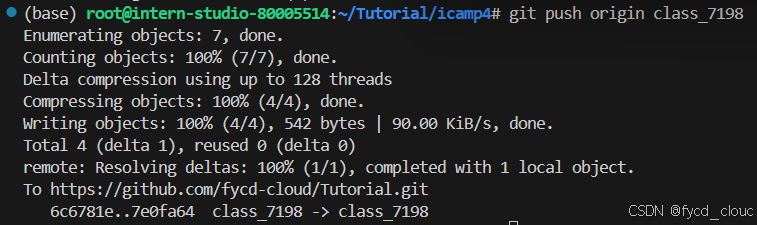
最后登录github查看便可得到以下结果:
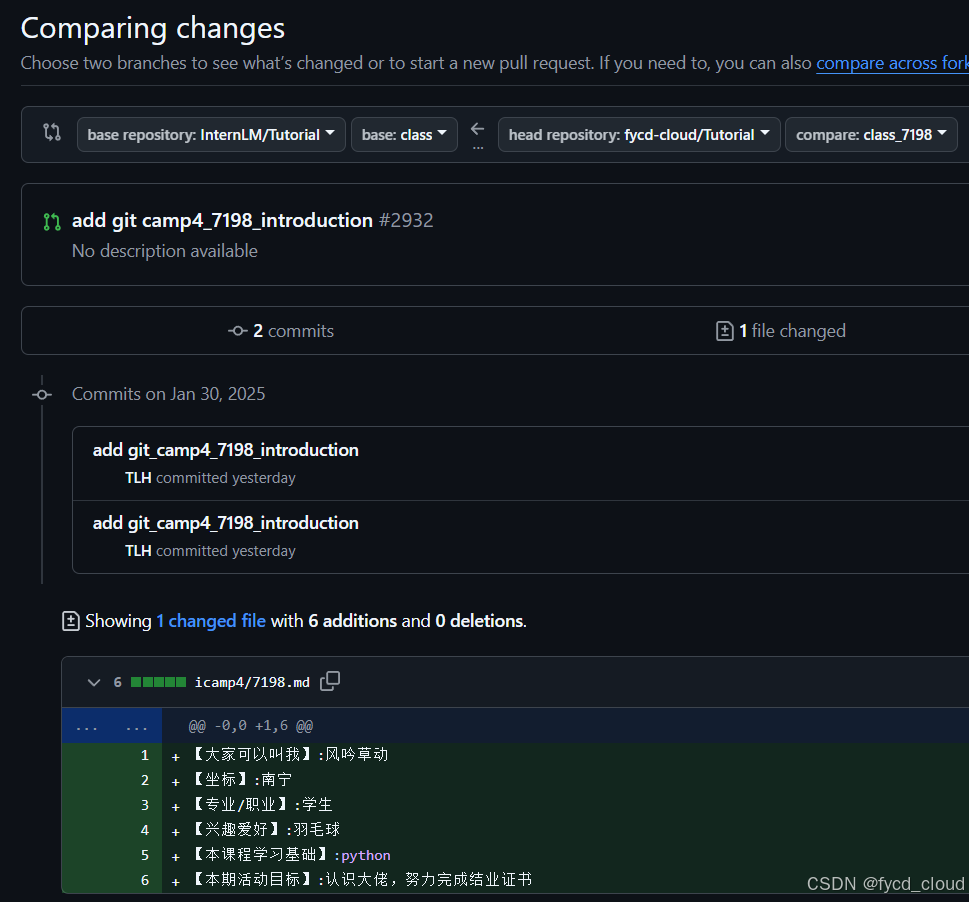
任务二:
1.创建自己的github仓库
登录后,在GitHub主页右上角点击"+"号,选择"New repository"。
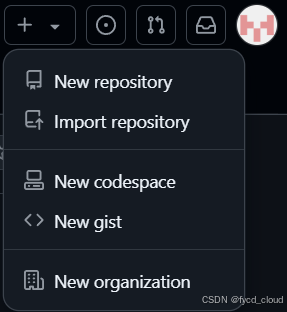
2.填写仓库信息
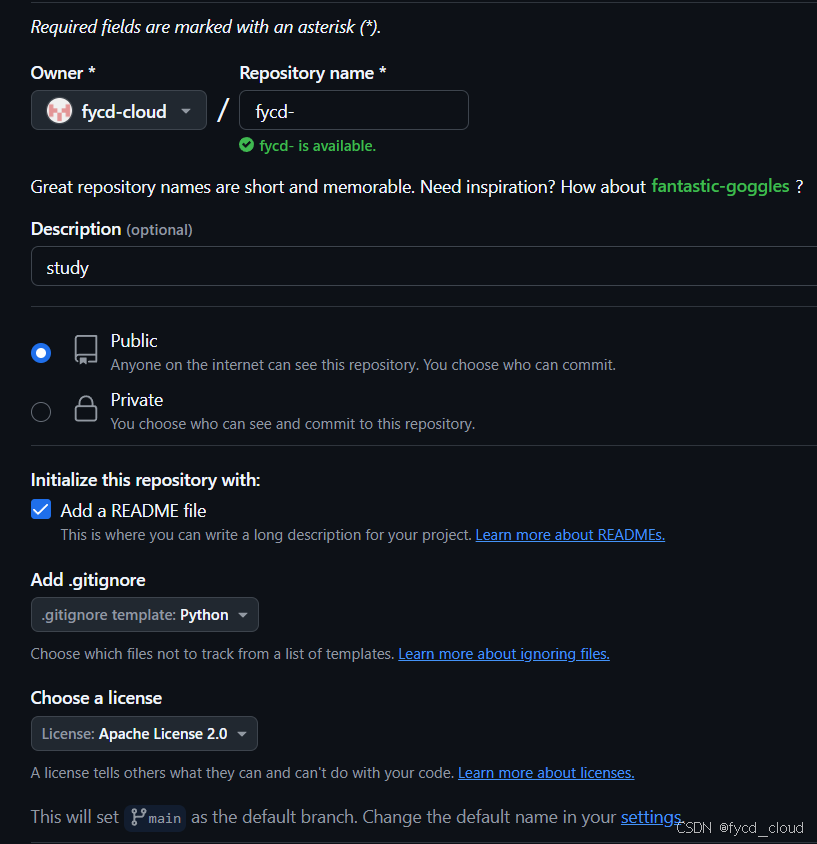
- Repository name:给仓库起个有意义的名字,例如"MyAwesomeDeepLearningModels"。
- Description:简短描述仓库的内容
- Public/Private:选择公开(Public),这样任何人都能查看和贡献。
- Initialize this repository with a README:勾选此项可以初始化仓库并创建一个README文件。
- Add .gitignore:选择合适的模板,比如Python或者TensorFlow,这会自动添加.gitignore文件,排除不必要的文件。
- Add a license:选择一个开源许可证,如MIT License或Apache License 2.0,这有助于明确版权和使用规则。
- 点击"Create repository"按钮完成仓库创建
以下为新建库的访问链接:





 扫一扫
扫一扫


 278
278

 被折叠的 条评论
为什么被折叠?
被折叠的 条评论
为什么被折叠?
 到【灌水乐园】发言





