img文件挂载成一个文件系统,修改树莓派的镜像文件,写入镜像———后续

几种常用打开/修改系统镜像system.img工具 几种常用打开系统镜像system.img工具: 一、winHex 能打开、修改、保存、导出文件 软件小巧,不到1M。 (鼠标拖动镜像文件到工作区才会显示目录) 导出方法: 文件上右击 - 恢复/复制 - 选择保存的地方 二、Beyond Compare 文件比较工具 能用“Copy to folder…”将文件导出来,但不能修改 三、 四、各种ROM助手 可以精简APP: 编辑build.prop : 追加或删除app、修改权限等: 完善后点击“开始封装”即可。 ... 阅读详情

昨天写了一篇文章。但是当时对于这个的理解还不够,以至于我后面又遇到了一些问题。这里再重新整理一下,供大家参考。

我先重述一下我要做的事情。

我电脑系统是windows,里面安装了一个Ubuntu虚拟机。我从官网上下载了一个树莓派img镜像。但是因为工作的需要,我得修改这个img镜像,然后这个img镜像可以批量的写入到tf卡中,别人拿到这个修改的镜像烧入存储卡就能用。

这里知识点特别多,我一点一点说。

首先看镜像内的分区。

镜像这个时候还没被烧入(写入)存储卡中。这个时候,我们单独看一下这个镜像的分区。然后进行挂载。

查看的方式很简单,就是使用

fdisk -l ***.img(imgpath)

这里我举一个例子。

fdisk -l /home/guo/Desktop/2018-06-27-raspbian-stretch-lite.img

执行这个指令之后,我们能看到

Disk /home/guo/Desktop/2018-06-27-raspbian-stretch-lite.img: 1.8 GiB, 1862270976 bytes, 3637248 sectors
Units: sectors of 1 * 512 = 512 bytes
Sector size (logical/physical): 512 bytes / 512 bytes
I/O size (minimum/optimal): 512 bytes / 512 bytes
Disklabel type: dos
Disk identifier: 0x4d3ee428

Device                                                  Boot Start     End Sectors  Size Id Type
/home/guo/Desktop/2018-06-27-raspbian-stretch-lite.img1       8192   96663   88472 43.2M  c W95 
/home/guo/Desktop/2018-06-27-raspbian-stretch-lite.img2      98304 3637247 3538944  1.7G 83 Linu

这里,我们能看到单位扇区的大小是512字节。并且,下面有两个设备。一个是img1,类型是W95,另一个是img2,类型是linux.
其实img1对应的就是boot分区,而img2,就是根分区。

boot分区和根分区

boot分区为fat32格式,挂载在/boot,存放一些系统启动需要的基本文件,包括内核、驱动、firmware、启动脚本等;根分区文件系统是ext4格式,挂载于/,存放一些安装的软件和库文件、系统配置、用户数据等等;另外当系统启动时会自动生成和挂载一些必要的其他文件夹,包括temfs、sysfs、proc、debugfs、configfs等(使用mount可以看到他们)

当然,我遇到的问题是需要对两个分区同时做修改,这样的话,就需要同时去挂载两个分区为两个文件系统,并且进行修改。

同时挂载两个分区

上一篇文章中,我讲了如何挂载根分区。很明显,boot分区也是类似的方式。但是如果你试了之后,会发现挂载了一个分区之后,另一个分区会出问题。另一个根本挂不上。

在参考了raspberrypi.org上的一个问题之后,我找到了解决的办法。

先贴出来

mount ***.img /Volumes/boot -t vfat -o rw,loop,offset=4194304,sizelimit=45297664

这里解释一下这个命令。
***.img就是要挂载的文件镜像。
/Volumes/boot就是要挂载的位置。

-t 是类型,boot分区的类型是fat32,而vfat刚好可以兼容fat32,所以用vfat. 而root盘这里会用ext4.

rw, 这里是可读写

offset是偏移量,这里的偏移量对应的就是最开始查看的img1和img2对应的start * 扇区大小。这里boot盘就是8192 * 512.

和上次唯一不同的一点是这里加了一个参数,sizelimit.这个值的计算方法是 end * 扇区大小。这里的boot盘就是96663*512=45297664.

这个值在你要区分不同的分区的时候非常有用,加上之后,就可以同时挂载两个系统了。

挂载上了之后,就可以对两个系统做修改了。
修改的方式就是进入挂载的目录下,进行修改
例子中对应的就是/Volumes/boot/

修改之后

修改了之后,首先umount 挂载的虚拟文件系统。

example
umount /Volumes/boot

卸载了两个分区之后,把tf卡(存储卡)插入到电脑上,然后准备烧制镜像到存储卡。

这里我给出linux下的烧制命令。不需要安装软件。

sudo dd bs=4M if=***.img of=/dev/sdd

这里的if就是输入,这里就是输入的镜像。
输出就是我们的硬盘设备。
这里的硬盘设备我们可以通过查看fdisk -l 来看。
除了可以根据存储卡的大小来看,我们可以看插入存储卡前后,新增了什么设备来判断。

当然,你可能看到类似sdd1和sdd2这样的,这个时候,你需要umount sdd1 和sdd2, 比如我这里就是

umount /etc/sdd1
umount /etc/sdd2

取消了这两个挂载之后,就可以使用上面的命令进行存储卡的烧制。当然,这个命令特别危险,如果没有选好输出,后果可能会格盘。一年前我就干过这事。。。

当然,还有一个特别好用的软件Etcher,感谢老大的推荐,这个软件mac, linux, window都有,特别容易上手。并且,特别安全。速度很快。

我这里整理一下Ubuntu上的安装和使用。
安装:

1.添加源
$echo "deb https://dl.bintray.com/resin-io/debian stable etcher" | sudo tee /etc/apt/sources.list.d/etcher.list
2.信任密钥
sudo apt-key adv --keyserver keyserver.ubuntu.com --recv-keys 379CE192D401AB61
3.更新并安装
sudo apt-get update
sudo apt-get install etcher-electron

因为是图形化界面的,只需要在图形化页面下搜索Etcher,然后你肯定会用。

参考:

http://conanwhf.github.io/2016/08/25/rpi-cloneimg/
https://www.raspberrypi.org/forums/viewtopic.php?t=190154
https://www.jianshu.com/p/53f7e78fd9f1
https://blog.youkuaiyun.com/qq_19175749/article/details/52700246

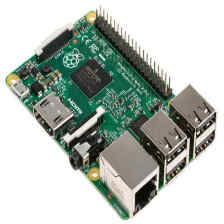
制作树莓派最小镜像-img裁剪瘦身 备份树莓派系统固件,并缩减固件大小,可以用系统变量来扩展大小 已经经过两版固件测试 阅读详情

相关推荐

Mac读取树莓派SD卡 & 树莓派制作系统盘镜像

made by Rk 本文由浙江大学《嵌入式系统》课程提供强力支持。 感谢翁恺老师 @翁恺BA5AG /*************************************************************/ 实验要求:如何在PC上修改SD里的文件和kernel image,如何将SD卡里的文件系统备份在PC的硬盘里以后可以dd。 其实就是: 在树莓

南极光的专栏 2万+

挂载并修改img镜像的分区文件

windows下有很多可视化的工具可以对镜像文件修改,这里不做介绍。windows很多文件不支持读取linux文件系统,这里安利一个小工具 [Linux_Reader](https://eu.diskinternals.com/download/Linux_Reader.exe),可以支持非常多种的镜像格式,包含虚拟机。 本文介绍losetup、mount两个命令对img镜像文件的挂载和修改进行介绍。

热爱生活,忠于自己 1万+

树莓派将自身系统备份成img文件,随时还原到SD卡

这一步主要是为了压缩需要备份的系统分区大小,正常情况下如果SD卡大小32GB,实际系统只占用了10GB,还有22GB是未使用的,但是在使用dd命令只做img镜像的时候,是按照整张卡的大小备份的,所以必须要准备一张容量大于32GB的SD卡才能完成备份,不仅增加成本,而且备份的时间也会长很多。下面的命令适用于已经分区压缩过的SD卡,加入count参数,比如下面的例子,如果备份系统的整体大小为6GB,可以适当分配7000MB的大小,保证把所有数据都copy到img中。下面的命令适用于制作未经过分区压缩的SD卡。

u011983700的专栏 3148

修改oem.img镜像文件

修改oem.img镜像文件

菜鸡搞计算机 1251

Win32DiskImager:树莓派镜像烧录指南

Win32DiskImager 是一款功能强大的开源磁盘映像工具,专为个人电脑和嵌入式设备设计。其直观的用户界面和简单的操作流程让它成为了包括树莓派在内的许多项目的首选工具。此软件不仅支持常见的映像格式,还具备创建和校验映像的能力,保障数据在不同设备间迁移的准确性与安全性。通过 Win32DiskImager,用户能够轻松地备份和恢复整个磁盘或分区的数据,这对于系统维护、数据迁移和嵌入式设备开发尤为有用。下面章节将进一步探讨 img 格式文件及其应用,以及软件的下载、安装和使用等详细操作流程。

weixin_42509513的博客 1784

跟着团子学SAP EPPM:项目管理常见的集成场景(PPM\PS\MS Project)

在SAP的EPPM解决方案中,针对企业战略级别的投资组合管理首先是定义合适的投资组合的层级结构,在投资组合下可以通过不同维度去定义投资篮(Portofolio Bucket)进行层层拆分,在最下层级的投资篮下可以分配明细的投资项(Portofolio Item),投资项可以是独立的一个一个具体执行的项目,也可以是单纯的一次服务等等。 今天主要聚焦在投资项的维度展开讲一下在SAP中投资项常见的几种集成模式: 集成场景1:使用PPM中的Project Management进行项目管理 第一个场景是在创建投资项

Lucas1211的博客 4142

在Linux下直接修改磁盘镜像文件的内容

用losetup命令实现虚拟光驱的效果,但是losetup支持修改镜像内容

六个九十度 2206

AFSim 2.9中文手册实战指南:从安装到高级功能详解(附B站视频链接)

本文详细介绍了AFSim 2.9的安装配置、基础功能操作和高级功能应用,帮助用户快速掌握这款强大的仿真平台。从系统要求检查到多体动力学仿真,再到性能优化技巧,全面解析AFSim 2.9的使用方法,适合初学者和进阶用户参考。

weixin_30892037的博客 573

mount挂载ntfs时报错wrong fs type, bad option, bad superblock on /dev/sda

mount挂载ntfs时报错 mount: /mnt/yp: wrong fs type, bad option, bad superblock on /dev/sda, missing codepage or helper program, or other error. 解决办法: centos sudo yum install nfs-utils ubuntu sudo apt-get install nfs-common

lingmessy的博客 5787

从零做出可发布的2D冒险游戏!Unity全流程实战指南:从资源搭建到打包发布,新手也能跟着做

项目配置→资源导入→核心模块开发→关卡设计→调试→打包发布;玩家控制→敌人AI→道具系统→UI系统→游戏管理器→音效系统;新手开发重点:先实现核心玩法(移动、跳跃、攻击),再补充UI、音效、存档等辅助功能;调试是关键:每实现一个功能就测试,避免最后一堆bug难以定位。从零做一款完整的2D冒险游戏,能快速提升你的Unity综合能力——不仅能掌握C#编程、2D物理、UI系统,还能理解游戏开发的完整流程。先做出基础版,再慢慢迭代优化,你会发现游戏开发并没有想象中那么难。

这里只有干货:从 Modbus 通信到 MES 对接,从 YOLO 训练到工控机部署,带你搞定工业软件开发全流程。 1189

SAP SLT REODPS_REPL API 的使用介绍

本文聚焦 SAP 数据复制生态中的 RODPS_REPL(常被误写为 REODPS_REPL),解析其作为 ODP(Operational Data Provisioning)标准接口的核心功能与应用场景。RODPS_REPL 是 SAP 提供的 ABAP 接口集合,支持从 ODP 上下文(如 ODP_SAPI、ODP_CDS)执行初始化装载和增量捕获,被 SAP BW、Datasphere 及第三方工具(如 Azure Data Factory、Qlik Replicate)广泛调用。 关键要点: 核心对

2007 年 ~ 2025 年,深耕 SAP 技术 18 年 231

linux写入img树莓派,img文件挂载成一个文件系统,修改树莓派的镜像文件,写入镜像———后续...

昨天写了一篇文章。但是当时对于这个的理解还不够,以至于我后面又遇到了一些问题。这里再重新整理一下,供大家参考。我先重述一下我要做的事情。我电脑系统是windows,里面安装了一个Ubuntu虚拟机。我从官网上下载了一个树莓派img镜像。但是因为工作的需要,我得修改这个img镜像,然后这个img镜像可以批量的写入到tf卡中,别人拿到这个修改的镜像烧入存储卡就能用。这里知识点特别多,我一点一点说。首先...

weixin_35648005的博客 1187

畅游Diffusion数字人(0):专栏文章导航

畅游Diffusion数字人(0):专栏文章导航

沉迷单车的追风少年 1426

制作树莓派img镜像文件

制作树莓派img镜像文件,Raspbain Stretch系统,有自动脚本

qingtian11112的博客 1万+

uni-app开发-第3篇:uni-app 页面与路由

本文详细介绍了 uni-app 中的页面开发与路由管理。首先,页面是应用的基础单元,创建页面时需在pages目录下新建文件夹和.vue文件,页面结构由<template>、<script>和<style>三部分组成。uni-app 页面生命周期函数包括onShow、onReady、onHide和onUnload,分别用于处理页面显示、渲染完成、隐藏和卸载时的逻辑。其次,路由管理通过pages.json文件配置页面路径和样式,并提供uni.navigateTo等方法进行路由

无 419

乐企增值税及附加税费(一般纳税人适用)申报表填报能力说明文档V3.009

申报表填报,是指企业在自有业务系统中将算税结果数据按预填规则要求加工汇总后,进行申报表填报的过程。申报表填报前对纳税申报所需的前提条件进行校验。校验通过后,应用前序算税结果数据及预填规则进行纳税申报表预填,生成申报表数据。申报表数据通过申报业务规则校验后,经纳税人确认即完成申报表填报业务。

记录点滴 349

树莓派系统烧录操作指南:精准写入镜像文件

手把手教你完成树莓派系统烧录,确保镜像文件准确写入SD卡,避免常见错误,让设备快速启动运行,是入门树莓派开发不可或缺的关键步骤。

weixin_32005771的博客 1272

【教程4>第6章>第26节】基于FPGA的MMSE信道估计与均衡系统实现与整体测试,并对比LS信道估计

通过前面几个章节的学习,我们完成了MMSE信道估计和均衡系统。为了进一步验证MMSE信道估计的性能,我们在系统的最后,增加一个信道估计误差计算程序。由于MMSE信道估计,其主要优势在SNR较小时提现,因此测试对比时,我们在testbench中,将SNR设置为2db。然后m值,我们不考虑一个固定值,而是一直累加,直到所设置的仿真时间结束。通过对比可以看到,MMSE信道估计性能优于LS信道估计。这样方便FPGA中的误差计算。

FPGA/MATLAB学习教程/源码/项目合作开发 1600

关于制作树莓派最小系统镜像文件.img

关于制作树莓派最小系统镜像文件.img前言需要的材料开始盘它 前言 我是直接在树莓派上进行镜像的制作(树莓派3B),速度比较慢,如果有Ubuntu系统的PC那就更好了,废话不多说,开始盘它 需要的材料 1.我要做的系统镜像是5.2G,所以尽量选择大一点的内存卡,我选的32G,够用,并在这张内存卡里烧录一个树莓派的官方的镜像,以便启动树莓派. 2.读卡器一个 3.需要备份的SD卡 开始盘它 1.把需...

huangxx0815的博客 1725

贝叶斯统计 [韦来生编]

贝叶斯(Bayes)统计是近几十年来迅速发展起来的数理统计的一个重要分支。贝叶斯方法与经典统计方法的主要不同之处是进行统计推断时除了利用样本信息外,还要利用参数的先验信息,因此可以提高统计推断或统计决策的效果。它在经济、金融、生物、医学、自然科学和社会科学等许多领域具有广泛的应用。贝叶斯方法的研究已渗透到了统计学的几乎所有领域。作者在给中国科学技术大学概率论与数理统计专业本科生开设的“数理统计”课程中有一章专门讲授“贝叶斯方法和统计决策理论”,近十年来也给中国科学技术大学概率统计专业研究生开设过几次“贝叶斯分析”课。本书是在对过去讲稿的内容作了适当的增减和调整的基础上完成的。  本书共分六章。第1章是绪论,介绍了贝叶斯统计的若干基本概念,同时对必要的数理统计的基础知识有重点地作了回顾。第二章介绍了确定先验分布的若干可供选择的方法。第三章介绍了几类常见统计模型参数的后验分布的主要结果和计算方法。第四章和第五章分别介绍了“贝叶斯统计推断”和“贝叶斯统计决策”的内容。第六章介绍了贝叶斯统计计算的若干方法,包括蒙特卡洛方法和马尔可夫链蒙特卡洛(MCMC)方法以及相关统计软件的简介。本书的每一章附右大量的例题和习题,书末附有常用的几个表格和部分习题解答供读者查用。  大约可在54学时内讲授本书的第1章至第六章的主要内容,教师可根据学时需要选讲本书第1章至第六章的部分内容。书中标“*”号的章节可略去不讲,留给读者作为阅读材料。第六章例题中的R代码和部分例题的数据文件等可从作者个人主页下载。  作者在编写本书的过程中参考了J.O.Berger教授的《统计决策论及贝叶斯分析》和茆诗松教授编写的《贝叶斯统计》等书中的一些内容,以及《贝叶斯分析》一书中由张伟平博士编写的有关贝叶斯统计计算的一些内容。在此表示衷心感谢。  本书编写准备过程中,中国科学技术大学统计与金融系的几个研究生帮助完成了本书部分中文的录入和排版,作者对他们的辛勤工作表示真诚的感谢。高等教育出版社为本书的出版给予了大力支持。在此一并致谢。

假人有限元模型

假人模型,车辆碰撞假人有限元模型,适合做乘员安全的研究者利用

把一个img文件挂载成一个文件系统,修改树莓派的镜像文件

这里不仅仅是针对树莓派,还有其他的系统也可以使用。 前言: 因为工作需要,现在需要对树莓派的镜像做一个修改。 这里有一个难点就是我这个镜像修改之后,是可以拷贝给其他人直接使用的。所以,第一步我不能直接把镜像直接拷贝到u盘/cf卡之类的存储空间上。因为一旦启动,系统本身会做一些分区,并且这个镜像将无法闭合。这个时候,就需要在不拷贝的情况下,把镜像挂载成一个虚拟系统,直接进行修改。修改之后保存退出,让...

funnyPython的博客 2946

jre9下载 jdk9

(Java SE Runtime Environment 9.0) 9.0u175 官方最新版 【x86|x64】

树莓派linux iso镜像下载,树莓派(Raspberry Pi)修改系统镜像(img)

树莓派修改系统镜像讨论如何使用通过loop设备映射文件,挂载树莓派img中的分区,然后像普通的文件系统那样修改镜像分区中的文件。有2个关键点如何确认分区的起始位置,以及分区的范围。不同版本的losetup支持的参数不一样,如果支持-P参数特性,则可以直接加载分区,无需再手动计算偏移量,可以像挂载普通硬盘一样直接生成分区块设备准备工作需要一个支持linux设备,已经root了的termux,或者,一...

weixin_28926205的博客 2675

霍尼韦尔SoftMaster使用说明

霍尼韦尔SoftMaster使用说明

树莓派img文件导出方法

参考下面这份博客,介绍了7种方法,非常实用。 https://post.smzdm.com/p/apzkgne7/

贵在坚持 3404

自己制作树莓派镜像文件

一般我们都是考官网的镜像文件来用,这次自己手动在Linux上把镜像文件完善。 前期准备: 1.拷贝2019-07-10-raspbian-buster-lite.img到虚拟机的/work目录下 2.拷贝linux-4.18-source.tar.bz2到虚拟机 的/work目录下 3.解压文件 tar -xf linux-4.18-source.tar.bz2 到虚拟机 的/work目录下 (/...

Addrews的博客 2005

linux查看镜像挂载目录,查看树莓派镜像文件信息并挂载到目录

查看img信息:root@ubuntu-mate:/data/a# fdisk -lu 2017-03-02-raspbian-jessie.imgDisk 2017-03-02-raspbian-jessie.img: 4.1 GiB, 4393533440 bytes, 8581120 sectorsUnits: sectors of 1 * 512 = 512 bytesSector siz...

weixin_39729784的博客 1783

制作备份Raspberry Pi树莓派SD卡的img映像文件(使用传统的dd命令,但是不会产生很大的镜像文件)

目录制作备份Raspberry Pi树莓派SD卡的img映像文件(使用传统的dd命令,但是不会产生很大的镜像文件)准备调整要备份的树莓派raspbian系统的分区大小用dd备份sd卡开始备份检查成果 制作备份Raspberry Pi树莓派SD卡的img映像文件(使用传统的dd命令,但是不会产生很大的镜像文件) 之前写过一篇《手动一步一步来制作备份Raspberry Pi树莓派SD卡的img映像文件(不用dd命令)》。文中使用了一系列步骤,不使用dd命令而备份了一个树莓派sd卡的镜像文件,方法挺好,但是步骤很

MICROAU的博客 2494

制作树苺派SD卡备份镜像——树苺派系统备份与还原指南

转载: http://blog.lxx1.com/1450补充说明: 这里介绍树莓派怎么备份一个SD卡的镜像文件,烧写到SD卡,变成一模一样的状态。以防SD卡有问题的时候可以很快的重新恢复。我按照这个方法做了,只是出现了几个问题,我SD卡的大小是16G的,已使用11G的空间,用Gzip压缩之后变成了5.3G(耗时约20分钟,command窗口没有任何输出,可以查看那个文件大小一直在变大),然后我拿...

zhenguo26的博客 1万+
上一篇: mysql 5.7高版本中group by问题解决办法
下一篇: 树莓派内网穿透及其实现监控的相关整理
幽默的荆轲君
博客等级 码龄10年 122粉丝 295原创
评论
成就一亿技术人!
拼手气红包6.0元
还能输入1000个字符
 
 条评论被折叠 查看
添加红包

请填写红包祝福语或标题

个

红包个数最小为10个

元

红包金额最低5元

当前余额3.43元 前往充值 >
需支付:10.00元
成就一亿技术人!
领取后你会自动成为博主和红包主的粉丝 规则
hope_wisdom
发出的红包
实付元
使用余额支付
点击重新获取
扫码支付
钱包余额 0

抵扣说明:

1.余额是钱包充值的虚拟货币,按照1:1的比例进行支付金额的抵扣。
2.余额无法直接购买下载,可以购买VIP、付费专栏及课程。

余额充值