


树莓派远程登录
目录
摘要:
树莓派实现远程登录,需要满足树莓派与PC在同一局域网内,而实现该要求可以通过以下两种方法实现
(1)树莓派与PC通过无线连接同一局域网络
(2)树莓派与PC通过有线连接同样局域网络
在实现网络相连后,可以通过SSH的方式或是使用VNC方式实现远程登录操作
一、树莓派通过WiFi连接网络
1、在SD卡中新建/boot/wap_suppliant.conf文件配置树莓派WiFi网络,树莓派重启后将执行该文件,连接WiFi
2、wpa_supplicant.conf 文件
country=CN
ctrl_interface=DIR=/var/run/wpa_supplicant GROUP=netdev
update_config=1

network={
ssid="WiFi-A"
psk="12345678"
key_mgmt=WPA-PSK
priority=1
}

network={
ssid="WiFi-B"
psk="12345678"
key_mgmt=WPA-PSK
priority=2
scan_ssid=1
}
ssid:网络的ssid(即名称)
psk:密码
priority:连接优先级,数值越大优先级越高,不可为负数
scan_ssid:连接隐藏WiFi时需要指定该值为1
(1)WiFi没有密码
network={
ssid="无线网络名称(ssid)"
key_mgmt=NONE
}
(2)WiFi使用WEP加密
network={
ssid="无线网络名称(ssid)"
key_mgmt=NONE
wep_key0="WiFi密码"
}
(3)WiFI使用WPA/WPA2加密
network={
ssid="无线网络名称(ssid)"
key_mgmt=WPA-PSK
psk="WiFi密码"
}
二、树莓派通过网线连接网络
1、通过网线一端连接树莓派,一端连接PC机
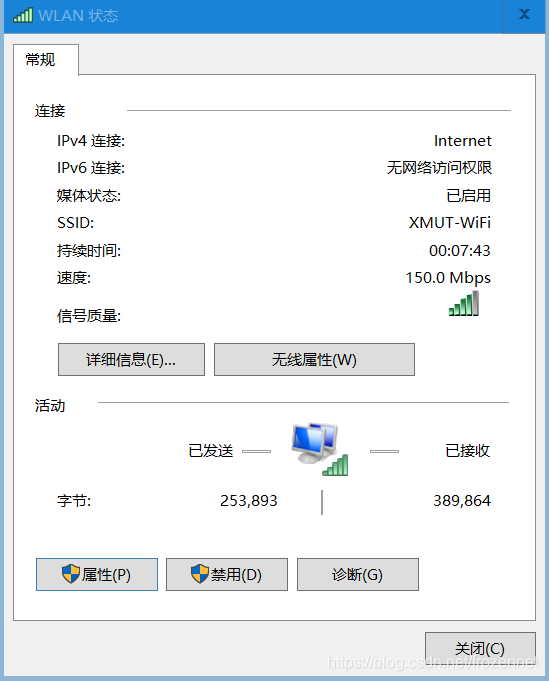
2、设置网络属性
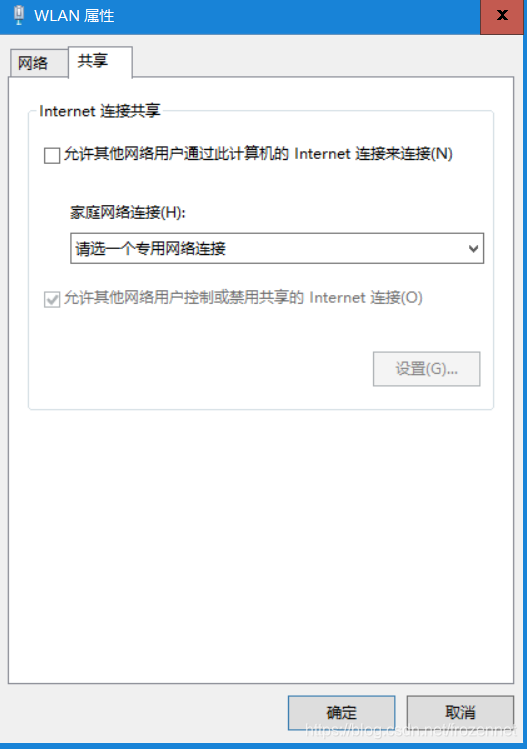
3、【共享】一栏,勾选“允许其它网络用户通过此计算机的Internet连接来连接”
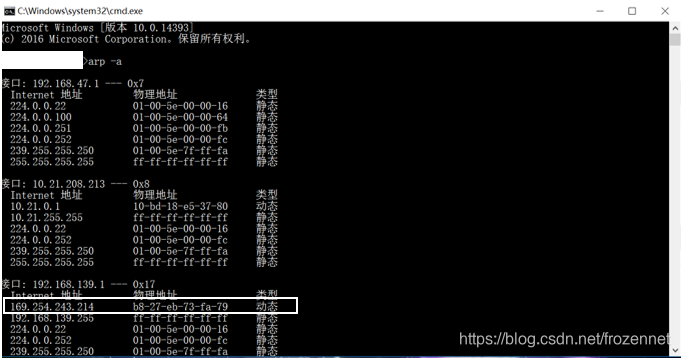
4、命令行输入 arp -a,查看接口信息,下图框选的IP地址,即为树莓派的IP地址
三、树莓派开启SSH服务
1、新建 /boot/ssh 文件
【注意】
(1)文件为空文件
(2)文件命名为ssh,小写且无扩展名
四、树莓派使用SSH服务实现远程登录
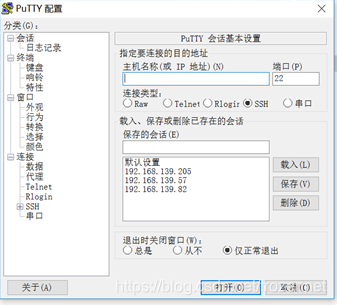
通过PuTTy 软件使用SSH服务实现远程登录
链接:https://pan.baidu.com/s/1dgJL3ThyC0kHgmRlOIRynw
提取码:rz60
五、树莓派使用VNC实现远程登录
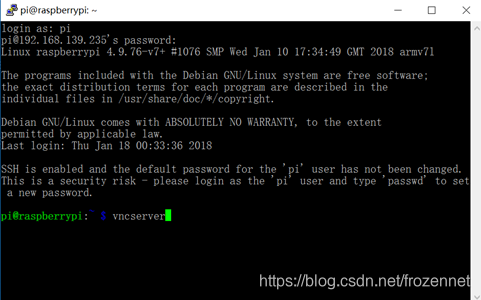
1、开启树莓派VNC服务
命令 vncserver
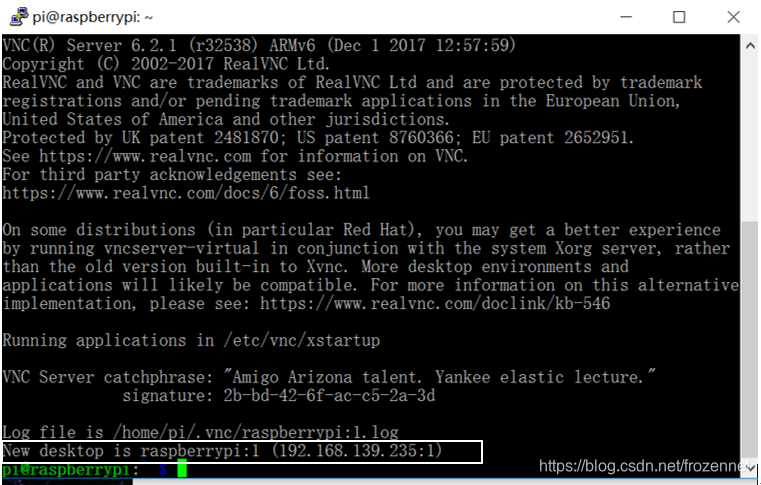
2、获得登录信息
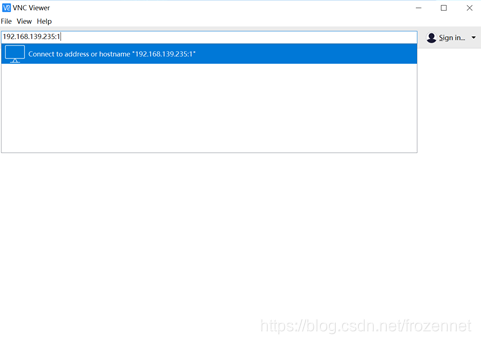
3、使用VNC服务
VNC软件
链接:https://pan.baidu.com/s/1fJiBGJCUtTzpftIsDDXtwA
提取码:41kw
输入前文获得的登录信息
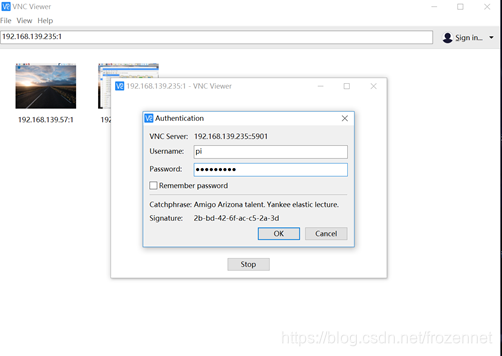
输入账户和密码
初始账户:pi
初始密码:raspberry
4、登录后界面






 扫一扫
扫一扫


 968
968

 被折叠的 条评论
为什么被折叠?
被折叠的 条评论
为什么被折叠?
 到【灌水乐园】发言





