


 本文详细指导如何在VMware中新建虚拟机,包括硬件配置、虚拟网络设置(特别是DHCP规划),以及CentOS和Ubuntu的安装过程,包括root密码破解和SSH连接配置。
文章目录
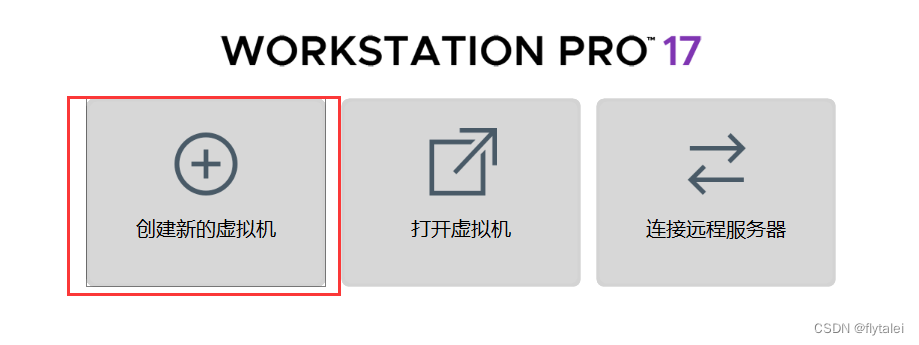
VMware新建虚拟机
硬件设置
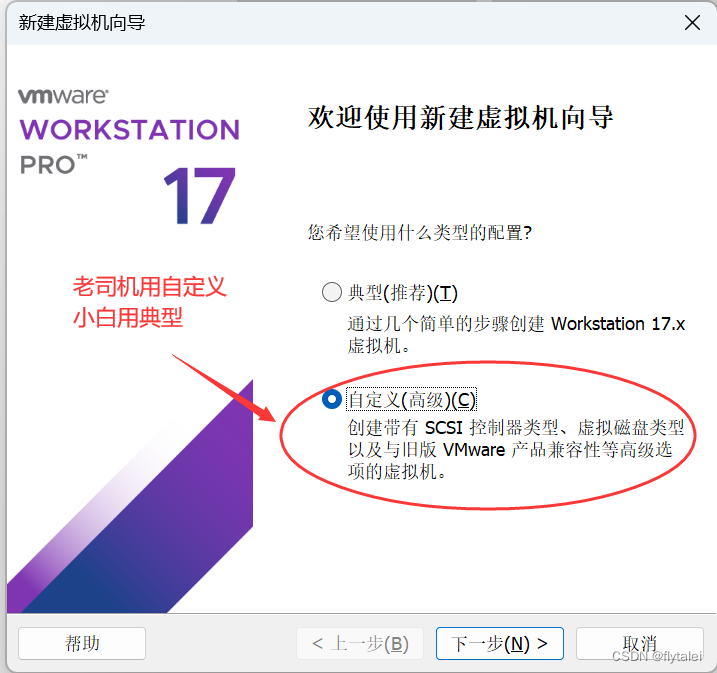
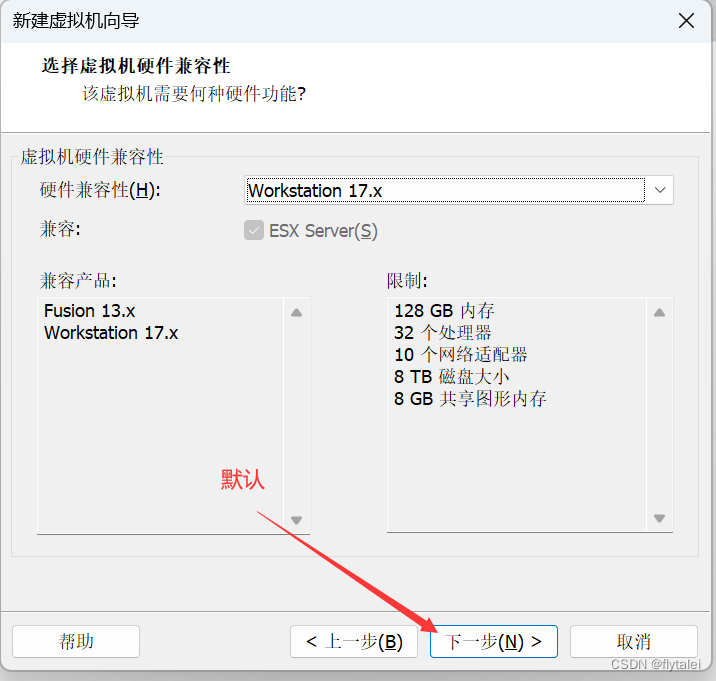
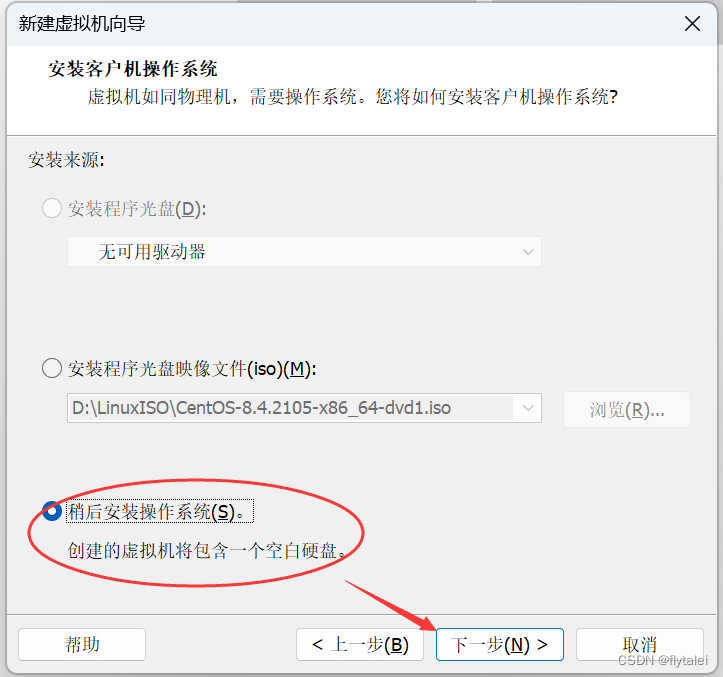
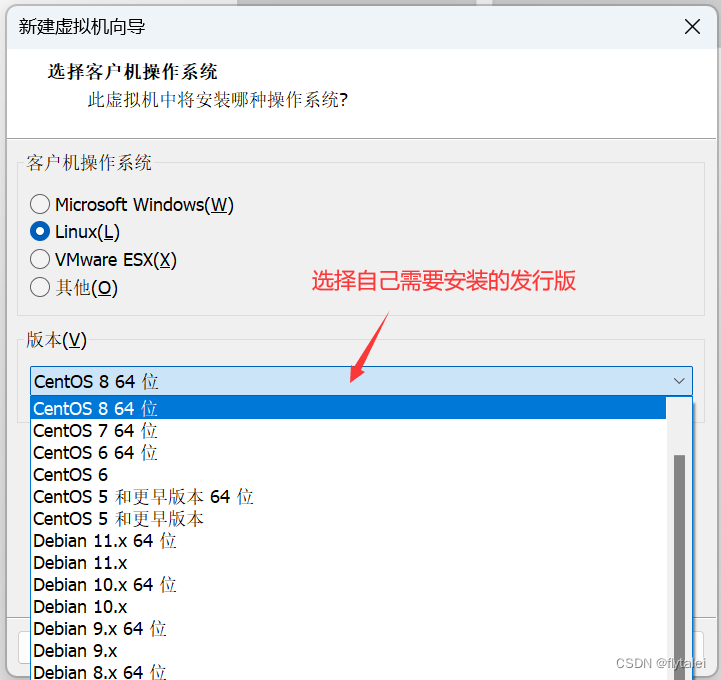
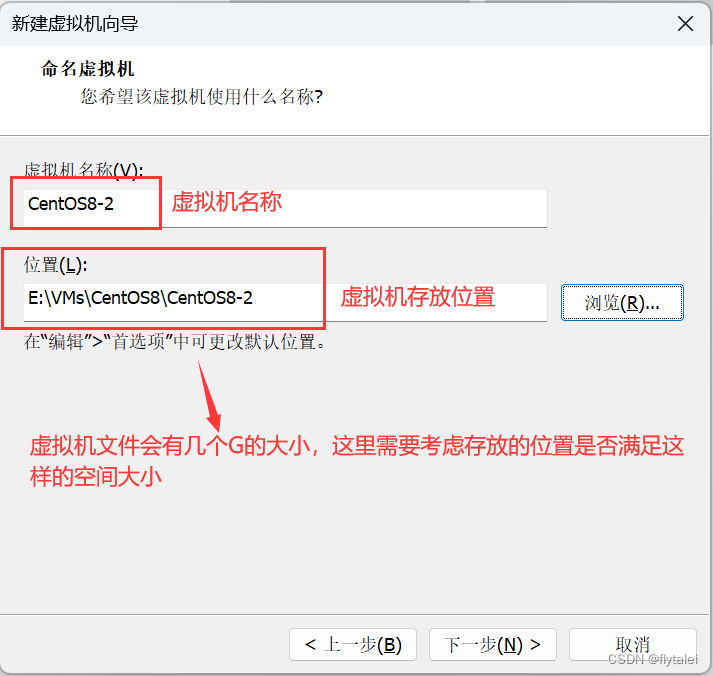
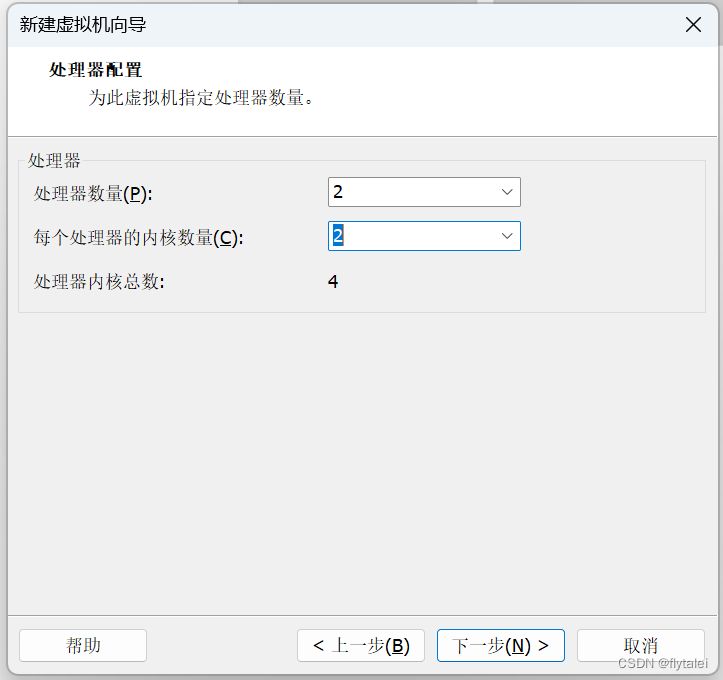

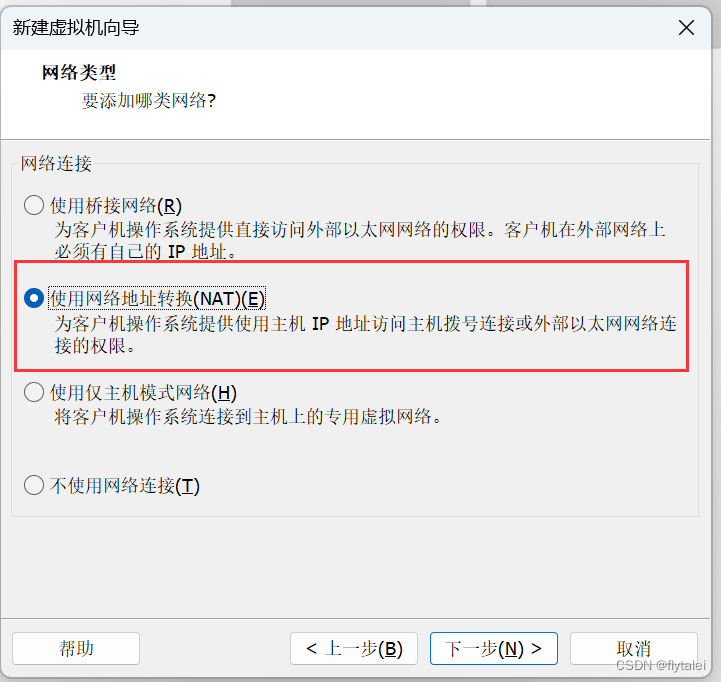
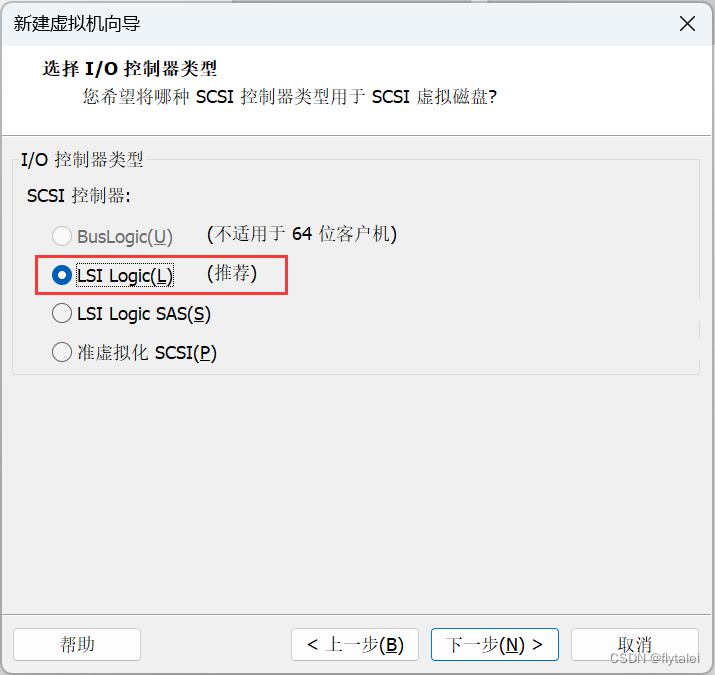
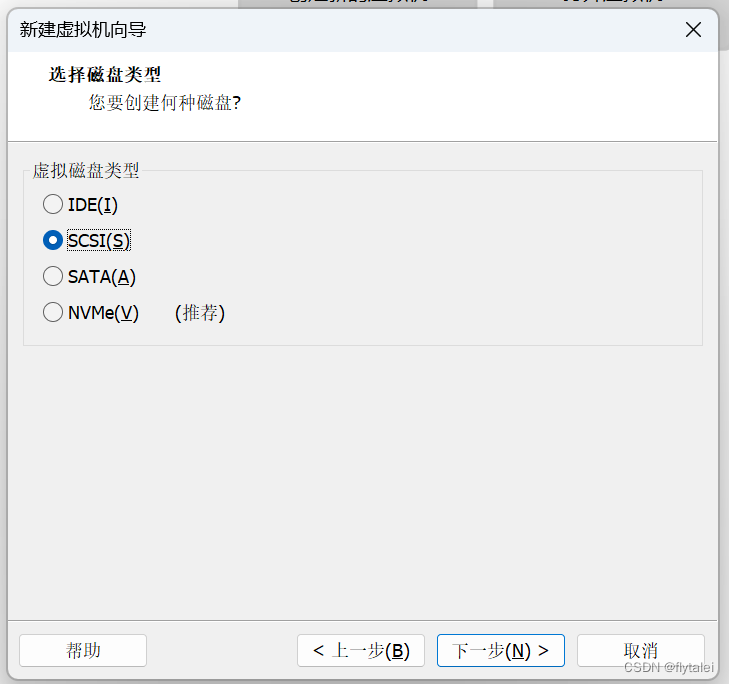
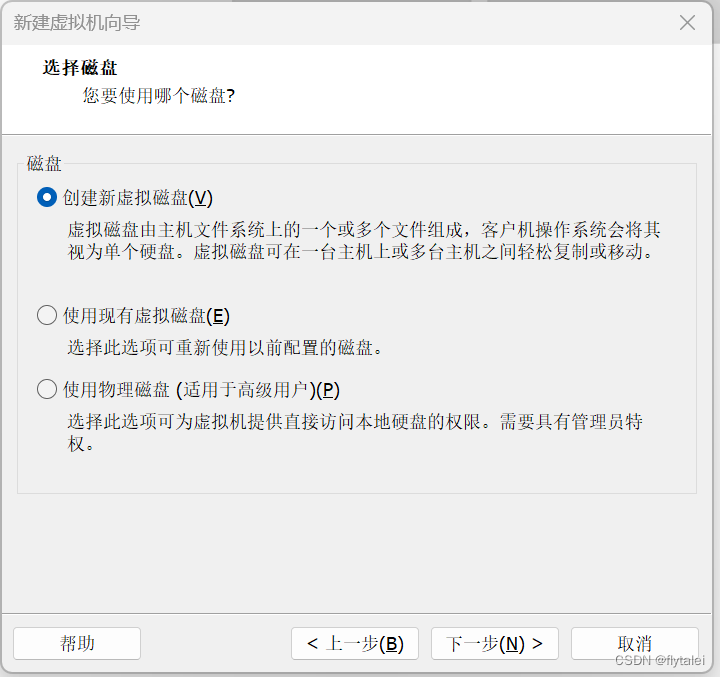
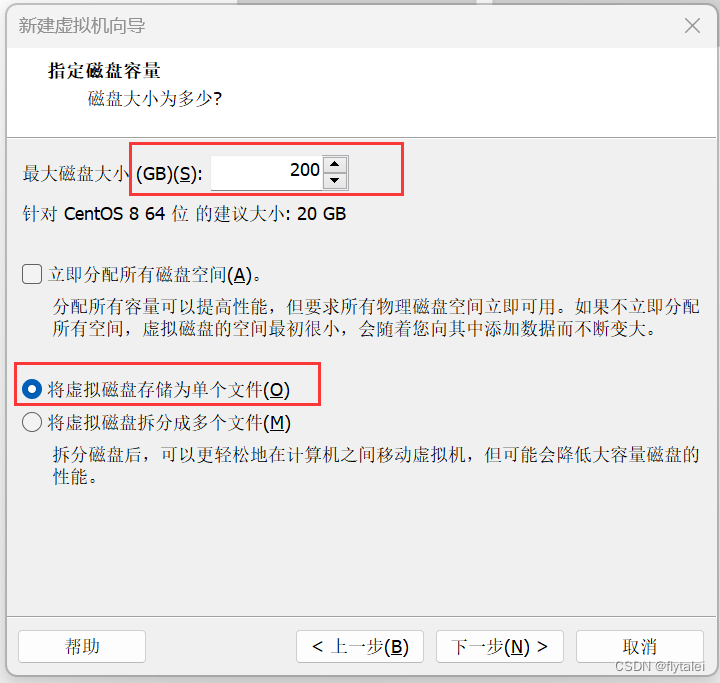
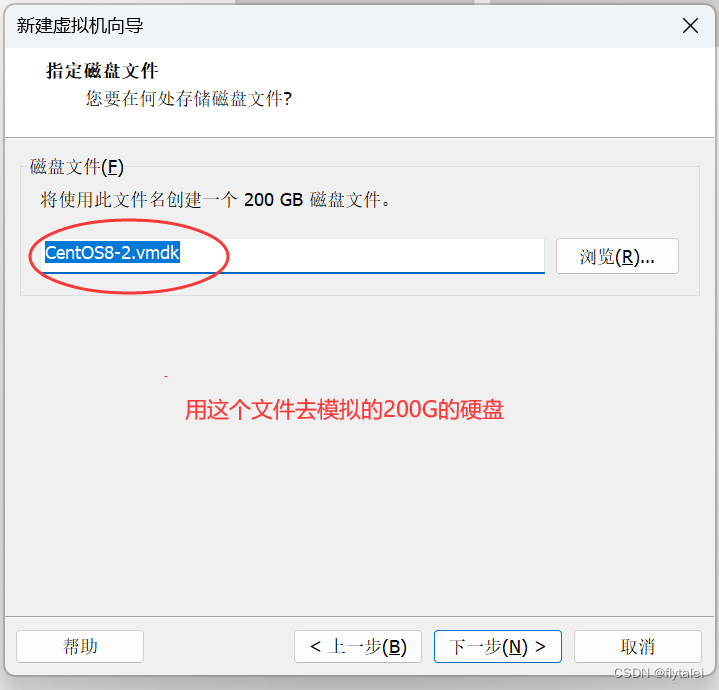
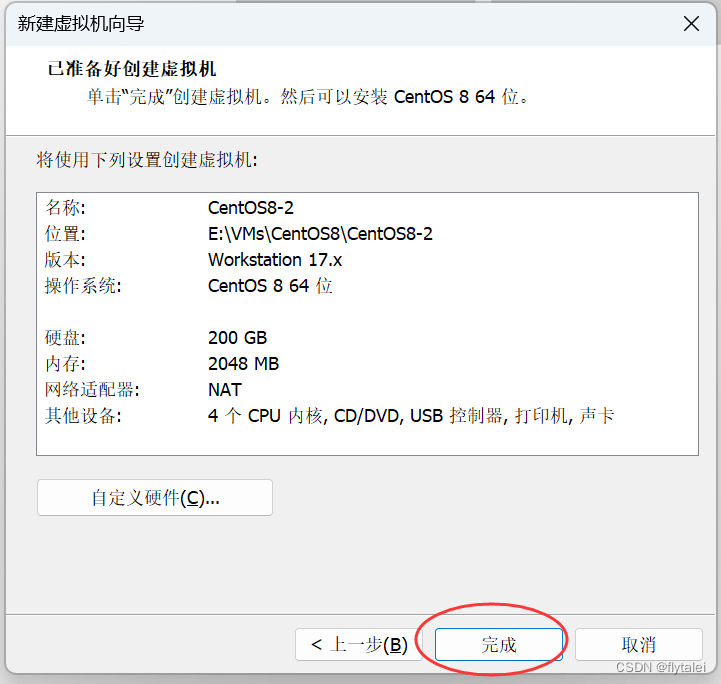
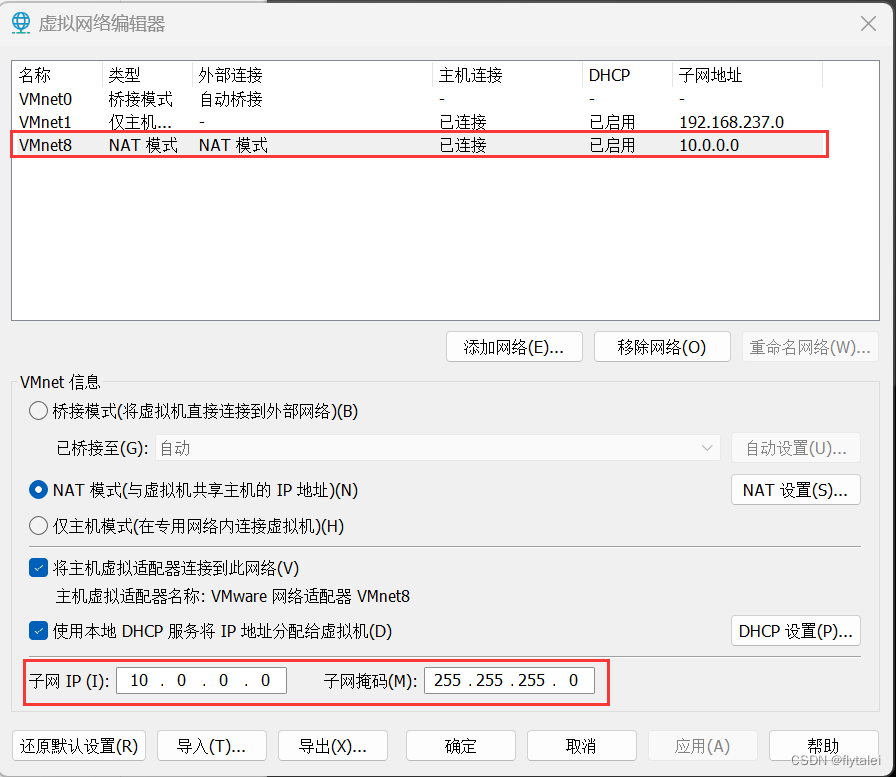
设置虚拟网络
编辑>虚拟网络编辑器>VMnet8(NAT模式)
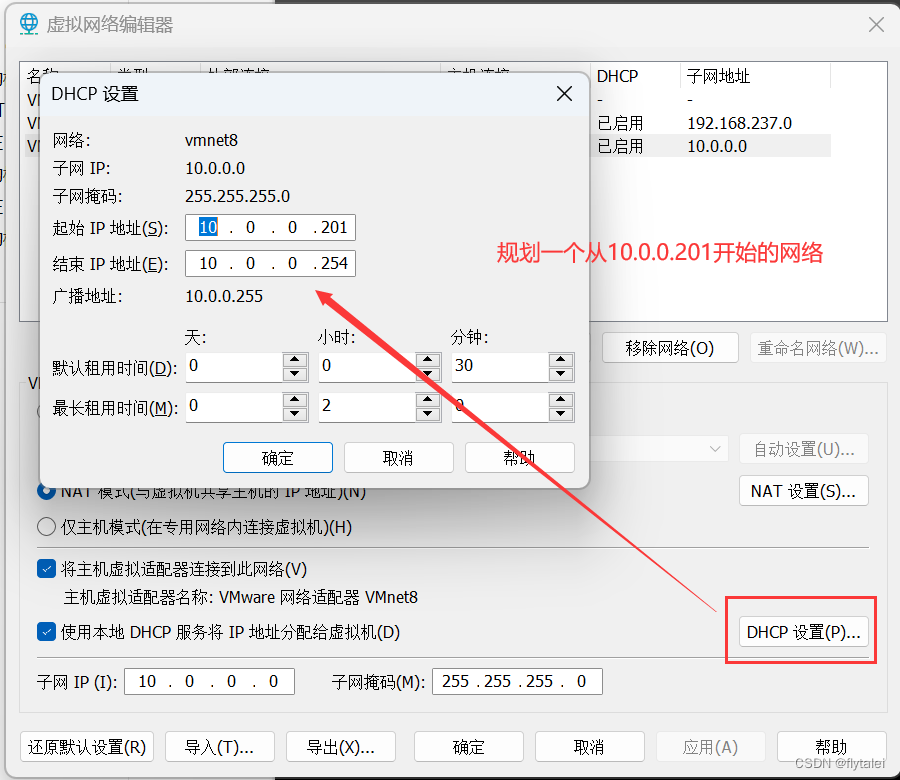
DHCP设置(规划下IP地址)
这样将来安装好的虚拟机的IP都是从我们预先设定好的10.0.0.201开头
挂载ISO文件
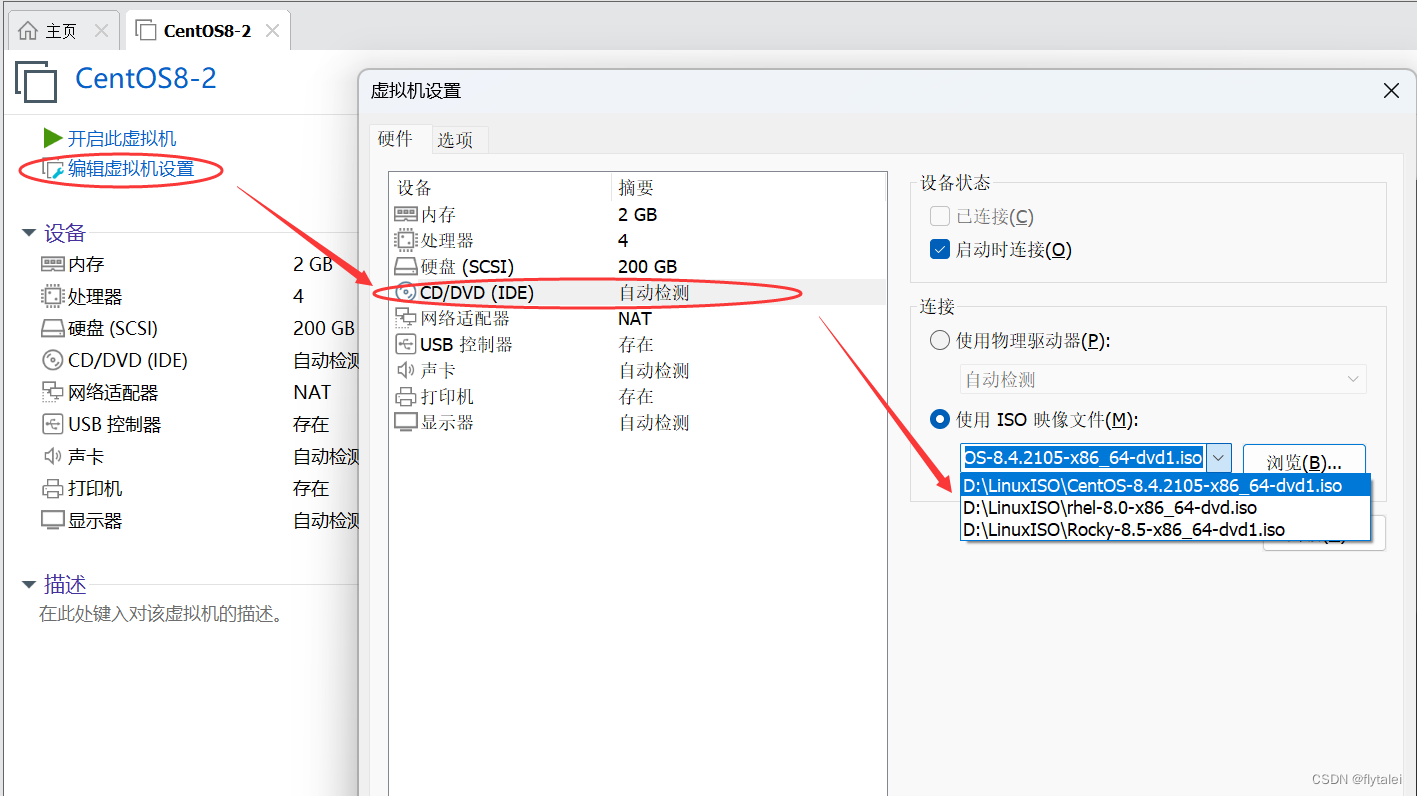
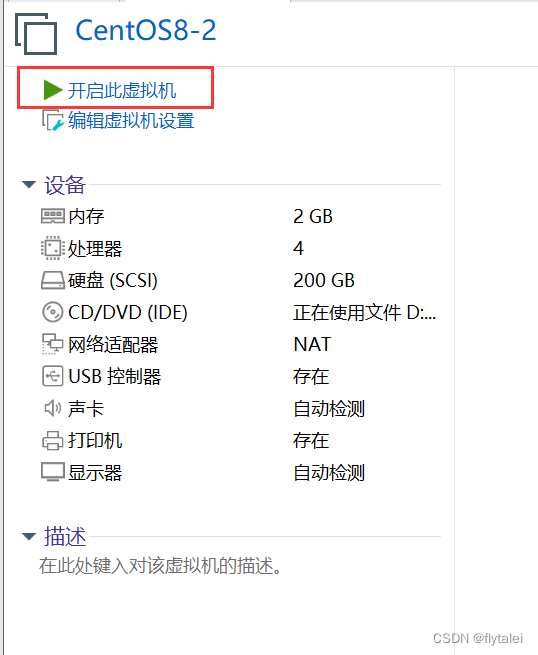
加电,开始安装虚拟机
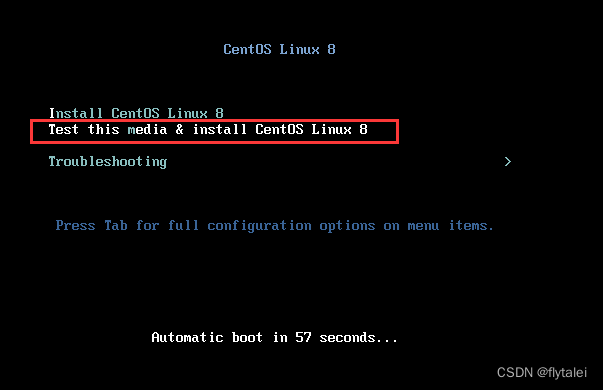
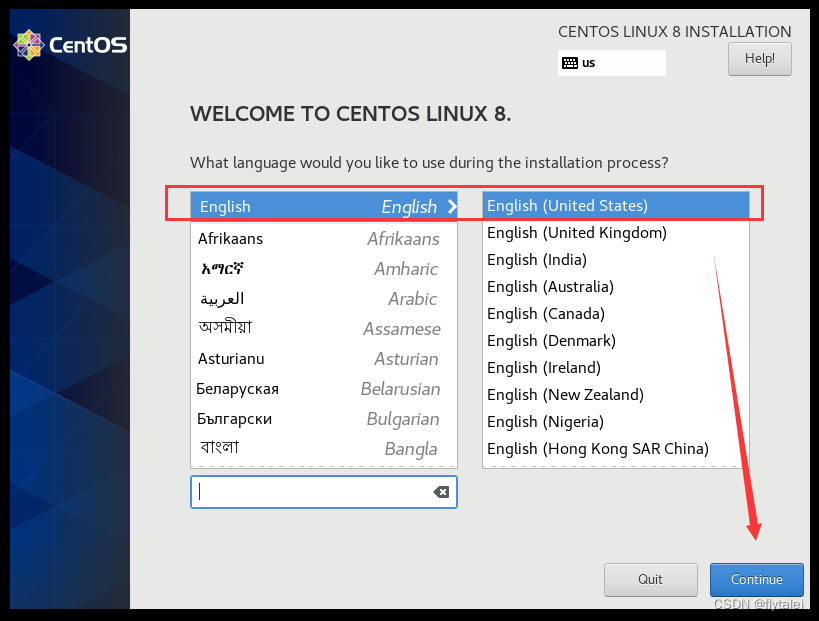
CentOS安装
下图中的第二项可以检查挂载上来的iso文件是否完整没有破坏
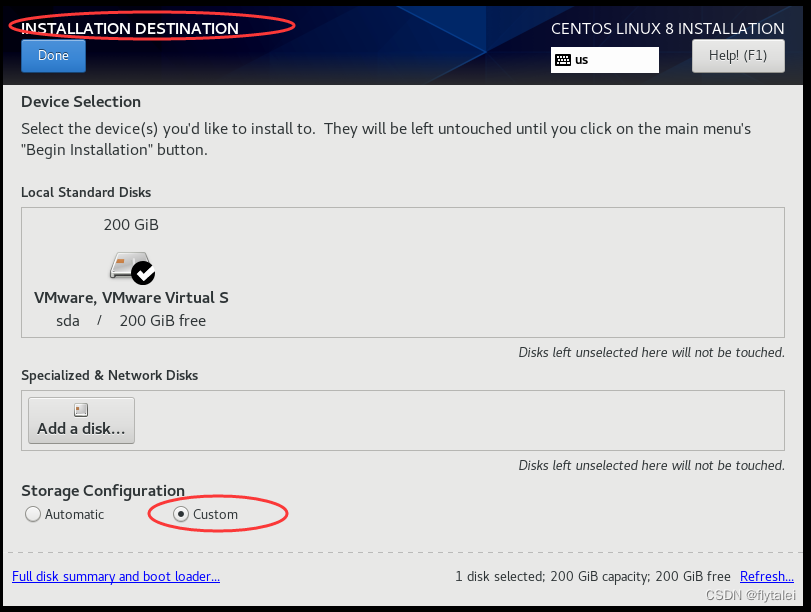
磁盘分区
选自定义分区Custom然后点Done
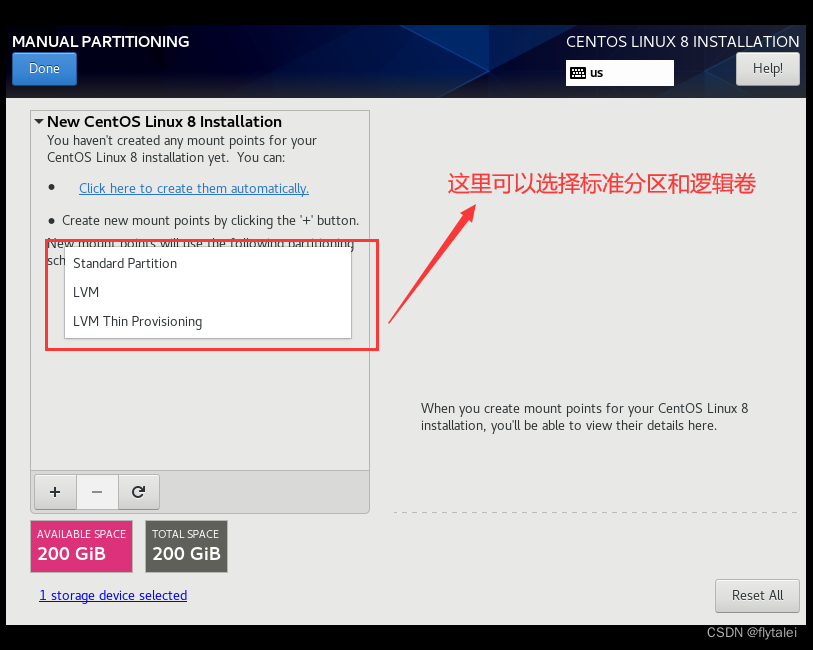
这里我选择的是标准分区(Standard Partition)
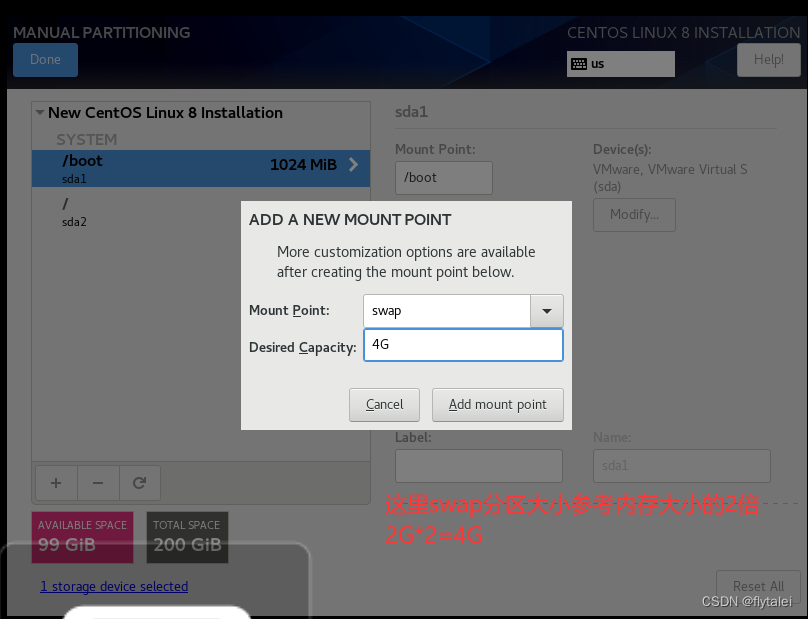
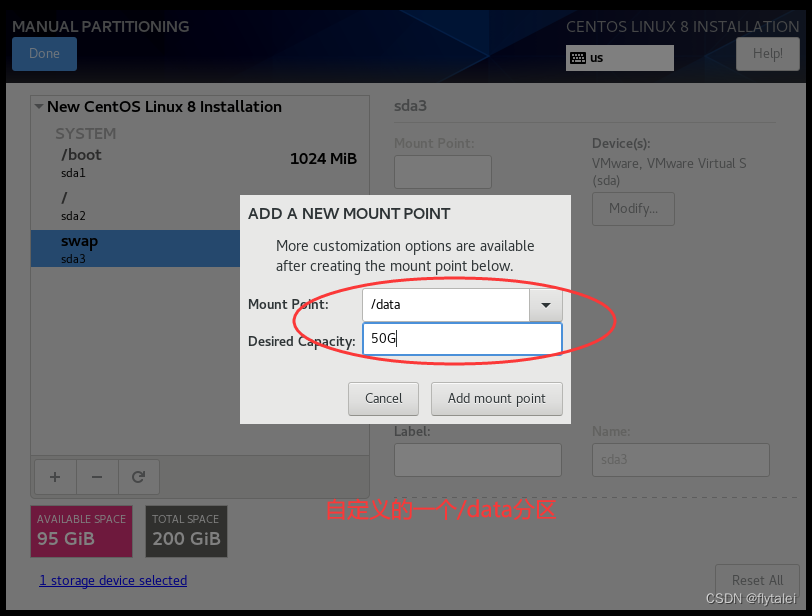
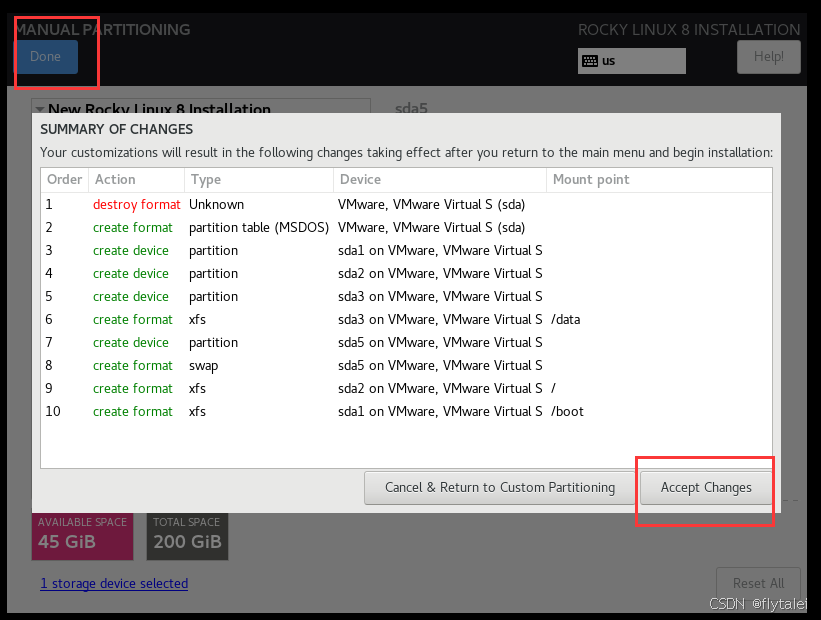
分区后的实际效果
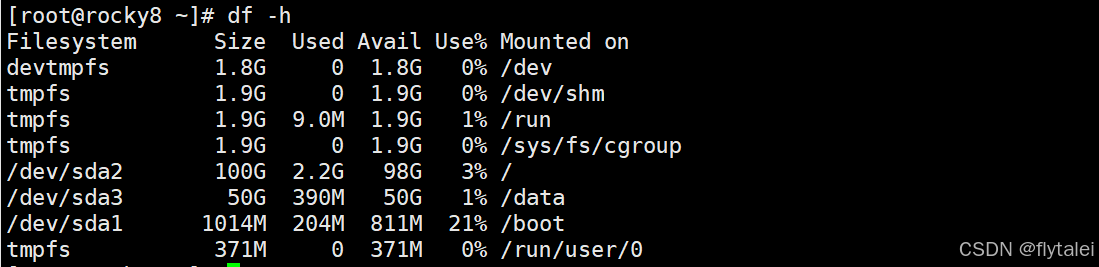
swap分区

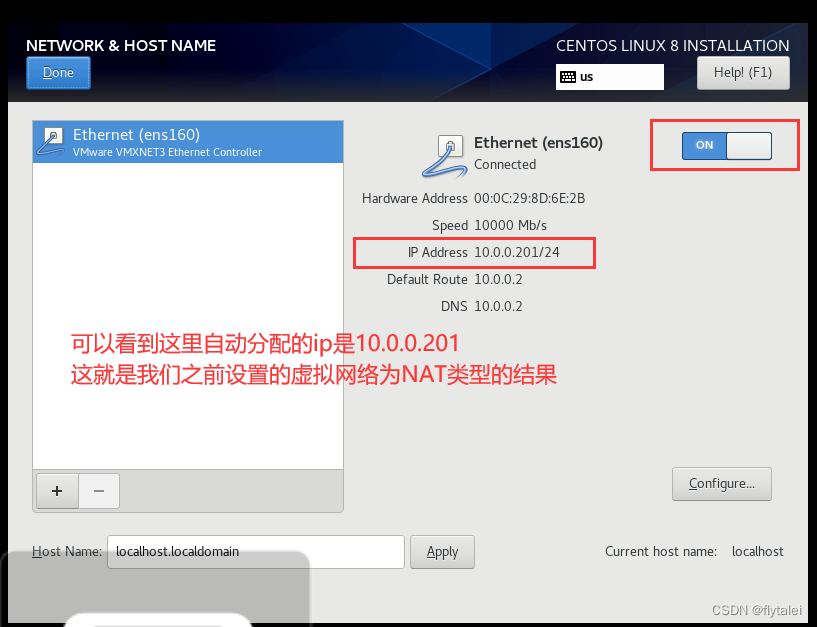
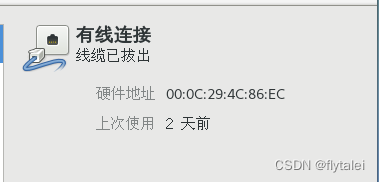
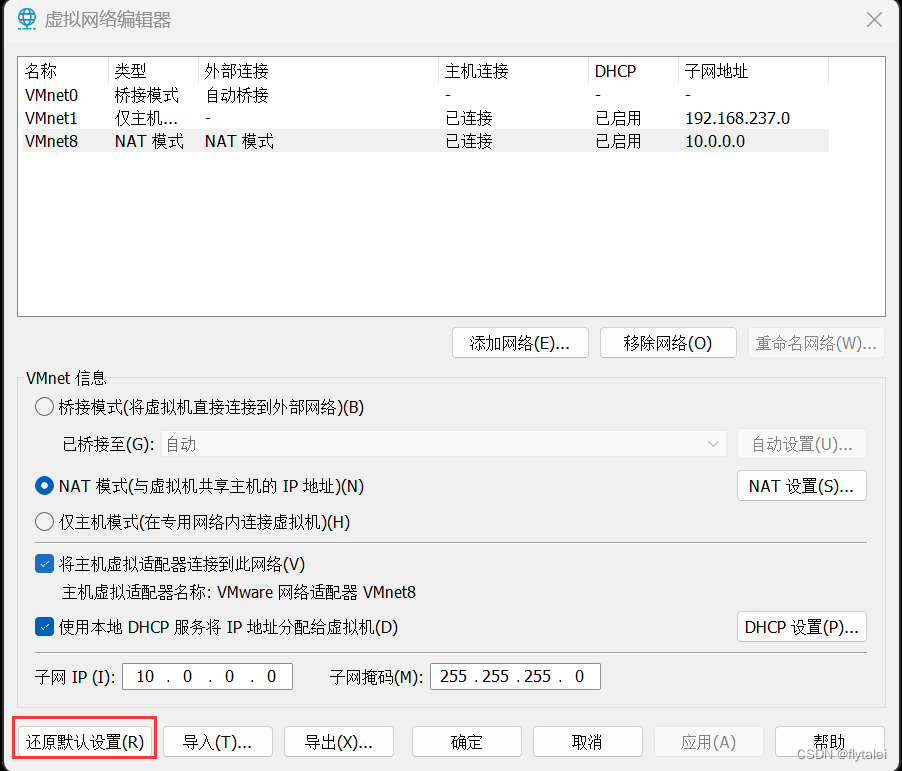
network设置时可能会遇到Ethernet unavailable 有网线被拔出的标识,这里解决的办法可以尝试“还原默认设置”,然后重新设置一下就可以了
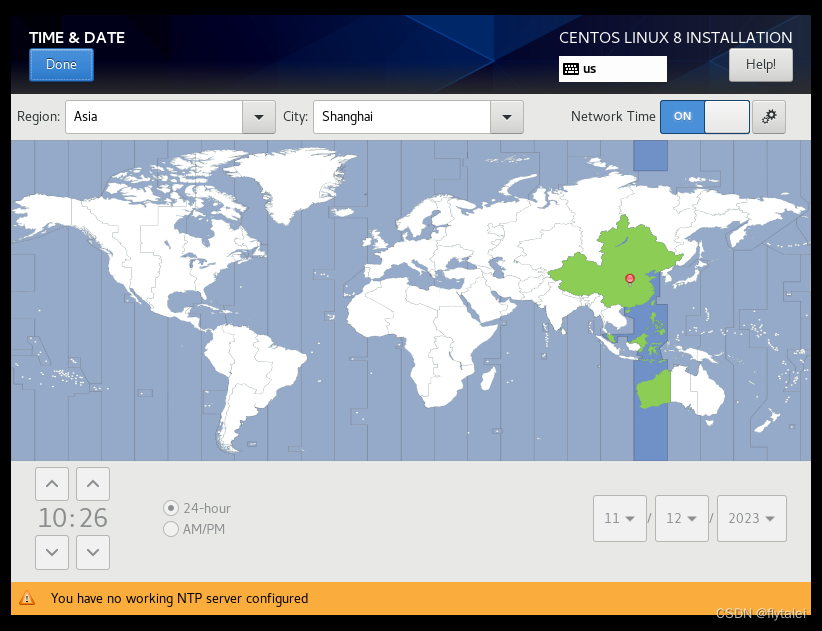
选择中国的时区
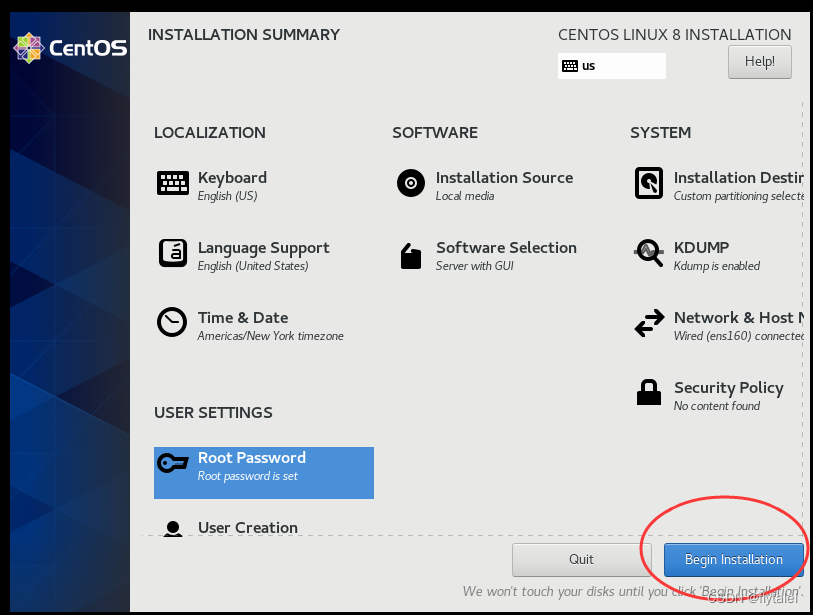
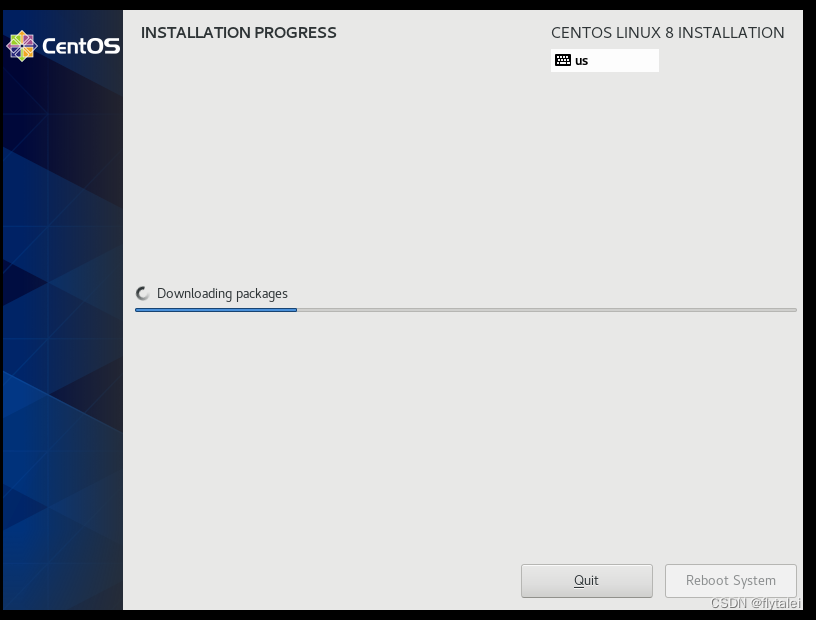
最后等待安装
root密码破解
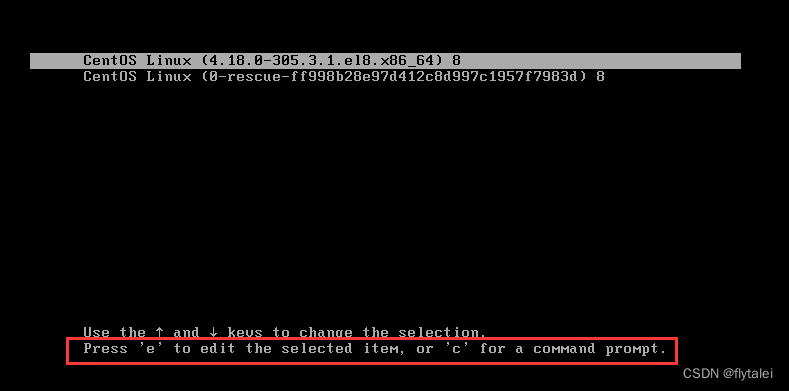
重启系统时,按E
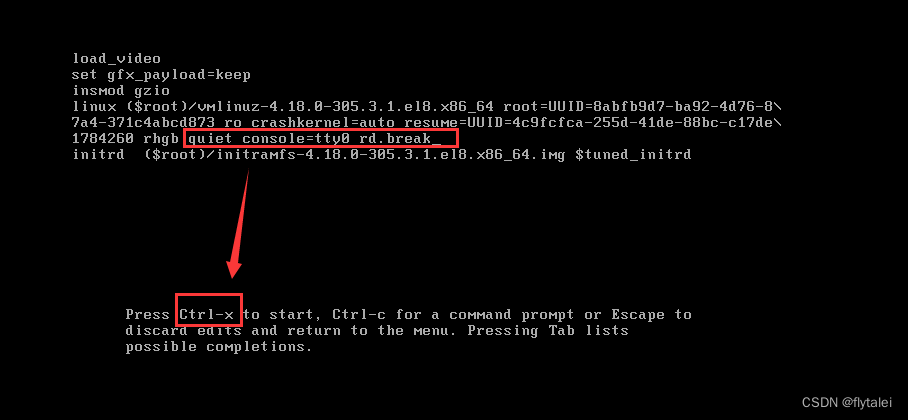
在这一行的末尾加上“console=tty0 rd.break”然后按Ctrl+x保存
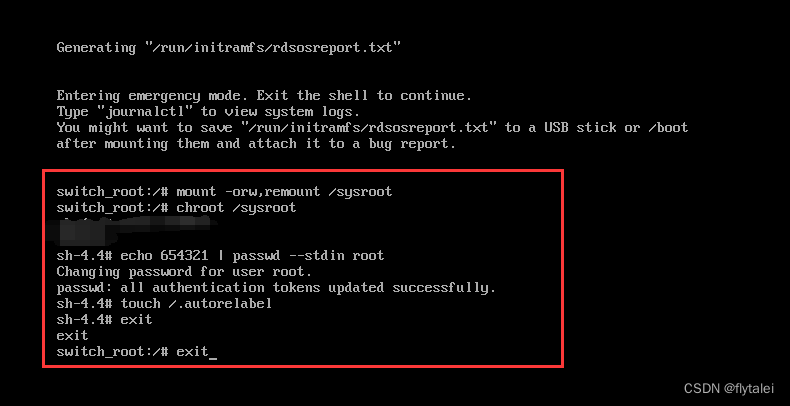
在以下界面开始破解密码
使用破解后的密码登录

Ubuntu安装
开始安装,选择语言
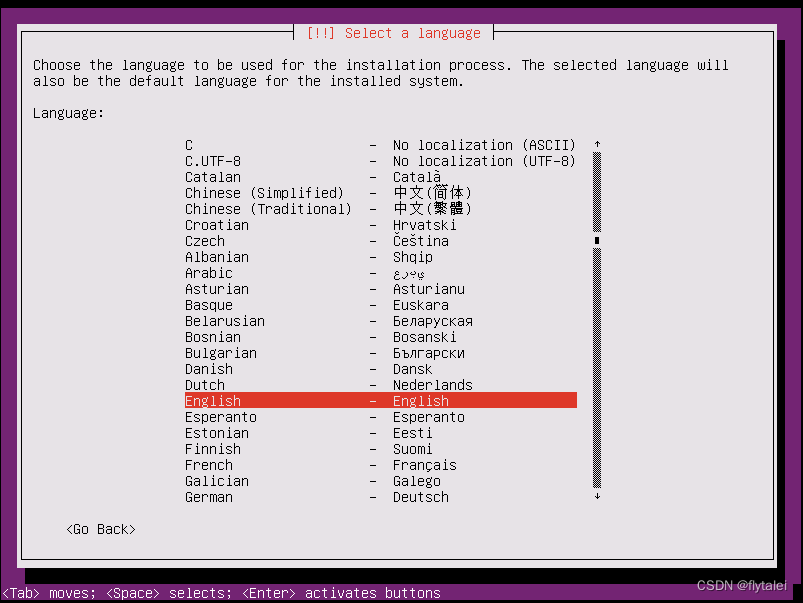
选择所在国家地区
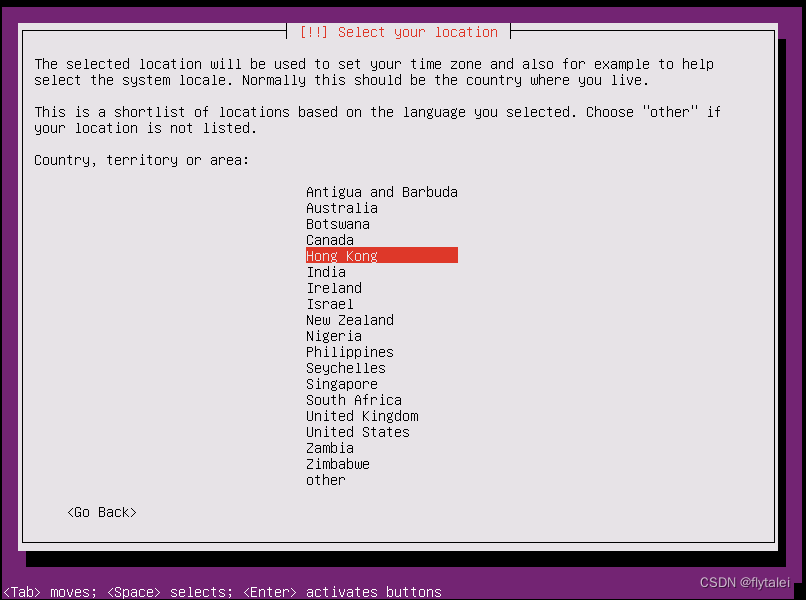
选择no,不检查键盘布局
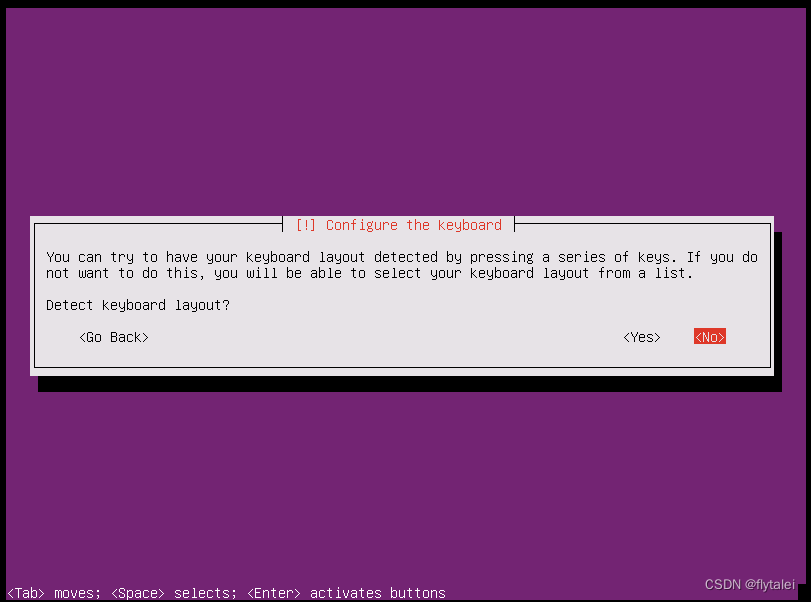
选择键盘布局
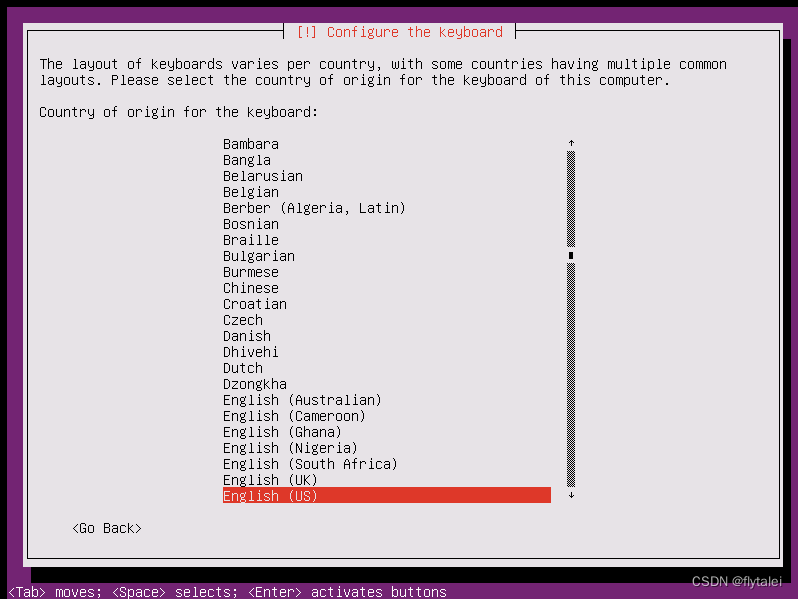
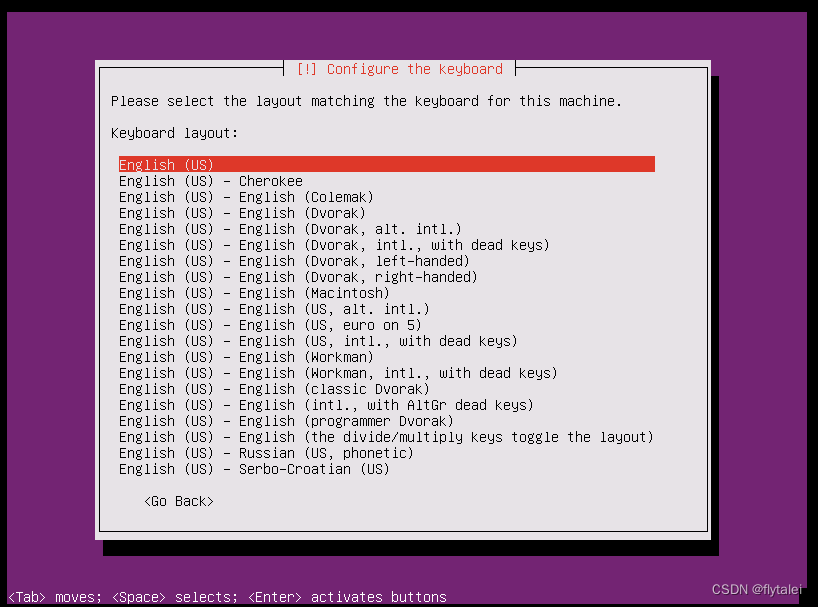
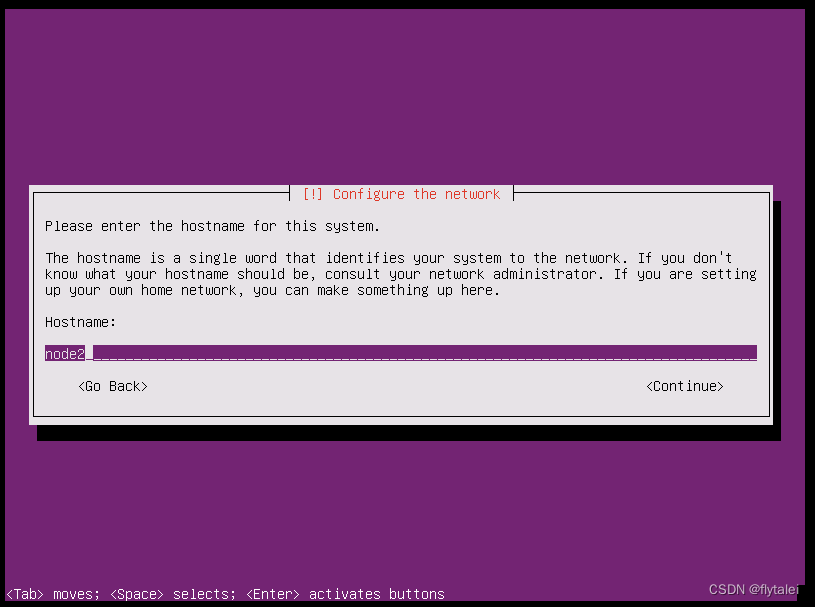
指定主机名
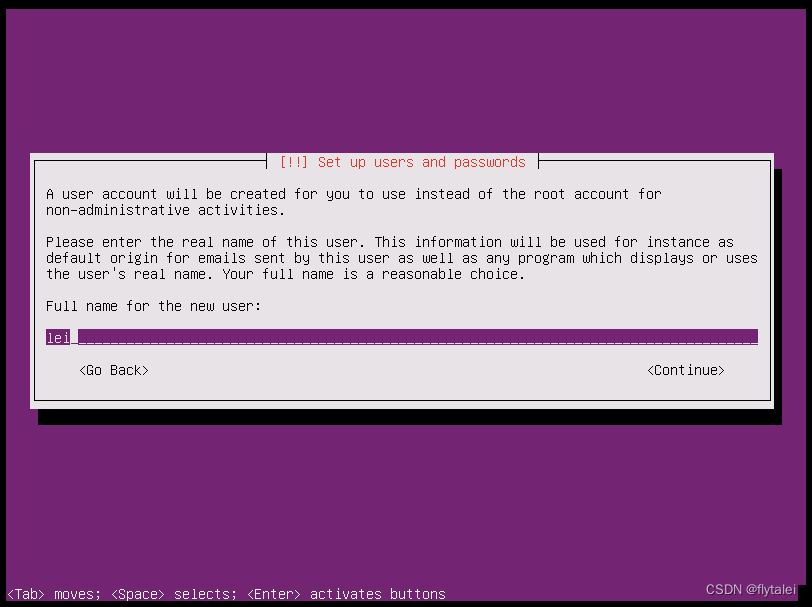
创建用户
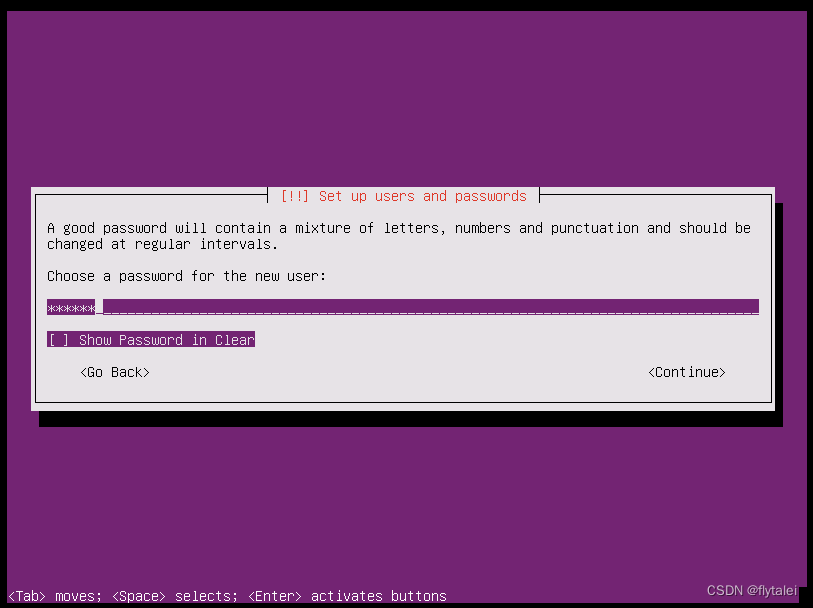
设置用户密码
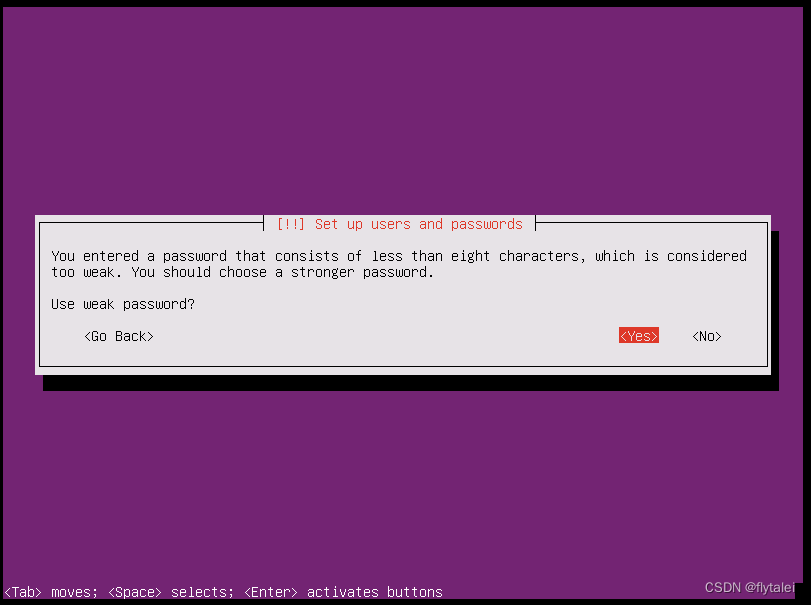
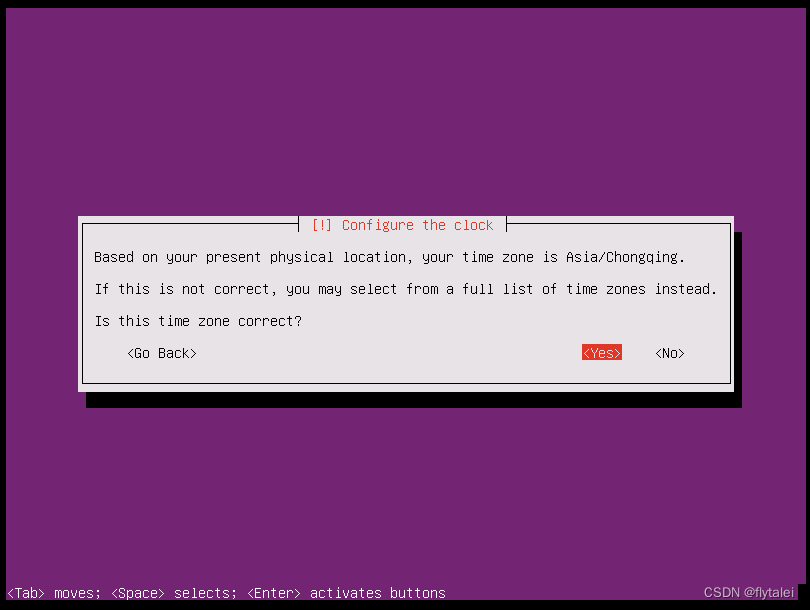
确定时区和位置
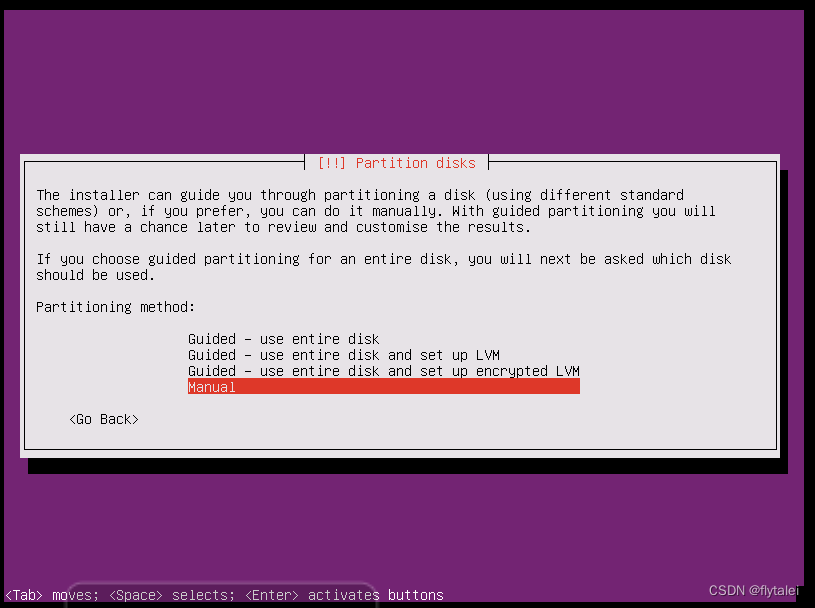
自定义分区规则
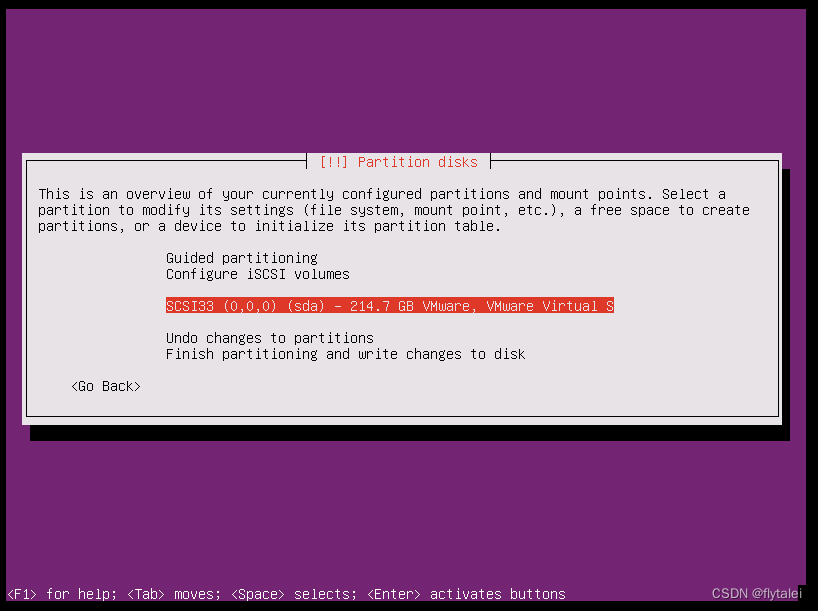
选中磁盘进行分区
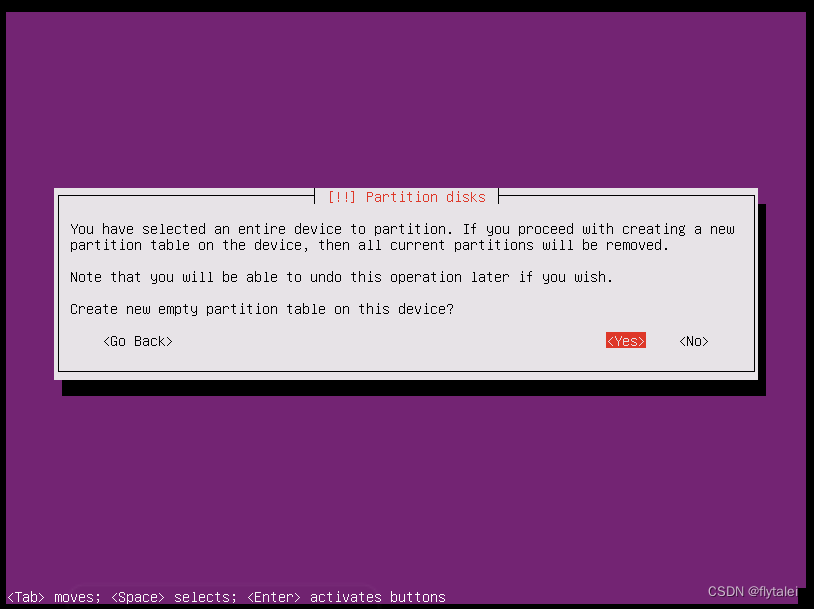
创建空的分区表用于创建新分区
选择FREE SPACE进行分区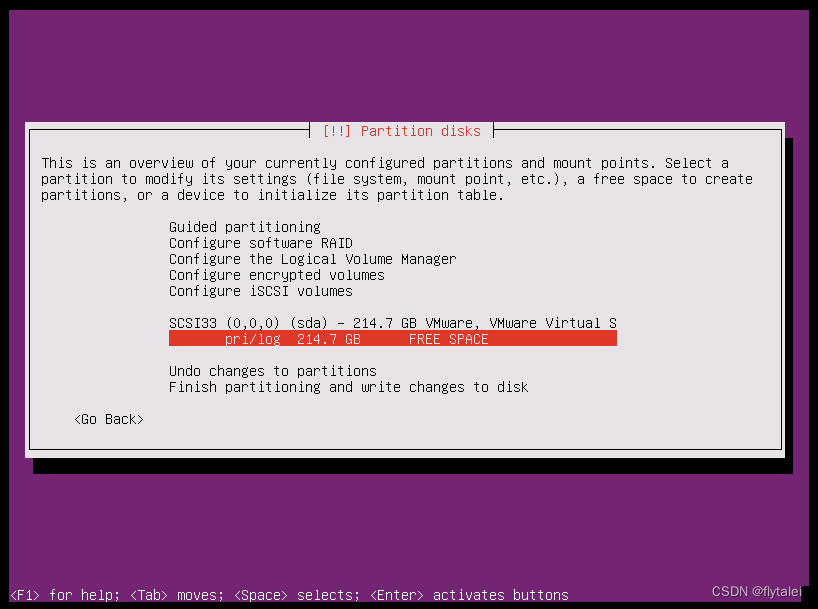
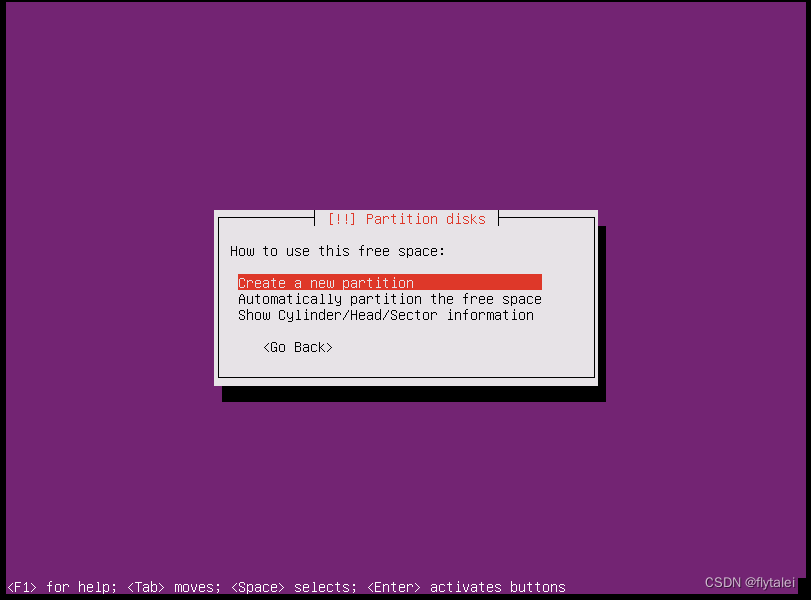
创建新分区
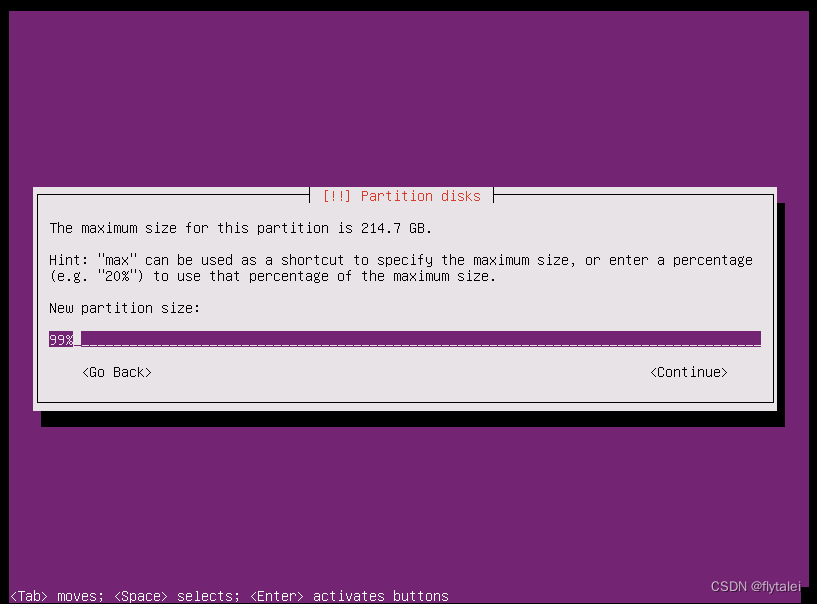
指定根分区占全部剩余空闲分区的99%
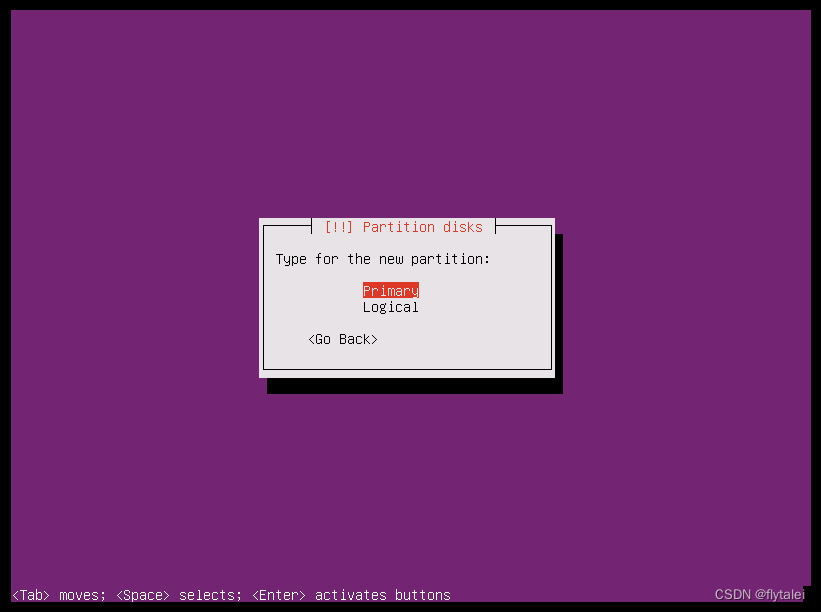
选择默认主分区
默认从开始处划分新分区
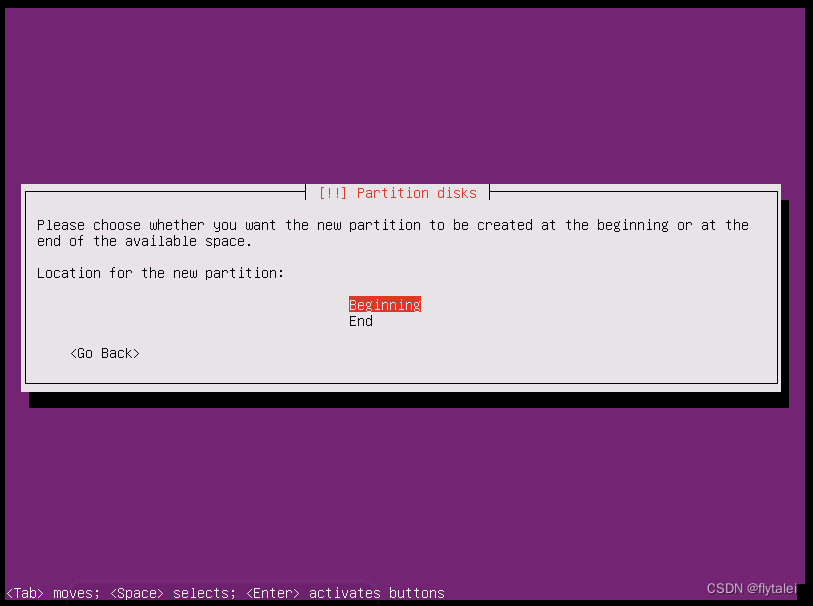
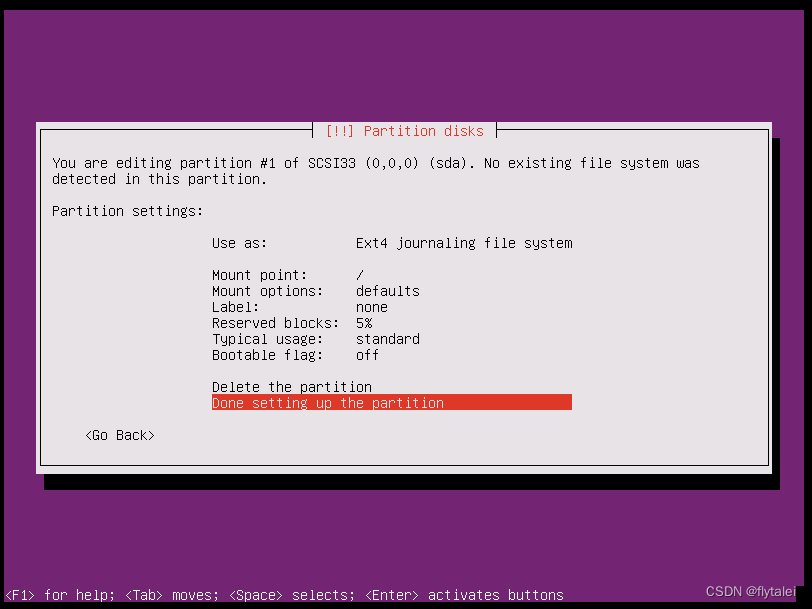
选择剩余的FREE SPACE,继续创建分区
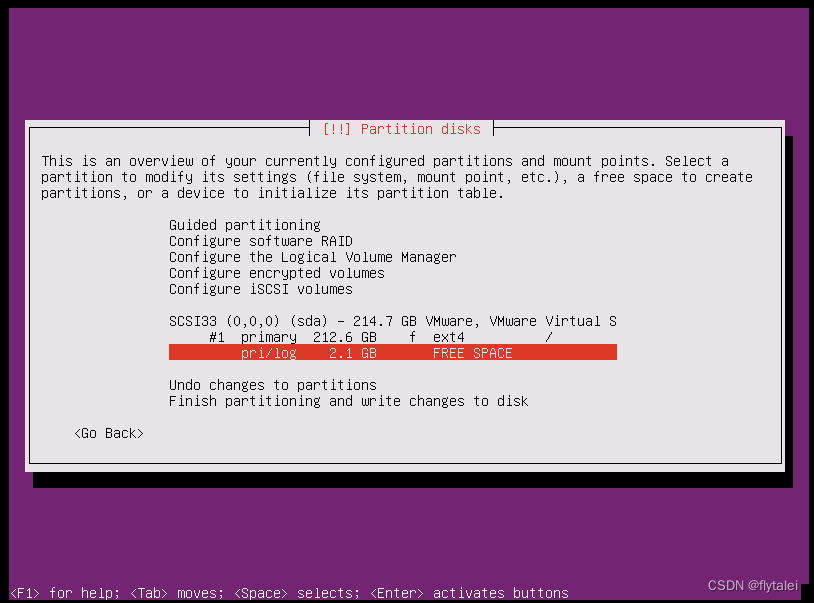
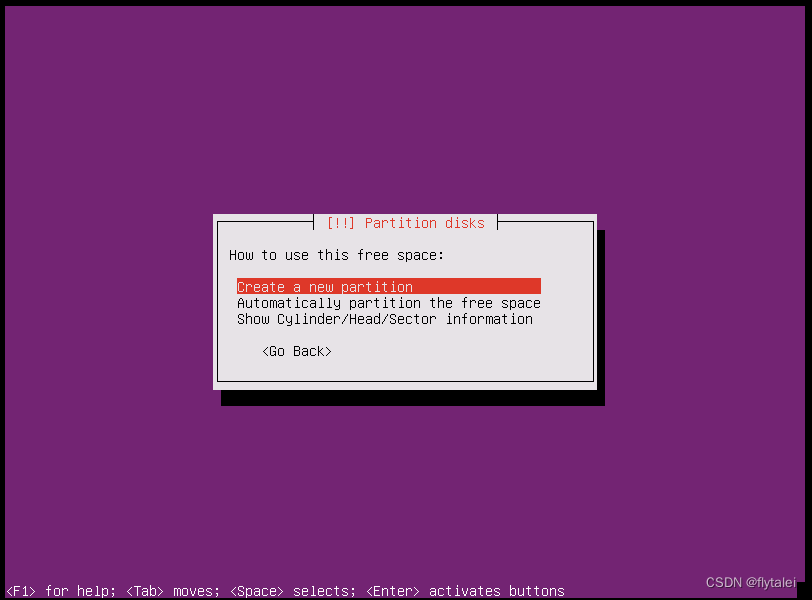
指定swap分区占所有剩余空闲的空间
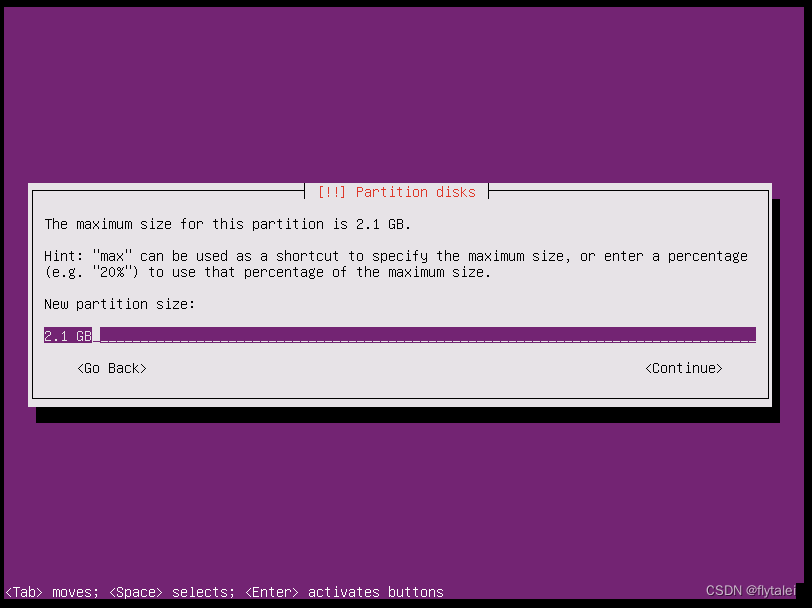
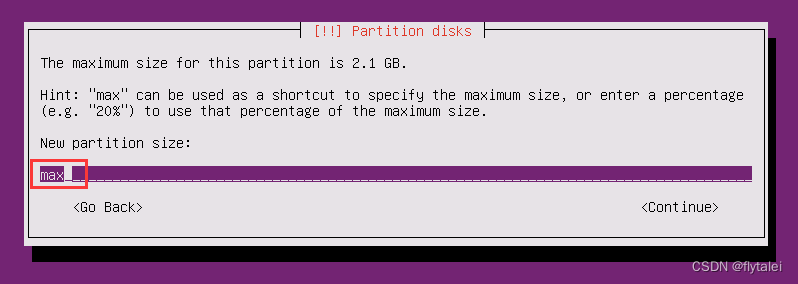
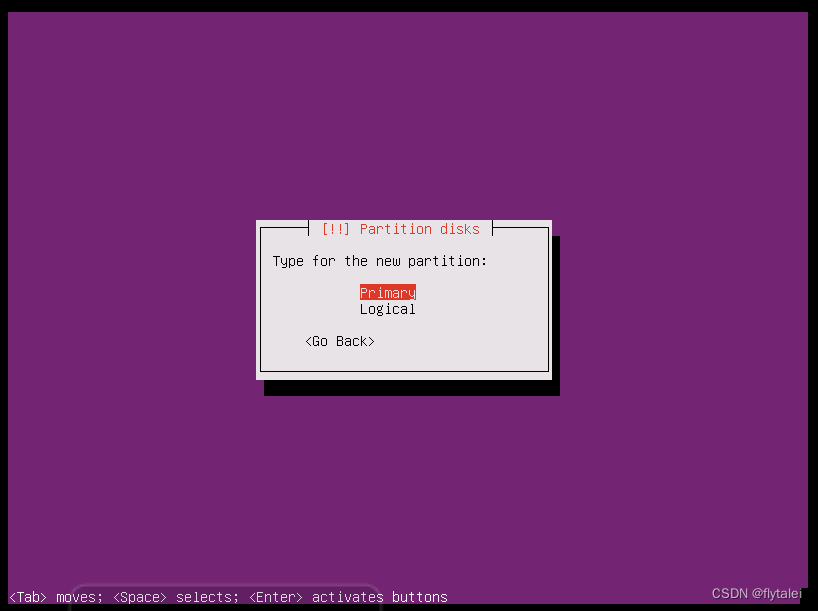
选中文件系统,修改文件系统
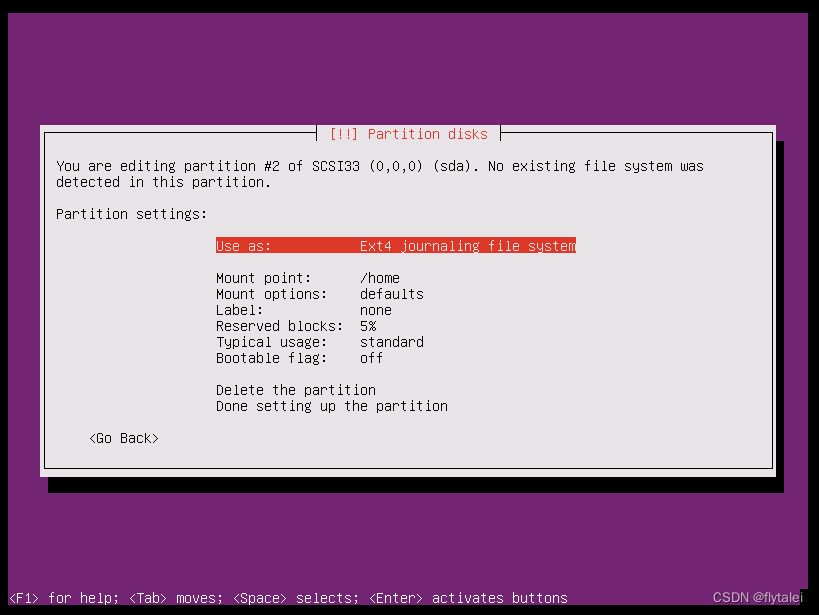
选择swap文件系统类型
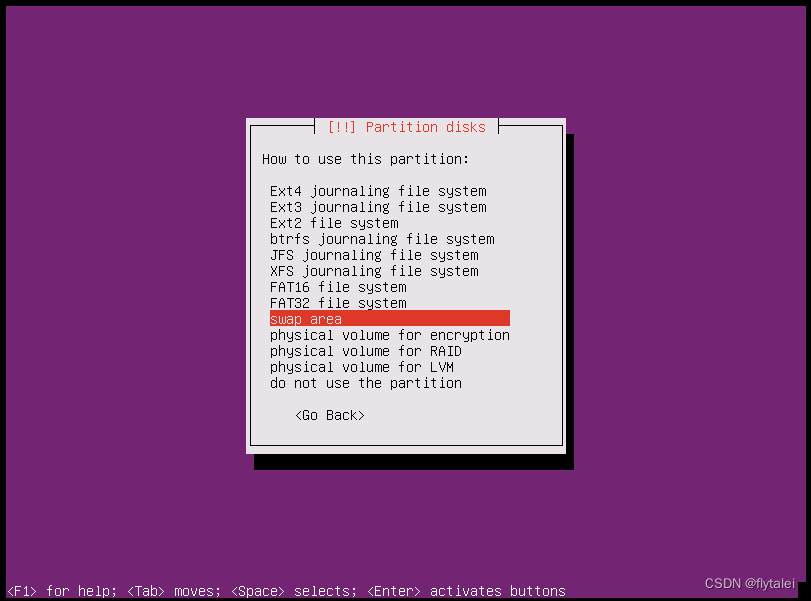
确定上述设置
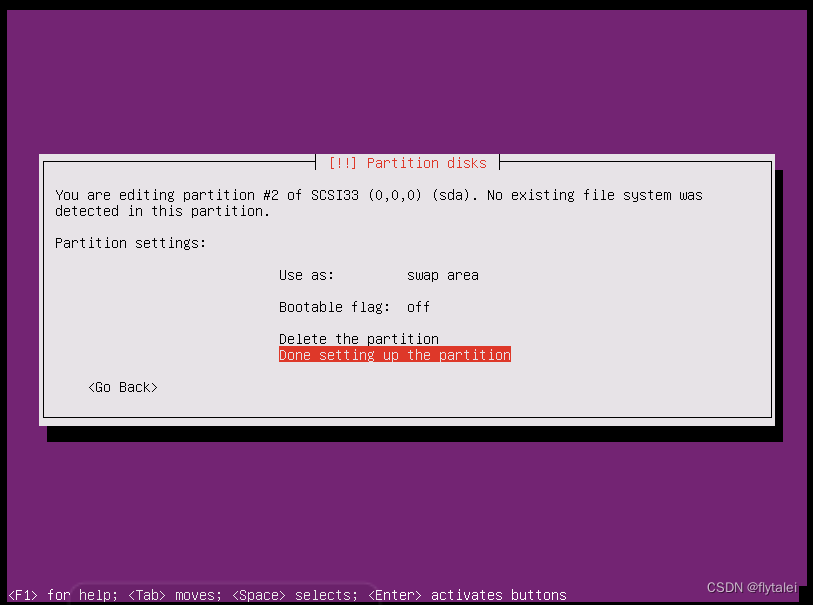
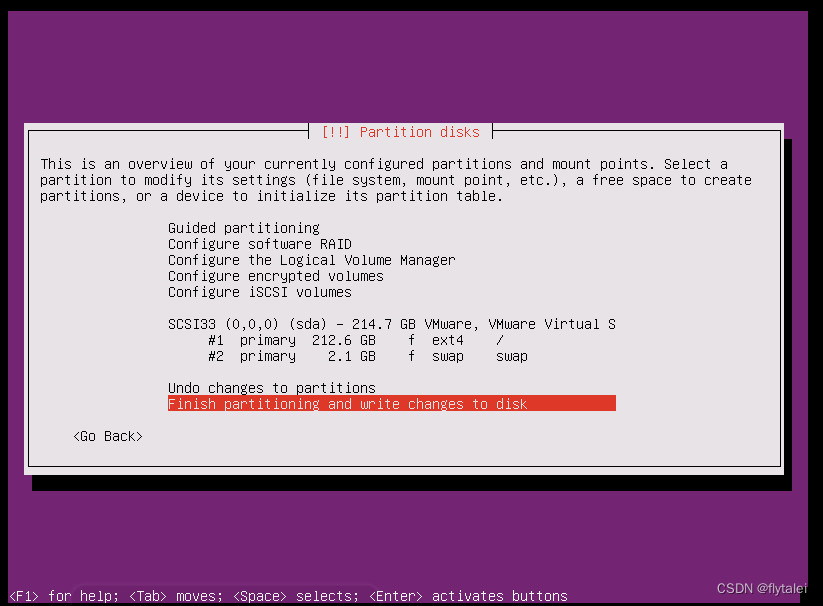
完成所有分区设置
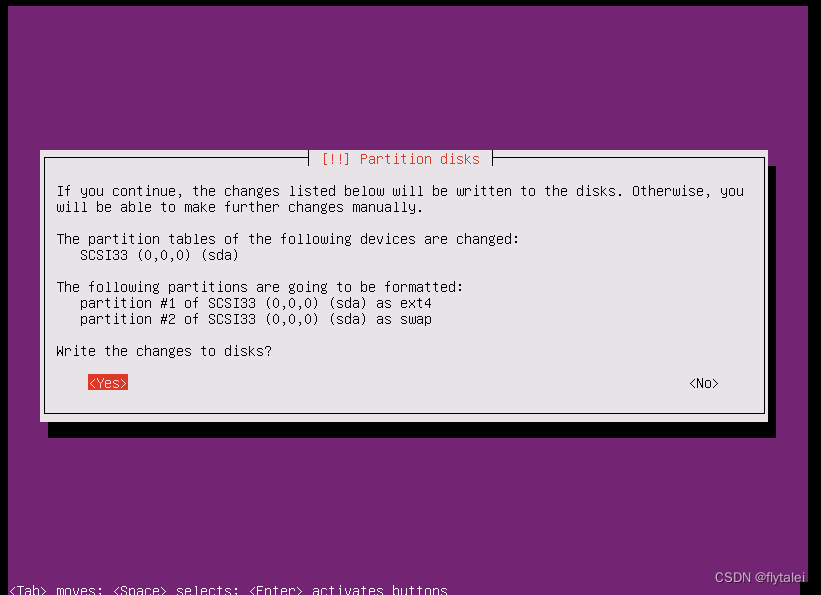
确定写入磁盘
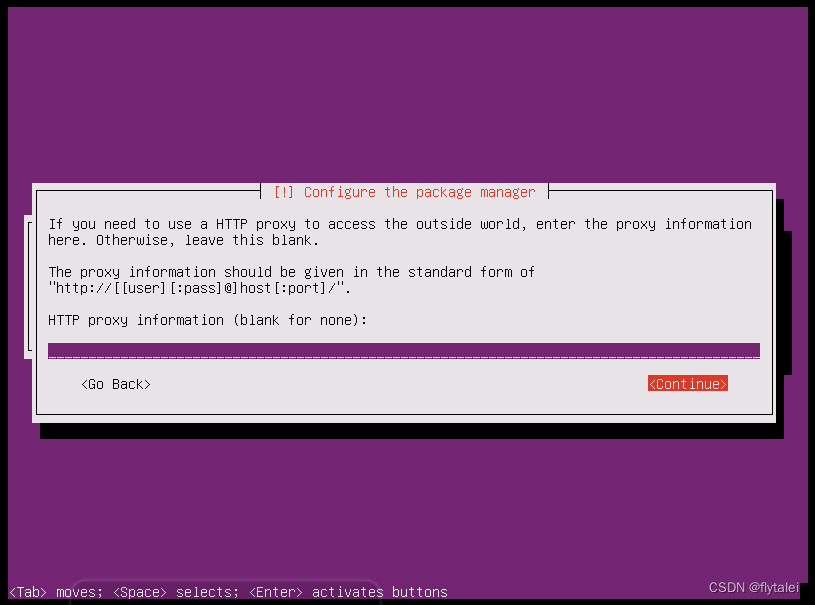
设置http代理为空
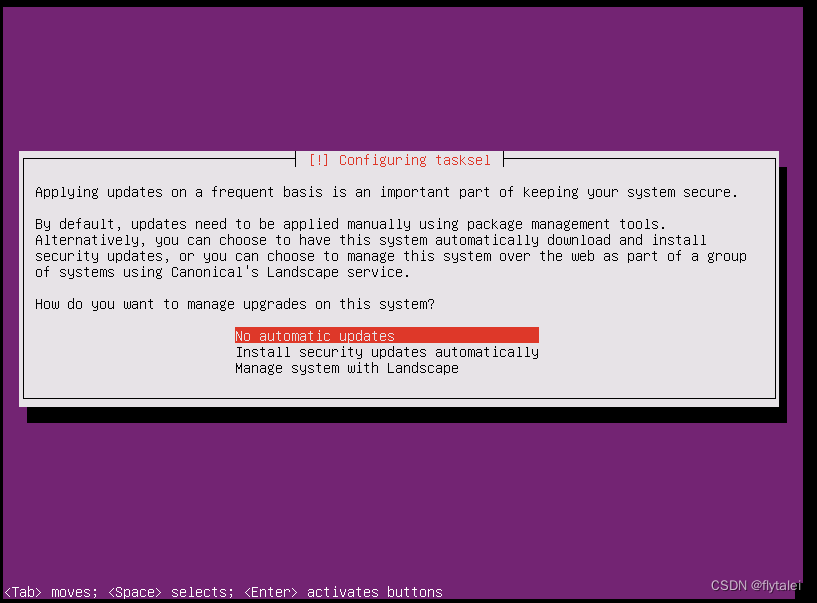
不自动更新软件
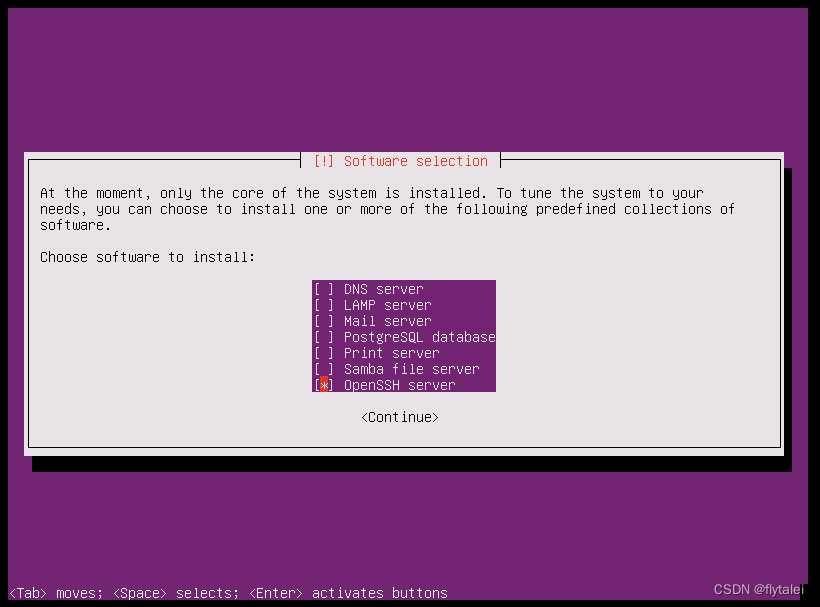
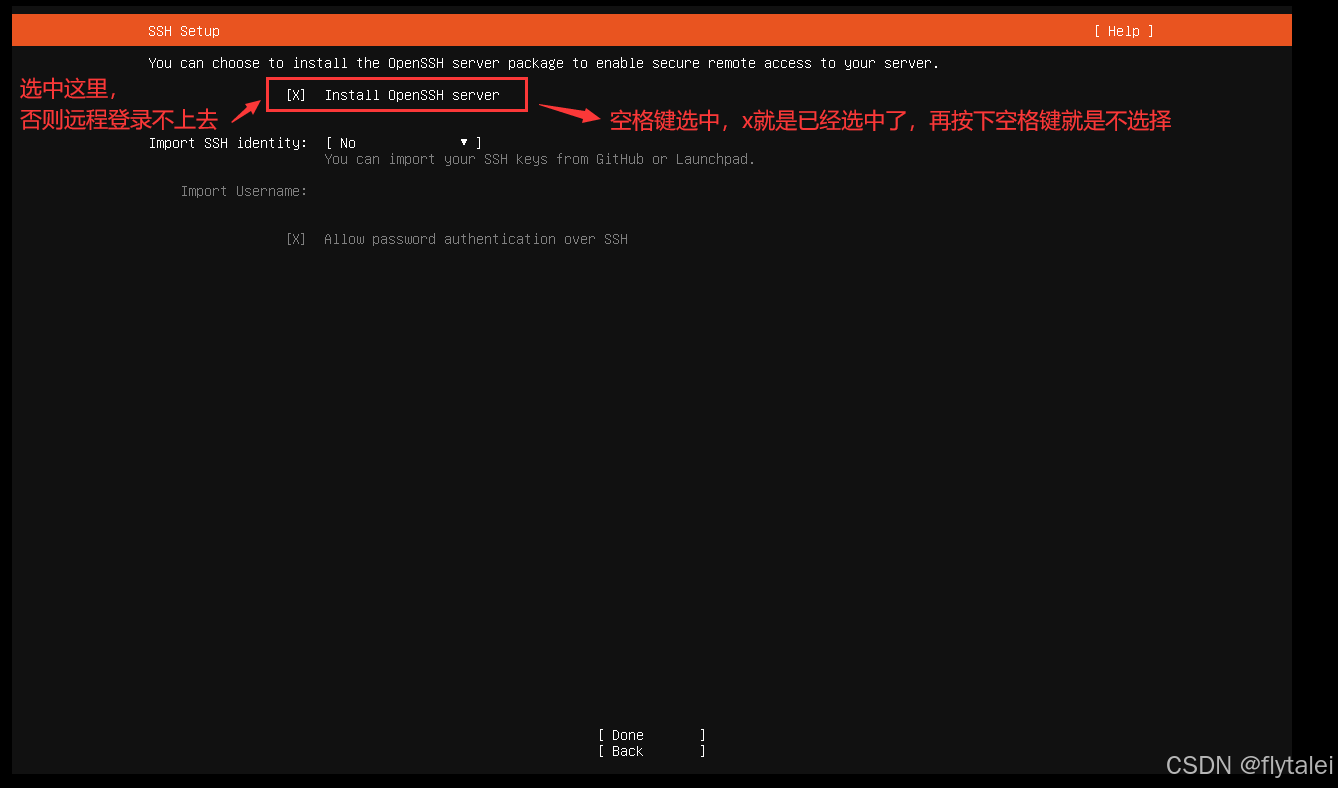
安装SSH服务,使用上下箭头移动选择(小红条的移动),然后使用空格选中(*表示选中的项),
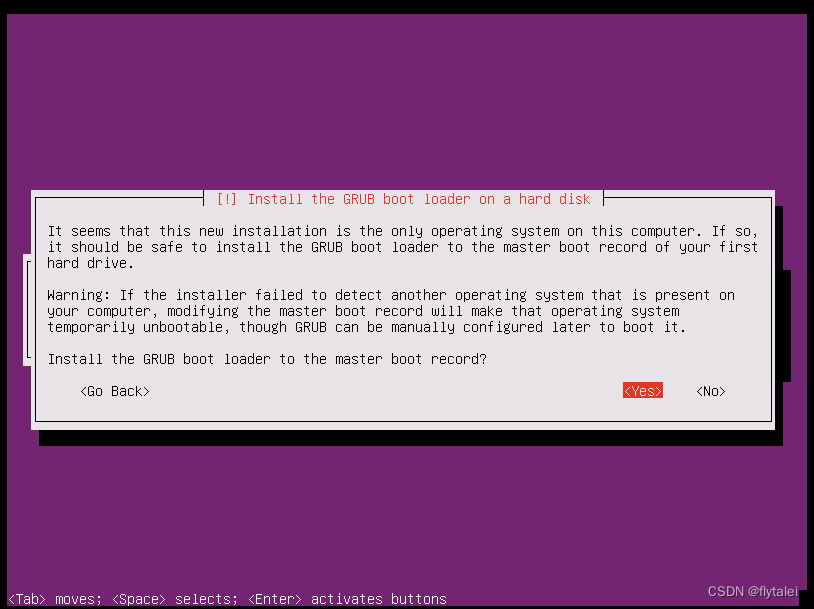
安装GRUB启动程序
完成安装,reboot
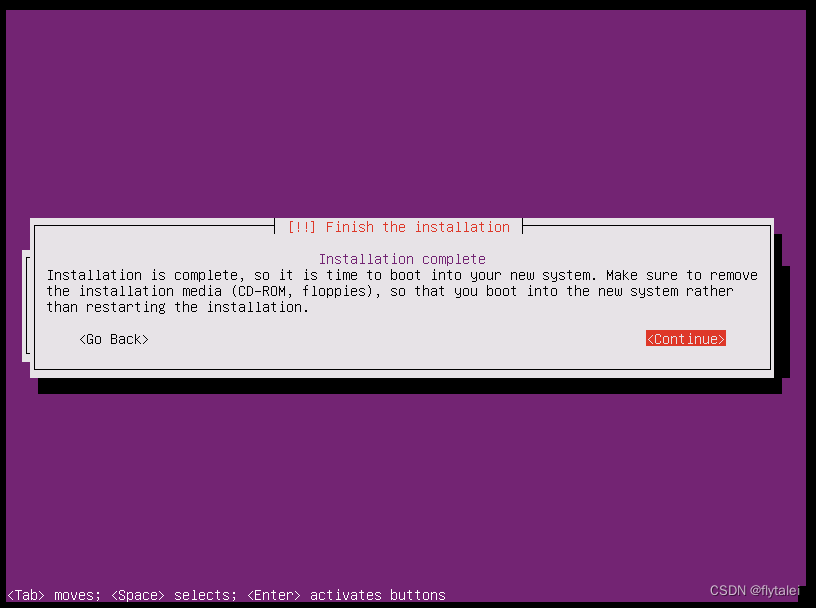
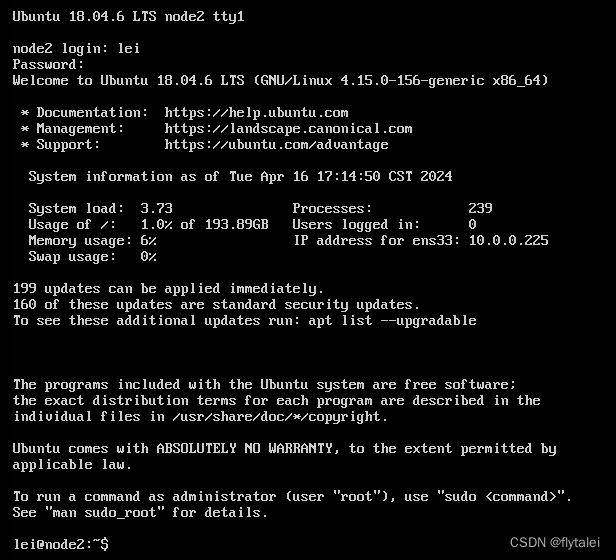
安装成功,登录界面
Ubuntu 20.04启动ssh连接
安装Ubuntu系统时,选中安装openssh服务,否则就会有以下的报错。
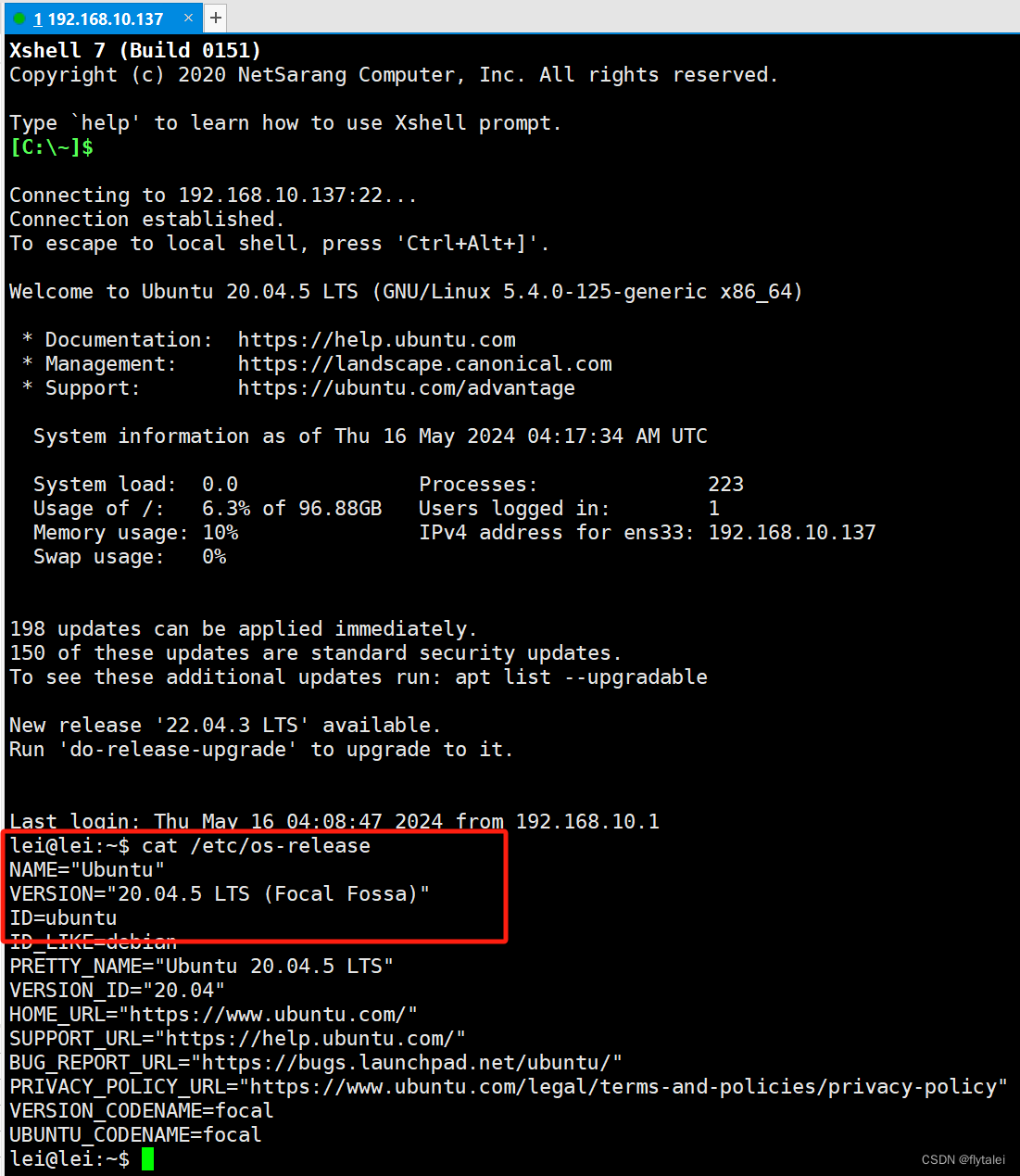
今天安装了 Ubuntu 20.04的版本,使用xshell连接是却发现怎么都连接不了,用ip a命令查看时也是有ip地址的。
后来这个哥们的博客Xshell 连接 Ubuntu 20.04才让我找到了原因,原理是ssh服务没有安装按开启。
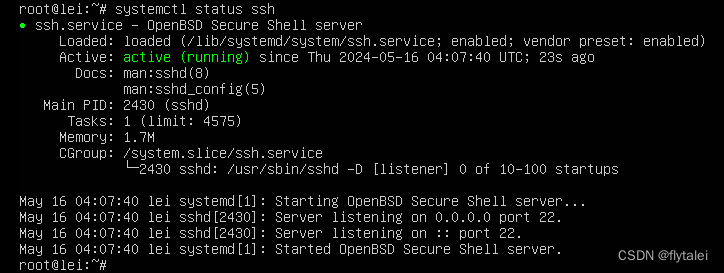
于是就安装openssh-server并开启相关服务
sudo apt update
sudo apt install openssh-server
sudo systemctl enable ssh
sudo systemctl status ssh
于是xshell终于连接成功啦
root登录设置
Ubuntu安装完成后,系统默认root用户不能直接登录,也不允许root远程登录。
1.需要使用普通用户设置root密码

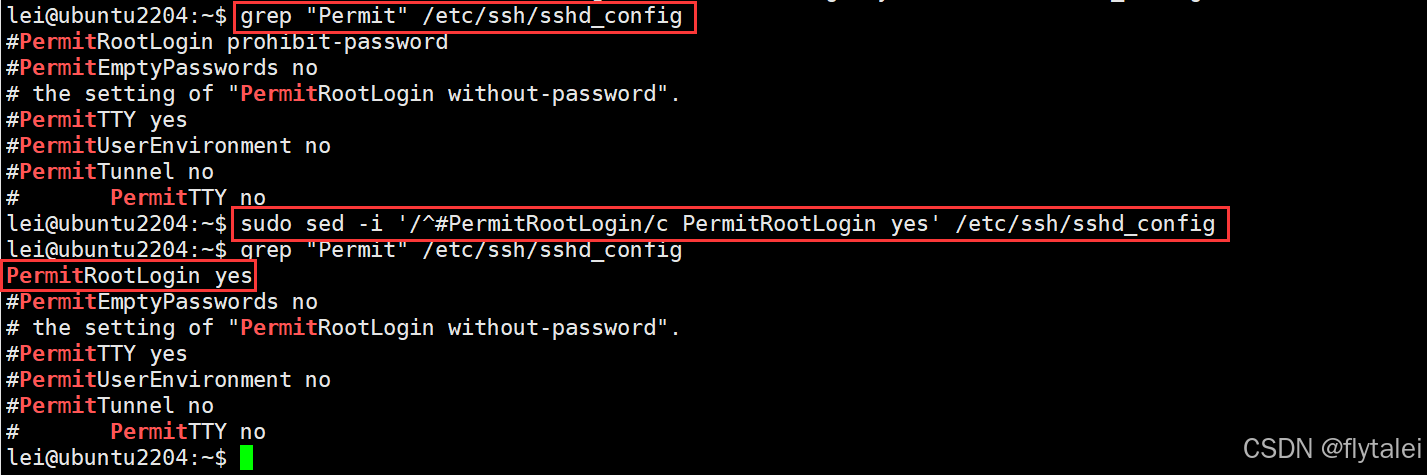
2.允许root远程登录
修改ssh的配置文件,允许root远程登录
sudo sed -i '/^#PermitRootLogin/c PermitRootLogin yes' /etc/ssh/sshd_config





 扫一扫
扫一扫


 1426
1426

 被折叠的 条评论
为什么被折叠?
被折叠的 条评论
为什么被折叠?
 到【灌水乐园】发言





