今天跟大家分享一下Excel如何快速选择某一数据全部单元格
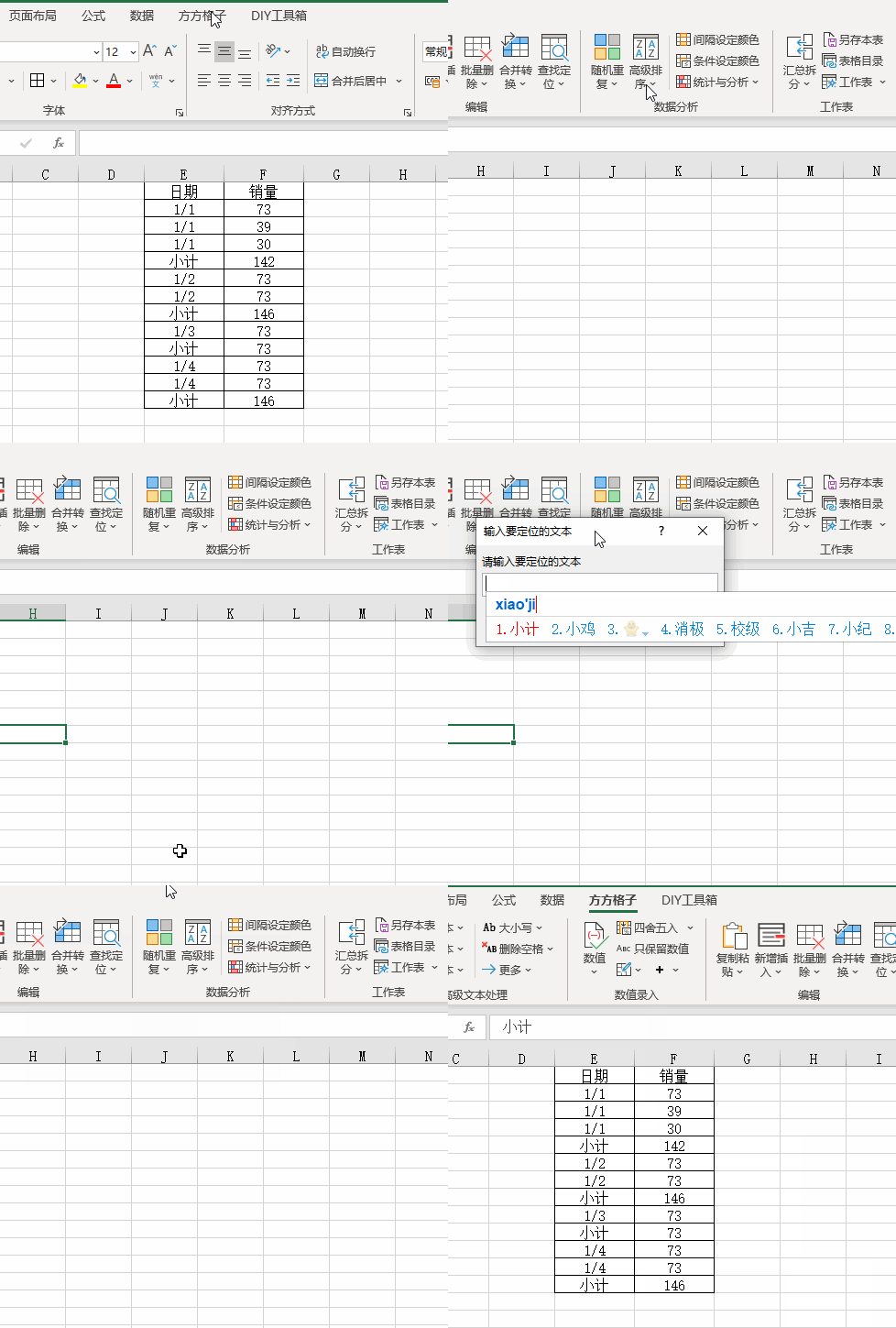
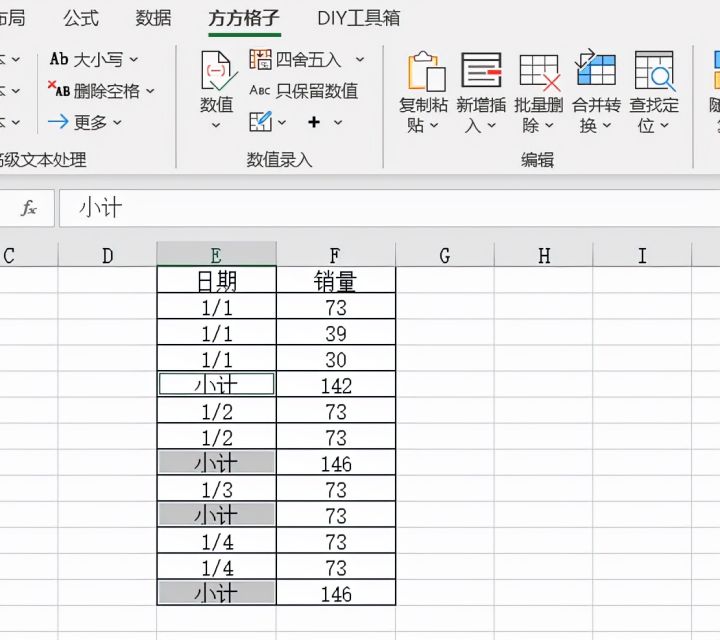
1.打开Excel文件,我们想要快速定位所有小计单元格
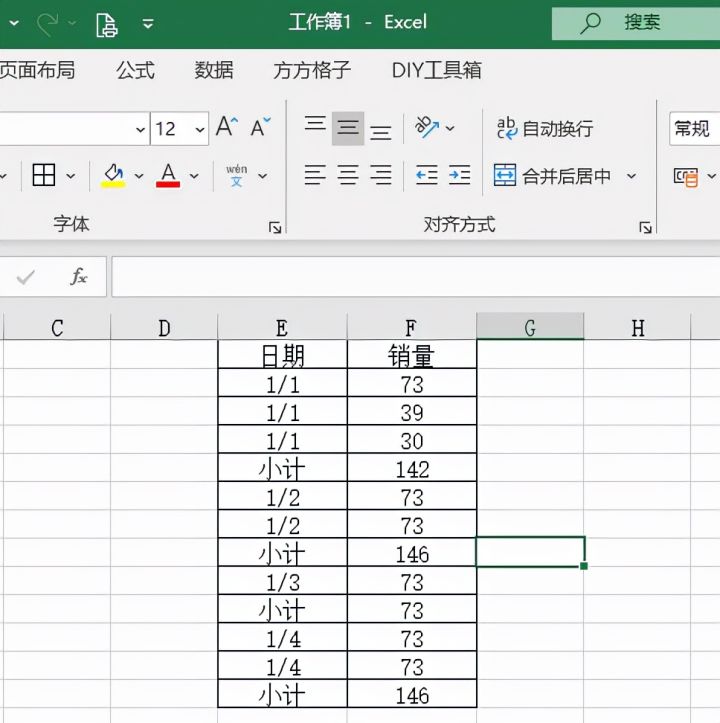
2.点击下图选项(Excel工具箱,百度即可了解详细下载安装信息,本文这里就不做详细解说。)
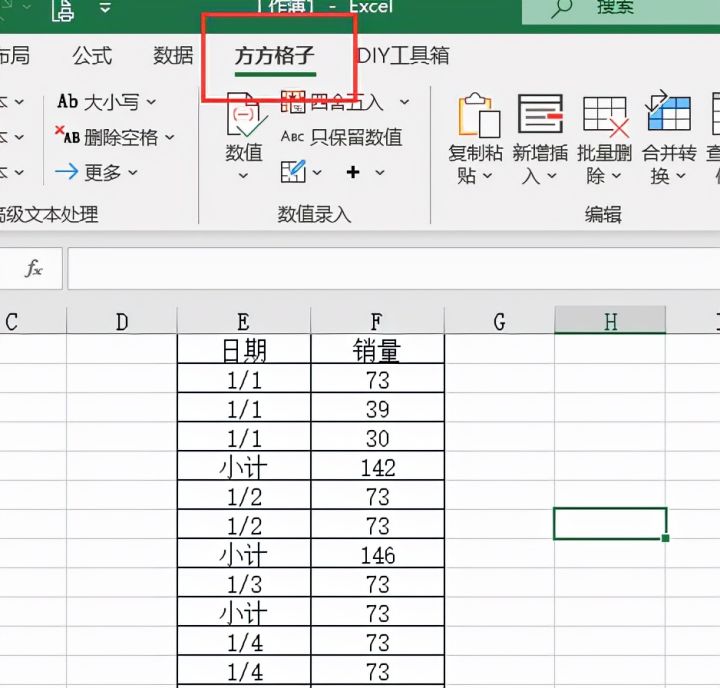
3.单击【查找定位】选项
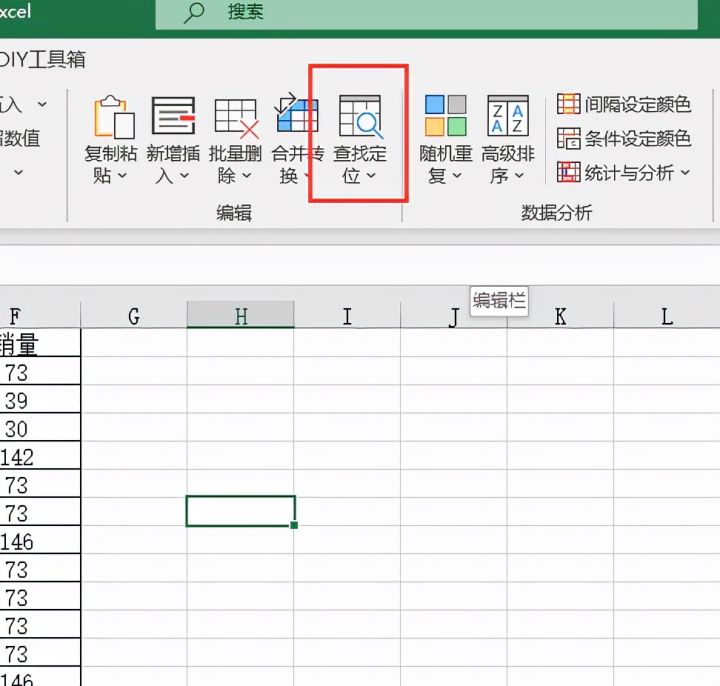
4.然后选择【定位相同文本】
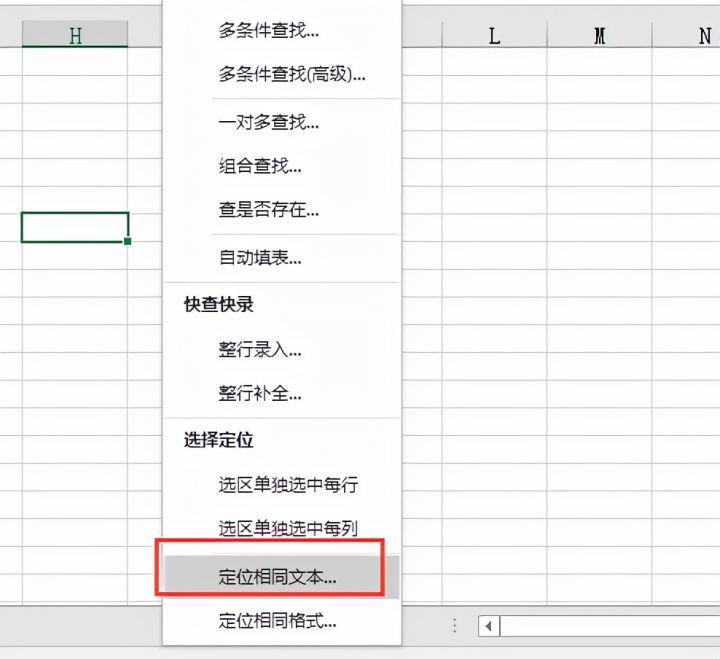
5.在弹出对话框内录入“小计”
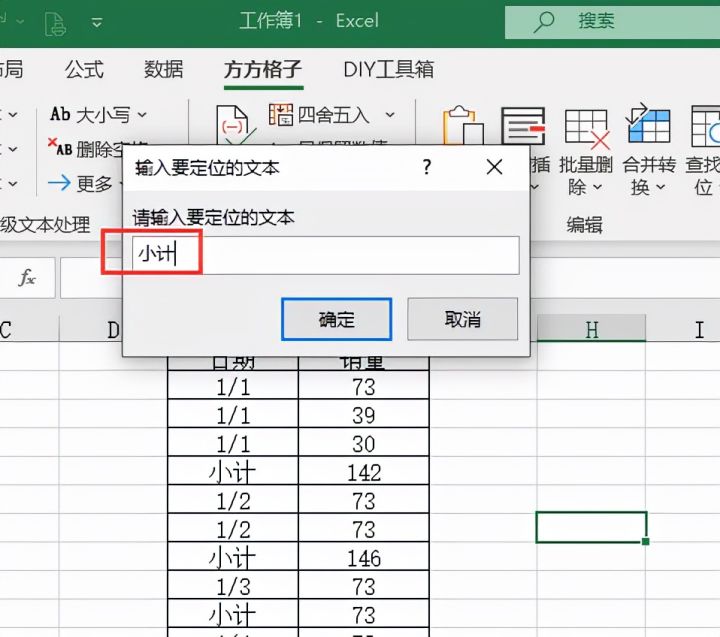
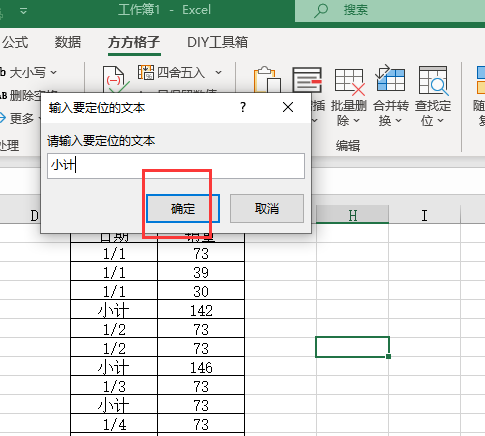
6.录入完成后单击【确定】
7.设置完成,结果如下


 墨衍会员
·
AI 创作全网分发
墨衍智能分发
本文由作者通过墨衍一键同步至各平台
1分发平台
1.7k累计阅读
1.8k平均单平台
已同步平台
优快云
微信公众号
微博
知乎
掘金
百家号
博客园
抖音
小红书
你的文章也可以这样分发
墨衍会员 ¥399起/年,写一次发全网
我也要
今天跟大家分享一下Excel如何快速选择某一数据全部单元格
1.打开Excel文件,我们想要快速定位所有小计单元格
2.点击下图选项(Excel工具箱,百度即可了解详细下载安装信息,本文这里就不做详细解说。)
3.单击【查找定位】选项
4.然后选择【定位相同文本】
5.在弹出对话框内录入“小计”
6.录入完成后单击【确定】
7.设置完成,结果如下
Excel快速入门
excel快速入门
Excel中如何用公式列出包含特定文本的所有单元格?
如下图,希望用公式得到“以分布式开始”的G列数据。
Excel单元格操作:读写单元格数据、格式设置与条件格式详解
Excel单元格的读写、格式设置及条件格式应用是数据处理中不可或缺的基本技能。通过本文的详细讲解和案例展示,相信读者已经对这些操作有了较为全面的了解。勤加练习:理论知识只是基础,实际操作才能加深理解。建议读者多动手练习,尝试不同的操作方法和技巧。学习VBA:对于需要处理大量数据或进行复杂操作的用户来说,学习VBA宏编程将极大地提高工作效率。关注更新:Excel软件不断更新,新的功能和优化将不断推出。建议用户关注官方更新信息,及时了解和学习新功能。
Excel符合条件的全部单元格查找的2种方法
今天要和大家分享的是,Excel一键定位全部符合条件的单元格的,2种查找的操作方法。2.来看分解动作,我们打开界面的同时,可以选择Ctrl+f的查找操作。5.好了即可弹出下拉框,我们可以看到全部的内容。4.注意我们这里要单击的是查找全部的操作。4.弹出界面,我们输入要定位的湖南内容。2.分解动作第2步选择查找定位操作。1.分解动作为选择方方格子按钮。3.那我们可以输入查找内容湖南。如果经验帮到了你,请记得分享!5.确定后即可一键全部选中。3.选择定位相同文本。
LAY-EXCEL导出excel并实现单元格合并
通过lay-excel插件实现Excel导出,并实现单元格合并,样式设置等功能。
PIDNet实战:如何在Cityscapes数据集上实现93.2 FPS的实时语义分割(附完整训练代码)
本文提供了在Cityscapes数据集上实现实时语义分割模型PIDNet的完整工程实践指南。PIDNet凭借其独特的比例-积分-微分三分支架构,在CVPR 2023上取得了速度与精度的出色平衡。文章详细介绍了从环境配置、数据预处理、模型训练到性能优化与部署的全流程,并分享了实现93.2 FPS高推理速度的关键技巧与代码。
[office] Excel中表格选中包含数据单元格的操作方法 #职场发展#经验分享#经验分享
快速选择Excel表格中包含数据单元格的方法,以及怎么选择指定单元格所在的行和列,我平时经常会用到这些快捷键操作,今天,小编就教大家在Excel中表格选中包含数据单元格的操作方法。2、若不是从列首单元格开始,用鼠标选中制定单元格,同时按下CTRL、SHIFT和→键,那么选择的区域就是从选择单元格开始的行向右的行中的数据。3、请注意:如果初始鼠标所在的区域是数据单元格以外,那么按下CTRL和A键则会选择整张表格,而非是数据单元格,如下图。1、用鼠标选中包含数据的单元格,任意单元格即可(必须是包含数据的)。
Python爬虫实战:5分钟搞定Web of Science文献批量导出与解析(附完整代码)
本文提供了一套利用Python爬虫技术,快速实现Web of Science文献批量提取与解析的完整方案。通过解析官方导出的HTML文件,结合BeautifulSoup和pandas库,可将文献数据自动转换为结构化的Excel/CSV表格,帮助科研人员高效管理文献信息,节省大量手动整理时间。
只需一步!Excel快速选中指定范围单元格
不用拖拽!不用拖拽!Excel中借助【**名称管理器**】即可快速选中指定范围的单元格
Amber分子动力学模拟:蛋白结构准备全流程与关键注意事项
分子动力学模拟是研究蛋白结构、配体结合与构象变化的重要计算手段,其结果的可靠性高度依赖初始结构的质量。在Amber模拟体系中,结构准备是决定后续计算成败的“一票否决”环节,任何缺失残基、错误质子化状态或未处理的二硫键都可能让长时程模拟失去意义。从PDB原始文件出发,需依次完成结构检查与清洗、残基命名统一、配体参数化、金属离子建模、加氢及质子化状态判断,最后通过tleap构建力场、溶剂盒子与离子环境。这一过程看似琐碎,却直接决定了蛋白在模拟中的物理合理性。无论是解析催化机制、评估药物结合亲和力,还是探索构象变
详解电路设计中的RC电路
一、什么是RC电路 RC电路是指由电阻R和电容C组成的电路,它是脉冲产生和整形电路中常用到 的电路。 常见的RC充、放电电路、RC积分电路合RC微分电路接下来详细讲解。 二、RC充、放电电路 RC充、放电电路如下图所示,下面通过充电和放电两个过程来分析此电路。 RC充、放电电路图 (1)RC充电电路 RC充电电路图如下图(a)所示 RC充电电路图及充电曲线图 由上图分析: 将上图a中开关S置于“1”处,电源E开始通过电阻R对电容C充电,由于刚开始充电时电容两端没有..
Excel实战小技巧——定位
在表格的使用过程中,经常需要定位到某个单元格或单元格区域来查阅数据。遇到数据非常多的时候,要想找到我们的目标单元格就会比较困难。下面以版本和大家介绍如何快速定位到目标单元格。
Unity 面试篇|(六)数据结构和算法篇 【全面总结 | 持续更新】
先拿10000个数建堆,然后一次添加剩余元素,如果大于堆顶的数(10000中最小的),将这个数替换堆顶,并调整结构使之仍然是一个最小堆,这样遍历完后,堆中的10000个数就是所需的最大的10000个。桶排序是计数排序的升级版。它的工作原理:首先在未排序序列中找到最小(大)元素,存放到排序序列的起始位置,然后,再从剩余未排序元素中继续寻找最小(大)元素,然后放到已排序序列的末尾。这样处理就可以分别在每个文件的10^6个数据中找出最大的10000个数,合并到一起在再找出1000*10000中的最终的结果。
C# 快速将数据写入 Excel 单元格
基于COM模式的,使用C# 快速将二维数组数据写入 Excel 单元格
图形推理2-四大类六提示
图形推理笔记2
数据分析:蛋白质组的GO term的富集分析详解
在获取差异表达蛋白质的数据之后,依据蛋白质与基因的对应映射关系,开展GO(Gene Ontology)term的富集分析。通过这一分析流程,能够精准地识别出不同实验组中过表达基因所关联的显著富集的GO term通路。这些富集的GO term通路为后续的生物学研究提供了关键线索,有助于深入探究基因功能、揭示潜在的生物学机制,从而推动生物学发现的进程。
Excel快速将多个单元格合并到一个单元格
在工作或生活中,对于小批量的数据我们习惯用Excel来处理,经常可能会面临这样的问题——如何把多个单元格数据合并到一个单元格。实现这一效果的方式有很多种,比如CONCATENATE函数、连接符&、PHONETIC函数等等,但是每种方法的具体应用场景可能稍有差异。
零基础学习simulink-- 基于自适应模糊PID控制的直流电机速度控制系统
通过上述代码实现,您可以逐步创建和搭建一个基于自适应模糊PID控制的直流电机速度控制系统。该系统能够根据电机的状态和误差实时调整PID参数,确保电机速度稳定在设定范围内。自适应模糊PID控制具有较强的鲁棒性和适应性,能够在存在不确定性和扰动的情况下提供快速且精确的控制性能。Simulink提供了强大的建模和仿真工具,使得控制系统工程师能够快速构建复杂的控制算法,并将其应用于实际工程中。直流电机建模:建立直流电机的动态模型,包括电枢电压、电流、转速和负载扭矩。自适应模糊PID控制器设计。
Excel 中如何快速、准确地在表格中移动、选择和填充数据?
级别移动方式选择方式填充方式新手鼠标滚轮、拖动滚动条鼠标拖动选择鼠标拖动填充柄入门Ctrl+方向键CtrlShift+方向键双击填充柄熟练CtrlHome/EndCtrlGCtrlACtrl/Shift+空格CtrlDCtrlR高手综合运用以上所有综合运用以上所有熟练使用CtrlE智能填充掌握这些技巧,你处理Excel表格的效率和体验将发生质的飞跃。它们是肌肉记忆,多用几次就会成为你的本能。
NTscan扫描工具
ntscan是一个扫描器,可以扫描没有密码和弱密码的共享,先到配置文件中填写猜测的用户名和密码,扫描过程中右侧出现的是扫描日志。
大中型超市收银系统(可直接运行)
光步前台收银系统系统功能:商品销售、商品退货、挂单、收银员权限、会员销售、单品取消、整单取消、商品查询、脱机销售、脱机数据上传,基本资料下载,开钱箱、小票打印、收款结算,支持多币种付款方式(现金、储值卡、礼券、微信等),支持多种促销。运行环境:.net 4.0登陆信息用户名:1001 密码:123456内置商品信息,商品编码可输入00001000 - 00010000,测试效果相关功能键F5 结算 F9挂单 F11商品查询 F8退货 Insert单品取消 Del整单取消 F12开钱箱F2 会员 Ctrl+Z退出系统 Home 锁屏 相关源码待公开
WPS表格和Excel中快速选择有批注的全部单元格
在WPS表格和Excel中,如果要选择某个区域内插入了批注的单元格,只需要先把相关的数据区域选中,然后通过Ctrl+G打开定位对话框,选择“批注”即可,确定即可。全选以后,可以对这些单元格做一些相同的操作,例如设置格式、删除批注、修改这些单元格的内容等。
锂电池充电器电路设计 里面有电路
锂电池充电器电路设计 里面有电路 3.7V升压到5V电路设计。
Excel - 选择性粘贴和单元格引用规则
最基本的功能,才是最重要的功能,一定好好好理解。最常用的复制、粘贴功能,在Excel里赋予了更多的选项,也变得更加强大。Excel里一般可复制的内容都是只单元格区域,其组成包括数据(文本或数值)、格式、公式、有效性验证条件、批注等。从源区域复制到目的区域,你可以选择上面的组成内容进行复制,Ctrl + C,copy,然后Ctrl + V,paset。 因为C和V在键盘上离得近,为了方便操作,粘贴和复制的快捷键就这样确定下来的。拷贝和剪切在粘贴公式时的区别:单元格引用的调整在Excel里,在公式里可以对单元格
jdk-8u144-linux-x64.tar.gz.
该资源为搭建Linux系统Java环境用,资源的后缀为tar.gz格式的压缩包
excel拆分单元格?【图文详解】excel单元格批量拆分?多种excel单元格数据拆分方法?
Excel单元格内容拆分技巧总结:针对混合数据(如"姓名-电话"格式),提供了多种解决方案:1.取消合并单元格;2.使用"分列"功能按分隔符拆分;3.运用LEFT/RIGHT/MID等文本函数提取;4.智能快捷键Ctrl+E快速填充;5.函数嵌套处理复杂需求;6.新版Excel的TEXTSPLIT函数。不同方法适用于不同场景,从基础操作到智能处理,可显著提升数据整理效率。建议根据数据特点选择合适方式,拆分后注意检查数据准确性。掌握这些技巧能让Excel数据处理事半功倍
单元格内容分列多行_单元格数据拆分只会Ctrl+E就out了,Excel全部三种拆分方法都在这...
使用Excel我们不可避免的就会碰到数据拆分等操作,从一行数据中我们需要根据需求提取特定的字符,这就涉及到数据拆分的操作。如上图所示,我们需要从每条地址中,单独的提取省份、市区、街道和小区名字。这里就需要用到数据拆分的方法来操作。下面我们就来学习一下Excel三种高效的数据拆分方法。利用函数公式、表格数据拆分技巧以及快捷键快速进行单元格数据拆分。方法一:Ctrl+E快速完成数据内容拆分操...
Excel快速地拆分合并的单元格并填充数据
在做Excel数据表为了美观、直观,经常会把相同内容的单元格数据合并。但这样做破坏了Excel表的完整性,不利于后期数据分析。这就要我们把合并的单元格重新拆分并填充数据,如下图,如何快速实现呢?
在Excel中快速选择数据
在Excel中快速选择数据 很多人对于Excel怎么选择数据可能只有一个方法,那就是按住鼠标直接拖拽,不可否认,选择小部分数据的时候,这是最快的方法,但是要是很多数据呢,几千条甚至几万条,我要从第一条到最后一条的时候,你也要直接拖拽吗?你不眼花吗?当然不能这样做!接下来我会介绍几个快捷键,对你选择数据绝对事半功倍。 1. Ctrl + 向下的方向键:直接移动到最低端,同理+向上的方向键,向左...
Excel的基本操作(二):选择空单元格、复制分类汇总结果、选择性粘贴、辅助列等操作
文章目录Excel基本操作(二)1.选择空单元格2.复制分类汇总结果3.选中错误单元格4.选择性粘贴5.查找功能统计同填充色个数6.单元格匹配替换7.辅助列-隔行插入1空行8.数据验证-多行变一行9.圈释无效数据10.快速填充11.汉字中提取数字12.分列-源数据13.数据整理14.合并计算 Excel基本操作(二) 1.选择空单元格 需求:将所有空格填充100 步骤:开始--》查找/选择--》定位条件--》空值--》输入数据--》ctrl+enter 操作结果: 2.复制分类汇总结果 需求:复制可见

 被折叠的 条评论
为什么被折叠?
 到【灌水乐园】发言


 6171


 扫一扫


