





 本文详细介绍了如何为小米游戏本6999版 GTX1060 128G 8G型号升级内存和固态硬盘。通过购买宇瞻8G内存和金百达240G M.2 NVMe固态硬盘,使用拆机工具进行操作。拆机过程包括移除螺丝、利用吸盘和划片打开后盖,然后顺利安装内存和固态硬盘。在BIOS中确认安装成功后,揭示了BIOS提示的SSD2和HDD不能共存实则无端口限制的事实。
笔记本型号:小米游戏本6999版 GTX1060 128G 8G
正巧618期间,于是买了以下东西:
8G内存:宇瞻NOX 暗黑女神 DDR4 笔记本内存 2400 8G 到手价460rmb
240G固态硬盘:金百达KM240 240GB M.2 NVMe 固态硬盘 到手价319rmb


赶紧拆机搞起来~
拆机工具:一字螺丝刀、十字螺丝刀、吸盘、划片。

把能看见的8颗螺丝先拆除,第九颗隐藏在脚垫下:
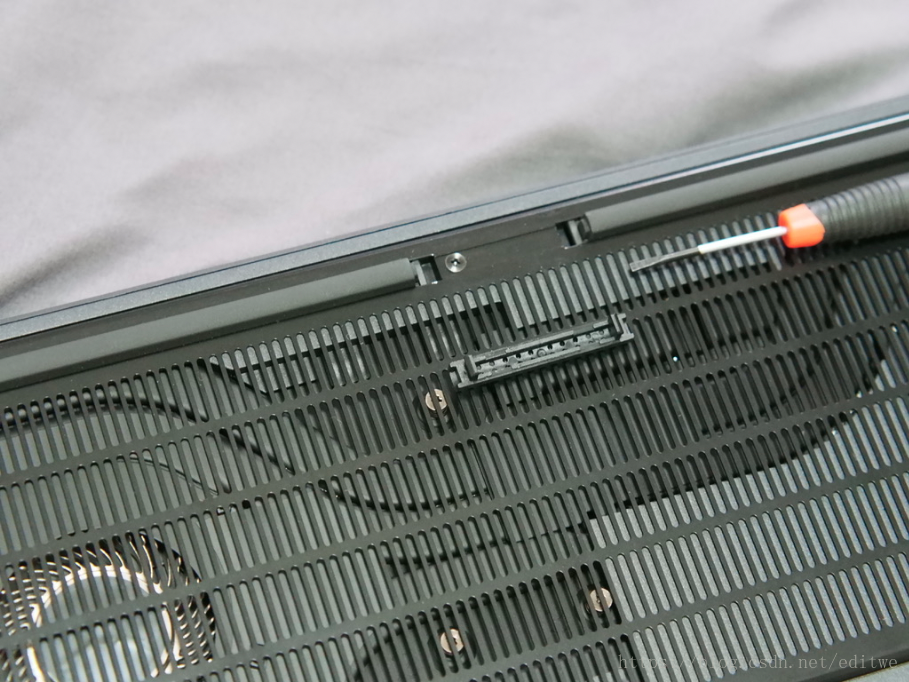
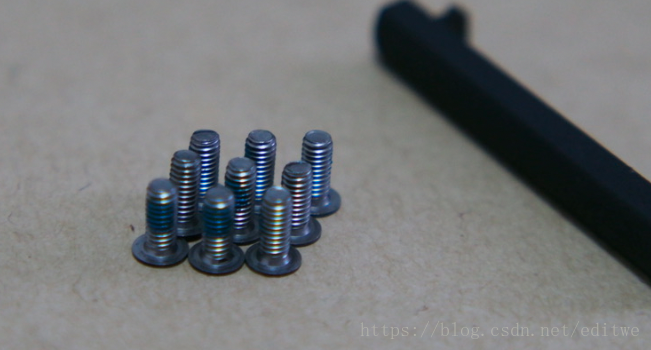
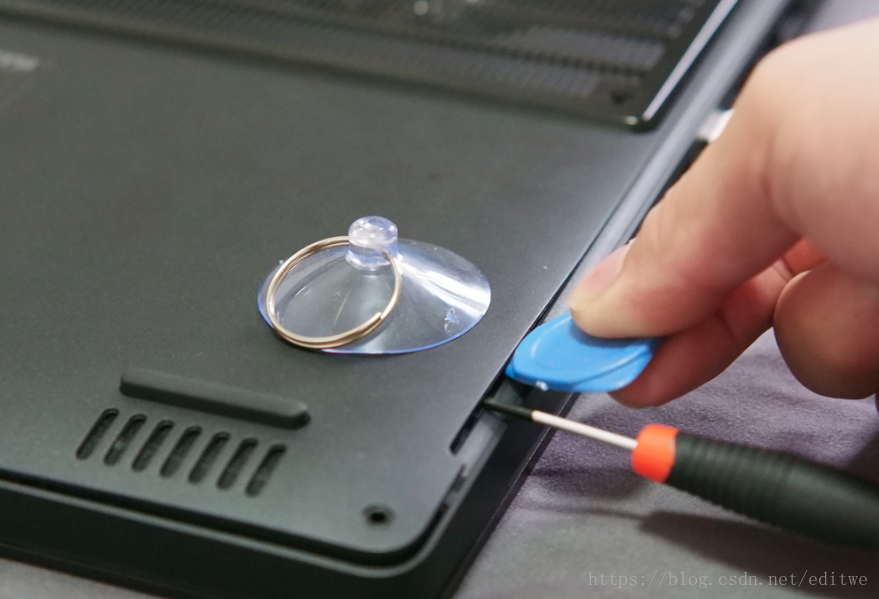
接下来用吸盘吸住右下角的位置,在灯光条左边插入一字螺丝刀顶出一条缝隙,使用划片划开。
录制的拆后盖视频:
链接:https://pan.baidu.com/s/1fvFNgfXYeH1rM6ceWquc-g 密码:n8hp
拆开后的全景图:
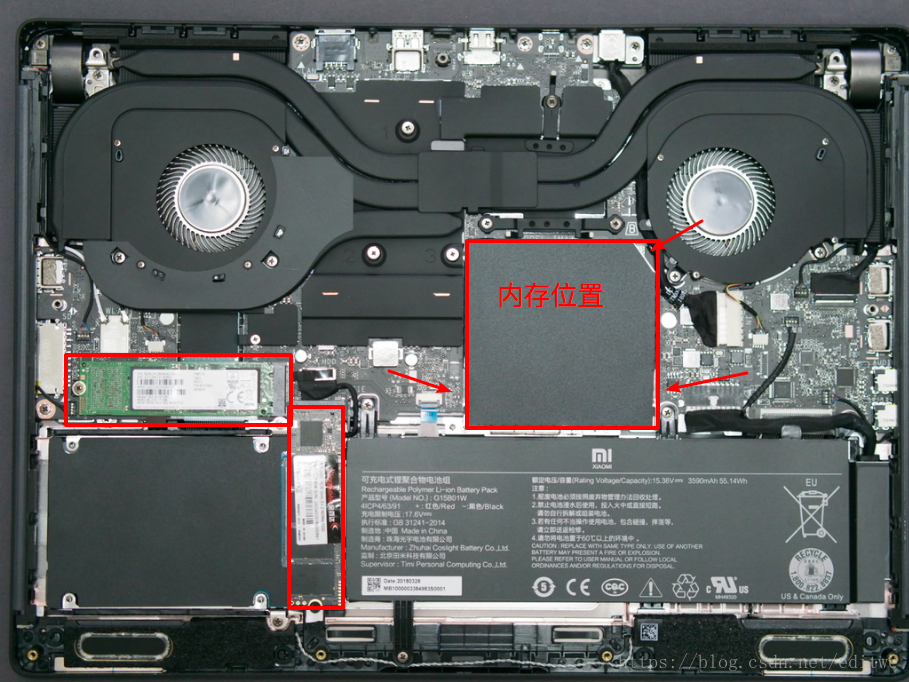
安装第二条的固态很简单,把固态放在接口上比较一下就会发现被一条海绵顶住了,撕掉它就可以安装上去。
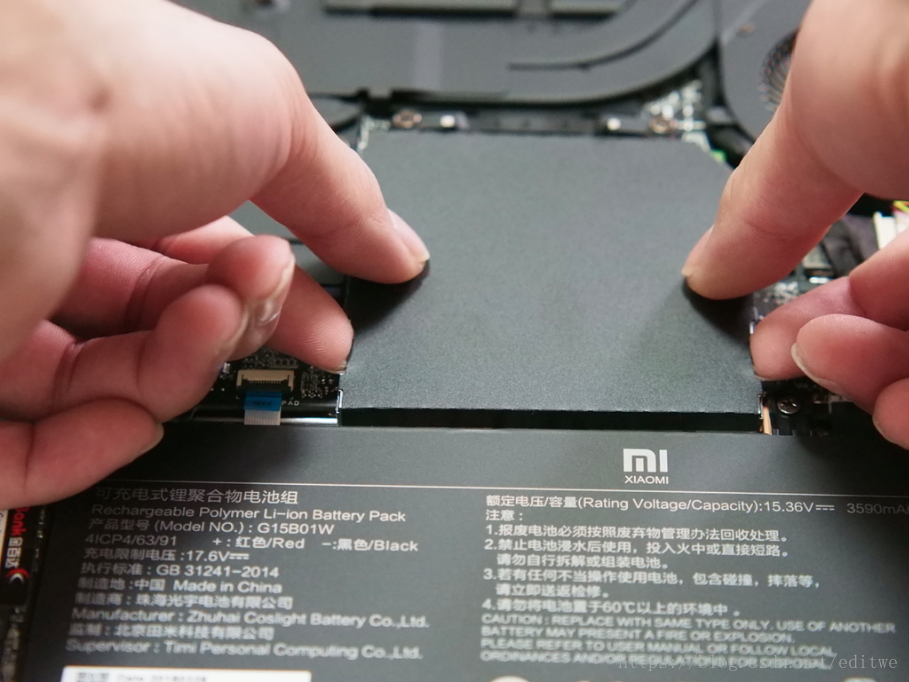
内存屏蔽罩的拆法:
按照这个手势轻轻往上提就可以掀起,最后从右上角的缺口完全掀起
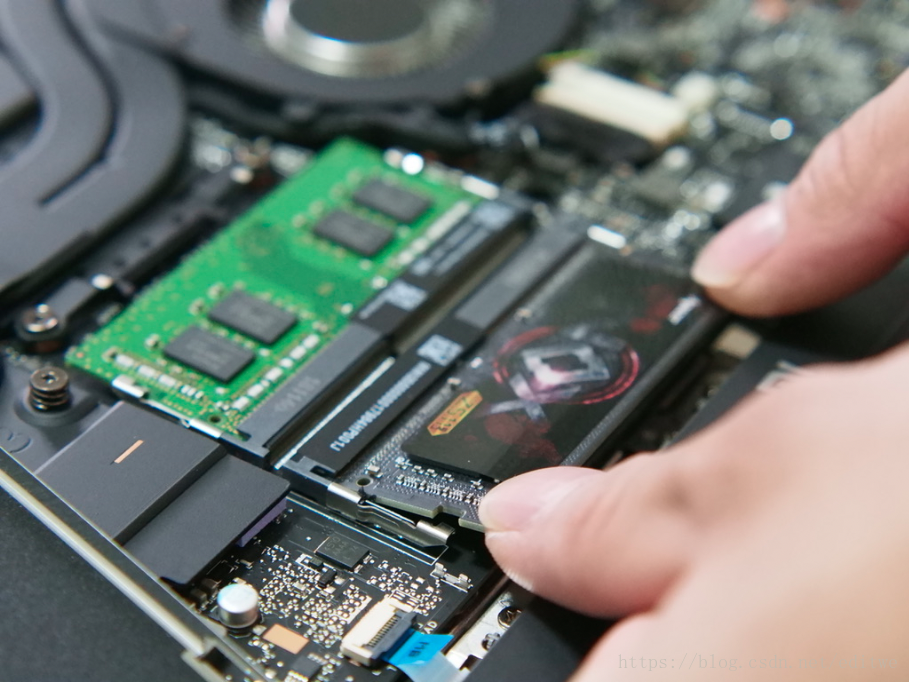
内存安装方法:
双手拿住内存条以倾斜姿态插入,(大概30度角),金手指完全插入,双手直接按压内存条左下角和右下角听到嘎达声安装完成
将屏蔽罩装回、后盖装回,但先不扭螺丝>开机按F2进BIOS检查:
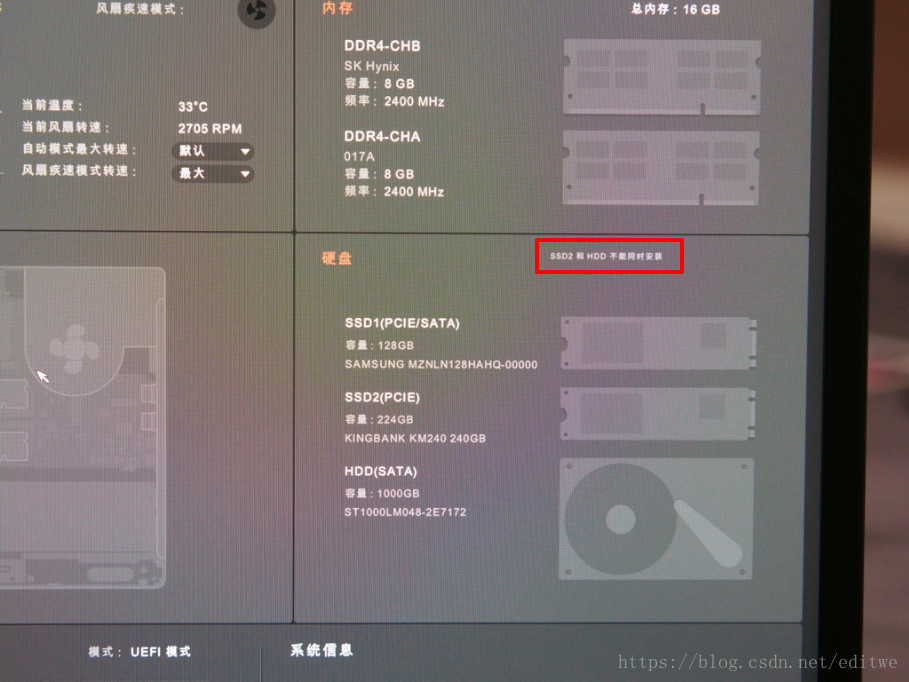
可以看到内存显示两条、硬盘显示三块,说明安装成功,可以把螺丝扭回去了。
值得说一下的是BIOS里明显标注了SSD2和HDD不能同时安装,实际上并没有端口上的限制,所以共存是没问题的。
//小米游戏本硬盘第一个接口支持SATA和NVMe,但是第二个口只能NVMe,所以千万不要买成SATA了






 扫一扫
扫一扫


 4184
4184

 被折叠的 条评论
为什么被折叠?
被折叠的 条评论
为什么被折叠?
 到【灌水乐园】发言





