


 本文介绍了如何在WPF应用中利用GDI+进行图形图像绘制,特别是动态设置文本的字体、大小和颜色。通过创建Graphics实例作为画布,结合Canvas控件,实现文本的精确绘制。文章详细讲解了实现过程,包括窗体布局、事件处理以及FontItem类的设计,帮助开发者理解GDI+在WPF中的应用。
GDI+(Graphics Device Interface Plus图形设备接口加)是.NET框架的重要组成部分,负责在屏幕和打印机上绘制图形图像和显示信息。GDI+不但在功能上比GDI 要强大很多,而且在代码编写方面也更简单,因此很快成为了Windows图形图像程序开发的首选。
从程序设计的角度看,GDI包括两部分:GDI对象和GDI函数。GDI对象定义了GDI函数使用的工具和环境变量;而GDI函数使用GDI对象绘制各种图形。
GDI+主要提供了以下三种功能:
1)二维矢量图形;2)图像处理;3)文字显示版式。
图形类Graphics是GDI+的核心,它提供绘制图形、图像和文本的各种方法(操作/函数),还可以存储显示设备和被画项目的属性(到图元文件)。所有的画图方法都被包括在Graphics类中,在绘制任何对象时,我们首先要创建一个Ggraphics实例,这个实例相当于创建了一块画布,有了画布才可以使用各种画图方法绘图。
下面主要通过创建实例并不断丰富完善的方式来简单介绍GDI+图形图像绘制中的一些概念与技巧,首先是绘制文本,实现效果如图:
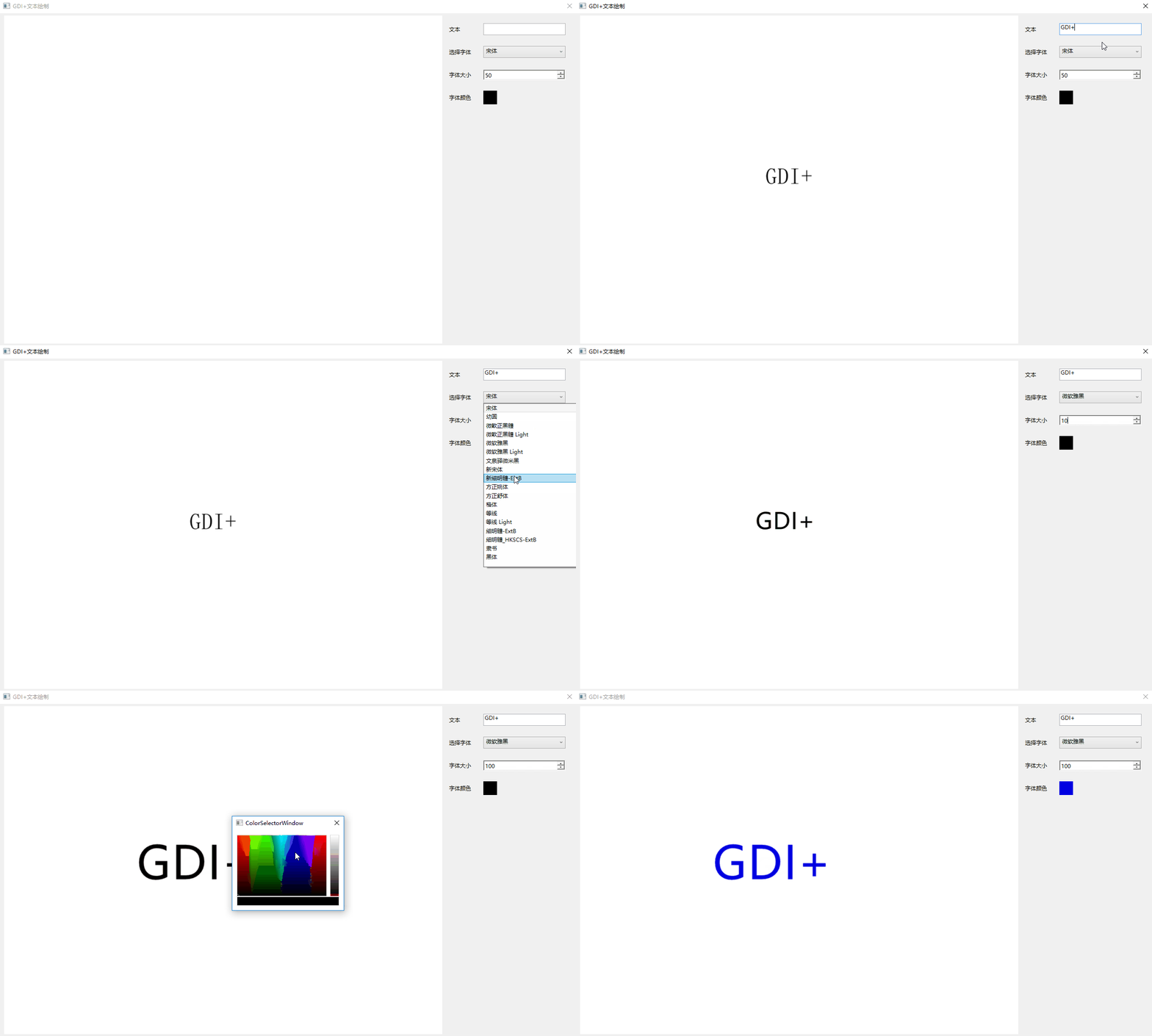
1、新建WPF应用程序DrawDemo。
添加System.Drawing的引用,System.Drawing命名空间提供了对 GDI+ 基本图形功能的访问权限。
在主窗体添加一个Canvas控件。Canvas是WPF里基本的面板,它是一个存储控件的容器,主要用途是用来画图。通过设置ClipToBounds=”True”来裁剪超过自身范围的内容。设置HorizontalAlignment="Left",VerticalAlignment="Top"来设置以左上角为中心。
2、分别添加其他控件用来设置字体类型、大小、颜色。由于WPF中没有NumericUpDown控件,这里采用添加Winform控件的方式。
窗体xaml如下:
<Window x:Class="DrawDemo.MainWindow"
xmlns="http://schemas.microsoft.com/winfx/2006/xaml/presentation"
xmlns:x="http://schemas.microsoft.com/winfx/2006/xaml"
xmlns:d="http://schemas.microsoft.com/expression/blend/2008"
xmlns:mc="http://schemas.openxmlformats.org/markup-compatibility/2006"
xmlns:local="clr-namespace:DrawDemo"
xmlns:wf="clr-namespace:System.Windows.Forms;assembly=System.Windows.Forms"
mc:Ignorable="d"
WindowStartupLocation="CenterScreen" ResizeMode="NoResize"
Title="GDI+文本绘制" Height="768" Width="1280" Loaded="Window_Loaded">
<Grid Background="#f0f0f0">
<Grid.ColumnDefinitions>
<ColumnDefinition Width="auto"></ColumnDefinition>
<ColumnDefinition ></ColumnDefinition>
</Grid.ColumnDefinitions>
<Canvas x:Name="mainCanvas" Grid.Column="0" Background="White" Width="960" Height="720" Margin="10,5,0,0"
HorizontalAlignment="Left"
Ve 最低0.47元/天 解锁文章






 扫一扫
扫一扫


 2946
2946


 到【灌水乐园】发言



