


文章目录
20个CSS3 Flexbox弹性盒子响应布局实战详解
Flexbox布局模型是CSS3中最重要的布局方案之一,它能够轻松实现各种复杂布局,同时具备优秀的响应式特性。本文将详细介绍20个实用的Flexbox布局示例,每个示例都包含完整代码和效果演示。
什么是Flexbox布局?
Flexbox(弹性盒子布局)是CSS3中一种新的布局模式,专门设计用于更有效地布置、对齐和分配容器中项目之间的空间,即使它们的大小是未知或动态的。Flexbox的核心思想是让容器能够改变其子元素的宽度、高度和顺序,以最佳方式填充可用空间。
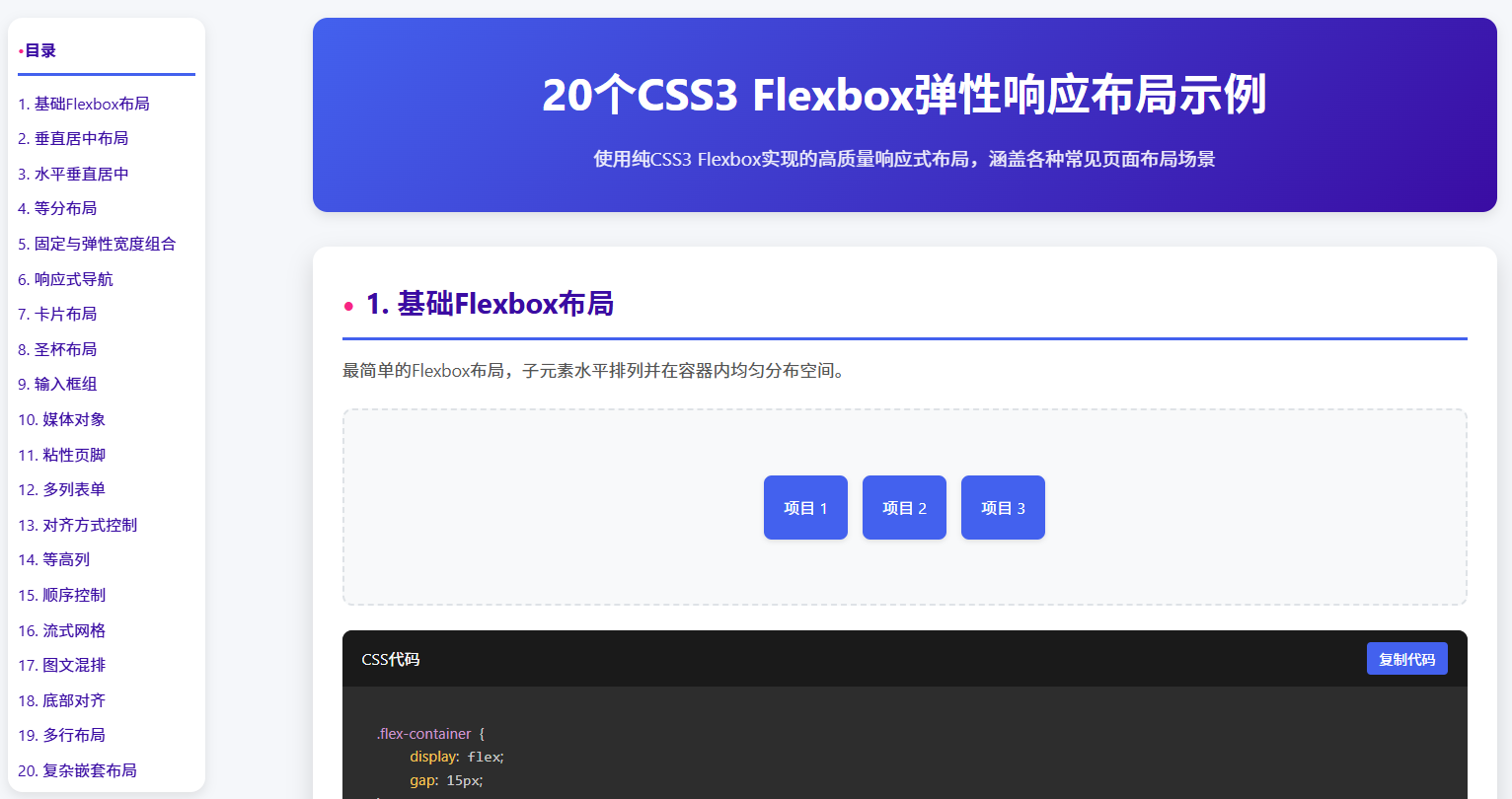
1. 基础Flexbox布局
最简单的Flexbox布局,子元素水平排列并在容器内均匀分布空间。
<div class="flex-container">
  <div class="flex-item">项目 1</div>
  <div class="flex-item">项目 2</div>
  <div class="flex-item">项目 3</div>
</div>
.flex-container {
  display: flex;
  gap: 15px;
}

.flex-item {
  background: #4361ee;
  color: white;
  padding: 20px;
  border-radius: 8px;
  text-align: center;
  flex: 1;
}
核心要点:
display: flex启用Flexbox布局gap属性设置项目之间的间距flex: 1让所有项目平分可用空间
2. 垂直居中布局
使用Flexbox轻松实现元素的垂直居中,无需复杂的定位或计算。
.vertical-center {
  display: flex;
  align-items: center;
  height: 150px;
  background: #e9ecef;
  padding: 20px;
}

.centered-content {
  background: #4361ee;
  color: white;
  padding: 20px;
  border-radius: 8px;
}
核心要点:
align-items: center实现垂直居中- 设置容器高度使垂直居中生效
3. 水平垂直居中
使用Flexbox同时实现水平和垂直居中,完美解决传统居中的难题。
.center-both {
  display: flex;
  justify-content: center;
  align-items: center;
  height: 200px;
  background: #e9ecef;
}

.centered-item {
  background: #4361ee;
  color: white;
  padding: 20px;
  border-radius: 8px;
}
核心要点:
justify-content: center实现水平居中align-items: center实现垂直居中- 同时使用两个属性实现完全居中
4. 等分布局
使用flex: 1让子元素自动平分容器空间,无论有多少个子元素。
.equal-distribution {
  display: flex;
  gap: 15px;
}

.equal-item {
  flex: 1;
  padding: 20px;
  border-radius: 8px;
  text-align: center;
  color: white;
}
核心要点:
flex: 1是flex-grow: 1的简写- 所有项目具有相同的
flex值,确保等分
5. 固定与弹性宽度组合
结合固定宽度和弹性宽度的布局,侧边栏固定,主内容区域自适应。
.fixed-flex-layout {
  display: flex;
  gap: 15px;
}

.sidebar {
  width: 200px;
  background: #4361ee;
  color: white;
  padding: 20px;
  border-radius: 8px;
}

.main-content {
  flex: 1;
  background: #3a0ca3;
  color: white;
  padding: 20px;
  border-radius: 8px;
}
核心要点:
- 固定宽度元素使用
width属性 - 弹性元素使用
flex: 1填充剩余空间
6. 响应式导航
使用Flexbox创建响应式导航栏,在小屏幕上自动调整布局。
.responsive-nav {
  display: flex;
  justify-content: space-between;
  align-items: center;
  background: #212529;
  color: white;
  padding: 15px;
  border-radius: 8px;
}

.nav-links {
  display: flex;
  gap: 10px;
}

@media (max-width: 768px) {
  .responsive-nav {
    flex-direction: column;
    gap: 15px;
  }

  .nav-links {
    flex-wrap: wrap;
    justify-content: center;
  }
}
核心要点:
- 使用媒体查询实现响应式
flex-direction: column在小屏幕上垂直排列
7. 卡片布局
使用Flexbox创建灵活的卡片布局,卡片自动适应容器宽度并自动换行。
.card-layout {
  display: flex;
  flex-wrap: wrap;
  gap: 20px;
}

.card {
  flex: 1 1 300px;
  background: white;
  border-radius: 8px;
  box-shadow: 0 3px 10px rgba(0, 0, 0, 0.1);
  padding: 20px;
  transition: transform 0.3s, box-shadow 0.3s;
}

.card:hover {
  transform: translateY(-5px);
  box-shadow: 0 5px 15px rgba(0, 0, 0, 0.15);
}
核心要点:
flex-wrap: wrap允许项目换行flex: 1 1 300px设置项目基础宽度和弹性行为
8. 圣杯布局
经典的页头、内容区、侧边栏和页脚布局,使用Flexbox实现更加简洁。
.holy-grail {
  display: flex;
  flex-direction: column;
  height: 100vh;
}

.header {
  background: #4361ee;
  color: white;
  padding: 15px;
  text-align: center;
}

.content {
  display: flex;
  flex: 1;
}

.sidebar {
  width: 200px;
  background: #3a0ca3;
  color: white;
  padding: 15px;
}

.main {
  flex: 1;
  background: #4cc9f0;
  color: white;
  padding: 15px;
}

.footer {
  background: #212529;
  color: white;
  padding: 15px;
  text-align: center;
}
核心要点:
- 使用嵌套Flexbox容器
- 主容器使用
flex-direction: column - 内容区域使用
flex: 1填充空间
9. 输入框组
使用Flexbox创建输入框和按钮的组合,确保它们在同一行并对齐。
.input-group {
  display: flex;
  width: 100%;
  max-width: 500px;
}

.input-group input {
  flex: 1;
  padding: 12px;
  border: 1px solid #ddd;
  border-radius: 4px 0 0 4px;
  font-size: 1rem;
}

.input-group button {
  border-radius: 0 4px 4px 0;
}
核心要点:
- 输入框使用
flex: 1填充可用空间 - 使用边框半径创建无缝连接效果
10. 媒体对象
经典的媒体对象布局,图片在左侧,内容在右侧,使用Flexbox轻松实现。
.media-object {
  display: flex;
  gap: 15px;
  align-items: flex-start;
}

.media-image {
  width: 80px;
  height: 80px;
  background: #4361ee;
  border-radius: 8px;
  flex-shrink: 0;
}

.media-content {
  flex: 1;
}
核心要点:
align-items: flex-start顶部对齐flex-shrink: 0防止图片被压缩
11. 粘性页脚
使用Flexbox创建粘性页脚,无论内容多少,页脚始终位于页面底部。
.sticky-footer {
  display: flex;
  flex-direction: column;
  min-height: 100vh;
}

.sticky-header {
  background: #4361ee;
  color: white;
  padding: 15px;
  text-align: center;
}

.sticky-main {
  flex: 1;
  background: #f8f9fa;
  padding: 20px;
}

.sticky-footer {
  background: #212529;
  color: white;
  padding: 15px;
  text-align: center;
}
核心要点:
- 主内容区使用
flex: 1填充空间 - 容器使用
min-height: 100vh确保至少占满整个视口
12. 多列表单
使用Flexbox创建多列表单布局,让表单元素在水平方向上排列。
.multi-column-form {
  max-width: 600px;
  background: white;
  padding: 20px;
  border-radius: 8px;
  box-shadow: 0 3px 10px rgba(0, 0, 0, 0.1);
}

.name-fields {
  display: flex;
  gap: 15px;
  margin-bottom: 15px;
}

@media (max-width: 480px) {
  .name-fields {
    flex-direction: column;
  }
}
核心要点:
- 使用Flexbox创建水平排列的表单字段
- 在小屏幕上切换为垂直布局
13. 对齐方式控制
展示Flexbox中不同的对齐方式:flex-start、center、flex-end和space-between。
.alignment-control {
  display: flex;
  justify-content: space-between;
  width: 100%;
}

/* 其他对齐方式 */
.justify-start {
  justify-content: flex-start;
}

.justify-center {
  justify-content: center;
}

.justify-end {
  justify-content: flex-end;
}

.justify-between {
  justify-content: space-between;
}
核心要点:
justify-content控制主轴对齐align-items控制交叉轴对齐
14. 等高列
使用Flexbox轻松创建等高列布局,无论内容多少,所有列高度保持一致。
.equal-height-columns {
  display: flex;
  gap: 15px;
}

.column {
  flex: 1;
  background: #4361ee;
  color: white;
  padding: 20px;
  border-radius: 8px;
}
核心要点:
- Flexbox默认会使所有项目伸展到相同高度
- 不需要额外的高度计算
15. 顺序控制
使用order属性控制Flexbox子元素的显示顺序,无需修改HTML结构。
.order-control {
  display: flex;
  gap: 15px;
}

.order-item {
  padding: 20px;
  border-radius: 8px;
  text-align: center;
  color: white;
  flex: 1;
}

.item-1 {
  order: 3;
  background: #4361ee;
}

.item-2 {
  order: 1;
  background: #3a0ca3;
}

.item-3 {
  order: 2;
  background: #f72585;
}
核心要点:
order属性控制显示顺序- 数值越小,位置越靠前
16. 流式网格
使用Flexbox创建响应式流式网格,自动调整列数以适应不同屏幕尺寸。
.fluid-grid {
  display: flex;
  flex-wrap: wrap;
  gap: 15px;
}

.grid-item {
  flex: 1 1 150px;
  padding: 20px;
  border-radius: 8px;
  text-align: center;
  color: white;
}

@media (max-width: 768px) {
  .grid-item {
    flex: 1 1 120px;
  }
}

@media (max-width: 480px) {
  .grid-item {
    flex: 1 1 100%;
  }
}
核心要点:
flex: 1 1 150px设置基础宽度和弹性行为- 使用媒体查询调整不同屏幕上的表现
17. 图文混排
使用Flexbox实现图文混排布局,图片和文字可以灵活排列和对齐。
.image-text-layout {
  display: flex;
  gap: 20px;
  align-items: center;
}

.image-container {
  width: 150px;
  height: 100px;
  background: #4361ee;
  border-radius: 8px;
  flex-shrink: 0;
}

.text-content {
  flex: 1;
}

/* 图片在右侧的布局 */
.image-right {
  flex-direction: row-reverse;
}
核心要点:
align-items: center垂直居中图片和文字flex-direction: row-reverse实现图片在右侧
18. 底部对齐
使用align-items: flex-end将Flexbox子元素在交叉轴上底部对齐。
.bottom-aligned {
  display: flex;
  align-items: flex-end;
  height: 200px;
  gap: 15px;
  background: #e9ecef;
  padding: 20px;
}

.bottom-item {
  padding: 20px;
  border-radius: 8px;
  text-align: center;
  color: white;
  flex: 1;
}
核心要点:
align-items: flex-end实现底部对齐- 需要设置容器高度
19. 多行布局
使用flex-wrap: wrap创建多行Flexbox布局,子元素自动换行到新行。
.multi-line-layout {
  display: flex;
  flex-wrap: wrap;
  gap: 15px;
}

.multi-line-item {
  flex: 1 1 200px;
  padding: 20px;
  border-radius: 8px;
  text-align: center;
  color: white;
}
核心要点:
flex-wrap: wrap允许项目换行- 设置
flex-basis控制项目的基础大小
20. 复杂嵌套布局
展示Flexbox嵌套使用的能力,创建复杂的多级布局结构。
.complex-nested {
  display: flex;
  flex-direction: column;
  gap: 15px;
}

.top-row {
  display: flex;
  gap: 15px;
}

.top-left {
  flex: 1;
  background: #4361ee;
  color: white;
  padding: 20px;
  border-radius: 8px;
}

.top-right {
  flex: 2;
  background: #3a0ca3;
  color: white;
  padding: 20px;
  border-radius: 8px;
}

.middle-row {
  display: flex;
  gap: 15px;
}

.nested-container {
  flex: 1;
  display: flex;
  flex-direction: column;
  gap: 10px;
}
核心要点:
- 使用嵌套的Flexbox容器创建复杂布局
- 不同层级的容器可以使用不同的
flex-direction
Flexbox布局的核心概念
主轴和交叉轴
Flexbox布局基于两个轴:主轴和交叉轴。默认情况下,主轴是水平方向,交叉轴是垂直方向,但可以通过flex-direction属性改变。
容器属性
display: flex- 定义Flex容器flex-direction- 设置主轴方向flex-wrap- 控制是否换行justify-content- 主轴对齐方式align-items- 交叉轴对齐方式align-content- 多行内容对齐方式
项目属性
order- 项目排序flex-grow- 项目放大比例flex-shrink- 项目缩小比例flex-basis- 项目基础大小flex- 以上三个属性的简写align-self- 单个项目对齐方式
20个CSS3 FlexBox布局示例源码
<!DOCTYPE html>
<html lang="zh-CN">
<head>
<meta charset="UTF-8">
<meta name="viewport" content="width=device-width, initial-scale=1.0">
<title>20个CSS3 Flexbox弹性响应布局示例</title>
<!-- 引入Prism.js代码高亮 -->
<link rel="stylesheet" href="https://cdnjs.cloudflare.com/ajax/libs/prism/1.25.0/themes/prism-tomorrow.min.css">
<script src="https://cdnjs.cloudflare.com/ajax/libs/prism/1.25.0/prism.min.js"></script>
<script src="https://cdnjs.cloudflare.com/ajax/libs/prism/1.25.0/components/prism-css.min.js"></script>
<style>
* {
margin: 0;
padding: 0;
box-sizing: border-box;
font-family: 'Segoe UI', Tahoma, Geneva, Verdana, sans-serif;
}
:root {
--primary: #4361ee;
--secondary: #3a0ca3;
--accent: #f72585;
--light: #f8f9fa;
--dark: #212529;
--success: #4cc9f0;
--warning: #f8961e;
--danger: #e63946;
--shadow: 0 4px 12px rgba(0, 0, 0, 0.1);
--transition: all 0.3s ease;
}
body {
background-color: #f5f7fa;
color: var(--dark);
line-height: 1.6;
padding: 20px;
}
.container {
max-width: 1200px;
margin: 0 auto;
}
header {
text-align: center;
margin-bottom: 40px;
padding: 40px 0;
background: linear-gradient(135deg, var(--primary) 0%, var(--secondary) 100%);
color: white;
border-radius: 15px;
box-shadow: var(--shadow);
}
h1 {
font-size: 2.8rem;
margin-bottom: 15px;
}
.description {
font-size: 1.2rem;
max-width: 800px;
margin: 0 auto;
opacity: 0.9;
}
.demo-section {
background: white;
border-radius: 15px;
padding: 30px;
margin-bottom: 40px;
box-shadow: var(--shadow);
transition: var(--transition);
}
.demo-section:hover {
transform: translateY(-5px);
box-shadow: 0 10px 25px rgba(0, 0, 0, 0.15);
}
.demo-title {
font-size: 1.8rem;
margin-bottom: 15px;
color: var(--secondary);
border-bottom: 3px solid var(--primary);
padding-bottom: 10px;
display: flex;
align-items: center;
gap: 10px;
}
.demo-title::before {
content: "•";
color: var(--accent);
font-size: 2rem;
}
.demo-description {
margin-bottom: 25px;
color: #555;
line-height: 1.7;
font-size: 1.1rem;
}
.demo-container {
border: 2px dashed #dee2e6;
border-radius: 10px;
padding: 25px;
margin-bottom: 25px;
background: var(--light);
min-height: 200px;
display: flex;
align-items: center;
justify-content: center;
}
.code-container {
background: #2d2d2d;
border-radius: 10px;
overflow: hidden;
margin-top: 20px;
}
.code-header {
background: #1a1a1a;
color: #f8f9fa;
padding: 12px 20px;
font-size: 1rem;
display: flex;
justify-content: space-between;
align-items: center;
}
.copy-btn {
background: var(--primary);
color: white;
border: none;
padding: 6px 12px;
border-radius: 4px;
cursor: pointer;
font-size: 0.9rem;
transition: var(--transition);
}
.copy-btn:hover {
background: var(--secondary);
}
.code-content {
padding: 20px;
overflow-x: auto;
}
pre[class*="language-"] {
margin: 0;
background: transparent;
font-size: 0.95rem;
}
/* Flexbox演示样式 */
.flex-demo {
display: flex;
gap: 15px;
flex-wrap: wrap;
}
.demo-item {
background: var(--primary);
color: white;
padding: 20px;
border-radius: 8px;
text-align: center;
box-shadow: 0 2px 5px rgba(0, 0, 0, 0.1);
flex: 1;
min-width: 80px;
}
.demo-card {
background: white;
border-radius: 8px;
box-shadow: 0 3px 10px rgba(0, 0, 0, 0.1);
padding: 20px;
margin-bottom: 15px;
flex: 1;
min-width: 200px;
}
.demo-nav {
background: var(--dark);
color: white;
padding: 15px;
border-radius: 8px;
display: flex;
justify-content: space-between;
align-items: center;
width: 100%;
}
.demo-nav a {
color: white;
text-decoration: none;
padding: 8px 15px;
border-radius: 4px;
transition: var(--transition);
}
.demo-nav a:hover {
background: rgba(255, 255, 255, 0.1);
}
.demo-form {
background: white;
padding: 20px;
border-radius: 8px;
box-shadow: 0 3px 10px rgba(0, 0, 0, 0.1);
width: 100%;
}
.form-group {
margin-bottom: 15px;
}
.form-group label {
display: block;
margin-bottom: 5px;
font-weight: 500;
}
.form-group input {
width: 100%;
padding: 10px;
border: 1px solid #ddd;
border-radius: 4px;
font-size: 1rem;
}
.btn {
background: var(--primary);
color: white;
border: none;
padding: 10px 20px;
border-radius: 4px;
cursor: pointer;
font-size: 1rem;
transition: var(--transition);
}
.btn:hover {
background: var(--secondary);
}
footer {
text-align: center;
margin-top: 50px;
padding: 30px;
color: #6c757d;
border-top: 1px solid #e9ecef;
}
/* 响应式调整 */
@media (max-width: 768px) {
h1 {
font-size: 2.2rem;
}
.demo-title {
font-size: 1.5rem;
}
.demo-container {
padding: 15px;
}
}
@media (max-width: 480px) {
body {
padding: 10px;
}
.demo-section {
padding: 20px;
}
h1 {
font-size: 1.8rem;
}
}
.demo-toc {
position: fixed;
top: 20px;
left: 20px;
width: 200px;
}
.toc-section {
background: white;
border-radius: 15px;
padding: 10px;
margin-bottom: 40px;
box-shadow: var(--shadow);
transition: var(--transition);
}
.toc-section:hover {
transform: translateY(-5px);
box-shadow: 0 10px 25px rgba(0, 0, 0, 0.15);
}
.toc-title {
font-size: 1rem;
margin-bottom: 15px;
color: var(--secondary);
border-bottom: 3px solid var(--primary);
padding: 10px 0;
align-items: center;
}
.toc-title::before {
content: "•";
color: var(--accent);
font-size: 1rem;
}
.toc-list{
display: flex;
flex-direction: column;
gap: 10px;
}
.toc-list a {
color: var(--secondary);
text-decoration: none;
transition: var(--transition);
}
.toc-list a:hover {
color: var(--primary);
}
</style>
</head>
<body>
<div class="demo-toc">
<div class="toc-section">
<h3 class="toc-title">目录</h3>
<div class="toc-list" id="toc-list">
</div>
</div>
</div>
<div class="container">
<header>
<h1>20个CSS3 Flexbox弹性响应布局示例</h1>
<p class="description">使用纯CSS3 Flexbox实现的高质量响应式布局,涵盖各种常见页面布局场景</p>
</header>
<!-- 示例1: 基础Flexbox布局 -->
<div class="demo-section">
<h2 class="demo-title">1. 基础Flexbox布局</h2>
<p class="demo-description">最简单的Flexbox布局,子元素水平排列并在容器内均匀分布空间。</p>
<div class="demo-container">
<div class="flex-demo">
<div class="demo-item">项目 1</div>
<div class="demo-item">项目 2</div>
<div class="demo-item">项目 3</div>
</div>
</div>
<div class="code-container">
<div class="code-header">
<span>CSS代码</span>
<button class="copy-btn" onclick="copyCode(this)">复制代码</button>
</div>
<div class="code-content">
<pre><code class="language-css">.flex-container {
display: flex;
gap: 15px;
}
.flex-item {
background: #4361ee;
color: white;
padding: 20px;
border-radius: 8px;
text-align: center;
flex: 1;
}</code></pre>
</div>
</div>
</div>
<!-- 示例2: 垂直居中布局 -->
<div class="demo-section">
<h2 class="demo-title">2. 垂直居中布局</h2>
<p class="demo-description">使用Flexbox轻松实现元素的垂直居中,无需复杂的定位或计算。</p>
<div class="demo-container">
<div style="display: flex; align-items: center; height: 150px; background: #e9ecef; padding: 20px; border-radius: 8px;">
<div style="background: var(--primary); color: white; padding: 20px; border-radius: 8px;">
垂直居中的内容
</div>
</div>
</div>
<div class="code-container">
<div class="code-header">
<span>CSS代码</span>
<button class="copy-btn" onclick="copyCode(this)">复制代码</button>
</div>
<div class="code-content">
<pre><code class="language-css">.vertical-center {
display: flex;
align-items: center;
height: 150px;
background: #e9ecef;
padding: 20px;
}
.centered-content {
background: #4361ee;
color: white;
padding: 20px;
border-radius: 8px;
}</code></pre>
</div>
</div>
</div>
<!-- 示例3: 水平垂直居中 -->
<div class="demo-section">
<h2 class="demo-title">3. 水平垂直居中</h2>
<p class="demo-description">使用Flexbox同时实现水平和垂直居中,完美解决传统居中的难题。</p>
<div class="demo-container">
<div style="display: flex; justify-content: center; align-items: center; height: 200px; background: #e9ecef; border-radius: 8px;">
<div style="background: var(--primary); color: white; padding: 20px; border-radius: 8px;">
水平垂直居中的内容
</div>
</div>
</div>
<div class="code-container">
<div class="code-header">
<span>CSS代码</span>
<button class="copy-btn" onclick="copyCode(this)">复制代码</button>
</div>
<div class="code-content">
<pre><code class="language-css">.center-both {
display: flex;
justify-content: center;
align-items: center;
height: 200px;
background: #e9ecef;
}
.centered-item {
background: #4361ee;
color: white;
padding: 20px;
border-radius: 8px;
}</code></pre>
</div>
</div>
</div>
<!-- 示例4: 等分布局 -->
<div class="demo-section">
<h2 class="demo-title">4. 等分布局</h2>
<p class="demo-description">使用flex: 1让子元素自动平分容器空间,无论有多少个子元素。</p>
<div class="demo-container">
<div class="flex-demo">
<div class="demo-item" style="background: var(--primary);">等分 1</div>
<div class="demo-item" style="background: var(--secondary);">等分 2</div>
<div class="demo-item" style="background: var(--accent);">等分 3</div>
<div class="demo-item" style="background: var(--success);">等分 4</div>
</div>
</div>
<div class="code-container">
<div class="code-header">
<span>CSS代码</span>
<button class="copy-btn" onclick="copyCode(this)">复制代码</button>
</div>
<div class="code-content">
<pre><code class="language-css">.equal-distribution {
display: flex;
gap: 15px;
}
.equal-item {
flex: 1;
padding: 20px;
border-radius: 8px;
text-align: center;
color: white;
}</code></pre>
</div>
</div>
</div>
<!-- 示例5: 固定与弹性宽度组合 -->
<div class="demo-section">
<h2 class="demo-title">5. 固定与弹性宽度组合</h2>
<p class="demo-description">结合固定宽度和弹性宽度的布局,侧边栏固定,主内容区域自适应。</p>
<div class="demo-container">
<div style="display: flex; gap: 15px; width: 100%;">
<div style="width: 200px; background: var(--primary); color: white; padding: 20px; border-radius: 8px; text-align: center;">
固定侧边栏
</div>
<div style="flex: 1; background: var(--secondary); color: white; padding: 20px; border-radius: 8px; text-align: center;">
弹性主内容区
</div>
</div>
</div>
<div class="code-container">
<div class="code-header">
<span>CSS代码</span>
<button class="copy-btn" onclick="copyCode(this)">复制代码</button>
</div>
<div class="code-content">
<pre><code class="language-css">.fixed-flex-layout {
display: flex;
gap: 15px;
}
.sidebar {
width: 200px;
background: #4361ee;
color: white;
padding: 20px;
border-radius: 8px;
}
.main-content {
flex: 1;
background: #3a0ca3;
color: white;
padding: 20px;
border-radius: 8px;
}</code></pre>
</div>
</div>
</div>
<!-- 示例6: 响应式导航 -->
<div class="demo-section">
<h2 class="demo-title">6. 响应式导航</h2>
<p class="demo-description">使用Flexbox创建响应式导航栏,在小屏幕上自动换行或调整布局。</p>
<div class="demo-container">
<div class="demo-nav">
<div style="font-weight: bold; font-size: 1.2rem;">LOGO</div>
<div style="display: flex; gap: 10px;">
<a href="#">首页</a>
<a href="#">产品</a>
<a href="#">服务</a>
<a href="#">关于</a>
<a href="#">联系</a>
</div>
</div>
</div>
<div class="code-container">
<div class="code-header">
<span>CSS代码</span>
<button class="copy-btn" onclick="copyCode(this)">复制代码</button>
</div>
<div class="code-content">
<pre><code class="language-css">.responsive-nav {
display: flex;
justify-content: space-between;
align-items: center;
background: #212529;
color: white;
padding: 15px;
border-radius: 8px;
}
.nav-links {
display: flex;
gap: 10px;
}
.nav-links a {
color: white;
text-decoration: none;
padding: 8px 15px;
border-radius: 4px;
transition: background 0.3s;
}
.nav-links a:hover {
background: rgba(255, 255, 255, 0.1);
}
@media (max-width: 768px) {
.responsive-nav {
flex-direction: column;
gap: 15px;
}
.nav-links {
flex-wrap: wrap;
justify-content: center;
}
}</code></pre>
</div>
</div>
</div>
<!-- 示例7: 卡片布局 -->
<div class="demo-section">
<h2 class="demo-title">7. 卡片布局</h2>
<p class="demo-description">使用Flexbox创建灵活的卡片布局,卡片自动适应容器宽度并自动换行。</p>
<div class="demo-container">
<div style="display: flex; flex-wrap: wrap; gap: 20px;">
<div class="demo-card">
<h3 style="margin-bottom: 10px;">卡片标题</h3>
<p style="color: #666; margin-bottom: 15px;">这是一张卡片的描述内容,可以包含文字、图片等信息。</p>
<button class="btn">了解更多</button>
</div>
<div class="demo-card">
<h3 style="margin-bottom: 10px;">卡片标题</h3>
<p style="color: #666; margin-bottom: 15px;">这是一张卡片的描述内容,可以包含文字、图片等信息。</p>
<button class="btn">了解更多</button>
</div>
<div class="demo-card">
<h3 style="margin-bottom: 10px;">卡片标题</h3>
<p style="color: #666; margin-bottom: 15px;">这是一张卡片的描述内容,可以包含文字、图片等信息。</p>
<button class="btn">了解更多</button>
</div>
</div>
</div>
<div class="code-container">
<div class="code-header">
<span>CSS代码</span>
<button class="copy-btn" onclick="copyCode(this)">复制代码</button>
</div>
<div class="code-content">
<pre><code class="language-css">.card-layout {
display: flex;
flex-wrap: wrap;
gap: 20px;
}
.card {
flex: 1 1 300px;
background: white;
border-radius: 8px;
box-shadow: 0 3px 10px rgba(0, 0, 0, 0.1);
padding: 20px;
transition: transform 0.3s, box-shadow 0.3s;
}
.card:hover {
transform: translateY(-5px);
box-shadow: 0 5px 15px rgba(0, 0, 0, 0.15);
}</code></pre>
</div>
</div>
</div>
<!-- 示例8: 圣杯布局 -->
<div class="demo-section">
<h2 class="demo-title">8. 圣杯布局</h2>
<p class="demo-description">经典的页头、内容区、侧边栏和页脚布局,使用Flexbox实现更加简洁。</p>
<div class="demo-container">
<div style="display: flex; flex-direction: column; height: 300px; width: 100%;">
<header style="background: var(--primary); color: white; padding: 15px; text-align: center; border-radius: 8px 8px 0 0;">
页头
</header>
<div style="display: flex; flex: 1;">
<aside style="width: 200px; background: var(--secondary); color: white; padding: 15px;">
左侧边栏
</aside>
<main style="flex: 1; background: var(--success); color: white; padding: 15px;">
主内容区
</aside>
<aside style="width: 200px; background: var(--accent); color: white; padding: 15px;">
右侧边栏
</aside>
</div>
<footer style="background: var(--dark); color: white; padding: 15px; text-align: center; border-radius: 0 0 8px 8px;">
页脚
</footer>
</div>
</div>
<div class="code-container">
<div class="code-header">
<span>CSS代码</span>
<button class="copy-btn" onclick="copyCode(this)">复制代码</button>
</div>
<div class="code-content">
<pre><code class="language-css">.holy-grail {
display: flex;
flex-direction: column;
height: 100vh;
}
.header {
background: #4361ee;
color: white;
padding: 15px;
text-align: center;
}
.content {
display: flex;
flex: 1;
}
.sidebar {
width: 200px;
background: #3a0ca3;
color: white;
padding: 15px;
}
.main {
flex: 1;
background: #4cc9f0;
color: white;
padding: 15px;
}
.footer {
background: #212529;
color: white;
padding: 15px;
text-align: center;
}
@media (max-width: 768px) {
.content {
flex-direction: column;
}
.sidebar {
width: 100%;
order: 2;
}
.main {
order: 1;
}
}</code></pre>
</div>
</div>
</div>
<!-- 示例9: 输入框组 -->
<div class="demo-section">
<h2 class="demo-title">9. 输入框组</h2>
<p class="demo-description">使用Flexbox创建输入框和按钮的组合,确保它们在同一行并对齐。</p>
<div class="demo-container">
<div style="display: flex; width: 100%; max-width: 500px;">
<input type="text" placeholder="请输入内容" style="flex: 1; padding: 12px; border: 1px solid #ddd; border-radius: 4px 0 0 4px; font-size: 1rem;">
<button class="btn" style="border-radius: 0 4px 4px 0;">搜索</button>
</div>
</div>
<div class="code-container">
<div class="code-header">
<span>CSS代码</span>
<button class="copy-btn" onclick="copyCode(this)">复制代码</button>
</div>
<div class="code-content">
<pre><code class="language-css">.input-group {
display: flex;
width: 100%;
max-width: 500px;
}
.input-group input {
flex: 1;
padding: 12px;
border: 1px solid #ddd;
border-radius: 4px 0 0 4px;
font-size: 1rem;
}
.input-group button {
border-radius: 0 4px 4px 0;
}</code></pre>
</div>
</div>
</div>
<!-- 示例10: 媒体对象 -->
<div class="demo-section">
<h2 class="demo-title">10. 媒体对象</h2>
<p class="demo-description">经典的媒体对象布局,图片在左侧,内容在右侧,使用Flexbox轻松实现。</p>
<div class="demo-container">
<div style="display: flex; gap: 15px; align-items: flex-start; width: 100%;">
<div style="width: 80px; height: 80px; background: var(--primary); border-radius: 8px; flex-shrink: 0;"></div>
<div>
<h4 style="margin-bottom: 10px;">媒体标题</h4>
<p style="color: #666;">这是一段媒体对象的描述内容,可以包含详细的文字说明和其他信息。</p>
</div>
</div>
</div>
<div class="code-container">
<div class="code-header">
<span>CSS代码</span>
<button class="copy-btn" onclick="copyCode(this)">复制代码</button>
</div>
<div class="code-content">
<pre><code class="language-css">.media-object {
display: flex;
gap: 15px;
align-items: flex-start;
}
.media-image {
width: 80px;
height: 80px;
background: #4361ee;
border-radius: 8px;
flex-shrink: 0;
}
.media-content {
flex: 1;
}
.media-title {
margin-bottom: 10px;
}
.media-description {
color: #666;
line-height: 1.5;
}</code></pre>
</div>
</div>
</div>
<!-- 示例11: 粘性页脚 -->
<div class="demo-section">
<h2 class="demo-title">11. 粘性页脚</h2>
<p class="demo-description">使用Flexbox创建粘性页脚,无论内容多少,页脚始终位于页面底部。</p>
<div class="demo-container">
<div style="display: flex; flex-direction: column; height: 250px; width: 100%;">
<header style="background: var(--primary); color: white; padding: 15px; text-align: center; border-radius: 8px 8px 0 0;">
页头
</header>
<main style="flex: 1; background: var(--light); padding: 20px;">
主内容区域
<p>当内容较少时,页脚会固定在底部。</p>
</main>
<footer style="background: var(--dark); color: white; padding: 15px; text-align: center; border-radius: 0 0 8px 8px;">
页脚 - 始终位于底部
</footer>
</div>
</div>
<div class="code-container">
<div class="code-header">
<span>CSS代码</span>
<button class="copy-btn" onclick="copyCode(this)">复制代码</button>
</div>
<div class="code-content">
<pre><code class="language-css">.sticky-footer {
display: flex;
flex-direction: column;
min-height: 100vh;
}
.sticky-header {
background: #4361ee;
color: white;
padding: 15px;
text-align: center;
}
.sticky-main {
flex: 1;
background: #f8f9fa;
padding: 20px;
}
.sticky-footer {
background: #212529;
color: white;
padding: 15px;
text-align: center;
}</code></pre>
</div>
</div>
</div>
<!-- 示例12: 多列表单 -->
<div class="demo-section">
<h2 class="demo-title">12. 多列表单</h2>
<p class="demo-description">使用Flexbox创建多列表单布局,让表单元素在水平方向上排列。</p>
<div class="demo-container">
<div class="demo-form" style="max-width: 600px;">
<h3 style="margin-bottom: 20px;">多列表单</h3>
<div style="display: flex; gap: 15px; margin-bottom: 15px;">
<div class="form-group" style="flex: 1;">
<label for="firstname">名字</label>
<input type="text" id="firstname" placeholder="请输入名字">
</div>
<div class="form-group" style="flex: 1;">
<label for="lastname">姓氏</label>
<input type="text" id="lastname" placeholder="请输入姓氏">
</div>
</div>
<div class="form-group">
<label for="email">邮箱</label>
<input type="email" id="email" placeholder="请输入邮箱">
</div>
<button class="btn" style="width: 100%;">提交</button>
</div>
</div>
<div class="code-container">
<div class="code-header">
<span>CSS代码</span>
<button class="copy-btn" onclick="copyCode(this)">复制代码</button>
</div>
<div class="code-content">
<pre><code class="language-css">.multi-column-form {
max-width: 600px;
background: white;
padding: 20px;
border-radius: 8px;
box-shadow: 0 3px 10px rgba(0, 0, 0, 0.1);
}
.name-fields {
display: flex;
gap: 15px;
margin-bottom: 15px;
}
.form-group {
margin-bottom: 15px;
}
.form-group label {
display: block;
margin-bottom: 5px;
font-weight: 500;
}
.form-group input {
width: 100%;
padding: 10px;
border: 1px solid #ddd;
border-radius: 4px;
font-size: 1rem;
}
.submit-btn {
width: 100%;
padding: 12px;
background: #4361ee;
color: white;
border: none;
border-radius: 4px;
font-size: 1rem;
cursor: pointer;
}
@media (max-width: 480px) {
.name-fields {
flex-direction: column;
}
}</code></pre>
</div>
</div>
</div>
<!-- 示例13: 对齐方式控制 -->
<div class="demo-section">
<h2 class="demo-title">13. 对齐方式控制</h2>
<p class="demo-description">展示Flexbox中不同的对齐方式:flex-start、center、flex-end和space-between。</p>
<div class="demo-container">
<div style="display: flex; justify-content: space-between; width: 100%;">
<div class="demo-item" style="background: var(--primary);">左对齐</div>
<div class="demo-item" style="background: var(--secondary);">居中</div>
<div class="demo-item" style="background: var(--accent);">右对齐</div>
</div>
</div>
<div class="code-container">
<div class="code-header">
<span>CSS代码</span>
<button class="copy-btn" onclick="copyCode(this)">复制代码</button>
</div>
<div class="code-content">
<pre><code class="language-css">.alignment-control {
display: flex;
justify-content: space-between;
width: 100%;
}
.aligned-item {
padding: 20px;
border-radius: 8px;
text-align: center;
color: white;
}
/* 其他对齐方式 */
.justify-start {
justify-content: flex-start;
}
.justify-center {
justify-content: center;
}
.justify-end {
justify-content: flex-end;
}
.justify-between {
justify-content: space-between;
}
.justify-around {
justify-content: space-around;
}
.justify-evenly {
justify-content: space-evenly;
}</code></pre>
</div>
</div>
</div>
<!-- 示例14: 等高列 -->
<div class="demo-section">
<h2 class="demo-title">14. 等高列</h2>
<p class="demo-description">使用Flexbox轻松创建等高列布局,无论内容多少,所有列高度保持一致。</p>
<div class="demo-container">
<div style="display: flex; gap: 15px; width: 100%;">
<div style="flex: 1; background: var(--primary); color: white; padding: 20px; border-radius: 8px;">
<h3>列标题 1</h3>
<p>这是一段中等长度的内容。</p>
</div>
<div style="flex: 1; background: var(--secondary); color: white; padding: 20px; border-radius: 8px;">
<h3>列标题 2</h3>
<p>这是一段较长内容,可能会占据更多空间,但由于Flexbox的特性,两列的高度会自动保持一致。</p>
</div>
<div style="flex: 1; background: var(--accent); color: white; padding: 20px; border-radius: 8px;">
<h3>列标题 3</h3>
<p>短内容。</p>
</div>
</div>
</div>
<div class="code-container">
<div class="code-header">
<span>CSS代码</span>
<button class="copy-btn" onclick="copyCode(this)">复制代码</button>
</div>
<div class="code-content">
<pre><code class="language-css">.equal-height-columns {
display: flex;
gap: 15px;
}
.column {
flex: 1;
background: #4361ee;
color: white;
padding: 20px;
border-radius: 8px;
}
/* 默认情况下,Flexbox会使所有项目伸展到相同高度 */
/* 如果需要控制对齐,可以使用 align-items 属性 */</code></pre>
</div>
</div>
</div>
<!-- 示例15: 顺序控制 -->
<div class="demo-section">
<h2 class="demo-title">15. 顺序控制</h2>
<p class="demo-description">使用order属性控制Flexbox子元素的显示顺序,无需修改HTML结构。</p>
<div class="demo-container">
<div class="flex-demo">
<div class="demo-item" style="background: var(--primary); order: 3;">项目 1 (order: 3)</div>
<div class="demo-item" style="background: var(--secondary); order: 1;">项目 2 (order: 1)</div>
<div class="demo-item" style="background: var(--accent); order: 2;">项目 3 (order: 2)</div>
</div>
</div>
<div class="code-container">
<div class="code-header">
<span>CSS代码</span>
<button class="copy-btn" onclick="copyCode(this)">复制代码</button>
</div>
<div class="code-content">
<pre><code class="language-css">.order-control {
display: flex;
gap: 15px;
}
.order-item {
padding: 20px;
border-radius: 8px;
text-align: center;
color: white;
flex: 1;
}
.item-1 {
order: 3;
background: #4361ee;
}
.item-2 {
order: 1;
background: #3a0ca3;
}
.item-3 {
order: 2;
background: #f72585;
}</code></pre>
</div>
</div>
</div>
<!-- 示例16: 流式网格 -->
<div class="demo-section">
<h2 class="demo-title">16. 流式网格</h2>
<p class="demo-description">使用Flexbox创建响应式流式网格,自动调整列数以适应不同屏幕尺寸。</p>
<div class="demo-container">
<div style="display: flex; flex-wrap: wrap; gap: 15px;">
<div class="demo-item" style="flex: 1 1 150px; background: var(--primary);">网格项 1</div>
<div class="demo-item" style="flex: 1 1 150px; background: var(--secondary);">网格项 2</div>
<div class="demo-item" style="flex: 1 1 150px; background: var(--accent);">网格项 3</div>
<div class="demo-item" style="flex: 1 1 150px; background: var(--success);">网格项 4</div>
<div class="demo-item" style="flex: 1 1 150px; background: var(--warning);">网格项 5</div>
<div class="demo-item" style="flex: 1 1 150px; background: var(--danger);">网格项 6</div>
</div>
</div>
<div class="code-container">
<div class="code-header">
<span>CSS代码</span>
<button class="copy-btn" onclick="copyCode(this)">复制代码</button>
</div>
<div class="code-content">
<pre><code class="language-css">.fluid-grid {
display: flex;
flex-wrap: wrap;
gap: 15px;
}
.grid-item {
flex: 1 1 150px;
padding: 20px;
border-radius: 8px;
text-align: center;
color: white;
}
/* 响应式调整 */
@media (max-width: 768px) {
.grid-item {
flex: 1 1 120px;
}
}
@media (max-width: 480px) {
.grid-item {
flex: 1 1 100%;
}
}</code></pre>
</div>
</div>
</div>
<!-- 示例17: 图文混排 -->
<div class="demo-section">
<h2 class="demo-title">17. 图文混排</h2>
<p class="demo-description">使用Flexbox实现图文混排布局,图片和文字可以灵活排列和对齐。</p>
<div class="demo-container">
<div style="display: flex; gap: 20px; align-items: center; width: 100%;">
<div style="width: 150px; height: 100px; background: var(--primary); border-radius: 8px; flex-shrink: 0;"></div>
<div>
<h3 style="margin-bottom: 10px;">图文混排标题</h3>
<p style="color: #666;">这是一段图文混排的描述内容。使用Flexbox可以轻松实现图片和文字的灵活排列,无论图片在左侧还是右侧,都可以完美对齐。</p>
</div>
</div>
</div>
<div class="code-container">
<div class="code-header">
<span>CSS代码</span>
<button class="copy-btn" onclick="copyCode(this)">复制代码</button>
</div>
<div class="code-content">
<pre><code class="language-css">.image-text-layout {
display: flex;
gap: 20px;
align-items: center;
}
.image-container {
width: 150px;
height: 100px;
background: #4361ee;
border-radius: 8px;
flex-shrink: 0;
}
.text-content {
flex: 1;
}
.image-text-title {
margin-bottom: 10px;
}
.image-text-description {
color: #666;
line-height: 1.6;
}
/* 图片在右侧的布局 */
.image-right {
flex-direction: row-reverse;
}</code></pre>
</div>
</div>
</div>
<!-- 示例18: 底部对齐 -->
<div class="demo-section">
<h2 class="demo-title">18. 底部对齐</h2>
<p class="demo-description">使用align-items: flex-end将Flexbox子元素在交叉轴上底部对齐。</p>
<div class="demo-container">
<div style="display: flex; align-items: flex-end; height: 200px; gap: 15px; background: #e9ecef; padding: 20px; border-radius: 8px;">
<div class="demo-item" style="height: 80px; background: var(--primary);">项目 1</div>
<div class="demo-item" style="height: 120px; background: var(--secondary);">项目 2</div>
<div class="demo-item" style="height: 60px; background: var(--accent);">项目 3</div>
</div>
</div>
<div class="code-container">
<div class="code-header">
<span>CSS代码</span>
<button class="copy-btn" onclick="copyCode(this)">复制代码</button>
</div>
<div class="code-content">
<pre><code class="language-css">.bottom-aligned {
display: flex;
align-items: flex-end;
height: 200px;
gap: 15px;
background: #e9ecef;
padding: 20px;
}
.bottom-item {
padding: 20px;
border-radius: 8px;
text-align: center;
color: white;
flex: 1;
}
/* 其他对齐选项 */
.align-start {
align-items: flex-start;
}
.align-center {
align-items: center;
}
.align-stretch {
align-items: stretch;
}</code></pre>
</div>
</div>
</div>
<!-- 示例19: 多行布局 -->
<div class="demo-section">
<h2 class="demo-title">19. 多行布局</h2>
<p class="demo-description">使用flex-wrap: wrap创建多行Flexbox布局,子元素自动换行到新行。</p>
<div class="demo-container">
<div style="display: flex; flex-wrap: wrap; gap: 15px; width: 100%;">
<div class="demo-item" style="flex: 1 1 200px; background: var(--primary);">项目 1</div>
<div class="demo-item" style="flex: 1 1 200px; background: var(--secondary);">项目 2</div>
<div class="demo-item" style="flex: 1 1 200px; background: var(--accent);">项目 3</div>
<div class="demo-item" style="flex: 1 1 200px; background: var(--success);">项目 4</div>
<div class="demo-item" style="flex: 1 1 200px; background: var(--warning);">项目 5</div>
<div class="demo-item" style="flex: 1 1 200px; background: var(--danger);">项目 6</div>
</div>
</div>
<div class="code-container">
<div class="code-header">
<span>CSS代码</span>
<button class="copy-btn" onclick="copyCode(this)">复制代码</button>
</div>
<div class="code-content">
<pre><code class="language-css">.multi-line-layout {
display: flex;
flex-wrap: wrap;
gap: 15px;
}
.multi-line-item {
flex: 1 1 200px;
padding: 20px;
border-radius: 8px;
text-align: center;
color: white;
}
/* 控制换行行为 */
.nowrap {
flex-wrap: nowrap; /* 默认值,不换行 */
}
.wrap {
flex-wrap: wrap; /* 换行 */
}
.wrap-reverse {
flex-wrap: wrap-reverse; /* 反向换行 */
}</code></pre>
</div>
</div>
</div>
<!-- 示例20: 复杂嵌套布局 -->
<div class="demo-section">
<h2 class="demo-title">20. 复杂嵌套布局</h2>
<p class="demo-description">展示Flexbox嵌套使用的能力,创建复杂的多级布局结构。</p>
<div class="demo-container">
<div style="display: flex; flex-direction: column; gap: 15px; width: 100%;">
<div style="display: flex; gap: 15px;">
<div style="flex: 1; background: var(--primary); color: white; padding: 20px; border-radius: 8px; text-align: center;">
顶部左侧
</div>
<div style="flex: 2; background: var(--secondary); color: white; padding: 20px; border-radius: 8px; text-align: center;">
顶部右侧
</div>
</div>
<div style="display: flex; gap: 15px;">
<div style="flex: 1; background: var(--accent); color: white; padding: 20px; border-radius: 8px; text-align: center;">
中部左侧
</div>
<div style="flex: 1; display: flex; flex-direction: column; gap: 10px;">
<div style="background: var(--success); color: white; padding: 15px; border-radius: 8px; text-align: center;">
嵌套上部
</div>
<div style="background: var(--warning); color: white; padding: 15px; border-radius: 8px; text-align: center;">
嵌套下部
</div>
</div>
<div style="flex: 1; background: var(--danger); color: white; padding: 20px; border-radius: 8px; text-align: center;">
中部右侧
</div>
</div>
</div>
</div>
<div class="code-container">
<div class="code-header">
<span>CSS代码</span>
<button class="copy-btn" onclick="copyCode(this)">复制代码</button>
</div>
<div class="code-content">
<pre><code class="language-css">.complex-nested {
display: flex;
flex-direction: column;
gap: 15px;
}
.top-row {
display: flex;
gap: 15px;
}
.top-left {
flex: 1;
background: #4361ee;
color: white;
padding: 20px;
border-radius: 8px;
}
.top-right {
flex: 2;
background: #3a0ca3;
color: white;
padding: 20px;
border-radius: 8px;
}
.middle-row {
display: flex;
gap: 15px;
}
.middle-left {
flex: 1;
background: #f72585;
color: white;
padding: 20px;
border-radius: 8px;
}
.nested-container {
flex: 1;
display: flex;
flex-direction: column;
gap: 10px;
}
.nested-top {
background: #4cc9f0;
color: white;
padding: 15px;
border-radius: 8px;
}
.nested-bottom {
background: #f8961e;
color: white;
padding: 15px;
border-radius: 8px;
}
.middle-right {
flex: 1;
background: #e63946;
color: white;
padding: 20px;
border-radius: 8px;
}</code></pre>
</div>
</div>
</div>
<footer>
<p>© 2023 CSS3 Flexbox弹性响应布局示例 | 使用纯CSS3实现,无第三方框架</p>
</footer>
</div>
<script>
// 复制代码功能
function copyCode(button) {
const codeContainer = button.closest('.code-container');
const codeElement = codeContainer.querySelector('code');
const textArea = document.createElement('textarea');
textArea.value = codeElement.textContent;
document.body.appendChild(textArea);
textArea.select();
document.execCommand('copy');
document.body.removeChild(textArea);
// 显示复制成功反馈
const originalText = button.textContent;
button.textContent = '已复制!';
setTimeout(() => {
button.textContent = originalText;
}, 2000);
}
// 初始化Prism高亮
document.addEventListener('DOMContentLoaded', () => {
Prism.highlightAll();
const tocList = document.getElementById("toc-list");
document.querySelectorAll("h2").forEach((e,index) => {
const id = "demo-" + (index + 1);
e.setAttribute("id",id);
const link = document.createElement("a");
link.href = "#" + id;
link.textContent = e.textContent;
link.classList.add("toc-link");
tocList.appendChild(link);
})
});
</script>
</body>
</html>
响应式设计技巧
- 使用媒体查询 - 在不同屏幕尺寸下调整Flexbox属性
- 利用flex-wrap - 允许项目在小屏幕上换行
- 调整flex-direction - 在移动设备上切换为垂直布局
- 使用相对单位 - 如百分比、vw/vh等,提高布局弹性
浏览器兼容性
Flexbox在现代浏览器中有很好的支持,包括:
- Chrome 29+
- Firefox 28+
- Safari 9+
- Edge 12+
- iOS Safari 9+
- Android Browser 4.4+
对于需要支持旧版浏览器的情况,可以考虑使用Autoprefixer等工具自动添加浏览器前缀。
总结
Flexbox布局模型为Web开发带来了革命性的变化,它简化了许多传统CSS布局中的难题。通过掌握这20个实用示例,您将能够应对大多数常见的布局需求,并创建出灵活、响应式的现代Web界面。
Flexbox的优势在于其直观性和灵活性,一旦掌握核心概念,您将能够快速实现各种复杂布局,同时保持代码的简洁和可维护性。





 扫一扫
扫一扫


 2万+
2万+

 被折叠的 条评论
为什么被折叠?
被折叠的 条评论
为什么被折叠?
 到【灌水乐园】发言





