


 本文详细介绍如何使用Xilinx iMPACT工具将bit文件转换为mcs格式,适用于配置单个FPGA芯片,并指导如何将生成的mcs文件下载到SPI Flash中,包括设备初始化、文件加载与程序操作等关键步骤。
一,bit转换成mcs文件
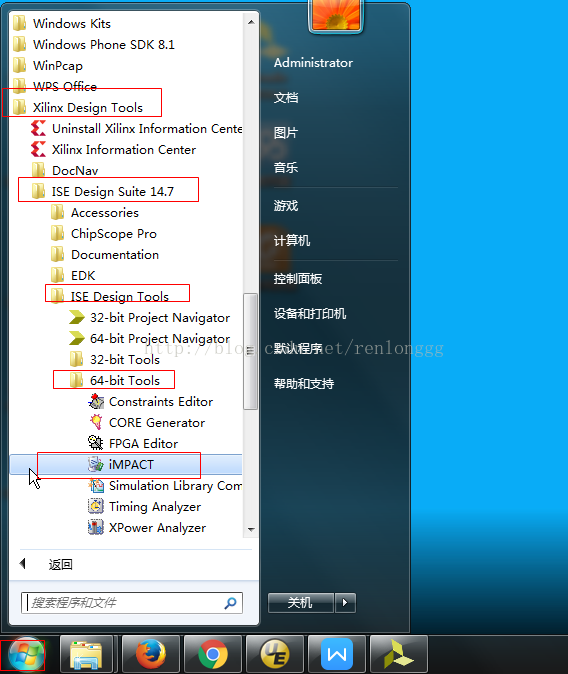
1,打开开始菜单->选择所有应用程序->Xilinx Design Toos->ISE Design Suite 14.7->ISE Design Tools->64 bits Tolls->iMPACT
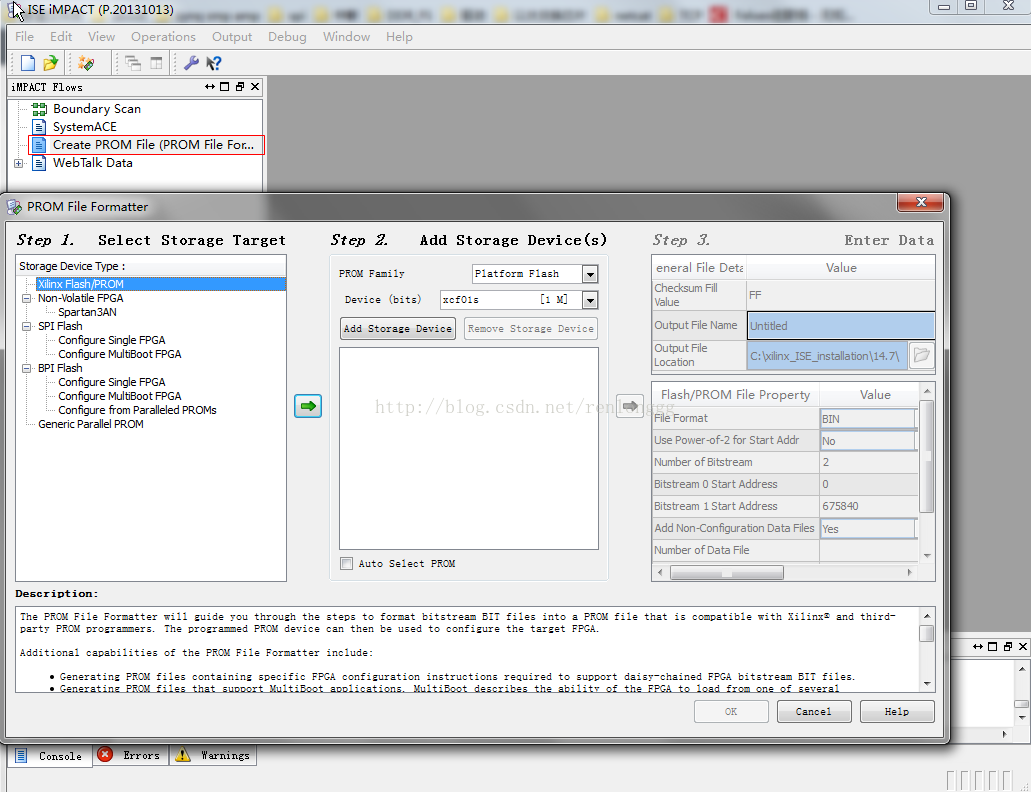
2,选择Creat PROM File(PROM File For...)
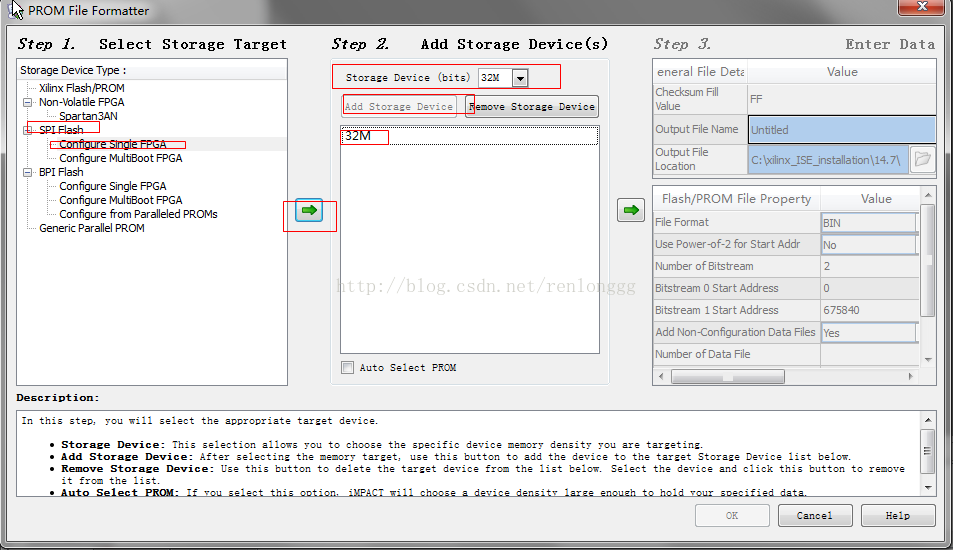
3,选择SPI Flash->Config Single FPGA(因为我的芯片只有一个FPGA芯片)
->选择"->"符号->Storage device(bits)=32M->add Storage Device
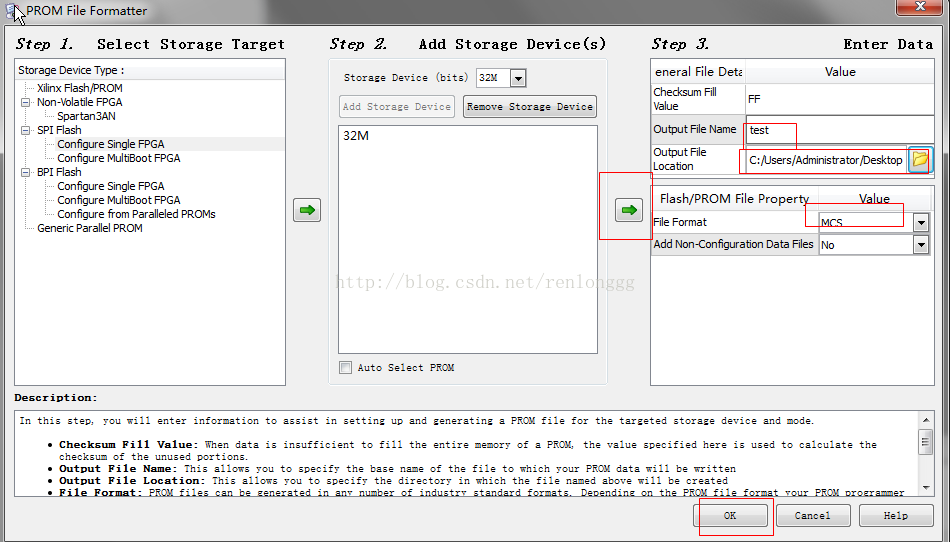
4,选择第二个绿色"->",->命令output File Name->Output file location->file format->OK
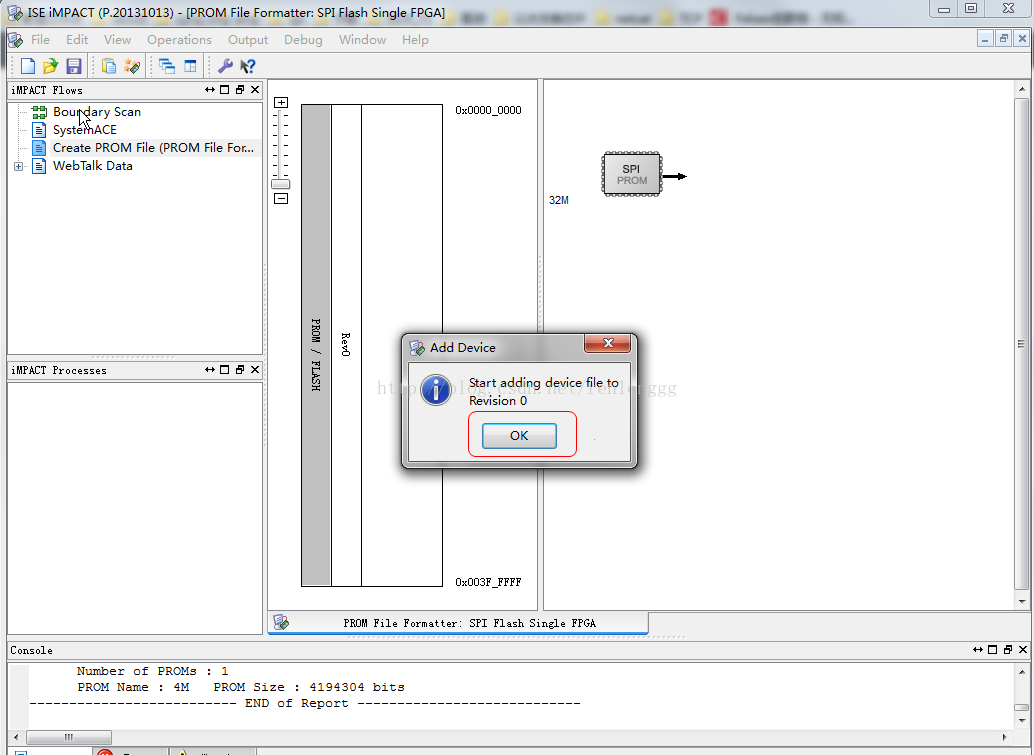
5,新的弹出框选择OK
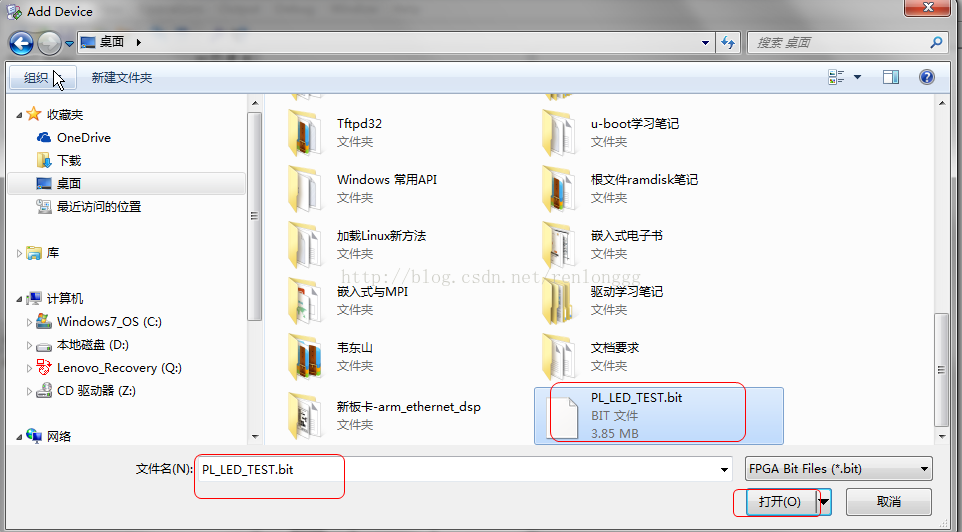
6,选择本机中你需要转换的bit文件-PL-LED-TEST.bit
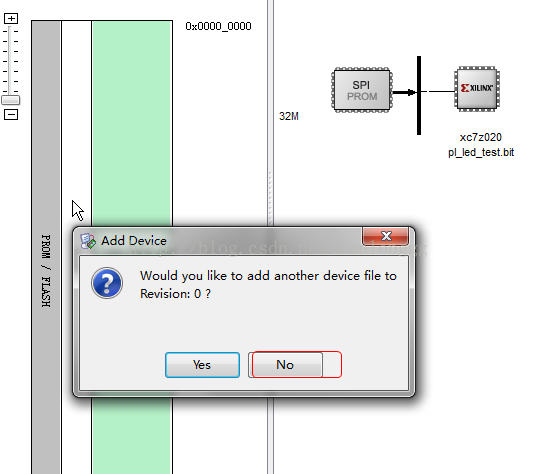
7,弹出的新窗口选择NO,不需再添加新的device
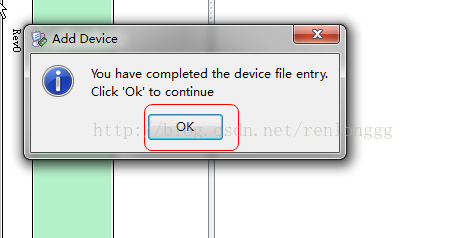
8,在Add Device窗口选择OK
9,右键转换窗口空白处->Generate File...或者双击iMPACT Process窗口中的Generate File...
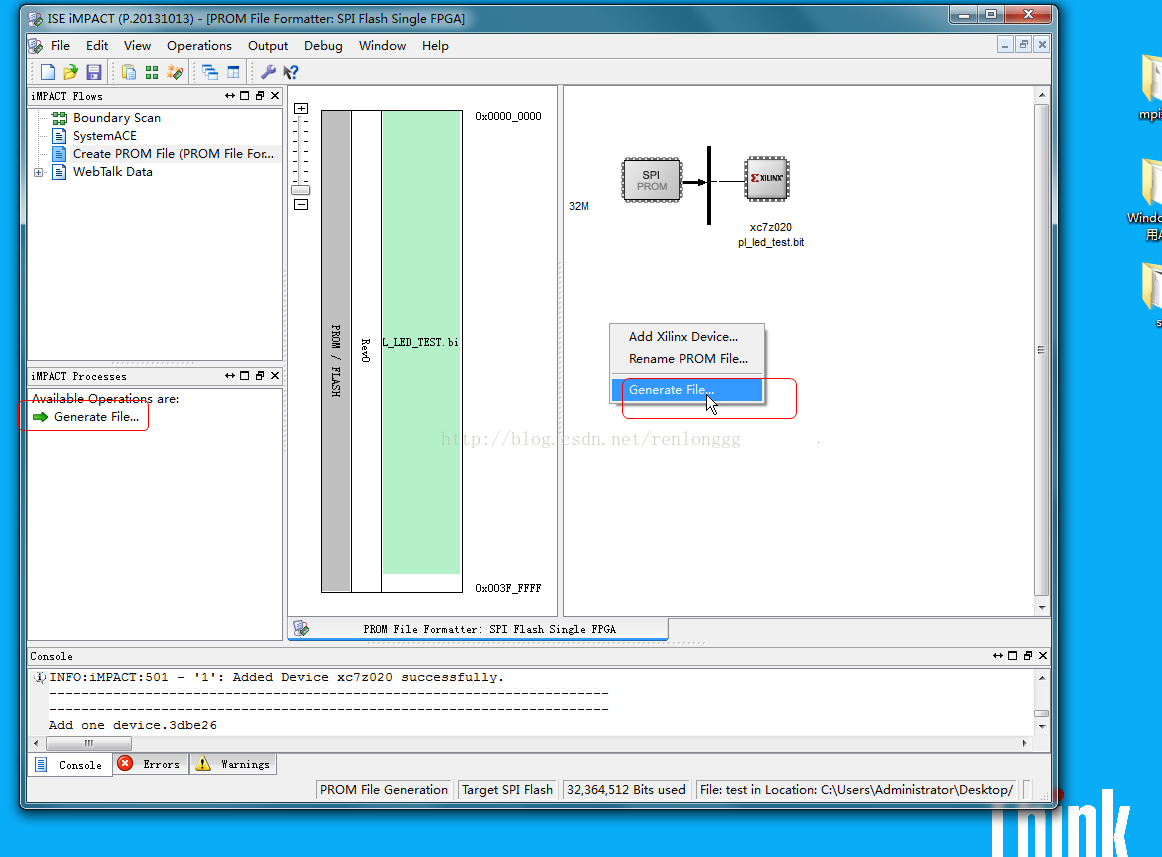
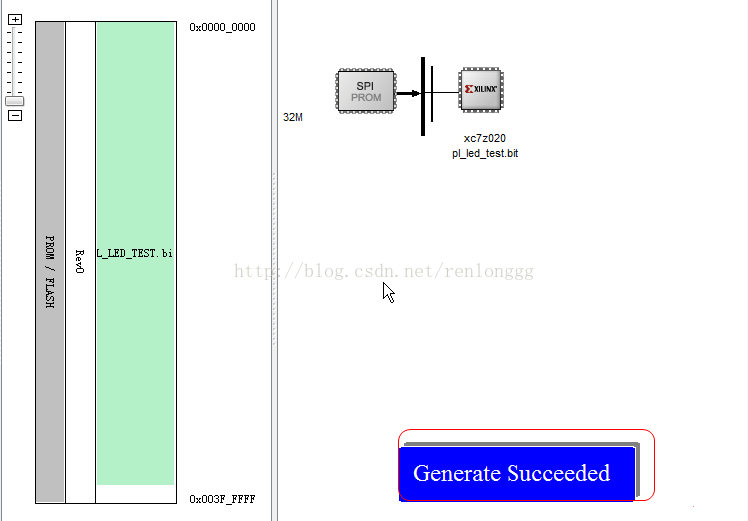
10,bit转换成mcs成功,并保存在之前output file location设置的目录下,本人保存在桌面,mcs文件就是我们需要的。
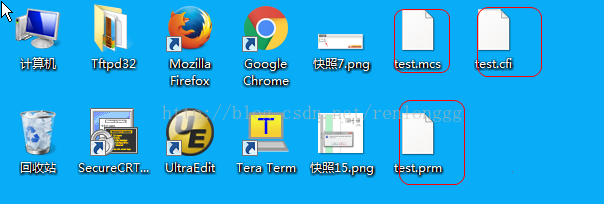
二,下载mcs文件到flash
1,双击Boundary Scan->right click Add Device or Initialize Jtag chain,选择Initialize Jtag chain
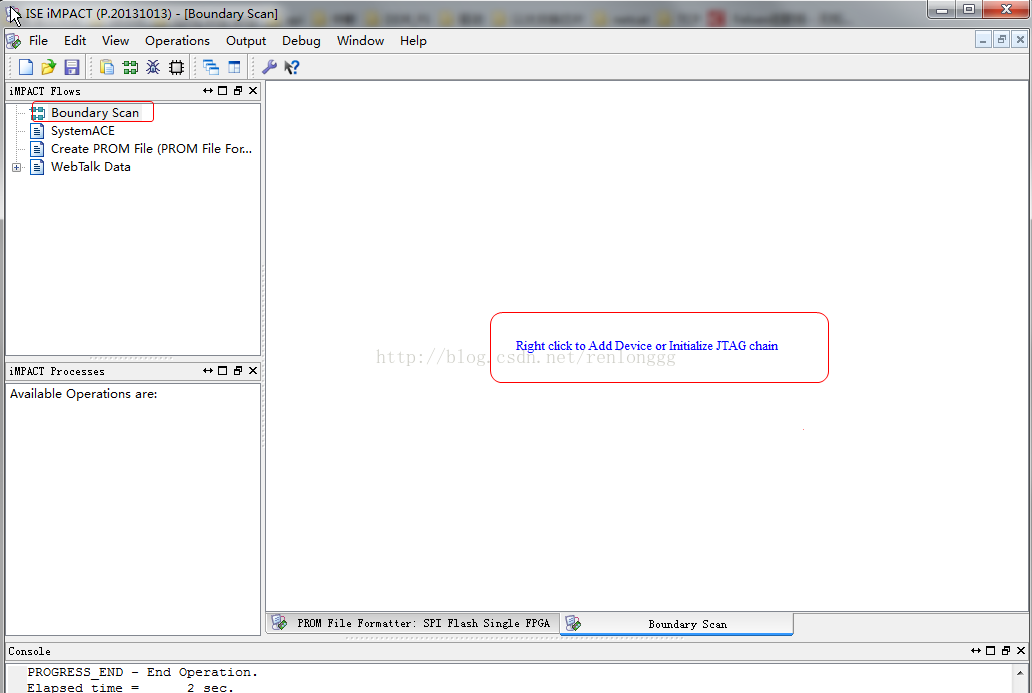
2,选择device 2(PFPGA xcz020)
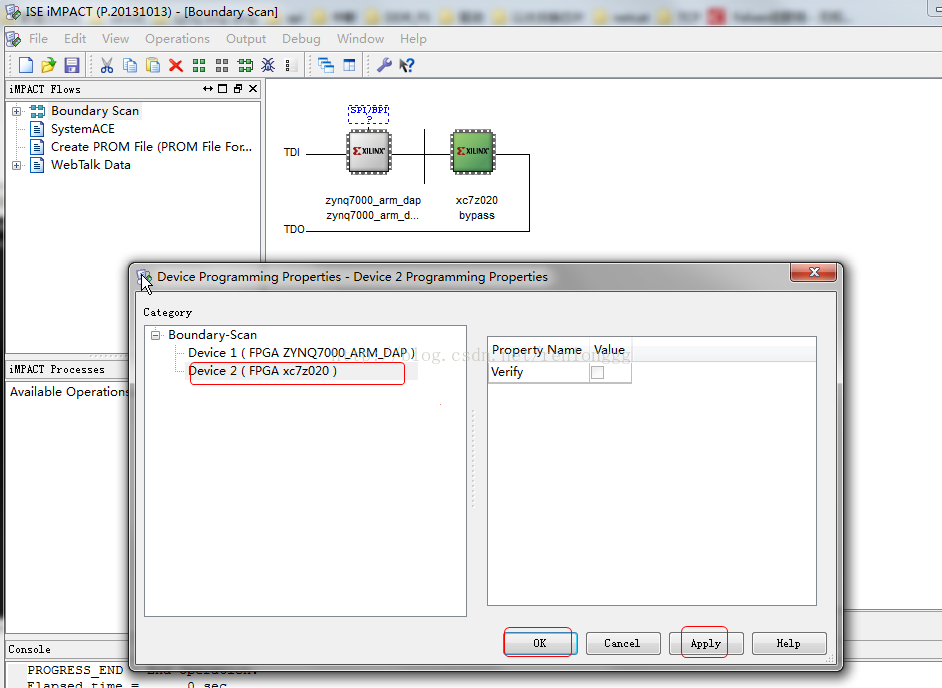
3,right click device to select operations
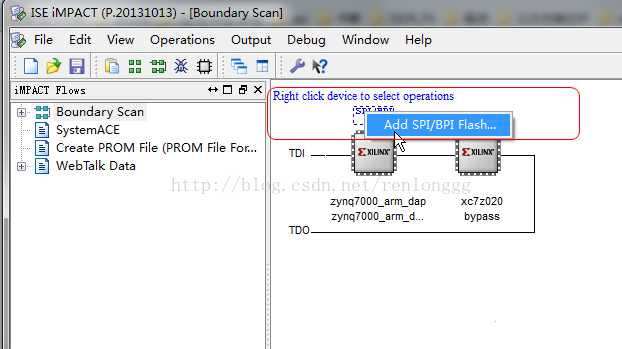
4,选择加载的mcs文件
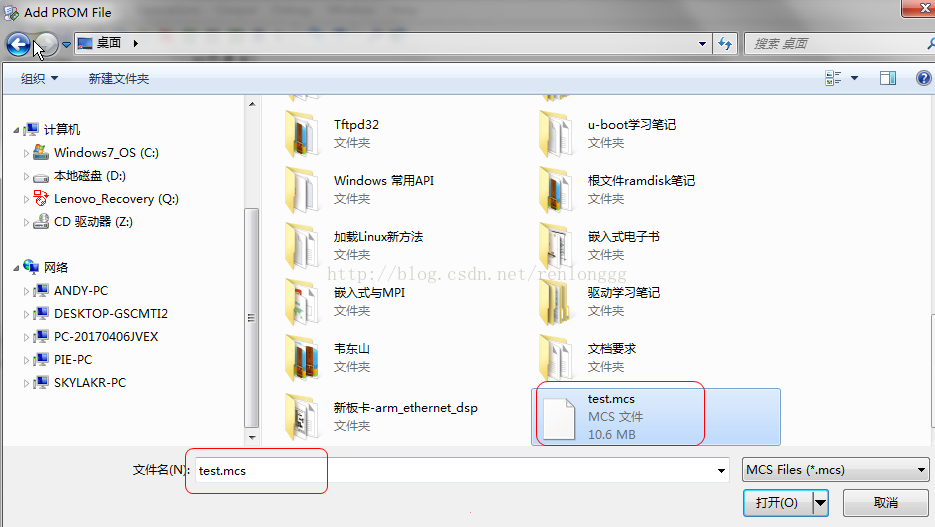
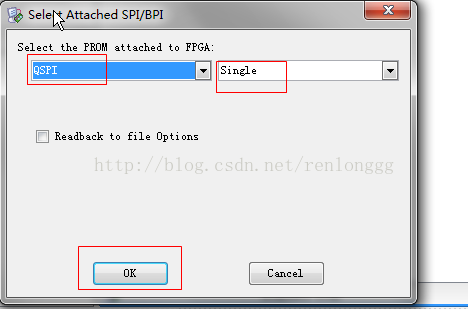
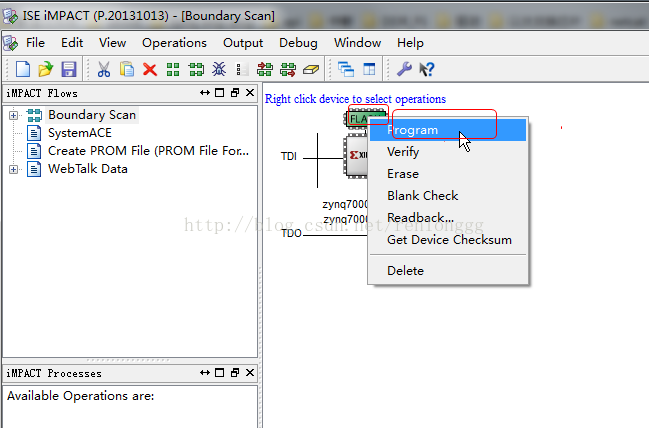
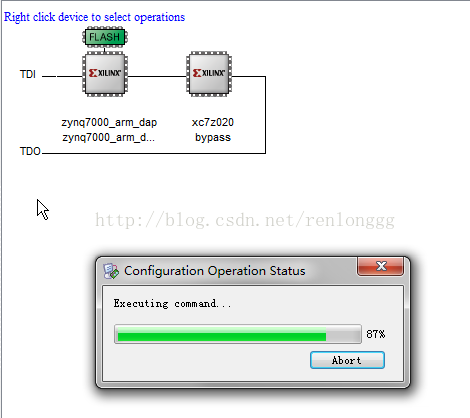
5,右键FLASH图标->选择Program
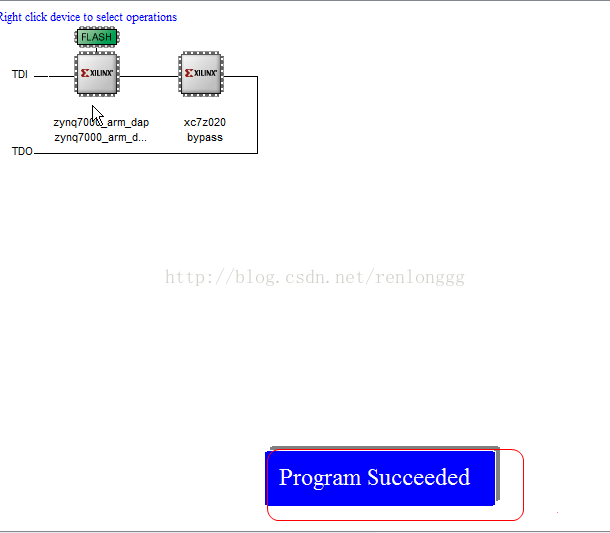
6,下载成功





 扫一扫
扫一扫


 4093
4093

 被折叠的 条评论
为什么被折叠?
被折叠的 条评论
为什么被折叠?
 到【灌水乐园】发言





