搭建ftp服务器注意事项

Win10搭建FTP服务器(局域网内访问) FTP(File Transfer Protocol): 文件传输协议,是TCP/IP网络上两台计算机传送文件的协议,使得主机间可以共享文件。 阅读详情

        很早之前写过一篇关于FTP服务器相关博客:FTP服务器主动被动模式详解。直到最近生产环境需要搭建一个FTP服务,才发现一些细节还需注意。

        生产环境搭建ftp服务器,如果有外部用户需要连接ftp服务器下载文件,一般用的是Passive (PASV,被动方式),因为Standard (PORT方式,主动方式)需要让ftp服务器的20端口去连接用户的一个随机端口,这样很不切合实际(外部用户去开一个服务端口)!

        Passive 也存在一个问题:ftp服务器除了命令通道(21端口的服务连接)外,还需要一个数据通道,该数据通道的目的端口(ftp服务器端)如果不加以限制,理论上ftp服务端则会随机开放一个 1025 ~ 65535 之间的端口。这样在出口防火墙配置策略方面会存在严重问题。最好的方法就是将ftp服务端开放的端口限定在一个很小的区域内,如:50055-50055,这种配置会使得服务端会开放一个特定的50055端口来用于数据通道传输,极大程度的提高了系统的网络安全。幸运的是无论是windows server 自带的 ftp 服务器 还是 filezilla server软件都可以配置被动模式的端口范围。

        windows server 服务器搭建 ftp 服务器网上教程较多,这里就不再赘述。主要记录一下两个问题:1、设置被动模式端口;2、使其生效。
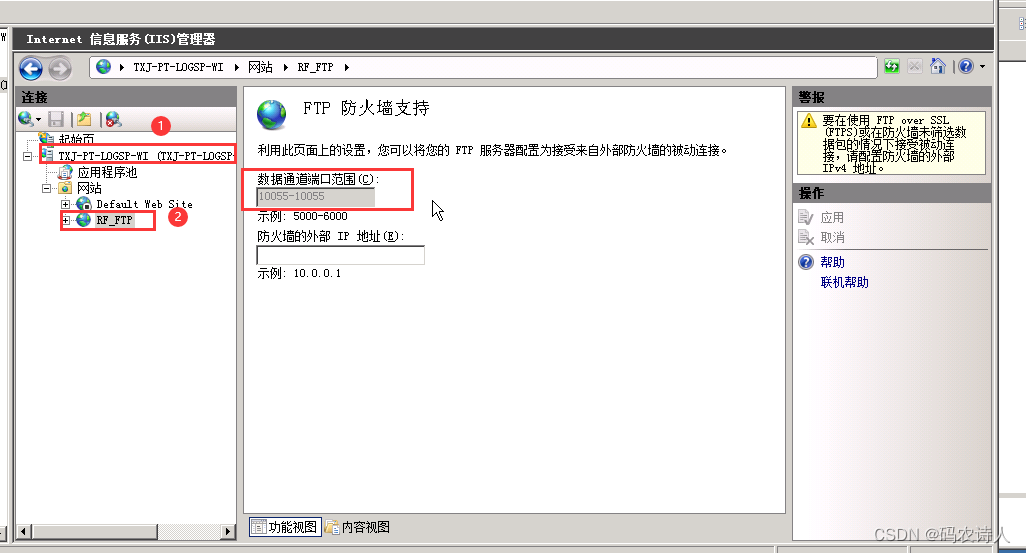
        如上图:数据通道端口范围是设置ftp服务端数据通道的端口范围,但是必须点击注释1处才可以编辑,注释2处是灰色的,不允许编辑。

        使其生效笔者尝试了在如下位置 重启服务器好几次,也不起作用。抓包发现数据通道还是随机端口。
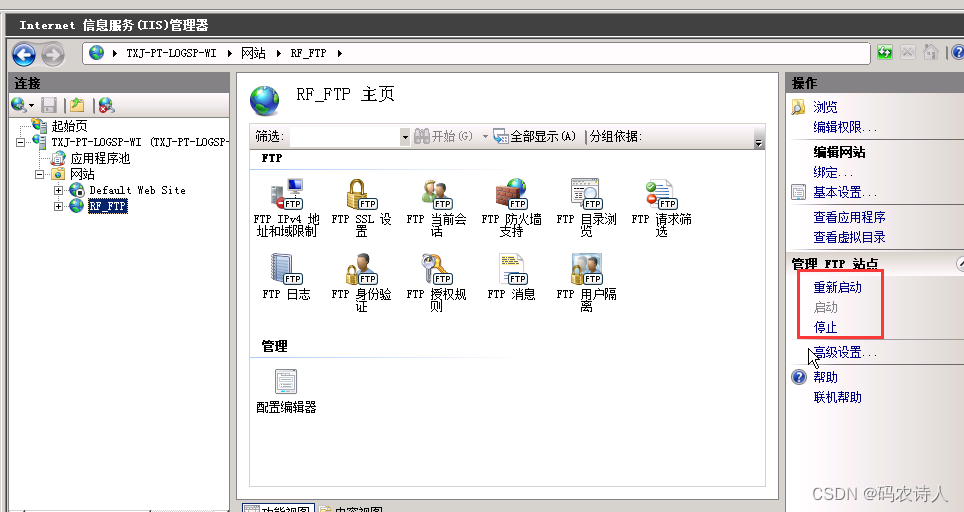
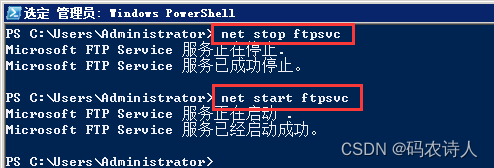
         经查阅,通过命令行重启,就能生效,如下:
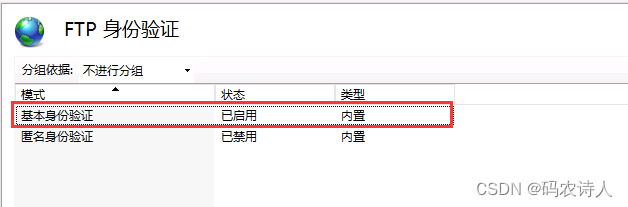
        如果指定用户还是登录不上,查看“FTP身份验证”项中“基本身份验证”的状态是否已启用,如下:
       

        抓包发现数据通道确实变成了特定的端口,如下:
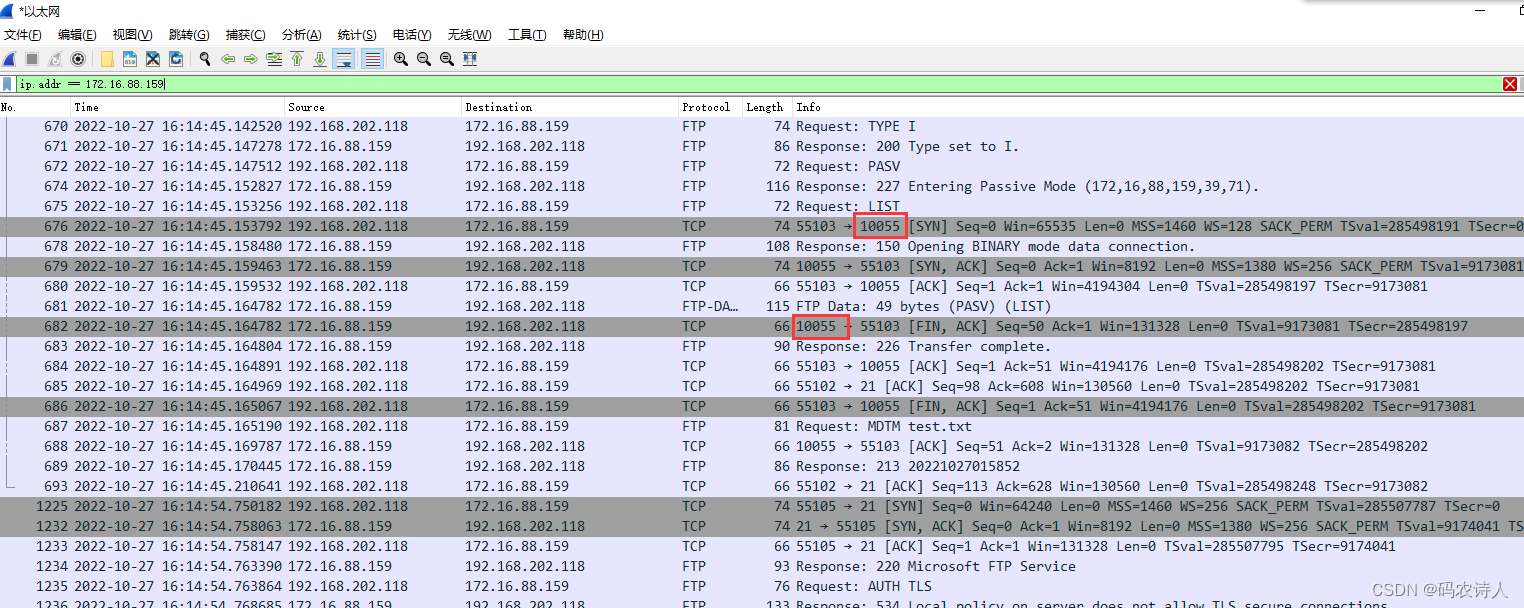
         windows server 搭建ftp所需注意问题已全部解决。filezilla server相对简单,配置界面可以设置,重启之后生效,如下:
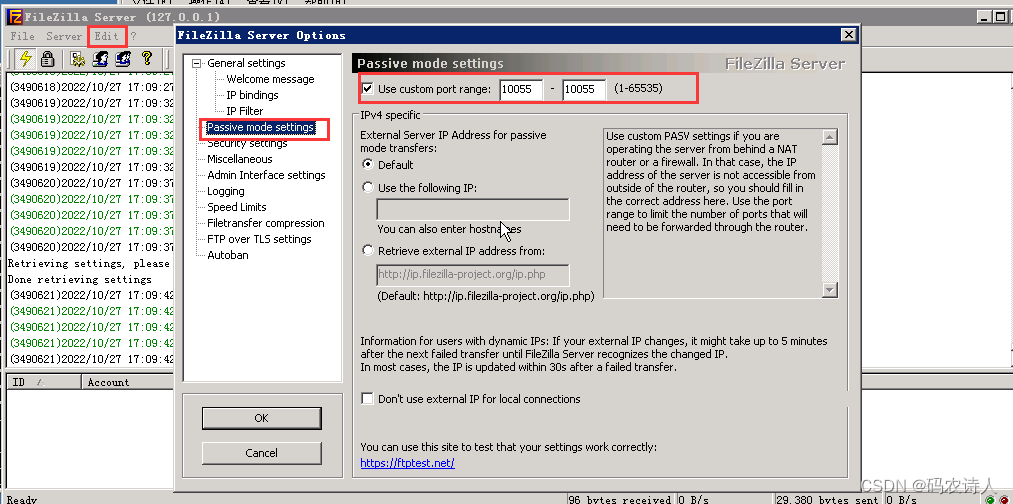
         自此,问题得以基本圆满解决。

Android设备FTP服务器搭建 Android设备FTP服务器搭建 目 录 1 前言… 1.1设计背景… 1.2搭建方案简述… 2 搭建服务器流程… 2.1创建新项目… 2.2添加相应jar包… 2.3添加相应依赖… 2.4获取设备IP… 2.5开启FTP服务器… 2.6关闭FTP服务器… 3 注意事项… 1 前言 1.1 设计背景 因压力测试抓Log文件过大,可能造成设备的内存空间溢出,所以需要搭建Android设备的FTP... 阅读详情

相关推荐

win11搭建ftp--ftp用指定的用户名和密码无法登录到该ftp服务器解决方法(踩坑系列)

win11搭建ftp--ftp用指定的用户名和密码无法登录到该ftp服务器解决方法(踩坑系列)

weixin_48750761的博客 7018

windows server 2016 ftp搭建详细教程

5.填写服务器的IP地址,端口默认21就可以,SSL中选择“无SSL(L)”(如果你有也可以选择需要SSL再选择文件),然后点击下一步按钮。4.自定义个FTP站点名称,在物理路径中设置一个目录(用来存放上传下载的文件),设置完成后点击下一步按钮。用户可以通过站点设置的用户与密码来访问FTP服务器上指定的目录,上传与下载文件。本例中,FTPrui用户具有读和写的权限,现在FTP目录中新建文件测试写权限。3.如果需要创建其他用户,可以继续创建,否则点击关闭按钮关闭窗口。

JiuMeilove的博客 4157

Linux下搭建vsftpd FTP服务器的注意事项

上述命令的目的是将FTP目录的所有权交给nobody:nogroup用户,并创建一个ftpuser目录,并将其所有权交给ftpuser用户。在本文中,我们将介绍如何在Linux系统下搭建vsftpd FTP服务器,并且提供一些需要注意的地方。你可以使用FTP客户端连接到服务器,并使用ftpuser账户进行登录。在上面的命令中,我们创建了一个名为ftpuser的用户,并设置了密码。为了确保FTP用户可以访问其FTP目录,我们需要设置适当的权限。现在,我们需要创建一个本地用户,并将其分配给vsftpd。

IqFlask的博客 225

Windows搭建FTP服务器【笔记】

5、配置站点名称和 FTP 共享目录,绑定 IP 地址端口和 SSL 设置,设置权限;1、开启 FTP 服务功能,【重启电脑让功能生效】;2、在防火墙中允许FTP服务器;4、添加 FTP 站点;3、新建FTP 账号;

AnsonNie的博客 620

基于Python的手语识别项目(简单版)

总之,看似简单的代码,实则花费了我不少的时间和精力,我曾无数次在深夜的灯光下,与代码为伴,只为了一点点优化,一丝丝提升。让我们一起,以尊重原创的精神,推动编程领域的发展,让这份热爱和技术的力量,照亮更多人的前行之路。模型的建立(---------------本人采用的是开源的asl-alphabet手势识别库,记得放在路径下--------------)current_dir需要根据自己的路径修改!current_dir需要根据自己的路径修改!current_dir需要根据自己的路径修改!

lusen_j的博客 1966

abaqus单位设置_ABAQUS热辐射分析实例

热辐射是一种通过电磁波传递热能的方式。电磁波以光的速度进行传递,而能量传递与辐射物体之间的介质无关。热辐射只在电磁波的频谱中占小部分的带宽。由于辐射产生的热流与物体表面的绝对温度的四次方成正比因此热辐射有限元分析是高度非线性的。 下面就通过一个简单的案例带大家了解以下在ABAQUS中如何进行热辐射分析。1. 模型介绍 该案例模拟了一个直径为1m、高1m、初始温度20...

weixin_39670849的博客 1万+

FTP服务器的搭建(Linux)

​ FTP服务器(File Transfer Protocol Server)是在互联网上提供文件存储和访问服务的计算机,它们依照FTP协议提供服务。 FTP是File Transfer Protocol(文件传输协议)。顾名思义,就是专门用来传输文件的协议。简单地说,支持FTP协议的服务器就是FTP服务器 。 ​

weixin_63037066的博客 2万+

[OHIF-Viewers]医疗数字阅片-医学影像-cornerstone-core-Cornerstone.js-Cornerstone Examples-基石实例-下...

[OHIF-Viewers]医疗数字阅片-医学影像-cornerstone-core-Cornerstone.js-Cornerstone Examples-基石实例-下 CT Image with Window presets This is an example of displaying a ct image along with buttons to set ww/wc pres...

浩秦的博客 1841

WIN7系统搭建FTP服务的不关防火墙的设置方法

版权声明:本文为博主原创文章,遵循 CC 4.0 BY-SA 版权协议,转载请附上原文出处链接和本声明。 本文链接:https://blog.youkuaiyun.com/qingfeng0119/article/details/80349767 首先,强烈鄙视不负责任的文章! 让我们在弯路上越走越远。 测试环境: ed2k://|file|cn_windows_7_ultimate_with_sp1_x64...

qq_22732827的博客 425

即梦 AI 全功能零基础详细教程(纯技术版)

即梦 AI 是一款多模态 AI 生成工具,主打文本生成视频、图片生成视频、角色一致性生成、音画同步等核心功能,依托自研 AI 视觉模型,实现从文本 / 图片 / 音频素材输入,到高清视频、图像内容输出的全流程 AI 创作,支持短视频、短剧、创意素材等多场景创作,具备操作门槛低、生成效率高、画面可控性强的技术特点。@为工具内置引用指令,作用是锁定指定素材 / 角色,强制 AI 按照该素材的核心特征生成内容,无额外付费、解锁要求,免费使用。剧本拆分:将短剧拆分为单镜头(15 秒内 / 个)

2501_92061023的博客 5817

airodump-ng、aircrack-ng使用教程

wifi破解、airodump-ng、aircrack-ng脚本

ssmbyss的博客 2232

Windows7搭建FTP服务器详细教程

Windows7搭建FTP服务器详细教程 启用FTP功能 选择控制面板->程序->程序和功能->打开或关闭Windows功能->点开Internet信息服务,将其所有子项都选中,选好后确定。(这个过程需要一段时间,根据电脑性能长短不一)

nings666的博客 8624

RK356X linux系统移植RTL8723BU模块遇到的坑

RK356X linux系统移植RTL8723BU模块遇到的坑

目前从事linux驱动开发,多交流多学习吧 954

记录阿里云服务器搭建FTP服务器的注意事项

4、进入“安全组”,点击“入方向”-“增加规则”,添加图中红框一条记录。本来我只是只想增加一个TCP的21端口,可是即使增加了也无法访问FTP,有高手指教吗?在阿里云服务器上(centos)系统,使用vsftpd搭建了一台FTP服务器。搭建过程中,也留意到了操作防火墙放行端口。但搭建成功后,仍无法访问。3、 点击实例名称i-0jxxxxxxx。问题是:还需要在阿里云控制台设置一下。1、登陆账号以后,点击“控制台”2、进入“云服务器ECS”

kxltsuperr的专栏 266

OpenClaw人人养虾:接入Synology Chat

Synology Chat 是群晖 NAS(Network Attached Storage,网络附属存储)内置的即时通讯应用。

王国平的博客 780

1.2 博图TIA的轨迹(Trace)功能介绍

在TIA中“轨迹” ( Traces ) 能来记录设备变量并对记录进行评估,对有些故障排查很有帮助,本文进行介绍

qq_34047402的博客 1646

Windows server搭建ftp服务器及注意事项

Windows server搭建ftp服务器及注意事项 1.控制面板——卸载——启动或关闭Windows功能——开始之前——直接下一步——服务器角色,将下面的打钩,点击确定。 2.首先打开我的电脑—管理—工具—计算机管理—本地用户和组—点击用户—右击新建用户 3.点击组——新建组——将新建的用户添加进入组里(这个组最好添加管理员权限,因为之后搭建的FT

xiexiangyan的博客 2万+

LinePhone3.2.7(android端最新版本) sip客户端

SIP客户端For android:LinePhone3.2.7(最新版本),官网地址:http://www.linphone.org/

ubantu18 搭建 ftp服务器注意事项

1、首先要确定本地机器可以和ubantu机器进行通信。(这样才能确定自己搭建是否成功) 可以通过本地windows 机器ping 服务器ubantu机器的ip地址。(ping 192.168.159.128),如果ping通才能进行ftp服务器搭建 2、进行安装后一定要jian建立一个用户,和创建文件夹之类的。 http://zyjustin9.iteye.com/blog/2178943 ...

qq_16568205的博客 241

VB摄像头监控

该VB模块可对摄像头捕获的画面进行录像等,可在创建的窗口进行控制

pscad IEEE标准系统搭建说明

pscad IEEE标准系统搭建说明,包含典型的IEEE 9节点、14节点、30节点、39节点和118节点系统。内含标准测试系统的原始数据和潮流结果。

windows上搭建ftp服务器步骤及Filezilla使用教程

加粗样式第一次写博客会出现很多排版之类的错误 我也不知道为什么有的字是红色的 多担待。 说一声为什么写这个文章 本来是一个任务 然后任务取消了 我也不能白写了 就先放这吧。 声明:本文参考斌使用内容出处 1: https://www.cnblogs.com/zhangfengfly/p/6879513.html Windows下搭建FTP服务器 2: https://blog.youkuaiyun.com/...

weixin_44533642的博客 2730

ssm框架搭建

这个是一个在idea上成功跑起来的ssm框架项目,保存在这里方便以后使用直接下载

windows搭建ftp服务器客户端--注意事项

在我们按照网上的步骤开启了IIS和ftp服务时,我们发现此时仍然无法访问ftp服务器,利用cmd也无法ping通。 此时的问题在于,我们应该关闭掉服务器和客户端的防火墙,因为防火墙对数据ping包是阻拦的。最后我们可以先ping一下,如果可以ping通, 基本上就没问题啦。 希望可以帮到大家。

Mr.Darwin的博客 616

Azure云 windows平台 搭建ftp服务器注意事项

1、iis设置防火墙支持端口(1-65535自定义端口,一般3-5个都行) 2、客户端连接使用被动链接模式 3、endpoint终结点添加20,21,以及你自定义的防火墙支持端口。 4、本地防火墙添加这些端口的入站规则例外。 5、如果你用的是第三方ftp server ,把这个ftp server程序也添加到防火墙程序例外。 6、微软云ftp链接如果你用的是VIP那么用endpoint的...

weixin_33712881的博客 289

关于windows用IIS搭建FTP服务器虚拟目录多用户登录注意事项

  一、安装FTP服务【安装配置好的,直接想看虚拟目录设置的可以略过直接看2】 下载IIS服务的压缩包,解压。 然后到 控制面板--》添加删除程序--》添加删除组件--》勾选internet信息服务并双击它--》勾选文件传输协议服务--》确定--》下一步 走起。 然后它会让你选择安装源的目录,就选择你刚才解压的IIS的目录就好了。 安装好了以后 右键我的电脑--》管理--》服...

iteye_6404的博客 1257

Windows FTP服务器搭建指南

在Windows上搭建FTP服务器可以通过以下步骤完成。这里以Windows 10为例,使用系统自带的IIS(Internet Information Services)来搭建FTP服务器。

Wynter 1532

ftp服务器搭建并通过外网访问

内网FTP如何端口映射到外网连接访问?通过公网路由器映射或nat123端口映射均可实现。前者是硬件公网端口映射,后者是软件内网端口映射,目的一样,方法不一。工具/原料FTP内网nat123...

zls365365的博客 1万+

windows服务器及网络:搭建FTP服务器

今天我要介绍的是在Windows中关于搭建FTP服务器的流程与方法。

2501_90297049的博客 1810

使用FileZilla Server快速搭建本地FTP服务器

最近开发一套仅限公司内部员工使用的系统,因此需要在本地搭建一台FTP服务器进行项目代码文件传输。服务器主机是一台配置较好的办公电脑Wind系统自带的FTP服务器是个坑原本打算使用Wind系统的Internet信息服务配置FTP服务器,后面配置到怀疑人生,果断放弃。强烈不建议使用Wind系统的Internet信息服务配置FTP服务器,因为繁琐,又各种问题,容易出错使用专门搭建FTP服务器软件自己配置...

weixin_34162695的博客 1769
上一篇: DPDK简单案例
下一篇: 红黑树实现定时器
码农诗人
博客等级 码龄11年 987粉丝 84原创
评论
成就一亿技术人!
拼手气红包6.0元
还能输入1000个字符
 
 条评论被折叠 查看
添加红包

请填写红包祝福语或标题

个

红包个数最小为10个

元

红包金额最低5元

当前余额3.43元 前往充值 >
需支付:10.00元
成就一亿技术人!
领取后你会自动成为博主和红包主的粉丝 规则
hope_wisdom
发出的红包
实付元
使用余额支付
点击重新获取
扫码支付
钱包余额 0

抵扣说明:

1.余额是钱包充值的虚拟货币,按照1:1的比例进行支付金额的抵扣。
2.余额无法直接购买下载,可以购买VIP、付费专栏及课程。

余额充值