



 超级会员免费看
1、工具下载与安装
python可以去官网下载(Download Python | Python.org),官网上各版本的维护状态分别为:pre-release, bugfix, security, 其中pre-release是预发布版本,含有Python最新的特性,适合学习者使用,bugfix是pre-release和security之间的过渡状态,还有bug需要修复,一般用的比较少,security是安全版本,支持的时间长度也比较长,通常在生成环境使用,目前python各版本的维护状态如下所示:
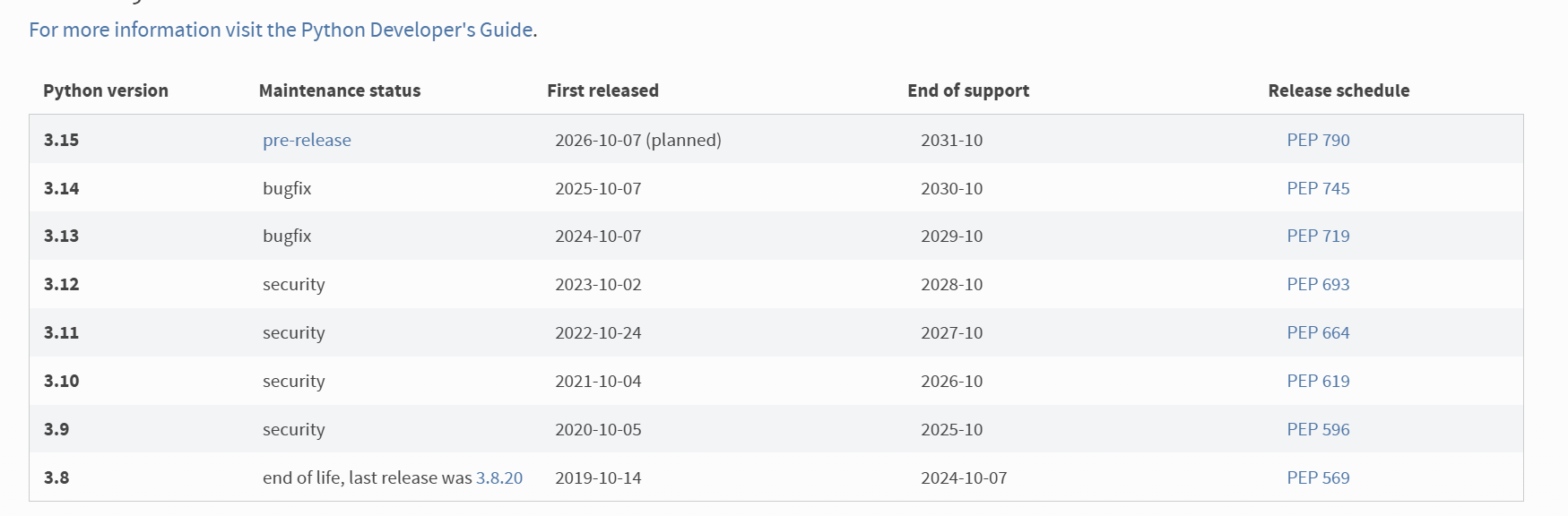
python的安装和大多数开发软件的安装一样,基本都是下一步,自行查找资料安装。不过这里有两个地方需要注意,第一:安装目录尽量不要放到c盘,安装目录的路径尽量用小写,中间不要有特殊字符和空格,避免项目开发过程中因为路径问题导致的各种问题;第二:安装的过程中建议选择add python to environment variables,这样可以直接将python直接添加入环境变量中。
2、国内镜像源设置
安装好python和pycharm之后通过pip下载包的时候默认连接的外国的网站下载,会比较慢,也有可能下载不下来,基于此我们可以通过镜像加速的方式从国内的网站下载,目前比较常用的国内镜像加速如下:
| 镜像源名称 | 镜像地址 | 备注 |
|---|---|---|
| 清华大学 | https://pypi.tuna.tsinghua.edu.cn/simple | 🚀 稳定、更新快、最推荐 |
| 中国科学技术大学(USTC) | https://pypi.mirrors.ustc.edu.cn/simple | 稳定可靠 |
| 阿里云 | https://mirrors.aliyun.com/pypi/simple | 更新较快,速度不错 |
| 华为云 | https://repo.huaweicloud.com/repository/pypi/simple | 速度快,企业环境友好 |
| 豆瓣(douban) | https://pypi.douban.com/simple | 曾经流行,但更新不太及时 |
| 腾讯云 | https://mirrors.cloud.tencent.com/pypi/simple | 国内访问速度快 |
| 中科大源(备用) | https://pypi.mirrors.ustc.edu.cn/simple | 与主源相同,稳定性强 |
在使用的时候既可以设置临时镜像加速,只对本次安装使用加速源,不影响系统配置,也可以设置永久的全局设置,对所有安装都起作用
2.1、临时设置
pip install torch -i https://pypi.tuna.tsinghua.edu.cn/simple
2.2、全局设置
pip config set global.index-url https://mirrors.cloud.tencent.com/pypi/simple
可以通过这个命令查看当前镜像源:pip config get global.index-url
3、虚拟环境设置
虚拟环境是对当前项目设置一个独立的环境,它的优点该项目不会受到其他项目安装的包的影响。不过缺点也很明显,1、每个项目设置一套虚拟环境会占用额外的存储空间,2、每次都要先进入和退出各自项目的虚拟空间很不便利,总体来说它的有点大于缺点,所以虚拟环境比较常用,通常有两个方式配置虚拟环境:命令行方式和aconda方式
3.1、命令行方式
创建虚拟环境: python -m venv "虚拟环境名称"
激活虚拟环境:venv/Scripts/active.bat
退出虚拟环境: venv/Scripts/deactive.bat
3.2、aconda设置方式
首先去官网(Download Success | Anaconda)下载anaconda,安装比较简单,基本都是下一步,安装完之后开始菜单中会有aconda相关的三个工具:aconda prompt, aconda powershell prompt, aconda navigator,这三个工具都可以用来创建虚拟环境,其中aconda prompt和aconda powershell prompt是通过命令行创建,aconda navigator通过界面方式创建。
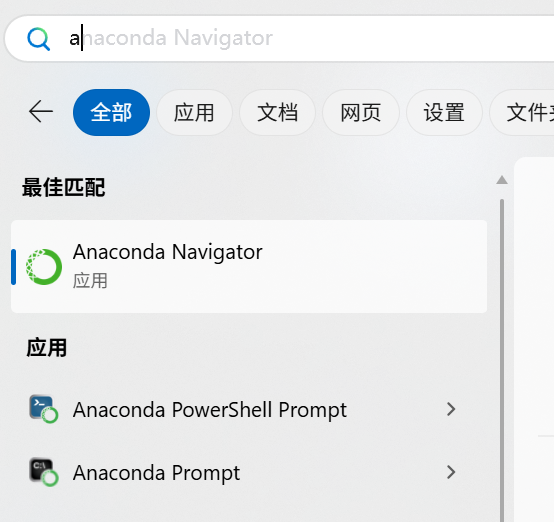
命令行方式:
命令行有三种创建方式:
conda create -n env1
不指定python版本,默认用系统上默认已有的python
conda create -n env2 python==3.12.0
指定具体的python版本,只能安装这个版本,不能安装其他版本
conda create -n env3 python=3.11
指定python的大版本号3.11,最终安装的小版本号可能是3.11中的任何版本都有可能
进入指定环境: conda activate env1
推出环境用: conda deactivate
查看所有创建的环境可用: python env list
界面方式:
打开conda navigator,点击create按钮
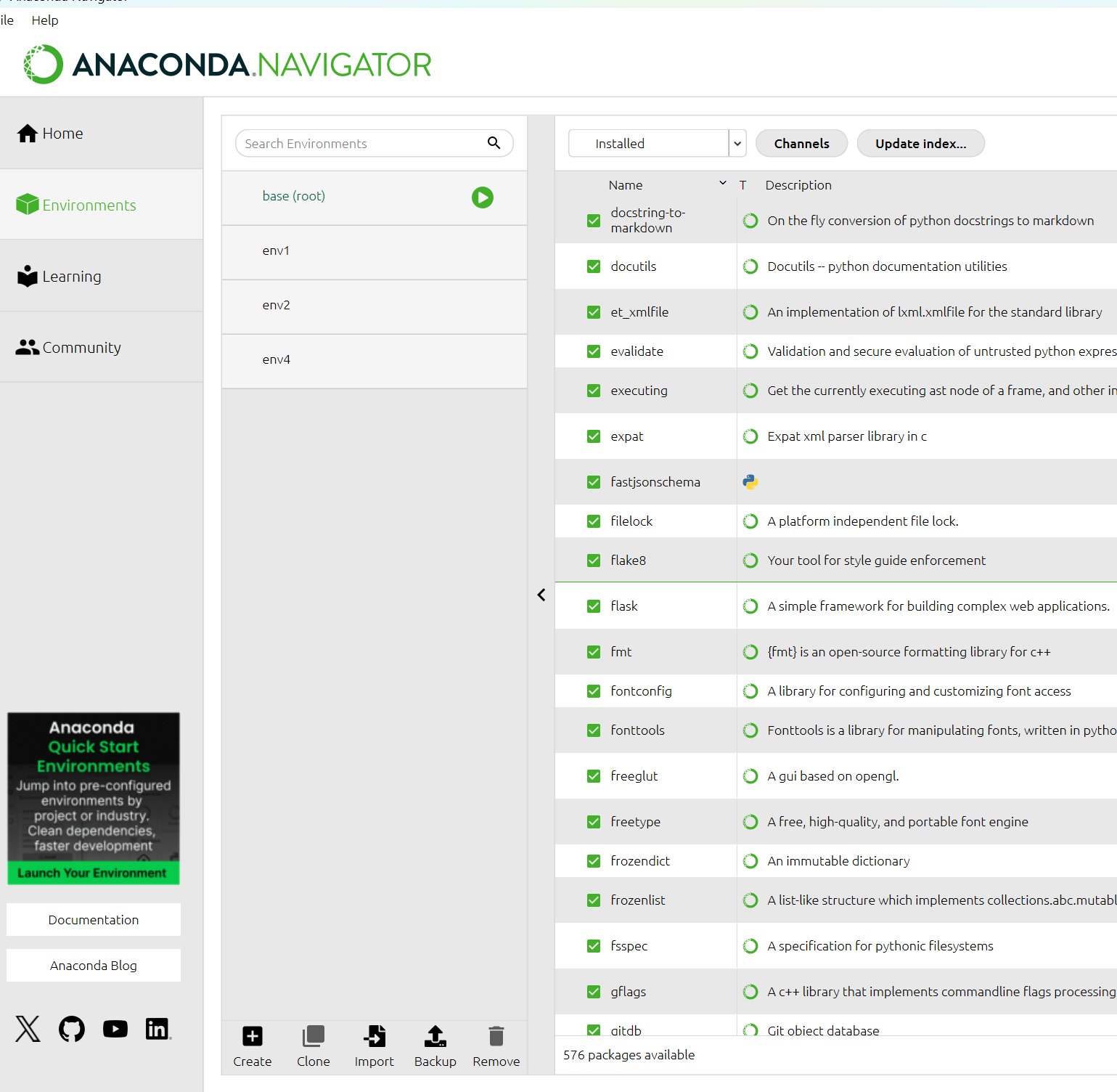
弹出创建虚拟环境对话框,填写名称,选择python版本,点击确定即可
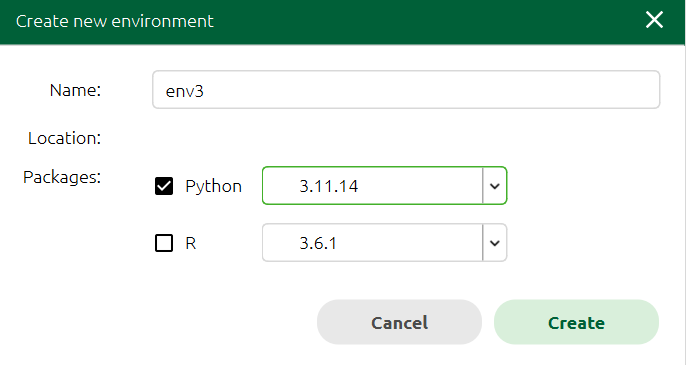
4、开发工具配置
python开发常用的开发工具是pycharm, pycharm下载并安装完成之后就可以往项目中引入python编译环境,setting->Project选择自己的项目->add local Interpreter,可以通过Virtualenv Environment也可以通过Conda Environment的方式
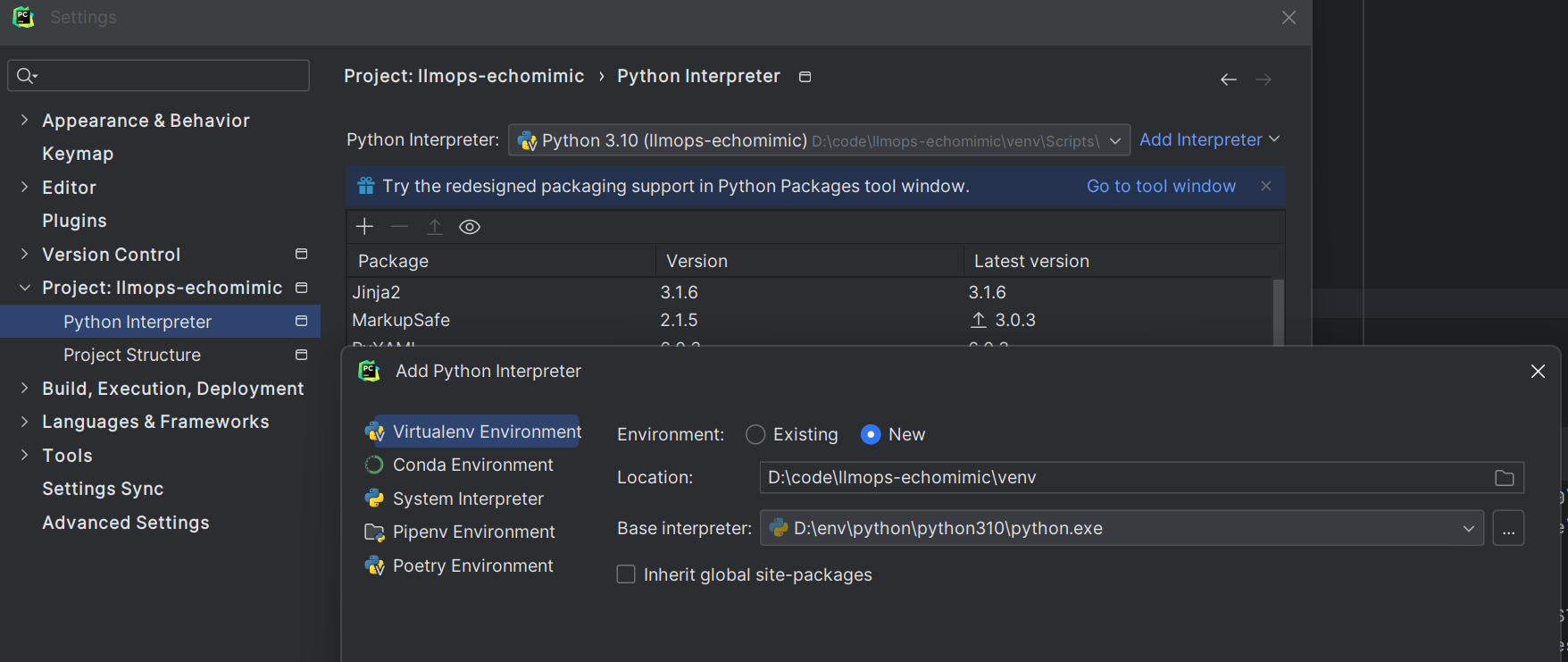
通过anconda引入python编译器:
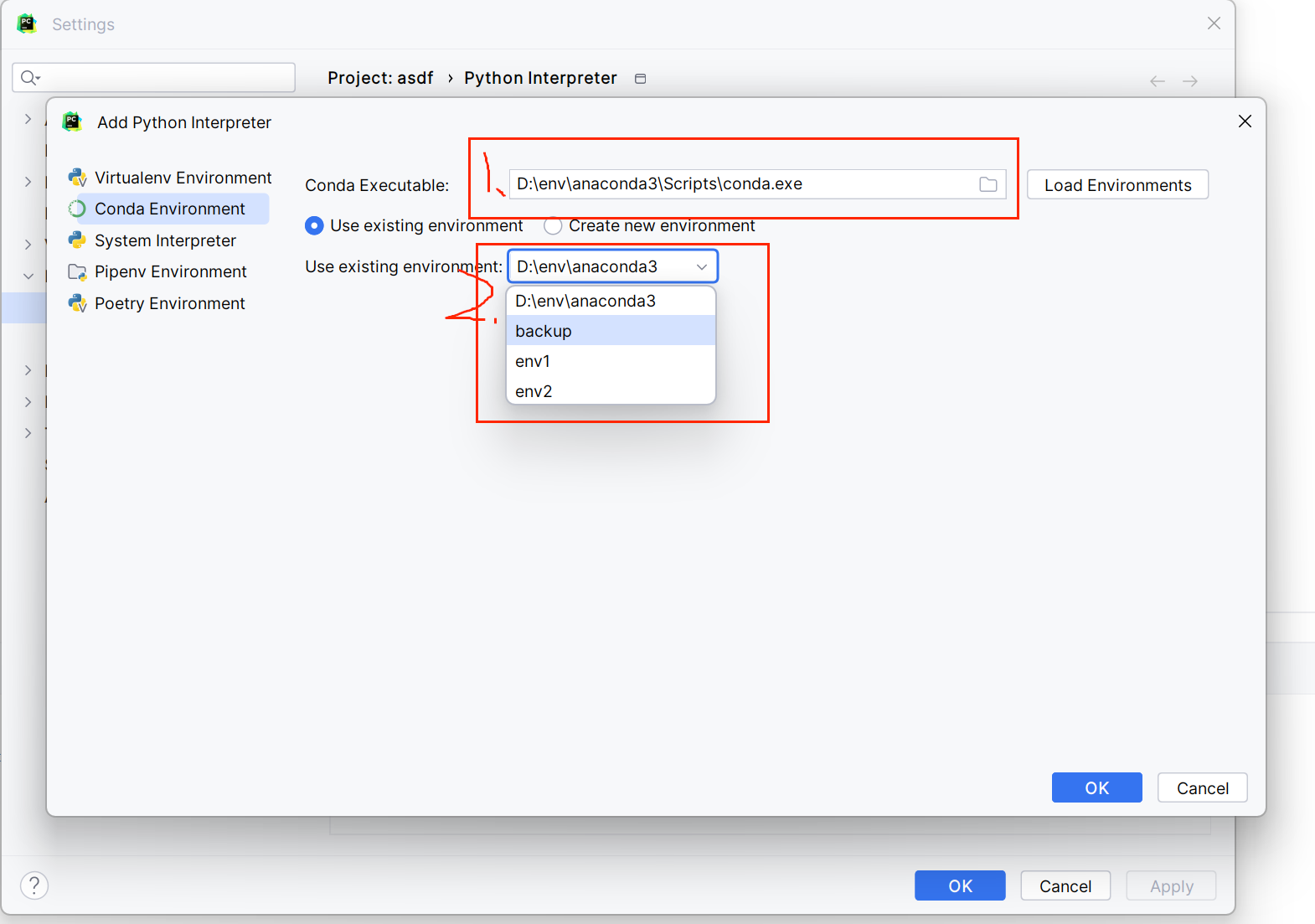
在下图1的位置设置anconda.exe的目录,设置完成后就会在2的位置下拉框中有anconda目前已有的python编译器环境如下,选中要添加的编译器环境,点击ok即可完成
接下来,介绍几个pycharm编辑器的配置,会帮助程序员更好的开发
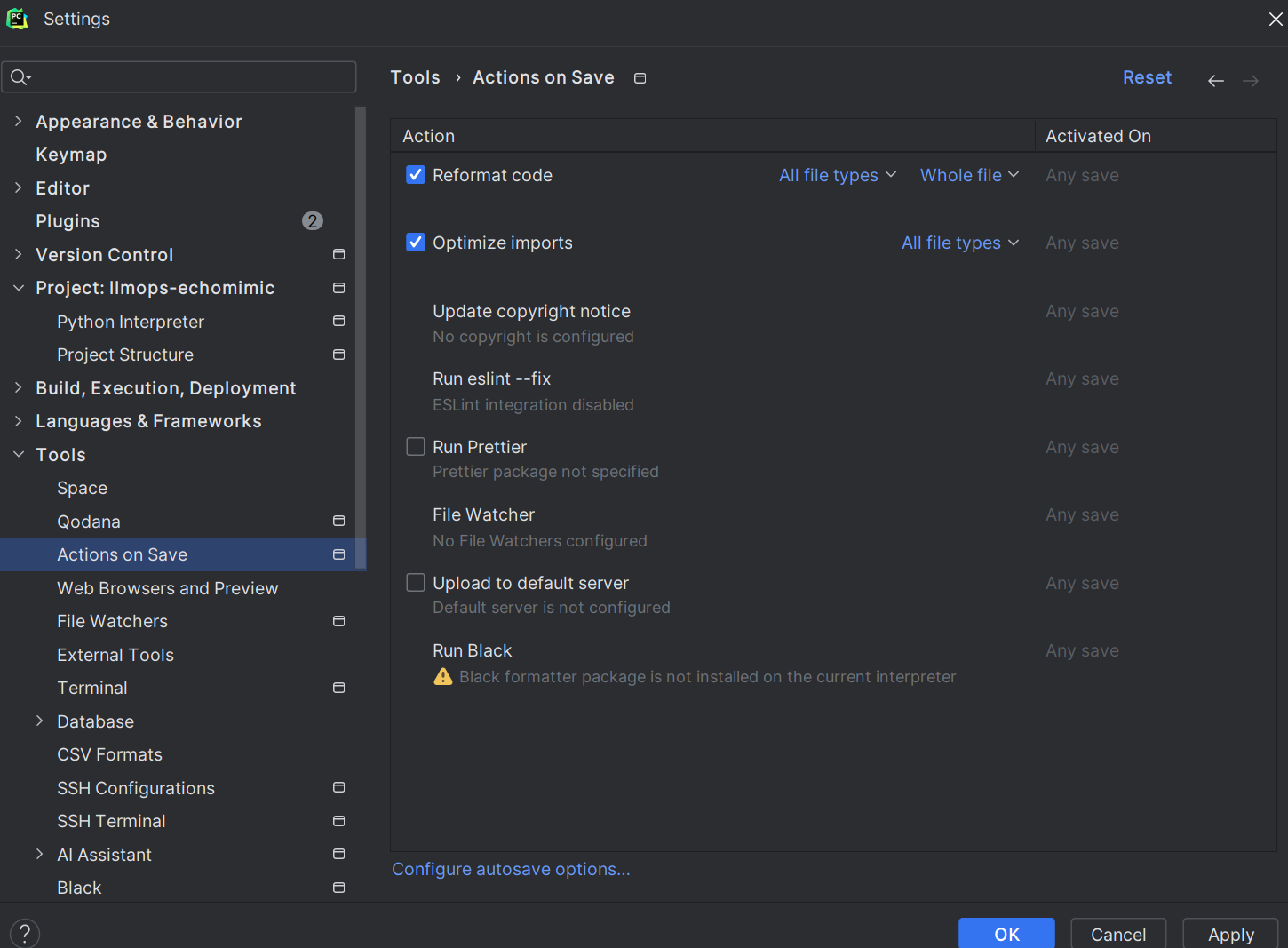 Action on save 中勾选Reform code 和 Optimize imports,Reform code 在保存的时候对代码进行格式化,Optimize imports优化导入文件。
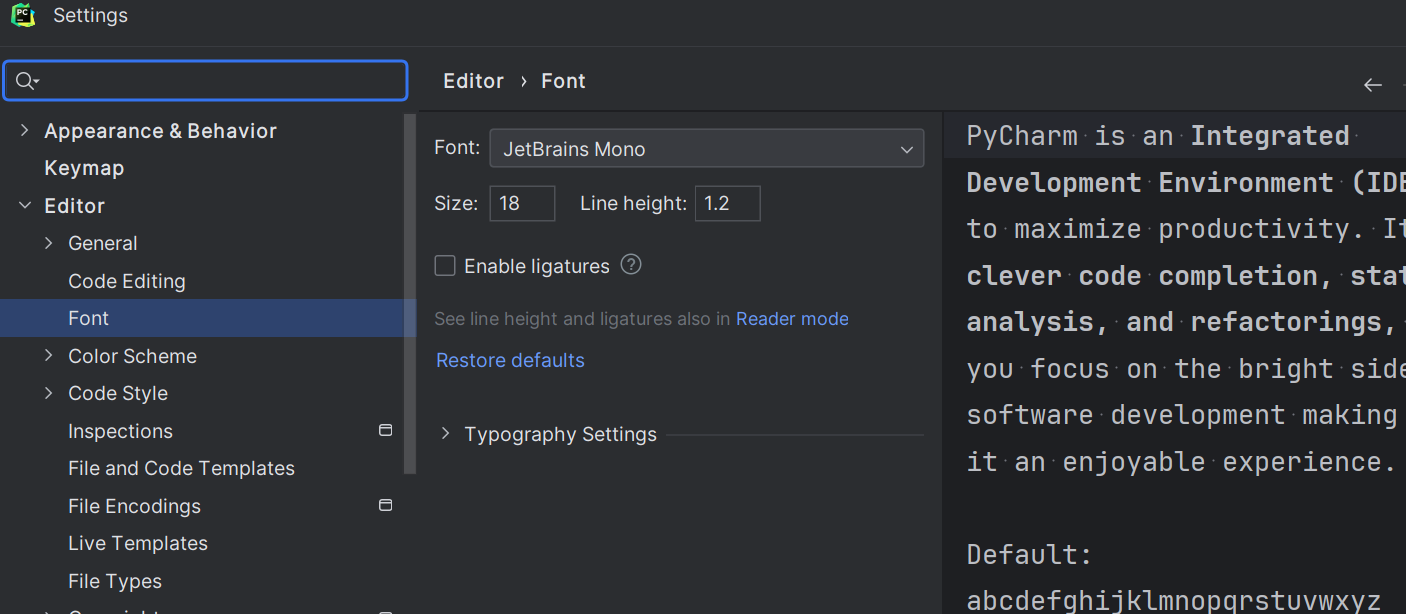 Size 和 Line height可以调剂合适的字体和行高
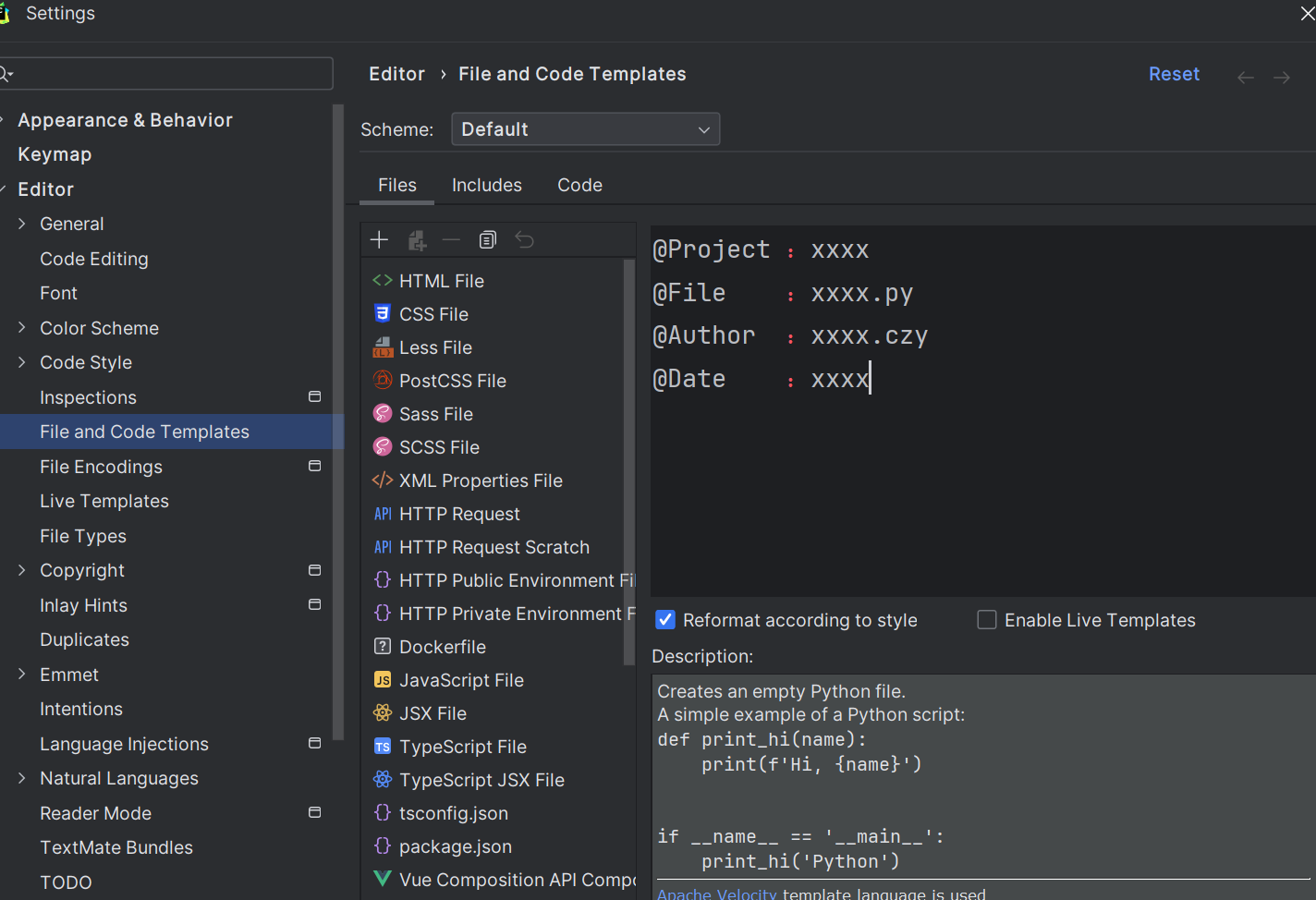 File and Code Templates->python script中配置python文件的模板
最后,介绍几个好用的插件:
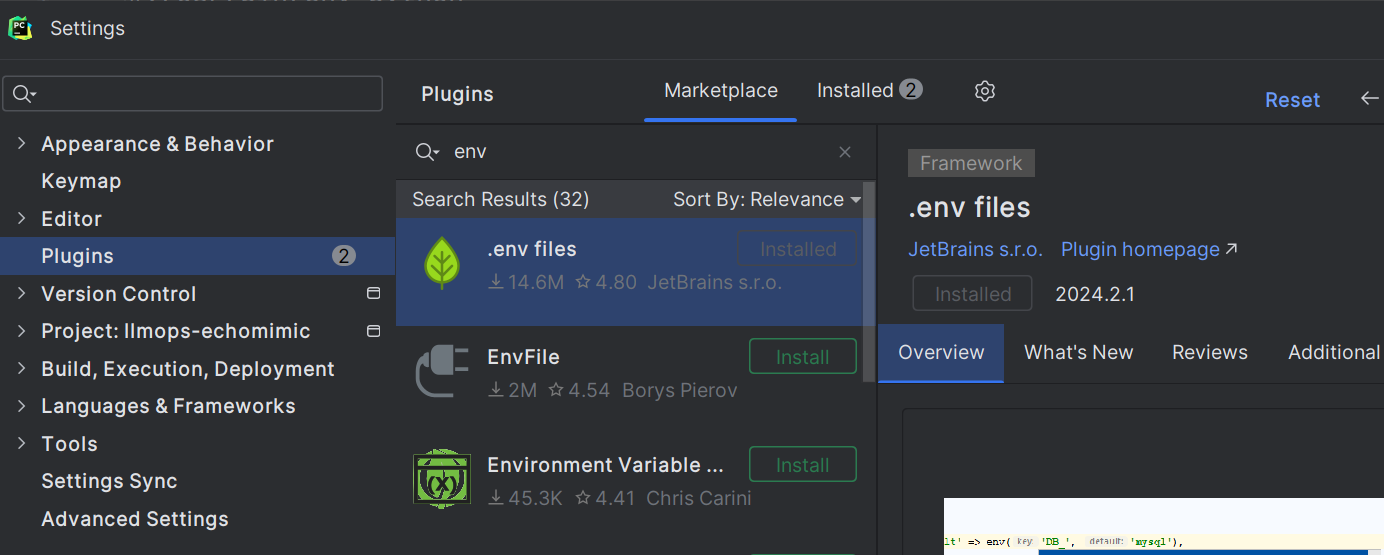
1、env files配置文件中经常用到
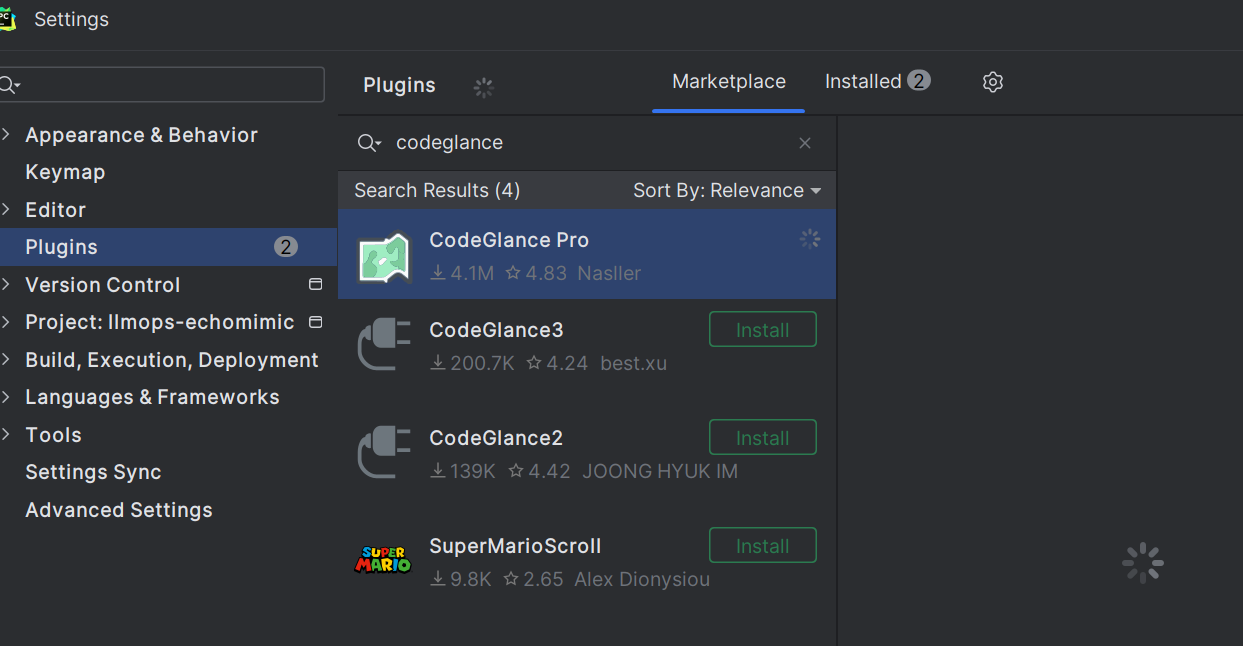
2、codeglace 编辑框右侧显示代码缩略图方便快速定位代码
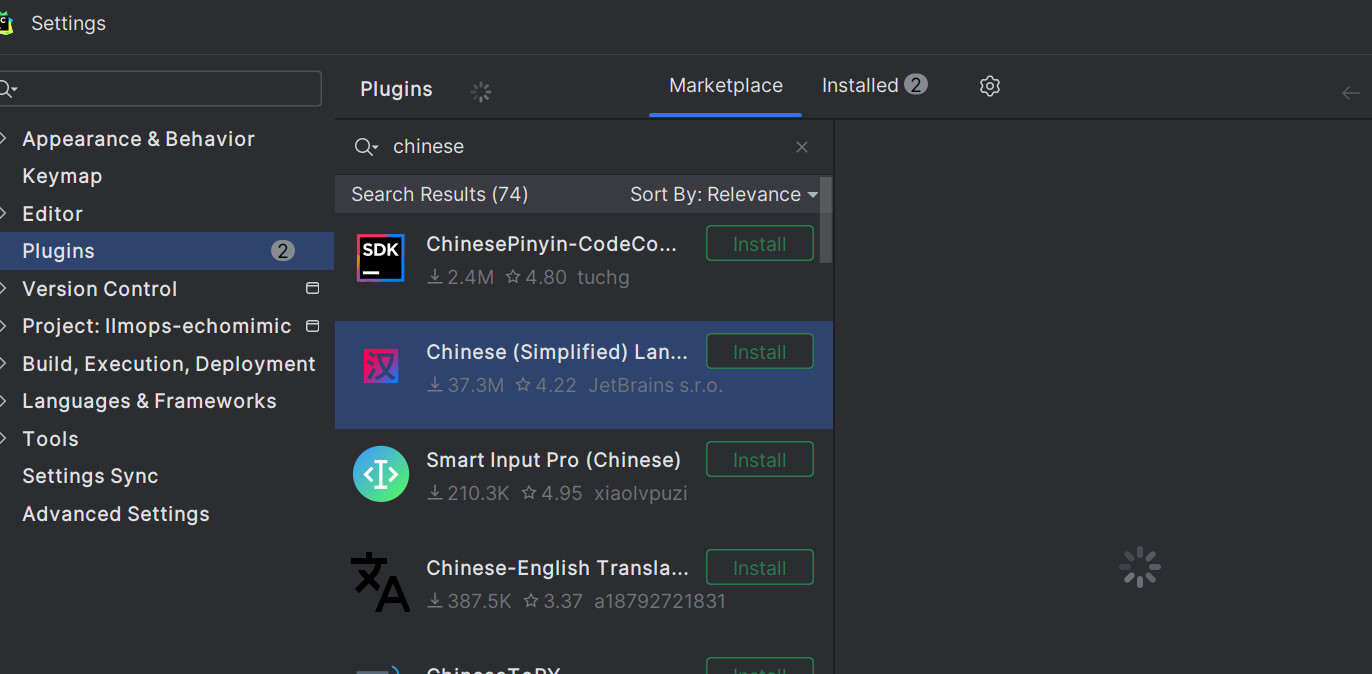
3、汉化插件





 扫一扫
扫一扫


 1万+
1万+

 被折叠的 条评论
为什么被折叠?
被折叠的 条评论
为什么被折叠?
 到【灌水乐园】发言





