



目录
在CentOS 7上通过二进制包安装Docker的步骤如下,适用于需要离线安装或自定义配置的场景:
1. 准备工作
1.1 检查系统环境
- 确认系统为CentOS 7(64位),内核版本≥3.10(推荐3.10+,通过
uname -r查看) - 关闭SELinux(临时关闭:
setenforce 0;永久关闭:修改/etc/selinux/config中SELINUX=disabled,重启生效) - 关闭防火墙(可选,根据需求配置规则):
systemctl stop firewalld && systemctl disable firewalld
1.2 下载Docker二进制包
链接:https://download.docker.com/linux/static/stable/
从Docker官方仓库下载对应版本的二进制包(以20.10.24为例,可替换为其他版本):
# 切换下载目录
cd /data

# 下载二进制包(amd64架构)
wget https://download.docker.com/linux/static/stable/x86_64/docker-20.10.24.tgz

# 验证包完整性(可选,需先下载sha256校验文件)
# wget https://download.docker.com/linux/static/stable/x86_64/docker-20.10.24.tgz.sha256
# sha256sum -c docker-20.10.24.tgz.sha256
如果无法联网,可在其他机器下载后通过scp传到目标服务器。
2. 安装Docker
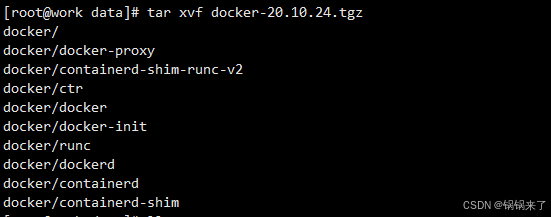
2.1 解压二进制包
# 解压
tar -zxvf docker-20.10.24.tgz

# 拷贝命令到/usr/bin/
sudo cp docker/* /usr/bin/
2.2 创建系统服务(systemd)
为了方便管理Docker服务,创建systemd配置文件:
cat > /usr/lib/systemd/system/docker.service << EOF
[Unit]
Description=Docker Application Container Engine
Documentation=https://docs.docker.com
After=network-online.target firewalld.service
Wants=network-online.target

[Service]
Type=notify
# 我们这里修改了数据目录为/data/docker_data ,默认是是/var/lib/docker
ExecStart=/usr/bin/dockerd --data-root /data/docker_data
ExecReload=/bin/kill -s HUP $MAINPID
LimitNOFILE=infinity
LimitNPROC=infinity
LimitCORE=infinity
TimeoutStartSec=0
Delegate=yes
KillMode=process
Restart=on-failure
StartLimitBurst=3
StartLimitInterval=60s

[Install]
WantedBy=multi-user.target

EOF
3. 启动并验证Docker
3.1 启动Docker服务
# 重新加载systemd配置
systemctl daemon-reload

# 启动Docker并设置开机自启
systemctl start docker
systemctl enable docker
3.2 验证安装
# 查看Docker版本
docker --version

# 运行hello-world容器测试
docker run --rm hello-world
若输出Hello from Docker!,则表示安装成功。
4. 可选配置
4.1 配置镜像加速(解决拉取镜像慢的问题)
# 创建配置目录
mkdir -p /etc/docker

# 添加加速配置(以阿里云为例,替换为自己的加速地址)
cat > /etc/docker/daemon.json << EOF
{
  "registry-mirrors": ["https://xxxxxx.mirror.aliyuncs.com"]
}
EOF

# 重启Docker生效
systemctl restart docker
4.2 添加非root用户权限(可选)
避免每次使用docker命令都需要sudo:
# 创建docker用户组(若已存在则跳过)
groupadd docker

# 将当前用户加入docker组
usermod -aG docker $USER

# 重新登录生效
4.3 下载安装docker-compose
# 下载最新稳定版 docker-compose(当前最新版本可在 https://github.com/docker/compose/releases 查看)
sudo curl -L "https://github.com/docker/compose/releases/download/v2.23.3/docker-compose-$(uname -s)-$(uname -m)" -o /usr/local/bin/docker-compose

# 赋予执行权限
sudo chmod +x /usr/local/bin/docker-compose

# 创建软链接(确保命令可在 PATH 中找到)
sudo ln -s /usr/local/bin/docker-compose /usr/bin/docker-compose
卸载方法docker
若需卸载,执行以下命令:
# 停止服务
systemctl stop docker && systemctl disable docker

# 删除二进制文件
rm -rf /usr/local/docker

# 删除服务配置
rm -rf /usr/lib/systemd/system/docker.service

# 删除数据目录(谨慎,会删除所有容器、镜像)
# rm -rf /var/lib/docker
通过以上步骤,即可在CentOS 7上完成Docker的二进制安装,适用于离线环境或需要精细控制安装路径的场景。






 扫一扫
扫一扫


 916
916

 被折叠的 条评论
为什么被折叠?
被折叠的 条评论
为什么被折叠?
 到【灌水乐园】发言





