


摘要
本文主要面向中国开发者,尤其是AI应用开发者,详细介绍了如何搭建Python开发环境以及如何安装和管理Python模块。文章通过实践案例、注意事项和最佳实践建议,帮助读者快速掌握Python环境的搭建和模块管理技巧。文章内容包括环境变量配置、模块安装、虚拟环境使用、常见问题解决以及扩展阅读资源。
正文
第一章:Python开发环境搭建基础
1.1 Python安装
Python是AI开发的核心语言之一,安装Python是开发的第一步。可以从Python官网下载安装程序。安装时建议勾选"Add Python to PATH"选项,以便将Python和pip添加到系统环境变量中。
对于AI应用开发,推荐安装Python 3.8及以上版本,因为许多AI库(如TensorFlow、PyTorch)对较新版本的Python支持更好。
1.2 环境变量配置
环境变量配置是确保Python和pip命令在任何位置都能运行的关键步骤。如果安装时未勾选"Add Python to PATH",可以手动配置环境变量。
实践示例:
- 找到Python安装路径(例如:
C:\Python312)。 - 打开"系统属性" > “环境变量” > “系统变量” >
Path> “编辑”。 - 添加以下路径:
C:\Python312C:\Python312\Scripts
- 保存并重新打开命令提示符。
代码示例:
# 检查Python版本
import sys
print(sys.version)

# 检查pip版本
import subprocess
try:
    result = subprocess.run([sys.executable, "-m", "pip", "--version"],
                          capture_output=True, text=True)
    if result.returncode == 0:
        print("pip版本信息:")
        print(result.stdout)
    else:
        print("无法获取pip版本信息")
except Exception as e:
    print(f"检查pip版本时发生错误: {e}")
第二章:Python模块安装与管理
2.1 使用pip安装模块
pip是Python的包管理工具,用于安装和管理Python模块。如果无法直接使用pip命令,可以尝试以下方法。
实践示例:
# 使用Python的-m参数调用pip
python -m pip install requests

# 安装特定版本的模块
python -m pip install numpy==1.21.0

# 从requirements.txt文件安装模块
python -m pip install -r requirements.txt

# 升级已安装的模块
python -m pip install --upgrade tensorflow
代码示例:
# 测试requests模块是否安装成功
import requests

def test_requests_module():
    """
    测试requests模块是否正常工作
    """
    try:
        # 发送HTTP请求
        response = requests.get("https://httpbin.org/get", timeout=5)
        if response.status_code == 200:
            print("✅ requests模块工作正常")
            print(f"响应状态码: {response.status_code}")
            return True
        else:
            print(f"❌ 请求失败,状态码: {response.status_code}")
            return False
    except requests.exceptions.RequestException as e:
        print(f"💥 requests模块测试失败: {e}")
        return False
    except Exception as e:
        print(f"💥 测试过程中发生未知错误: {e}")
        return False

# 运行测试
if __name__ == "__main__":
    test_requests_module()
2.2 虚拟环境的使用
虚拟环境可以为每个项目创建独立的Python环境,避免模块冲突。这对于AI应用开发尤其重要,因为不同的项目可能需要不同版本的库。
实践示例:
# 创建虚拟环境
python -m venv my_ai_project

# 激活虚拟环境 (Windows)
my_ai_project\Scripts\activate

# 激活虚拟环境 (macOS/Linux)
source my_ai_project/bin/activate

# 在虚拟环境中安装模块
pip install tensorflow numpy pandas scikit-learn

# 退出虚拟环境
deactivate
代码示例:
# 在虚拟环境中使用requests模块
import sys
import subprocess

def setup_ai_environment(env_name="ai_project"):
    """
    设置AI开发环境
    :param env_name: 虚拟环境名称
    """
    try:
        # 创建虚拟环境
        print(f"正在创建虚拟环境: {env_name}")
        subprocess.run([sys.executable, "-m", "venv", env_name], check=True)
        print(f"✅ 虚拟环境 {env_name} 创建成功")

        # 在虚拟环境中安装AI相关库
        pip_path = f"{env_name}/Scripts/pip" if sys.platform == "win32" else f"{env_name}/bin/pip"

        ai_packages = [
            "numpy",
            "pandas",
            "scikit-learn",
            "matplotlib",
            "requests"
        ]

        print("正在安装AI相关库...")
        for package in ai_packages:
            print(f"  安装 {package}...")
            subprocess.run([pip_path, "install", package], check=True)

        print("✅ 所有AI库安装完成")
        print(f"\n使用以下命令激活虚拟环境:")
        if sys.platform == "win32":
            print(f"{env_name}\\Scripts\\activate")
        else:
            print(f"source {env_name}/bin/activate")

    except subprocess.CalledProcessError as e:
        print(f"❌ 执行命令时发生错误: {e}")
    except Exception as e:
        print(f"💥 设置环境时发生未知错误: {e}")

# 运行环境设置 (注意: 这会创建实际的虚拟环境)
# if __name__ == "__main__":
#     setup_ai_environment()
2.3 requirements.txt文件管理
使用requirements.txt文件可以方便地管理项目依赖。
import subprocess
import sys

def generate_requirements_txt(output_file="requirements.txt"):
    """
    生成当前环境的依赖列表
    :param output_file: 输出文件名
    """
    try:
        # 生成依赖列表
        result = subprocess.run(
            [sys.executable, "-m", "pip", "freeze"],
            capture_output=True,
            text=True,
            check=True
        )

        # 写入文件
        with open(output_file, "w", encoding="utf-8") as f:
            f.write(result.stdout)

        print(f"✅ 依赖列表已保存到 {output_file}")
        print("文件内容:")
        print(result.stdout)

    except subprocess.CalledProcessError as e:
        print(f"❌ 生成依赖列表时发生错误: {e}")
    except Exception as e:
        print(f"💥 保存文件时发生错误: {e}")

def install_from_requirements(requirements_file="requirements.txt"):
    """
    从requirements.txt文件安装依赖
    :param requirements_file: 依赖文件名
    """
    try:
        print(f"正在从 {requirements_file} 安装依赖...")
        subprocess.run(
            [sys.executable, "-m", "pip", "install", "-r", requirements_file],
            check=True
        )
        print("✅ 依赖安装完成")

    except subprocess.CalledProcessError as e:
        print(f"❌ 安装依赖时发生错误: {e}")
    except FileNotFoundError:
        print(f"❌ 找不到文件: {requirements_file}")
    except Exception as e:
        print(f"💥 安装过程中发生未知错误: {e}")

# 使用示例 (取消注释以运行)
# generate_requirements_txt()
# install_from_requirements()
第三章:AI应用开发环境配置
3.1 AI相关库安装
AI应用开发通常需要安装特定的库,如TensorFlow、PyTorch、scikit-learn等。
# 安装TensorFlow
pip install tensorflow

# 安装PyTorch (CPU版本)
pip install torch torchvision torchaudio

# 安装PyTorch (GPU版本,CUDA 11.8)
pip install torch torchvision torchaudio --index-url https://download.pytorch.org/whl/cu118

# 安装其他常用AI库
pip install scikit-learn pandas numpy matplotlib seaborn jupyter
3.2 Jupyter Notebook配置
Jupyter Notebook是AI开发中常用的工具。
import subprocess
import sys

def setup_jupyter_environment():
    """
    设置Jupyter Notebook环境
    """
    try:
        # 安装Jupyter
        print("正在安装Jupyter...")
        subprocess.run([sys.executable, "-m", "pip", "install", "jupyter"], check=True)
        print("✅ Jupyter安装完成")

        # 安装常用的Jupyter扩展
        extensions = [
            "jupyterlab",
            "ipywidgets",
            "jupyter_contrib_nbextensions"
        ]

        print("正在安装Jupyter扩展...")
        for extension in extensions:
            print(f"  安装 {extension}...")
            subprocess.run([sys.executable, "-m", "pip", "install", extension], check=True)

        print("✅ Jupyter扩展安装完成")
        print("\n使用以下命令启动Jupyter:")
        print("jupyter notebook")
        print("或")
        print("jupyter lab")

    except subprocess.CalledProcessError as e:
        print(f"❌ 安装过程中发生错误: {e}")
    except Exception as e:
        print(f"💥 设置Jupyter环境时发生未知错误: {e}")

# 使用示例 (取消注释以运行)
# setup_jupyter_environment()
第四章:常见问题与解决方案
4.1 无法识别pip命令
如果系统无法识别pip命令,可能是环境变量未正确配置。
解决方案:
- 检查Python安装路径是否包含在环境变量中。
- 确保
Scripts文件夹路径也添加到环境变量中。 - 使用
python -m pip代替pip命令。
import sys
import os

def check_pip_availability():
    """
    检查pip是否可用
    """
    try:
        # 方法1: 直接检查pip
        result = subprocess.run([sys.executable, "-m", "pip", "--version"],
                              capture_output=True, text=True)
        if result.returncode == 0:
            print("✅ pip可用")
            print(result.stdout.strip())
            return True
        else:
            print("❌ pip不可用")
            return False
    except FileNotFoundError:
        print("❌ 找不到pip命令")
        return False
    except Exception as e:
        print(f"💥 检查pip时发生错误: {e}")
        return False

def fix_pip_path():
    """
    修复pip路径问题
    """
    python_path = sys.executable
    python_dir = os.path.dirname(python_path)
    scripts_dir = os.path.join(python_dir, "Scripts")

    print(f"Python路径: {python_path}")
    print(f"Scripts目录: {scripts_dir}")

    # 检查Scripts目录是否存在
    if os.path.exists(scripts_dir):
        print("✅ Scripts目录存在")
        # 检查pip.exe是否存在
        pip_exe = os.path.join(scripts_dir, "pip.exe" if sys.platform == "win32" else "pip")
        if os.path.exists(pip_exe):
            print("✅ pip可执行文件存在")
            print(f"建议使用命令: {python_path} -m pip")
        else:
            print("❌ 找不到pip可执行文件")
    else:
        print("❌ Scripts目录不存在")

# 检查pip可用性
if __name__ == "__main__":
    if not check_pip_availability():
        print("\n正在尝试修复...")
        fix_pip_path()
4.2 多版本Python冲突
如果系统中安装了多个Python版本,可能会导致模块安装到错误的环境中。
解决方案:
- 使用
python3或pip3命令(适用于Linux/macOS)。 - 使用
python -m pip命令确保模块安装到正确的Python环境中。 - 使用虚拟环境隔离不同项目的依赖。
import sys
import subprocess

def check_python_versions():
    """
    检查系统中的Python版本
    """
    print("当前Python版本信息:")
    print(f"  Python版本: {sys.version}")
    print(f"  Python路径: {sys.executable}")

    try:
        # 检查是否有python3命令
        result = subprocess.run(["python3", "--version"],
                              capture_output=True, text=True)
        if result.returncode == 0:
            print(f"  Python3版本: {result.stdout.strip()}")
    except FileNotFoundError:
        print("  未找到python3命令")

    try:
        # 检查是否有pip3命令
        result = subprocess.run(["pip3", "--version"],
                              capture_output=True, text=True)
        if result.returncode == 0:
            print(f"  pip3版本: {result.stdout.strip()}")
    except FileNotFoundError:
        print("  未找到pip3命令")

def install_package_for_specific_python(python_path, package_name):
    """
    为特定Python版本安装包
    :param python_path: Python可执行文件路径
    :param package_name: 包名
    """
    try:
        print(f"正在为 {python_path} 安装 {package_name}...")
        subprocess.run([python_path, "-m", "pip", "install", package_name],
                      check=True)
        print(f"✅ {package_name} 安装完成")
    except subprocess.CalledProcessError as e:
        print(f"❌ 安装 {package_name} 时发生错误: {e}")
    except Exception as e:
        print(f"💥 安装过程中发生未知错误: {e}")

# 检查Python版本
if __name__ == "__main__":
    check_python_versions()
4.3 网络问题导致安装失败
在中国大陆,由于网络原因,直接使用pip安装包可能会很慢或失败。
解决方案:
- 使用国内镜像源
- 配置pip默认使用镜像源
# 使用国内镜像源安装
pip install -i https://pypi.tuna.tsinghua.edu.cn/simple/ package_name

# 配置pip默认使用镜像源
pip config set global.index-url https://pypi.tuna.tsinghua.edu.cn/simple/
import subprocess
import sys

def setup_china_pip_mirror():
    """
    配置pip使用国内镜像源
    """
    mirrors = [
        "https://pypi.tuna.tsinghua.edu.cn/simple/",
        "https://mirrors.aliyun.com/pypi/simple/",
        "https://pypi.douban.com/simple/",
        "https://pypi.mirrors.ustc.edu.cn/simple/"
    ]

    print("可选的国内镜像源:")
    for i, mirror in enumerate(mirrors, 1):
        print(f"  {i}. {mirror}")

    try:
        # 配置默认镜像源 (使用清华大学镜像)
        subprocess.run([sys.executable, "-m", "pip", "config", "set",
                       "global.index-url", mirrors[0]], check=True)
        print(f"✅ 已配置默认镜像源: {mirrors[0]}")

        # 配置额外镜像源作为备选
        subprocess.run([sys.executable, "-m", "pip", "config", "set",
                       "global.extra-index-url", mirrors[1]], check=True)
        print(f"✅ 已配置备选镜像源: {mirrors[1]}")

    except subprocess.CalledProcessError as e:
        print(f"❌ 配置镜像源时发生错误: {e}")
    except Exception as e:
        print(f"💥 配置过程中发生未知错误: {e}")

def install_with_mirror(package_name, mirror_url=None):
    """
    使用镜像源安装包
    :param package_name: 包名
    :param mirror_url: 镜像源URL
    """
    if mirror_url is None:
        # 使用默认镜像源
        mirror_url = "https://pypi.tuna.tsinghua.edu.cn/simple/"

    try:
        print(f"正在使用镜像源 {mirror_url} 安装 {package_name}...")
        subprocess.run([sys.executable, "-m", "pip", "install",
                       "-i", mirror_url, package_name], check=True)
        print(f"✅ {package_name} 安装完成")
    except subprocess.CalledProcessError as e:
        print(f"❌ 安装 {package_name} 时发生错误: {e}")
    except Exception as e:
        print(f"💥 安装过程中发生未知错误: {e}")

# 配置国内镜像源 (取消注释以运行)
# setup_china_pip_mirror()

# 使用镜像源安装包 (取消注释以运行)
# install_with_mirror("requests")
第五章:最佳实践与扩展阅读
5.1 最佳实践
- 始终使用虚拟环境:为每个项目创建独立的虚拟环境,避免模块冲突。
- 定期更新pip:使用
python -m pip install --upgrade pip命令更新pip。 - 使用requirements.txt管理依赖:通过
pip freeze > requirements.txt生成依赖文件,方便项目迁移。 - 使用国内镜像源:提高包下载速度。
- 固定版本号:在生产环境中固定依赖包的版本号,确保环境一致性。
import subprocess
import sys

def best_practices_checklist():
    """
    Python环境配置最佳实践检查清单
    """
    checklist = [
        "✅ 使用虚拟环境隔离项目依赖",
        "✅ 定期更新pip到最新版本",
        "✅ 使用requirements.txt管理项目依赖",
        "✅ 配置国内镜像源提高下载速度",
        "✅ 在生产环境中固定依赖版本",
        "✅ 使用pip-tools管理依赖关系",
        "✅ 定期清理未使用的包"
    ]

    print("Python环境配置最佳实践检查清单:")
    for item in checklist:
        print(f"  {item}")

def upgrade_pip():
    """
    升级pip到最新版本
    """
    try:
        print("正在升级pip...")
        subprocess.run([sys.executable, "-m", "pip", "install", "--upgrade", "pip"],
                      check=True)
        print("✅ pip升级完成")
    except subprocess.CalledProcessError as e:
        print(f"❌ 升级pip时发生错误: {e}")
    except Exception as e:
        print(f"💥 升级过程中发生未知错误: {e}")

def clean_unused_packages():
    """
    清理未使用的包
    """
    try:
        print("正在检查未使用的包...")
        # 这里只是一个示例,实际使用中可以结合pip-autoremove等工具
        print("💡 建议使用 pip-autoremove 工具清理未使用的包:")
        print("   pip install pip-autoremove")
        print("   pip-autoremove package_name -y")
    except Exception as e:
        print(f"💥 检查过程中发生错误: {e}")

# 显示最佳实践清单
if __name__ == "__main__":
    best_practices_checklist()
5.2 扩展阅读
总结
本文详细介绍了Python开发环境的搭建、模块安装与管理的方法。通过实践案例和最佳实践建议,读者可以快速掌握Python环境的配置和模块管理技巧。希望本文能为开发者提供实用的参考。
关键要点总结:
- 正确安装Python:从官网下载并安装合适版本的Python
- 配置环境变量:确保Python和pip命令可以在任何位置使用
- 使用虚拟环境:为不同项目创建独立的环境,避免依赖冲突
- 管理依赖关系:使用requirements.txt文件管理项目依赖
- 解决常见问题:掌握处理pip不可用、多版本冲突等问题的方法
- 遵循最佳实践:使用国内镜像源、定期更新工具等
对于AI应用开发者,特别需要注意:
- 安装适合的AI库(如TensorFlow、PyTorch等)
- 配置Jupyter Notebook等开发工具
- 根据硬件选择合适的库版本(CPU/GPU版本)
- 管理大型依赖库的安装和更新
参考资料
图表展示
架构图
流程图
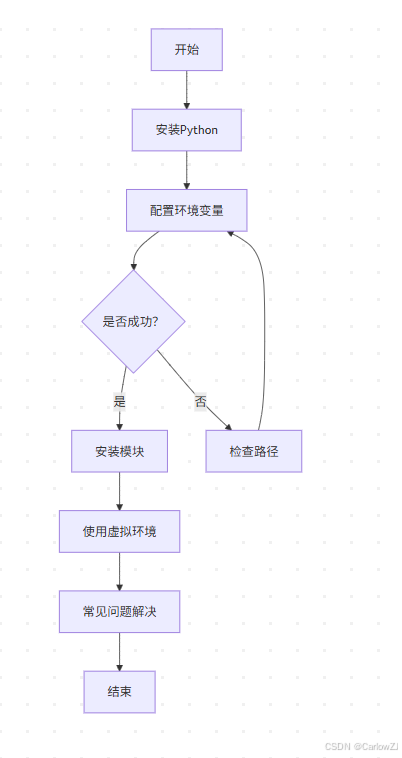
graph TD
    A[开始] --> B[安装Python]
    B --> C[配置环境变量]
    C --> D{是否成功?}
    D -->|是| E[安装模块]
    D -->|否| F[检查路径]
    F --> C
    E --> G[使用虚拟环境]
    G --> H[常见问题解决]
    H --> I[结束]
思维导图
甘特图
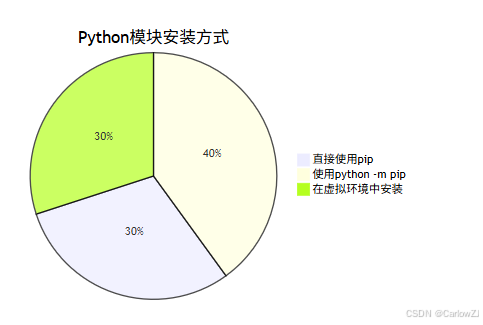
饼图
时序图
希望这篇博客能够满足你的需求!如果有任何需要调整的地方,请随时告诉我。







 扫一扫
扫一扫


 1679
1679

 被折叠的 条评论
为什么被折叠?
被折叠的 条评论
为什么被折叠?
 到【灌水乐园】发言





