


 本文介绍如何在Visual Studio 2005中配置CUDA编程环境,包括设置自定义编译规则、选择CUDA编译选项以及进行常规项目配置。
在之前已經有寫一篇《使用 Visual Studio 2005 撰寫 CUDA 程式》了~不過裡面提到的專案建置的方法,是用官方 template 這個專案來修改的方法。而在該文中,Heresy 也有提到,在 nVidia 的 CUDA Forum 中,有一些針對編譯規則的相關討論,也有人有寫出自己的 CUDA 程式編譯規則(請參考《Simple CUDA build rule for Visual Studio 2005》)。
當時 Heresy 因為不熟悉 Visual Studio 2005 的編譯規則設定,所以其實搞了好久都沒有成功過,後來只好作罷…不過,今天在網友的建議下,又試了一下,似乎出來了一些結果了?在這邊大概記錄一下。
在 VisualStudio 中加入規則
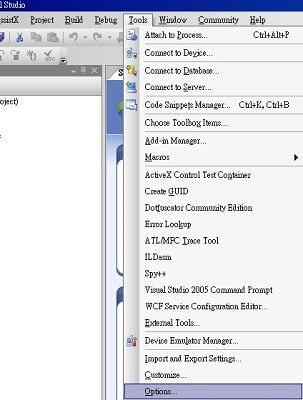
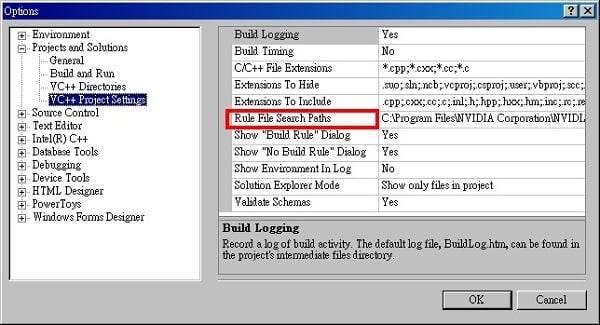
首先,建置規則(build rule)是可以設定成跟著 Visual Studio 整體走的,而設定的方法,其實也只是設定檔案所在的路徑。其設定方法如下:
- 選取 [Tools] 裡的 [Option...]
- 選取 [Projects and Solutions] 下的 [VC++ Project Settings] 後,右方可以找到 [Rule File Search Paths];在裡面輸入 .rules 檔所在目錄及可。
而其實在 CUDA SDK 的目錄中,就有提供了一個官方的 build rule,位於「C:\Program Files\NVIDIA Corporation\NVIDIA CUDA SDK\common\scripts」底下,檔名是「nvcc.rules」。(安裝 CUDA SDK 會不會自動把這個目錄加到 VisualStduio 的設定裡 Heresy 到是忘了)
不過 Heresy 使用這個 rule 似乎沒辦法正確編譯;所以 Heresy 是改用《Simple CUDA build rule for Visual Studio 2005》的 rule。
設定專案使用的 build rule
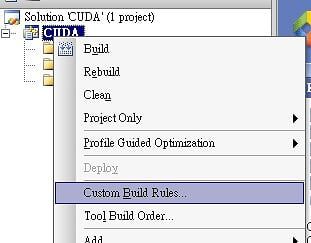
在 Visual Studio 中加入 build rule 了後,Visual Studio 就會知道這些有輸入的規則了。不過在建立專案後,還是要再去指定這個專案要用哪些 rule。設定的方法,大概如下:
- 選取專案後,按右鍵選取 [Custom Build Rules...]
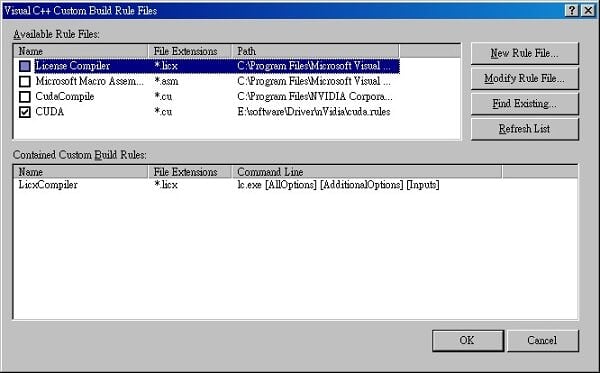
- 再出現的對話框中,勾選想要加入的 rule
以上圖的例子來說,有兩個 *.cu 的建置規則。其中第一個「CudaCompile」是 nVidia CUDA SDK 提供的;而「CUDA」這一項,則是《Simple CUDA build rule for Visual Studio 2005》這篇文章中所提供的規則。Heresy 在這邊是選擇使用「CUDA」這個規則。
設定 CUDA 編譯選項
在經過上面的設定後,在專案的屬性裡(選取專案後,按右鍵,選「Properties」),應該會多一項「CUDA」的設定項目。
裡面有一些基本的設定,包含一般編譯器的,或者 CUDA 的;像如果要啟用 CUDA 的模擬功能來 debug 的話,就可以把 [CUDA-Specific] 的 [Emulation] 設定成 [Yes]。這點在 CUDA SDK 的 template 是設定成專案的 configuration,其實比較方便切換。
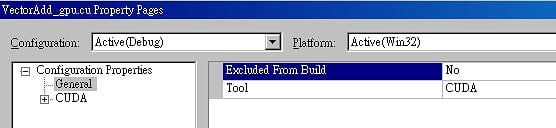
而在加入 .cu 的檔案後,在檔案上按右鍵,選「Properties」的話,應該要可以看到他「General」裡的「Tool」是出現「CUDA」的選項(下圖);這樣的話,應該就算是成功了!
不過另外一個要注意的是,《Simple CUDA build rule for Visual Studio 2005》這篇文章裡所提供的 Build rule 似乎只能處理在專案路徑下的檔案;也就是說 .cu 檔必須要和 .vcproj 在一起才能正常編譯,不然可能會出現找不到檔案的情形。
而由於 build rule 輸出的 obj 檔名應該沒有經過特殊的處理,所以建議不要有檔名相同,只有附檔名不同的情形(例如 a.cu, a.cpp) ;在這種情況下,有可能會因為輸出的物件檔名相同(都是 a.obj),而導致檔案備覆蓋掉,因此無法完成程式的編譯。
其他一般性設定
CUDA 還有一些比較一般性的設定,包括專案屬性裡:
- 「C/C++」-「General」的「Additional Include Directories」中要加「$(CUDA_INC_PATH)」
- 「Linker」-「General」的「Additional Library Directories」要加入「$(CUDA_LIB_PATH)」
- 「Linker」-「Input」的「Additional Dependencies」要視需要加入 CUDA 的 .lib 檔;一般應該至少要加入「cudart.lib」(吧?)。
用 Visual Studio 2005 建立新的 CUDA 專案的方法,大致上應該就是這樣子吧?Heresy 當初搞了好幾天都沒玩出來,現在想想,搞不好是因為檔案路徑的關係…總之,現在大概知道是這樣弄了,也希望不要有其他問題了。
本文来源:http://heresy.spaces.live.com/blog/cns%21E0070FB8ECF9015F%212881.entry
来自 “ ITPUB博客 ” ,链接:http://blog.itpub.net/22785983/viewspace-619586/,如需转载,请注明出处,否则将追究法律责任。
转载于:http://blog.itpub.net/22785983/viewspace-619586/






 扫一扫
扫一扫


 1万+
1万+

 被折叠的 条评论
为什么被折叠?
被折叠的 条评论
为什么被折叠?
 到【灌水乐园】发言





