



 本文针对新手,详细介绍了如何在Windows上搭建Bootstrap 4.2.1的编译环境,包括下载源码、安装NODEJS、Ruby及Jekyll,设置环境变量,并通过Webpack和jekyll进行编译和文档生成。通过这个过程,读者可以了解前端构建工具和文档系统的搭建步骤。
作者非专业人员,本文章仅适用于新手,仅供参考。如果我的文章有问题,请帮我留言,我好及时改正。
bootstrap 是使用webpack构建的。
webpack它是一个前端构建工具,能打包代码、压缩代码、源码合并等。用我的土话说:webpack他的一个主要功能能把js、css源代码打包成适合在项目里使用的 .min.js文件,特点是体积小,易于加载。项目里引用的bootstrap.min.js就是这么来的。
webpack 是NODEJS的组件。
bootsrap的文档系统是基于jekyll构建的,jekyll又是基于Ruby的组件。
因此想在windows上体验全部功能,以上环境是必须搭建的。
需要搭建NODEJS后添加webpack组件;搭建Ruby后添加jekyll组件;
如果不想在本地看文档,那么可以不搭建Ruby环境与jekyll组件。
1、下载bootstrap 4.2.1源码
访问 https://github.com/twbs/bootstrap/

Tags 选择 V4.2.1 然后 Clone or download 下载zip,或者使用git下载。
最后得到: bootstrap-4.2.1.zip
2、下载NODEJS
由于说要使用绿色环境,那么,就下载windows zip版本的。
访问 英文官网 https://nodejs.org/en/download/
直连地址:https://nodejs.org/dist/v10.15.0/node-v10.15.0-win-x64.zip
或者使用其他下载地址:
最后得到:node-v10.15.0-win-x64.zip
3、下载Runy
我们的目的是使用jekyll,安装官网https://jekyllrb.com/docs/installation/windows/的说明 进行操作。
下载此带devkit版本的
https://rubyinstaller.org/downloads/
直连地址:
如果是rubyinstaller-devkit-2.6.0-1-x64.exe 这个版本,好像是不行。
下载带Devkit版本的,就不用再次加载Devkit环境
最后得到:rubyinstaller-devkit-2.5.3-1-x64.exe
4、目录规划
出于谨慎的原则,项目中用到的,我都会留一份原始文件。由于此环境专为构建Bootstrap搭建,因此不利用现有的Nodejs等其他环境,而是重新部署一套专门用于构建它的环境。以求环境稳定。修改过程中,最简单的方法就是打个压缩包,就可以备份了。当然,你也可以把修改后的代码提交svn git等。
首先创建根目录,以及把下载的2个文件解压缩。
D:\UIDE\BootstrapDev\ 是根本次的根
D:\UIDE\BootstrapDev\node-v10.15.0-win-x64 NODEJS所在环境
D:\UIDE\BootstrapDev\Ruby25-x64 Ruby所在目录
D:\UIDE\BootstrapDev\workspace\bootstrap-4.2.1 在工作区内,4.2.1版本的项目所在。和他并列的可以存在其他版本。
5、NODEJS的部署安装
简单测试:
解压缩后,NODEJS即可开始工作,CMD进入到NODEJS所在目录查看是否可用。
D:\UIDE\BootstrapDev\node-v10.15.0-win-x64>node -v
v10.15.0

D:\UIDE\BootstrapDev\node-v10.15.0-win-x64>npm -v
6.4.1
可以看到 node -v 和 npm -v 都有对应版本输出。
创建两个目录:
node-global :npm全局安装位置; node-cache:npm 缓存路径
D:\UIDE\BootstrapDev\node-v10.15.0-win-x64\node-cache 缓存路径
D:\UIDE\BootstrapDev\node-v10.15.0-win-x64\node-global 全局组件安装目录
设置NODEJS:
各命令还是需要在NODEJS的跟目录下运行。
设置node-global :npm全局安装位置
D:\UIDE\BootstrapDev\node-v10.15.0-win-x64>npm config set prefix "D:\UIDE\BootstrapDev\node-v10.15.0-win-x64\node-global"设置node-cache:npm 缓存路径
D:\UIDE\BootstrapDev\node-v10.15.0-win-x64>npm config set cache "D:\UIDE\BootstrapDev\node-v10.15.0-win-x64\node-cache"设置国内访问的npm镜像(可加快下载速度),使用cnpm代替。其他方式参考:他的博客,有三种方式使用国内镜像
本案例使用cnpm主要是不与原NPM冲突。输入下面命令后,由于是-g安装会在node-global文件夹下下载并部署cnpm。
D:\UIDE\BootstrapDev\node-v10.15.0-win-x64>npm install -g cnpm --registry=https://registry.npm.taobao.orgcmd窗口不要关闭,接下来安装:webpack
6、WEBPACK的部署安装
使用npm官方镜像安装:
D:\UIDE\BootstrapDev\node-v10.15.0-win-x64>npm i -g webpack或者使用cnpm的国内镜像安装:
D:\UIDE\BootstrapDev\node-v10.15.0-win-x64>SET PATH=D:\UIDE\BootstrapDev\node-v10.15.0-win-x64\node-global

D:\UIDE\BootstrapDev\node-v10.15.0-win-x64>cnpm i -g webpack因为cnpm刚才全局安装到node-global 因此需要把它加入到path里面,才能执行cnpm命令。
7、Ruby 安装与配置
安装:
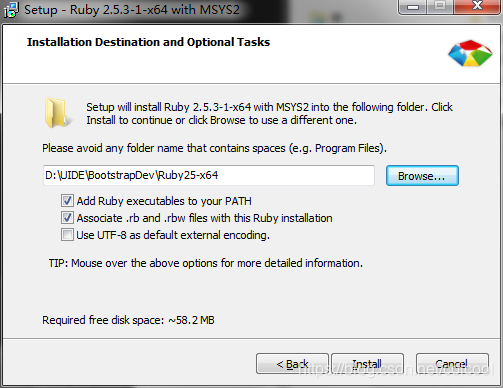
为了避免冲突 没有让他设置环境变量↑
设置国内资源:
如果 官网资源不能加载,请使用国内资源,需要在Ruby下的bin目录下执行。或把它加到环境变量。并检测:
D:\UIDE\BootstrapDev\Ruby26-x64\bin>gem sources --add https://gems.ruby-china.com/ --remove https://rubygems.org/
输出结果:
https://gems.ruby-china.com/ added to sources
https://rubygems.org/ removed from sources

D:\UIDE\BootstrapDev\Ruby26-x64\bin>gem sources -l
输出结果:
*** CURRENT SOURCES ***
https://gems.ruby-china.com/
更新gem 否则下面有时会报错。
D:\UIDE\BootstrapDev\Ruby26-x64\bin>gem update --system8、在Ruby里安装jekyll
https://jekyllrb.com/docs/installation/windows/ 中的命令执行 gem install jekyll bundler 表示 安装jekyll、bundler 这两个组件。
D:\UIDE\BootstrapDev\Ruby26-x64\bin>gem install jekyll bundler

相当于 他们的组合:

D:\UIDE\BootstrapDev\Ruby26-x64\bin>gem install jekyll
D:\UIDE\BootstrapDev\Ruby26-x64\bin>gem install bundler
升级: 如果版本是最新,则不用再更新。
D:\UIDE\BootstrapDev\Ruby25-x64\bin>gem update bundler
输出:
Updating installed gems
Nothing to update

D:\UIDE\BootstrapDev\Ruby25-x64\bin>bundler -v
输出:
Bundler version 2.0.1
完成下载后,在 D:\UIDE\BootstrapDev\Ruby25-x64\bin下面出现 jekyll
使用命令查看。
D:\UIDE\BootstrapDev\Ruby25-x64\bin>jekyll -v
输出:
jekyll 3.8.5
9、绿色环境其实就是手动设置环境变量
cmd中手动配置环境变量,以下操作需要先把环境变量设置到cmd,cmd关闭后失效。
D:\UIDE\BootstrapDev\workspace\bootstrap-4.2.1>set path=D:\UIDE\BootstrapDev\node-v10.15.0-win-x64;D:\UIDE\BootstrapDev\node-v10.15.0-win-x64\node-global;D:\UIDE\BootstrapDev\Ruby25-x64\bin

D:\UIDE\BootstrapDev\workspace\bootstrap-4.2.1>set GEM_HOME=D:\UIDE\BootstrapDev\Ruby25-x64
10、初始化Bootstrap4项目
cmd 进入Bootstrap项目文件夹下
cd D:\UIDE\BootstrapDev\workspace\bootstrap-4.2.1
执行各命令。
首先加载npm依赖:
D:\UIDE\BootstrapDev\workspace\bootstrap-4.2.1>npm install 会把Bootstrap依赖下载到项目文件夹加载依赖Ruby相关依赖,一定要在bootstrap跟目录下执行。
D:\UIDE\BootstrapDev\workspace\bootstrap-4.2.1>bundle install查看Bootstrap项目给我们提供了什么命令
D:\UIDE\BootstrapDev\workspace\bootstrap-4.2.1>npm run开始Bootstrap吧:
D:\UIDE\BootstrapDev\workspace\bootstrap-4.2.1>npm run start观察控制台,会输出很长,观察输出中,有一下信息,然后使用浏览器访问地址,就可以看到文档信息啦。
 Auto-regeneration: enabled for 'site'
    Server address: http://localhost:9001/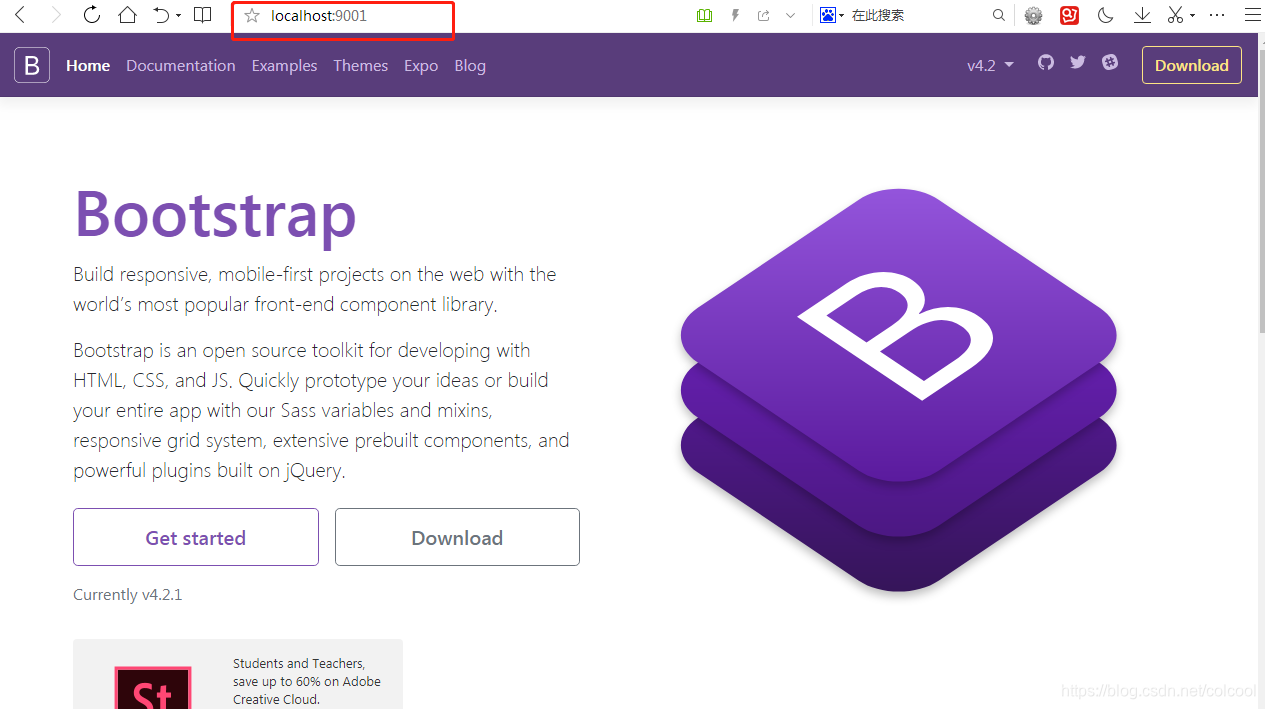
修改源码后重新编译,dist目录下,就是生产的文件。
D:\UIDE\BootstrapDev\workspace\bootstrap-4.2.1>npm run dist问题
bootstrap4学习网站
- http://www.runoob.com/
- https://cloud.tencent.com/developer/devdocs
- https://www.w3cschool.cn/bootstrap4/
- https://v3.bootcss.com/getting-started/ (3版本)





 扫一扫
扫一扫


 724
724


 到【灌水乐园】发言



