


前言
AutoCAD Electrical 2026是目前电气控制设计领域最强大的专业软件之一,它完全继承了普通AutoCAD的全部功能,还专门为电气工程师定制了一整套专业工具。最爽的是它内置了超过65万个标准化电气符号和元件库,可以自动完成导线编号、生成物料清单,甚至还能实时检测设计错误!这对电气工程师来说简直是效率神器。
我今天就给大家带来最详细的CAD电气版2026安装教程,保证小白也能一学就会!
CAD电气版安装前必看注意事项
⚠️注意:安装前必须关闭所有杀毒软件和Windows系统的实时保护!为什么要这么做?因为软件包中的某些组件会被误报为病毒(实际上只是使用了易语言开发)。不关闭防护可能导致安装失败,这点一定要记住!!!
系统要求:必须是Win10或更高版本(64位系统),低版本系统无法安装CAD电气版2026。
电气版cad下载(极速)
autocad电气版安装步骤
-
下载完软件包后,右键点击压缩包,选择"解压到CAD Electrical 2026"。(找不到解压选项的朋友可能是没装解压软件,去下载一个)
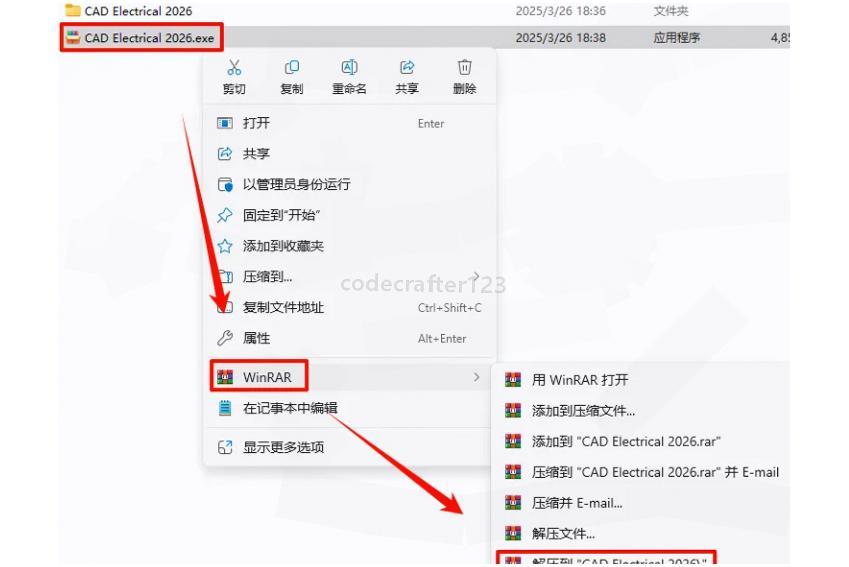
-
打开解压出来的文件夹,双击进入"CAD_Electrical_Setup"文件夹,找到"Setup.exe",右键选择"以管理员身份运行"
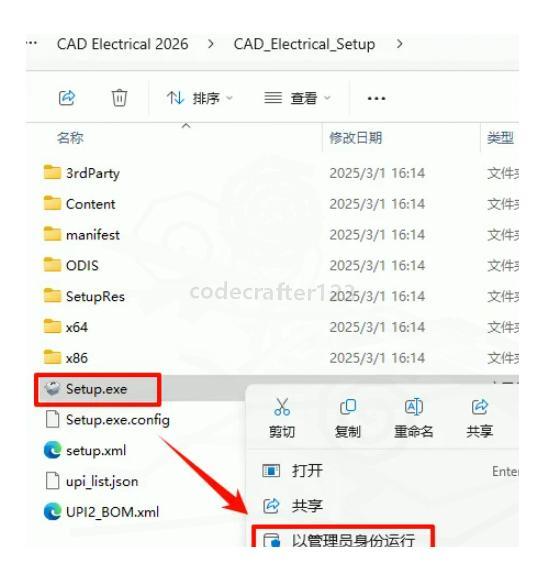
温馨提示:如果出现提示需要安装Access,就用安装包里提供的"AccessSetup.exe"安装一下,然后点"继续"。没提示的就直接跳过这步。

-
看到许可协议界面后,勾选"我同意…“,然后点击"下一步”

-
选择CAD电气版的安装路径,我强烈建议不要装C盘!我自己是装在D盘的(把路径中的C改成D就是装D盘了)。千万别用中文路径,会出问题!点击"安装"继续。
温馨提示:如果你之前已经安装了普通的CAD2026版本,那么安装路径就不能更改了,必须和之前的保持一致。
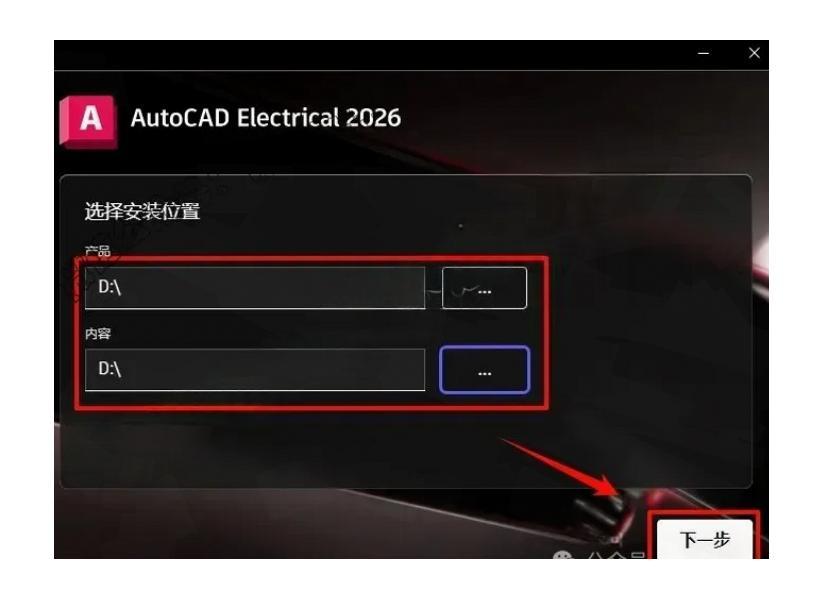
-
根据自己的实际需要勾选要安装的组件,不确定的话就全选。完成后点击"安装"

-
软件开始安装,这个过程可能需要5-10分钟,取决于你电脑的配置。我们耐心等待就好。

-
安装完成后,点击右上角的"X"关闭安装界面。如果提示需要重启电脑,选择"稍后"就行。

-
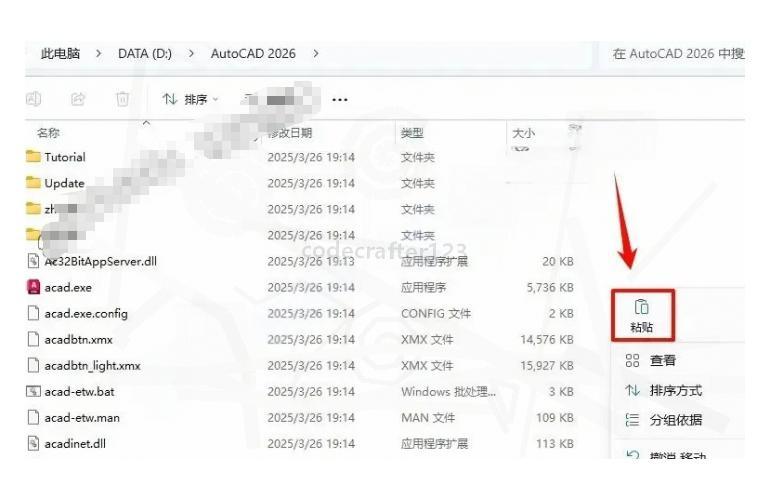
回到之前解压的"CAD Electrical 2026"主文件夹,双击打开"Crack"文件夹,找到"acad.exe"文件,右键点击选择"复制"
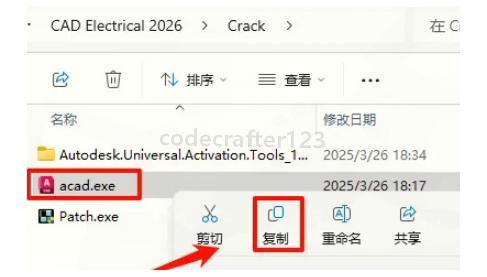
-
在桌面上找到"AutoCAD Electrical 2026"图标,右键点击选择"打开文件所在的位置"
-
在打开的程序文件夹中的空白区域,右键点击选择"粘贴",把刚才复制的acad.exe文件粘贴进来
-
系统会提示文件已存在,点击"替换目标中的文件"
-
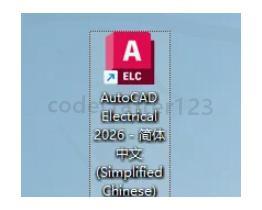
回到桌面,双击"AutoCAD Electrical 2026"图标启动软件
-
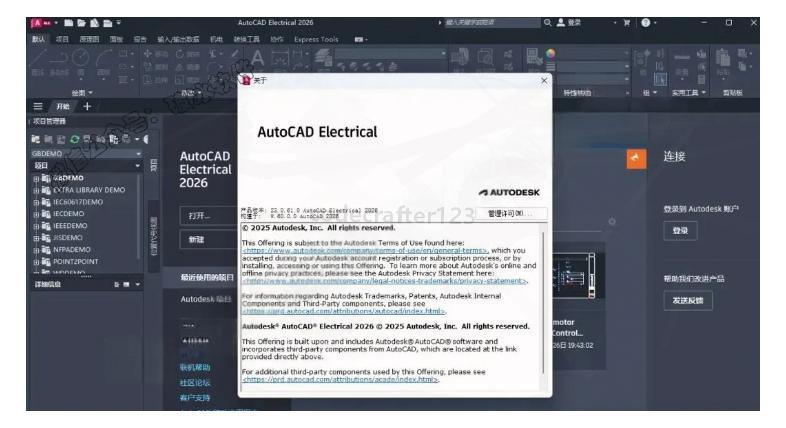
恭喜你!CAD电气版2026安装成功了!现在你可以开始使用这款强大的电气设计软件了。
CAD电气版2026新手入门指南
作为一名使用了多年CAD电气版的老用户,我给新手们几点建议:
- 不要急着上手大项目,先花1-2天时间熟悉软件界面和基本功能
- 利用软件自带的教程和示例文件,这些资源非常有价值
- 学习如何自定义常用符号库,这会大大提高你的工作效率
- 尝试使用自动导线编号和报表生成功能,这是CAD电气版最强大的功能之一
看在我这么详细分享的份上,如果觉得有帮助,请帮忙收藏转发一下,让更多需要的朋友看到!有问题也可以在评论区留言,我会尽量解答。





 扫一扫
扫一扫


 7074
7074

 被折叠的 条评论
为什么被折叠?
被折叠的 条评论
为什么被折叠?
 到【灌水乐园】发言





