CAD下载教程AutoCAD 2026 保姆级安装步骤(附安装包)

AutoCAD 2026安装教程采用保姆级的指导方式,针对CAD设计从业者的实际需求,提供了完整的安装部署方案。作为CAD软件的核心产品,AutoCAD在专业绘图和工程设计方面都实现了重大优化。本详细教程不仅提供原版安装包,还深入解析了软件激活、环境配置等关键技术环节,特别针对文件夹创建、解压安装、程序替换等关键步骤进行了详细说明,确保每一位设计师都能顺利掌握这款专业工具。

图片

CAD安装前的必要准备工作

在开始AutoCAD下载安装前,有几点需要特别注意:

  • 先退出所有杀毒软件或安全卫士,避免安装过程被中断
  • 如果你的系统上有个人防火墙,暂时把它关掉
  • 这个安装包已经测试过了,没有病毒,可以放心用

AutoCAD下载

autocad下载地址:https://pan.quark.cn/s/3bb94f9063be


一步步安装AutoCAD2026

下面我会详细讲解AutoCAD2026的完整安装流程,按照这个CAD教程操作,很快就能搞定!

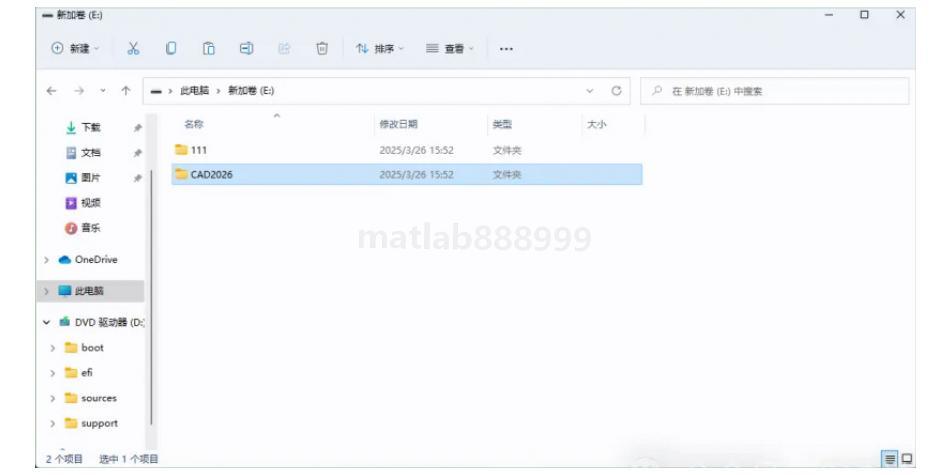
1、首先,在除C盘以外的某个磁盘根目录下新建两个文件夹,记住,空间一定要够!一个叫"CAD2026"(放安装软件用),另一个叫"111"(用来放解压后的CAD文件)。
图片

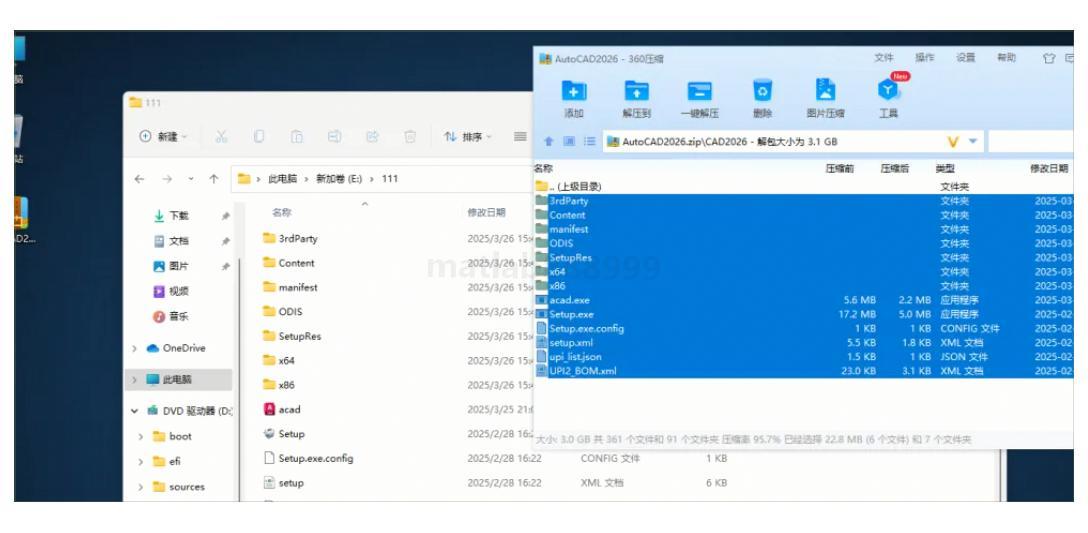
2、打开下载好的"CAD2026压缩包",把选中的文件解压到"111"文件夹里。
图片

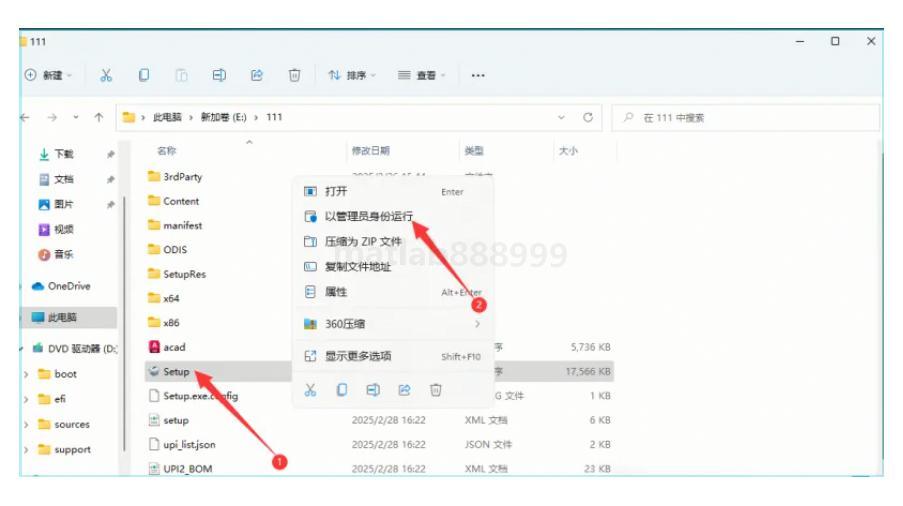
3、找到Setup文件,右键点击,选"以管理员身份运行"。
图片

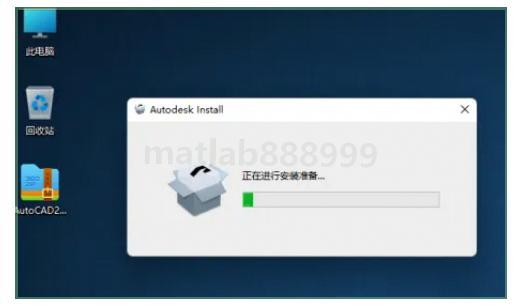
4、等一下,系统在做安装准备,不要着急!
图片

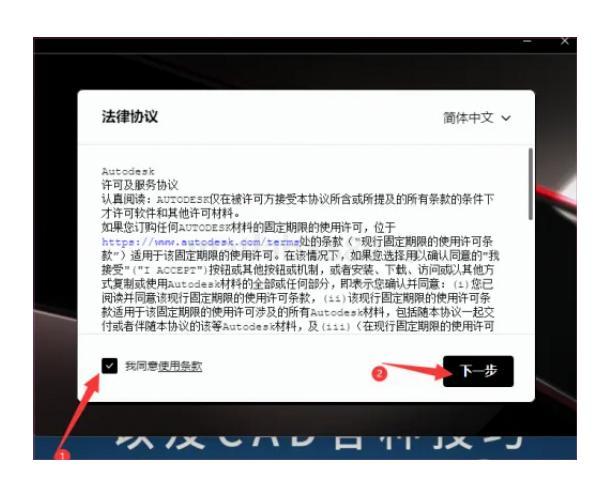
5、勾上"我同意"那个选项,然后点"下一步"。
图片

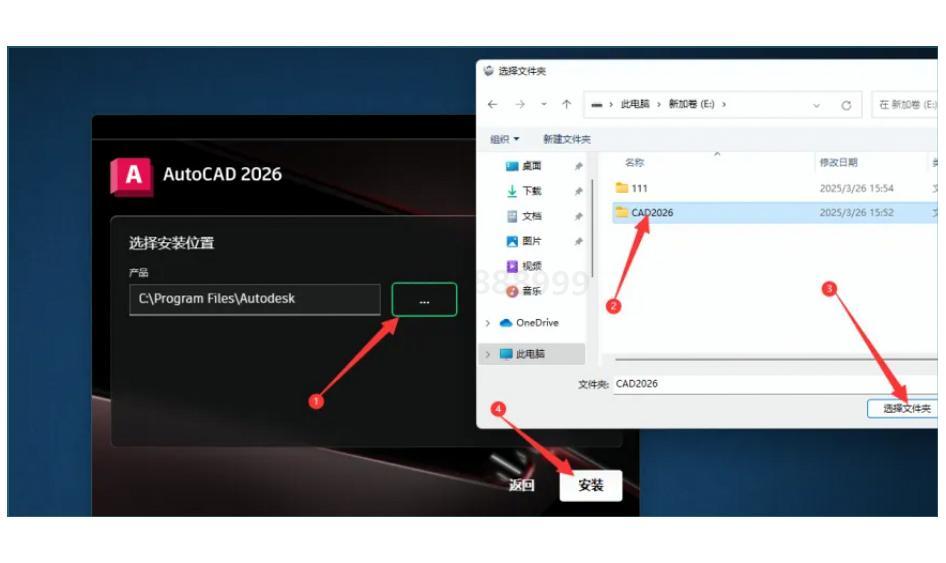
6、选择我们一开始创建的"CAD2026"文件夹,点击"安装"开始CAD安装过程。
图片

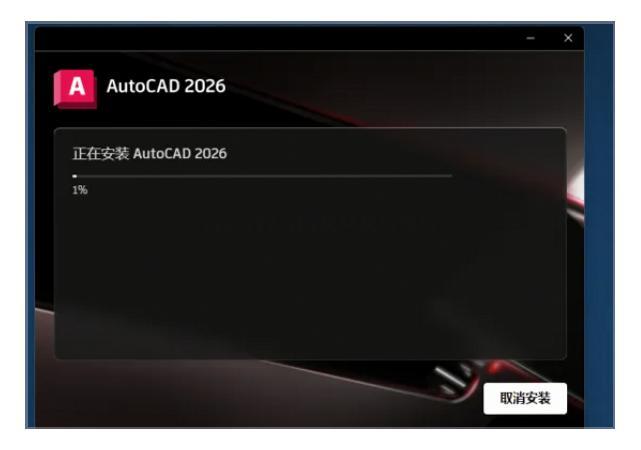
7、这时候就是等待了,可能要几分钟。电脑配置不太好的话,可能等得时间会长一点,别担心,是正常的。
图片

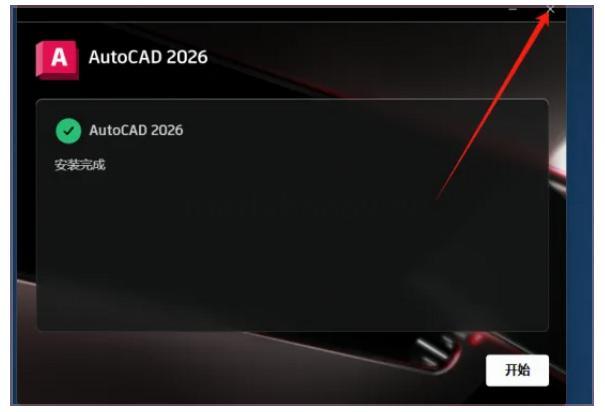
8、安装完成后,直接点右上角的X关闭窗口。
图片

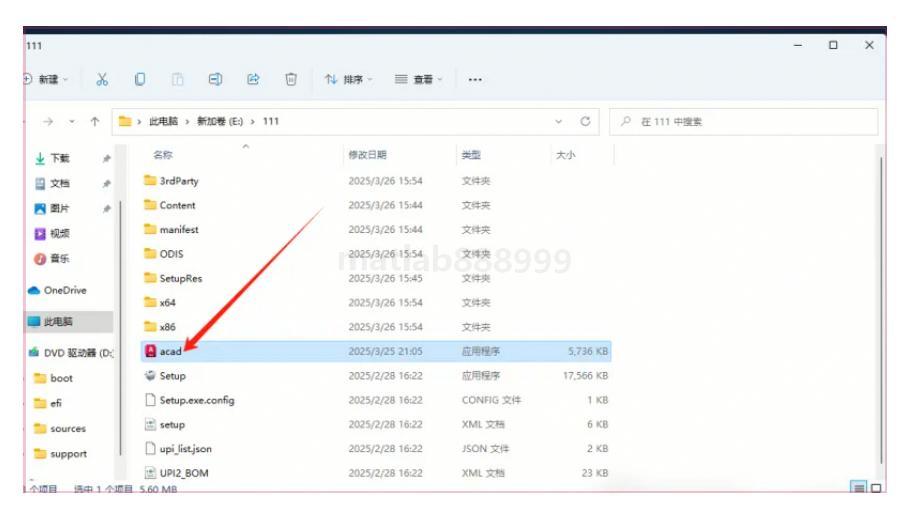
9、回到111文件夹,找到acad.exe文件,复制它(按Ctrl+C)。
图片

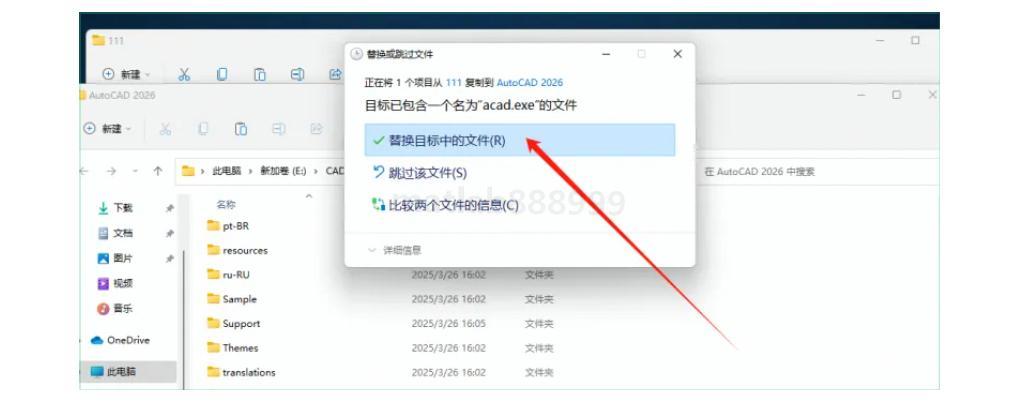
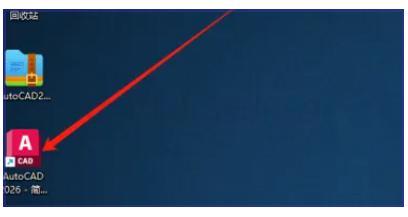
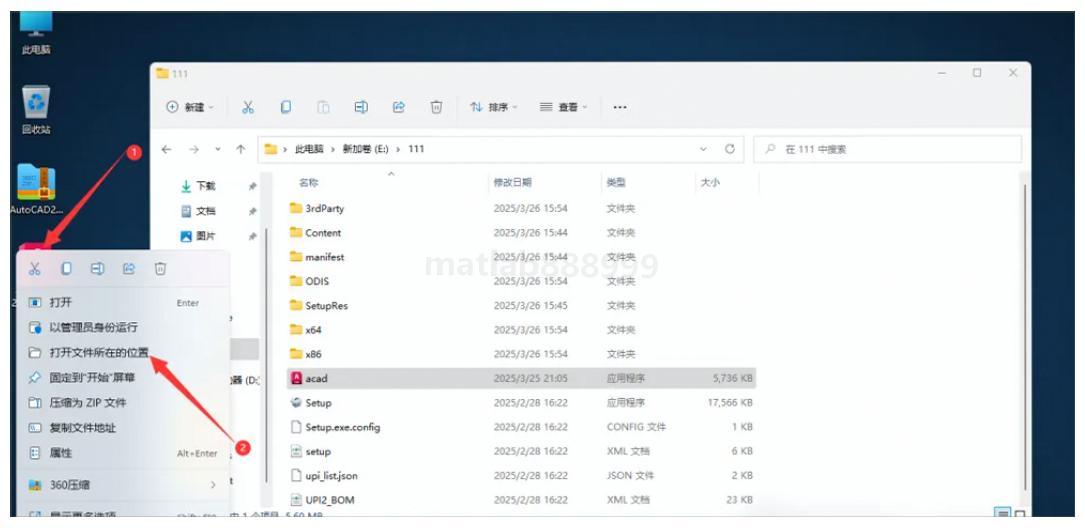
10、找到桌面上的"AutoCAD2026"图标,右键点击,选"打开文件所在的位置",然后粘贴刚才复制的文件(Ctrl+V)。
图片

11、会弹出提示,点"替换目标中的文件"就行。
图片

12、回到桌面,双击"AutoCAD2026"图标,打开软件。
图片

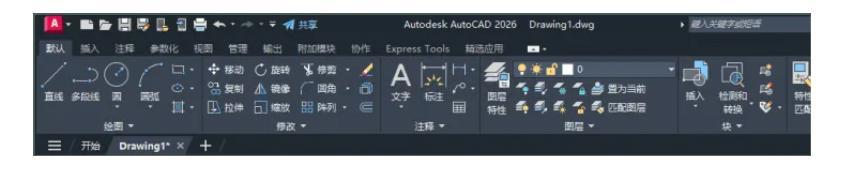
13、恭喜你!AutoCAD2026已经成功安装完成了,可以开始使用了。
图片

以上就是AutoCAD下载教程的全部内容了。希望对你有所帮助!如果觉得有用,别忘了点个赞支持一下!

CAD插件安装指南:提升你的设计效率

对于刚完成CAD安装的用户来说,插件是提升工作效率的好帮手。CAD插件能让你的设计工作事半功倍,下面简单介绍几款实用的CAD插件:

  1. CAD迷你看图:一款轻量级的CAD查看工具,打开速度快,占用资源少,适合需要频繁查看CAD图纸但不需要编辑的场景。

  2. 浩辰CAD插件:提供了大量实用功能,如图形快速编辑、批量打印、图纸比较等,能大幅提高设计效率。

  3. 天正建筑插件:专为建筑设计人员开发,包含墙体、门窗、楼梯等建筑专业构件,让建筑设计更加便捷。

安装CAD插件时,需要确保插件与你的AutoCAD版本兼容,避免出现不必要的问题。大多数插件安装完成后需要重启AutoCAD才能生效。

CAD快捷键大全:让你的操作如虎添翼

掌握CAD快捷键是提高工作效率的关键。以下是一些常用的AutoCAD快捷键,熟练使用可以让你的设计过程更加流畅:

  • L:绘制直线(Line)
  • C:绘制圆(Circle)
  • R:绘制矩形(Rectangle)
  • A:绘制圆弧(Arc)
  • E:擦除对象(Erase)
  • M:移动对象(Move)
  • CO:复制对象(Copy)
  • RO:旋转对象(Rotate)
  • TR:修剪(Trim)
  • EX:延伸(Extend)
  • F:创建倒角(Fillet)
  • Z:缩放视图(Zoom)
  • P:平移视图(Pan)

将这些快捷键烂熟于心,你的CAD操作速度将会大大提升。建议新手可以打印一份快捷键表放在桌面上,随时查阅,久而久之就能熟练掌握。

CAD安装过程中出现闪退问题,通常与系统兼容性、残留的注册表信息、软件许可文件冲突或系统配置不兼容有关。以下是几种有效的解决方法: ### 清理残留注册表和安装文件 在安装新版本的CAD之前,如果系统中残留了旧版本的注册表信息或安装文件,可能会导致安装过程中出现闪退。可以通过以下步骤清理: - 使用专门的卸载工具(如Revo Uninstaller)彻底卸载旧版本的CAD,确保删除所有相关注册表项和文件夹。 - 手动检查并删除以下路径中的残留文件夹(如果存在): - `C:\Program Files\Autodesk` - `C:\Program Files (x86)\Autodesk` - `C:\ProgramData\Autodesk` - `C:\Users\你的用户名\AppData\Roaming\Autodesk` ### 删除Flexnet许可文件 Flexnet是Autodesk产品常用的许可管理系统,其残留文件可能导致安装失败。可以尝试删除Flexnet相关的许可文件: - 打开以下路径并删除文件`adskflex_00691b00_tsf.data`: - `C:\ProgramData\FLEXnet`(注意:`ProgramData`是隐藏文件夹,需要开启显示隐藏文件才能看到)[^1]。 ### 修改系统兼容性设置 某些CAD版本对操作系统的兼容性要求较高,特别是较新的Windows版本(如Win10或Win11)可能会导致安装过程中出现闪退。可以尝试以下方法: - 右键点击安装程序,选择“属性”,然后进入“兼容性”选项卡。 - 勾选“以管理员身份运行”。 - 尝试将兼容模式设置为“Windows 7”或“Windows Vista SP2”[^3]。 ### 检查安装目录名称 确保安装目录的路径名称为英文且不含空格或特殊字符。例如,使用 `C:\CAD2013` 而不是包含中文或空格的路径。 ### 禁用杀毒软件或防火墙 有时,杀毒软件或防火墙会阻止CAD的正常安装。在安装过程中可以暂时禁用这些安全软件,确保安装过程不受干扰。 ### 更新系统和安装必要的运行库 确保操作系统已安装最新的更新,并安装以下必要的运行库: - Microsoft Visual C++ Redistributable Package(建议安装最新版本) - .NET Framework(根据CAD版本选择对应的版本,例如CAD 2013需要.NET Framework 4.0) ### 使用命令行修复许可服务 可以尝试通过命令行修复Flexnet许可服务: 1. 以管理员身份打开命令提示符。 2. 输入以下命令并按回车执行: ```bash net stop "FlexNet Licensing Service" ``` 3. 然后输入以下命令重新启动服务: ```bash net start "FlexNet Licensing Service" ``` ### 检查硬件兼容性 某些CAD版本对硬件(尤其是显卡)有特定要求。可以尝试更新显卡驱动程序,或者在BIOS中调整相关设置(如关闭Hyper-Threading)。 ### 相关问题 1. CAD安装过程中提示“缺少DLL文件”该如何解决? 2. 如何判断CAD安装失败是否与系统版本有关? 3. CAD安装后无法启动,提示“许可检错误”该如何处理? 4. CAD安装时提示“无法创建目录”应如何解决? 5. CAD安装过程中出现“错误1935”该如何修复?
评论
添加红包

请填写红包祝福语或标题

红包个数最小为10个

红包金额最低5元

当前余额3.43前往充值 >
需支付:10.00
成就一亿技术人!
领取后你会自动成为博主和红包主的粉丝 规则
hope_wisdom
发出的红包
实付
使用余额支付
点击重新获取
扫码支付
钱包余额 0

抵扣说明:

1.余额是钱包充值的虚拟货币,按照1:1的比例进行支付金额的抵扣。
2.余额无法直接购买下载,可以购买VIP、付费专栏及课程。

余额充值