旧CPU+Win7系统+Anaconda+TensorFlow1.5

win10系统安装Tensorflow2.1-CPU版本 Tensorflow 2.1 CPU版本的安装–win10系统 摘要: 记录一下一路踩坑的Tensorflow2.1-CPU版本的安装历程,希望大家不要像我一样一路踩坑。废话不多说,我们开始安装吧。 step 1:检查NVDIA显卡 检查下自己电脑有没有NVIDIA显卡。 具体步骤: 打开设备管理器,点击显示适配器。 如果显示如下图: 那么恭喜你,你可以安装GPU版本的tensorflow,安... 阅读详情

用一台旧电脑专门安装TensorFlow用于学习。初学者没经验,找个教程按部就班地安装。不出意料,中间出现了一些情况。为免下次安装时再次踩坑,特整理此文备忘。

1安装Anaconda

1.1下载

到官网下载合适的安装包
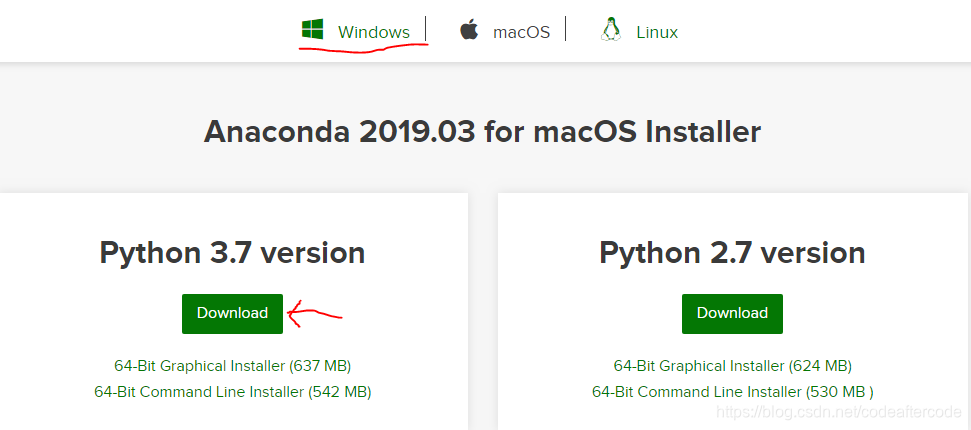
Anaconda下载页面
注意在上方选择操作系统(Windows),下方选择Python版本(3.7version)。很奇怪官网服务端明明可以获取我用的是什么操作系统,然后给我推荐相对应的软件版本。但我用Win7系统访问该页面,默认显示的竟然是macOS版本,差评。

1.2安装

双击安装包直接安装,注意勾选下面两项内容:
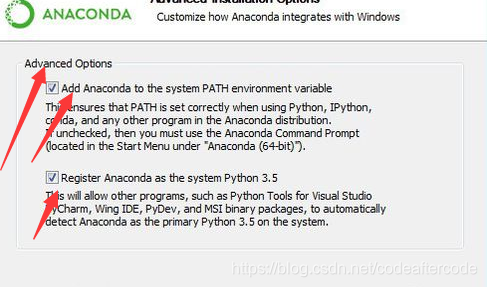
anaconda安装界面

1.3测试

打开cmd命令行,检测anaconda环境是否安装成功:

conda --version

检测目前安装了哪些环境变量:

conda info --envs
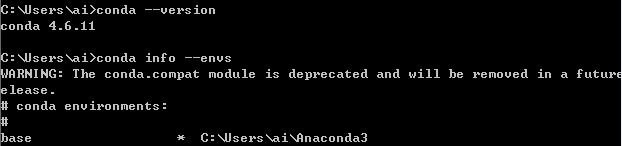
在这里插入图片描述
能显示版本和环境,证明上述安装成功。

2安装Tensorflow

2.1安装python3.5

conda create --name tensorflow python=3.5

激活tensflow的环境:

activate tensorflow

2.2安装Tensorflow1.5

因为电脑有点老,而高版本TensorFlow不支持太旧的CPU,所以选择了较低版本(1.5)

pip install Tensorflow==1.5

2.3测试

编写一段代码,测试安装是否成功。首先打开cmd命令行,切换到TensorFlow环境:

activate tensorflow

进入python编辑环境:

python

在python编辑环境中输入以下代码:

import tensorflow as tf
hello = tf.constant('hello,tensorflow')
sess = tf.Session()
print(sess.run(hello))

执行完最后一行代码后,命令行中打印出b’hello,tensorflow’字样,证明安装成功。

3问题

3.1安装TensorFlow的问题

有的教程说根据Tensorflow的官方文档,可以得到安装tensorflow的一个命令:

pip install --ignore-installed --upgrade https://storage.googleapis.com/tensorflow/windows/cpu/tensorflow-1.0.0-cp35-cp35m-win_x86_64.whl

同时教程又指出按上述命令安装有可能失败,原因可能是和CPU或GPU有关,所以,建议用下述命令安装:

pip install --upgrade --ignore-installed tensorflow

我按第2种方法,安装过程中没有任何错误,但在编写代码测试,执行import命令时,报了这样的错误:

ImportError:DLL load failed with error code -1073741795

原因是CPU与Tensorflow版本不兼容。所以卸载高版本,安装低版本,命令如下:

pip uninstall tensorflow
pip install Tensorflow==1.5

注意:卸载时提示未安装tensorflow的,是因为没有切换到tensorflow环境。切换方法为:输入activate tensorflow

3.2打不开Spyder的问题

安装完TensorFlow后,发现Anaconda中的Spyder打不开。解决方法是打开Anaconda Navigator,切换到Environments->tensorflow,右侧列出了此环境下已经Installed的packages。右侧上方下拉框中选择All,搜索框输入spyder后执行搜索。在列出的packages中选择spyder并安装。
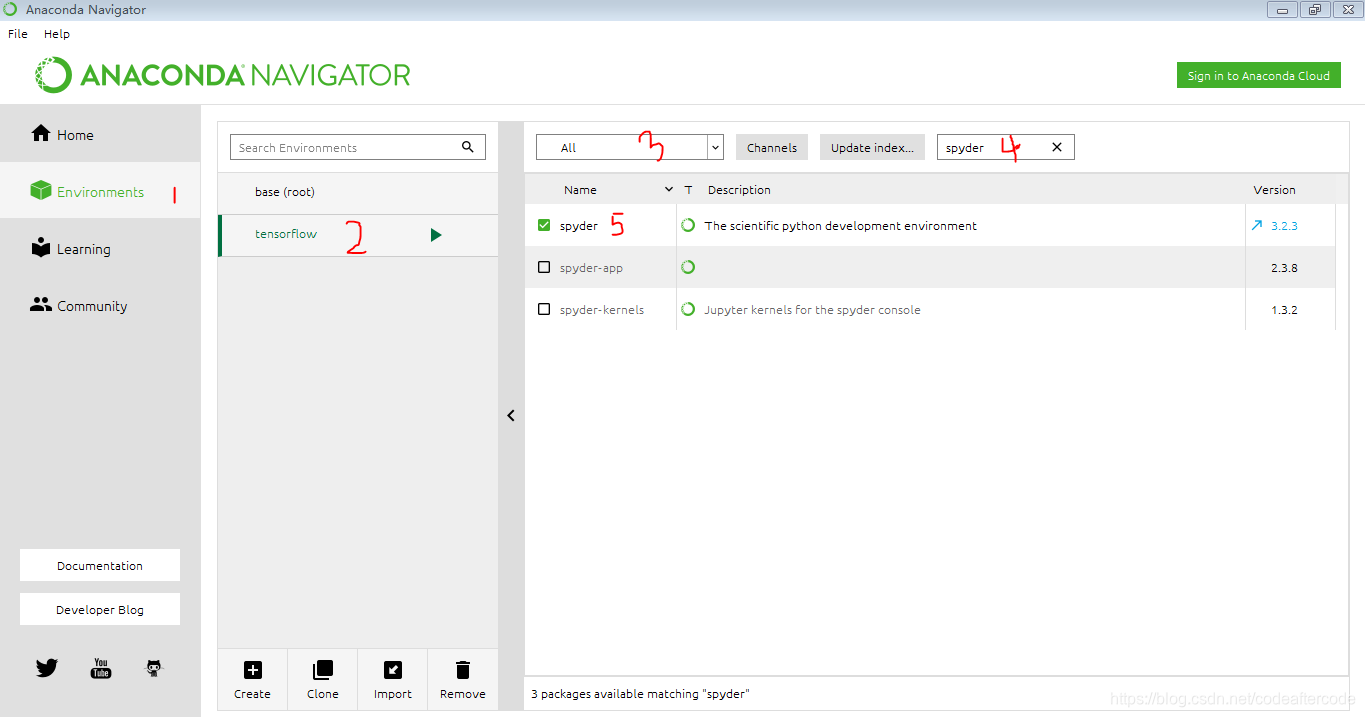
在这里插入图片描述
参考:
[1]: 手把手教你如何安装Tensorflow(Windows和Linux两种版本)
[2]: tensorflow安装过程-(windows环境下)—详解(摆平了很多坑!)
[3]: win7使用Anaconda安装Tensorflow(cpu版本)
[4]: Win7系统 利用 pycharm导入Tensorflow失败,出现报错——ImportError:DLL load failed with error code -1073741795的解决方式


tensorflow安装(二):win7如何选择合适的tensorflow版本? 很多新手安装tensorflow,搞了半天都没成功安装,觉得安装很难,这里有一个非常重要的地方需要注意:那就是匹配!整个匹配的思考过程如下:你的电脑操作系统----Python版本----Anaconda版本-----tensorflow版本。 阅读详情

相关推荐

Anaconda+Tensorflow2.0+Pycharm安装教程(Win10)

人工智能三件套Anaconda+Tensorflow2.0+Pycharm+Win10的安装过程,尽量详细 Anaconda是一个开源的包、环境管理器,可以用于在同一个电脑上安装不同版本的软件包,并能够在不同的环境之间切换 Tensorflow是一个开源的机器学习平台/环境,用于各类机器学习算法的编程实现,其中2.0版本中更好的支持Keras。 Pycharm是一个非常好用的Python IDE ...

Kingpeaceful的博客 7492

Tensorflow学习笔记(1)——Tensorflow-CPU版安装躺坑实录

     从今天开始就要出品自己的Tensorflow系列啦!由于是第一篇关于Python的博文,所以先把接触Python以来的感想和心得都放了进来,想看Tensorflow的博友请直接跳到标题三。   一、Python,Anaconda,Pycharm到底是什么?        这个看似很Low的问题在刚刚学Python的时候困扰了我很久。我们要学的是Python,直接去Python官网安...

小小顺利的博客 4341

TensorFlow2.0在win7上安装---cpu

1.下载Anaconda清华镜像 下载Anaconda4.3以上的版本 2.安装Anaconda 安装时除了选择自己的安装路径外,一直点击next,在Advanced Options的界面全勾上,不勾上的话需要手动自己在添加环境变量。 3.TensorFlow2.0安装 (1)打开“开始菜单”找到刚刚安装的 Anaconda Prompt --右键 --更多--以管理员身份...

LiuXiaoXueer的博客 3447

(1)tensorflow安装--CPU版本

1.引言 2.Centos7安装tensorflow(CPU版本) 2.1 Centos7安装pyenv和anaconda3-4.4.0 2.2 Centos7安装tensorflow 3.Windows10安装tensorflow(CPU版本) 3.1 安装anaconda3-4.4.0 3.2 windows安装tensorflow(建议windows10) 1.引言...

王培晓Carpenter 5707

win7系统下安装anaconda并且配置TensorFlow

直接上干货:一. 安装Anaconda3选择相应版本的Anaconda安装,因为官网直接下载的速度太慢,我们选择从清华大学开源软件镜像站下载。下载地址:https://mirrors.tuna.tsinghua.edu.cn/anaconda/archive/进入网站后,下拉到底部,选择windows版本下载。安装过程中,直接点Next即可,安装位置最好选择默认可以省去许多麻烦。到图中这一步时,注...

liuliqun520的博客 750

win7集成显卡安装tensorflow1.0傻瓜步骤

2017年3月4日成功安装记!!!   系统环境:win7 64位  集成显卡   (先在破电脑上试试……) 1.用Anaconda包一次性安装python的常用库,下载地址: https://www.continuum.io/downloads#windows 点击下载64-bit INSTALLER,如图: 注意,tensorflow目前在window

satellitetjc的博客 4643

搜索:tensorflow 超过1.5.0需要支持avx

Tensorflow从1.6开始从AVX编译二进制文件,所以如果你的CPU不支持AVX。

llrraa2010的专栏 251

基于win7+anaconda3+python3.6--TensorFlow(CPU版本)安装、Tensorboard显示以及问题解决

一。TensorFlow(CPU)安装 网上的安装教程博客很多,但有的可能跟自己电脑有出入,会出现一些小错误。上一篇转载的博客基本没按照它来安装,觉得下面这篇比较简单 我的安装过程主要参考这篇博客:https://blog.csdn.net/u010858605/article/details/64128466 步骤依次为安装anaconda----安装TensorFlow(具体步骤参见该博...

shaiguchun9503的博客 1998

Windows10+Anaconda+TensorFlow(CPU & GPU)环境快速搭建

今天分享一下本人在笔记本上配置TensorFlow环境的过程。 说明 电脑配置: Acer笔记本 CPU Inter Core i5-6200U GPU NVIDIA GeForce 940M(忽略掉我的渣渣GPU) Windows10 所需的环境: Anaconda3(64bit) CUDA-8.0 CuDNN-5.1 Python-3.6 TensorFlow 或者 Ten...

Quanfita的博客 5万+

Zabbix7.0实践:专线线路监控场景1

本文介绍了专线互联线路远程Ping监控的实现方案。针对运营商中间设备导致端口状态无法真实反映线路通断的问题,提出通过脚本执行端到端Ping检测的方案。具体实现包括:1)使用Expect脚本登录设备执行Ping测试并格式化结果;2)通过Shell脚本处理线路信息并生成JSON格式数据;3)配置Zabbix监控系统,创建自动发现规则和监控项原型,实现线路状态的自动监控。该方案适用于专线数量不多但重要的场景,能够有效检测中间有运营商设备的专线线路通断状态,最终在Zabbix中实现可视化的告警展示。

2301_80016499的博客 781

#智慧文旅#文创商城管理系统,一站式文旅商品营销管理平台

#智慧文旅#文创商城管理系统满足景区、运营公司或者全域文旅对文创店铺、商品的全流程管理需求,提供文创商品的线上线下产品销售、会员管理、促销管理等服务。包括文创店铺的基本信息管理、文创商品的分类管理、标签管理、上下架管理、库存案例、配送管理等功能。

数字赋能,开启智慧文旅新时代 1176

tensorflow学习笔记(一)安装cpu版本的方法步骤及坑

官方方法 google官方的安装方法 https://tensorflow.google.cn/install/pip 注意:前面的流程都合适,我用的官方推荐的虚拟环境的方法 步骤 检查是否已配置 Python 环境: python3 --version pip3 --version virtualenv --version 创建一个新的虚拟环境,方法是选择 Python 解析器并创建一个 ...

qq_35428462的博客 2312

Linux显卡管理避坑指南:为什么Xorg总是占用你的NVIDIA GPU?

本文深入解析了在Linux系统上,尤其是双显卡笔记本中,Xorg显示服务器进程占用NVIDIA GPU的根本原因。文章从Xorg的驱动加载机制和NVIDIA驱动的独占性入手,详细对比了禁用配置文件、手动配置xorg.conf、使用官方PRIME方案以及切换到Wayland等主流解决方案的优缺点与适用场景,旨在帮助用户有效释放GPU资源,确保深度学习、游戏等计算任务能独占显卡性能。

xgboost6farmer的博客 268

Win10下用Anaconda安装TensorFlow CPU

Win10下用Anaconda安装TensorFlow CPU1. Anaconda3.7下载与安装2. 在Anaconda3.7下载和安装TensorFlow CPU以及其他软件3. 测试TensorFlow CPU是否成功安装4. jupyter notebook的相关配置 参考 1. Anaconda3.7下载与安装 下载:Anaconda3.7 安装:一路默认 2. 在Anaco...

YQ8023family的博客 1568

AD9361 Fast Lock实战:Python脚本自动生成Profile寄存器配置(附完整代码)

本文详细介绍了利用Python脚本实现AD9361 Fast Lock Profile寄存器自动化配置的实战方案。通过解析频率合成公式、VCO约束及查表机制,脚本能根据目标频率一键生成完整的16进制寄存器序列,大幅提升射频系统开发中多频点切换的效率和准确性,并支持CSV、JSON、C头文件等多种输出格式,便于与FPGA/嵌入式系统集成。

weixin_29194693的博客 475

基于江协科技STM32创建HAL库工程模板

基于江协科技STM32入门教程创建的HAL库工程模板

2401_82728381的博客 1135

win10系统 Anaconda 和 Pycharm 的 Tensorflow2.0 之 CPU和 GPU 版本安装教程

tf2.0的三个优点: 1、方便搭建网络架构; 2、自动求导 3、GPU加速(便于大数据计算) 安装过程(概要提示) step1:安装annaconda3 step2:安装pycharm step3:安装tensorflow2.0 cpu版本 (1)进入anaconda prompt(anaconda3) (2)默认为(base)环境 (3)输入python,查看python...

wanfuchun的博客 3269

OpenClaw部署太难?汉化版+中文社区+国产替代品,国内用户零门槛指南

OpenClaw作为GitHub 10万+星的开源AI助手平台,近期在国内AI圈备受关注 🌟 但部署难度和英文界面让很多用户望而却步。本文整理了针对国内用户的友好资源和简便替代方案,帮助国内用户零门槛上手AI助手工具 🚀

XiaoqiangClub的博客 5758

win7系统中使用anaconda安装tensorflow,keras

win7系统中一步到位解决anaconda,tensorflow,keras的安装问题!

MenciusHometown的博客 7518

C# 从数秒到毫秒:MySQL+Redis百万数据优化实战全解析

在处理百万级数据时,传统单体数据库常面临查询效率低下、数据库负载过高和用户体验差等问题。为解决这些性能瓶颈,可以采用MySQL分库分表、Redis缓存和异步统计的组合策略。 数据库分片:通过水平分表和分库实现,将单表数据分散到多个物理表或数据库实例中,降低单点负载。 Redis缓存:利用Redis缓存高频数据,减少数据库查询压力,提升响应速度。 异步统计:通过消息队列(如RabbitMQ)解耦统计任务,后台处理非实时任务,避免阻塞主流程。 这些优化策略能够显著提升系统性能,确保在高并发和大数据量场景下的稳定

墨夶的博客 852

Unity零基础到入门 ☀️| 【UI系统学习】认识Unity引擎中几种最常用 UI系统,这一篇文章就够用了!

轻松学会 Unity 的 UGUI基础控件 使用 Unity中的UI介绍 UI即User Interface(用户界面)的简称。泛指用户的操作界面,UI设计主要指界面的样式,美观程度。而使用上,对软件的人机交互、操作逻辑、界面美观的整体设计则是同样重要的另一个门道。好的UI不仅是让软件变得有个性有品味,还要让软件的操作变得舒适、简单、自由,充分体现软件的定位和特点。 据我所知Unity中有两种自带的UI,一种是UGUI,一种是GUI Legacy GUI:旧版 UI,只有两个组件:文字和图片,配合鼠标事件来

努力前行,总会成为自己心中的那道光 2万+

Win10下Python及CPU版tensorflow环境安装

Win10下Python及CPU版tensorflow环境安装1、下载软件: Win10 系统 windows版本Python-3.6: Anaconda3-5.0.1-Windows-x86_64.exe Python代码编译器: pycharm-professional-4.5.4.exe CPU版本的tensorflow: ...

casgj16的博客 3745

win10 跳过U8环境检测的IE WebControls.rar

win10 安装u8的时候 提示IE WebControls 不通过,这个工具可以欺骗u8的检查。 跳过U8环境检测的IE WebControls。提示导入失败后,重新检测通过。

win10+anaconda+python3.5+tensorflow1.7.0-cpu

因为疫情赋闲在家一个半月了。。。 奈何生活还要继续,学习不能放弃,论文依然头大,程序需得跑起~ 旧电脑被某小弟征用上网课了(终于有正经理由换电脑了~),所以这次是在新电脑上安装tensorflow,虽然有几次在其他电脑上成功安装的经验,但开始动手前还是有被傲娇的tensorflow支配的恐惧。。。 严格意义上,此文不是安装典型的安装教程,而是我的一次安装日记,主要是记录一些出现的问题和解决办法。 ...

weixin_43872261的博客 1207

ET2012新版免狗免安装绿色软件

ET2012新版免狗免安祖昂绿色软件。,新界面,新视觉,

文档:亲测可用解决vnc灰屏,黑屏,鼠标大黑叉情况

主要解决vnc-viewer灰屏,黑屏,鼠标大黑叉等现象,详细见文档。

Win10+Anaconda+Tensorflow2.0安装教程(手把手带你安装tensorflow)

安装说明: 平台:windows 版本:tensorflow2.0.0-alpha0(cpu版本) 安装方式:pip 一、安装环境 Tensorflow2.0.0的CPU版本环境需求简单,安装比较简洁。 TensorFlow是基于VC++2015开发的,所以需要下载安装VisualC++ Redistributable for Visual Studio 2015 来获取MSVCP14...

sinat_36413257的博客 10万+

复分析 阿尔福斯(Ahlfors) 第三版答案 英文

答案分为十章,有部分习题没有答案,全英文复分析阿尔福斯(Ahlfors) 第三版答案

win7安装Anaconda+TensorFlow+配置PyCharm

先总结自己遇到的坑:(回头想想其实安装很简单) 第一大坑:anaconda必须安装4.2版本,不能安装4.3 版本;满满的血泪史 因为我们需要安装自带的python必须是3.5,才可以调用TensorFlow 但是anaconda4.3自带是python3.6 ,无法调用TensorFlow 第二坑: google那群人已经将安装进一步简化,千万不要像过去安装还用cond

krystalcui 4万+

Win10通过anaconda安装GPU、CPU版tensorflow

目录1. 安装anaconda2. 安装Tensorflow2.1 打开Anaconda Prompt2.2 [输入清华仓库镜像,这样更新会快一些:](https://mirrors.tuna.tsinghua.edu.cn/help/pypi/)2.3 在Anaconda Prompt中利用Anaconda创建一个python3.6的环境,参数-n后就是环境名称,为tensorflow,输入下面命令:2.4 在Anaconda Prompt中启动tensorflow环境:2.5.1 安装TensorFlo

qq_25799253的博客 1665
上一篇: 在线生成百度瓦片范围json
下一篇: vs2010 没法打开包括文件:“streams.h”: No such file or directory
codeaftercode
博客等级 码龄11年 666粉丝 12原创
评论
成就一亿技术人!
拼手气红包6.0元
还能输入1000个字符
 
 条评论被折叠 查看
添加红包

请填写红包祝福语或标题

个

红包个数最小为10个

元

红包金额最低5元

当前余额3.43元 前往充值 >
需支付:10.00元
成就一亿技术人!
领取后你会自动成为博主和红包主的粉丝 规则
hope_wisdom
发出的红包
实付元
使用余额支付
点击重新获取
扫码支付
钱包余额 0

抵扣说明:

1.余额是钱包充值的虚拟货币,按照1:1的比例进行支付金额的抵扣。
2.余额无法直接购买下载,可以购买VIP、付费专栏及课程。

余额充值