在Ubuntu18.04下搭建SadTalker让图片开口说话

部署运行你感兴趣的模型镜像

        最近学习一些数字人的环境搭建,参考了两个博主的内容(具体参见文末),完成了在Ubuntu18.04下的SadTalker的搭建,选择SadTalker的主要原因是它对硬件的要求不高。下面是对过程的一些梳理,自己也重新学习下。初次尝试由于版本等问题花了一些时间,选择虚拟机搭建的优势是搭建错了可以删除重来,在实体机下搭建可能会引入一些环境问题

1.环境准备

使用VMware WorkStation 16Pro和Ubuntu18.04桌面板,这里默认已经搭建完毕,这里我选择的虚拟机的配置如下(处理器4,内存8G);
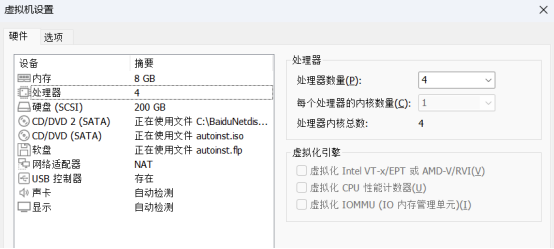
(测试过,选择处理器2,内存4G也能使用,但生成视频时时间更长,面部增强版无法完成)

2.conda管理工具

下载conda:

https://repo.anaconda.com/archive/Anaconda3-2023.03-1-Linux-x86_64.sh

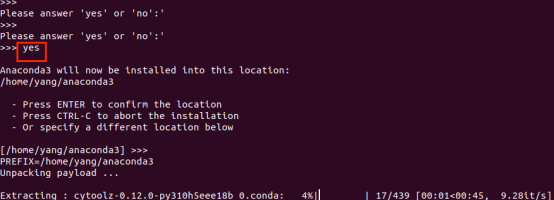
将下载的可执行文件放到ubuntu中,此处放在桌面,赋予权限后,直接运行,如下图:
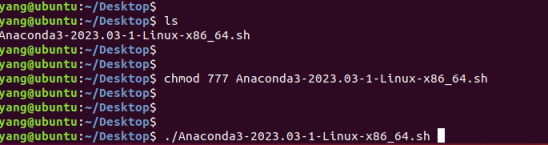
搭建过程回车和选择yes即可
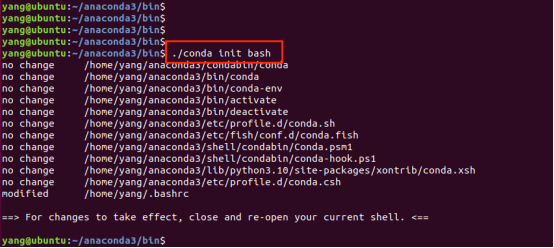
搭建完后,执行初始化,配置环境变量

cd ~/anaconda3/bin
./conda init bash
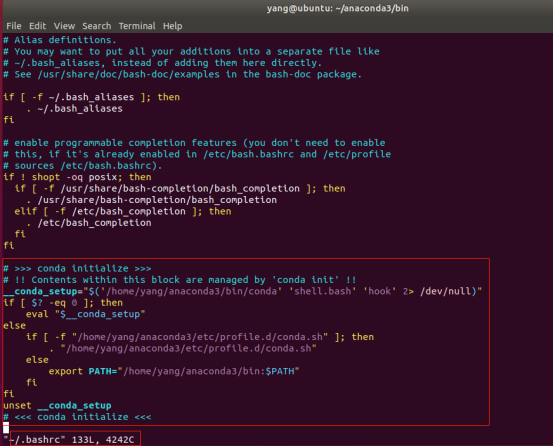
执行后,会在当前用户的bash配置~/.bashrc下如下内容,本质是配置环境变量:
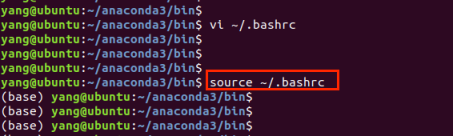
运行语句,让环境变量生效:

source ~/.bashrc
3.SadTalker安装配置

(1)下载源码:
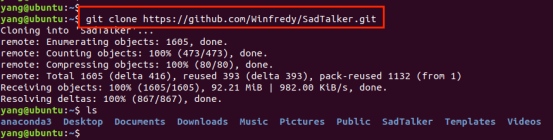
(2)为Sadtalker创建独立的环境,安装对应的工具,需要安装哪些,可以参考SadTalker源码说明

官网参考地址:

GitHub - OpenTalker/SadTalker: [CVPR 2023] SadTalker:Learning Realistic 3D Motion Coefficients for Stylized Audio-Driven Single Image Talking Face Animation

关键内容如下:

git clone https://github.com/OpenTalker/SadTalker.git


cd SadTalker


conda create -n sadtalker python=3.8


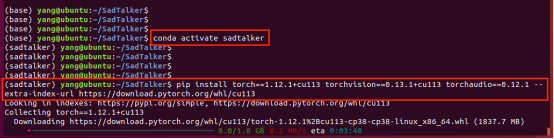
conda activate sadtalker


pip install torch==1.12.1+cu113 torchvision==0.13.1+cu113 torchaudio==0.12.1 --extra-index-url https://download.pytorch.org/whl/cu113


conda install ffmpeg


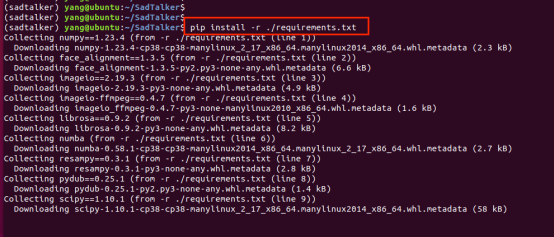
pip install -r requirements.txt


### Coqui TTS is optional for gradio demo. ### pip install TTS

运行的过程如下:
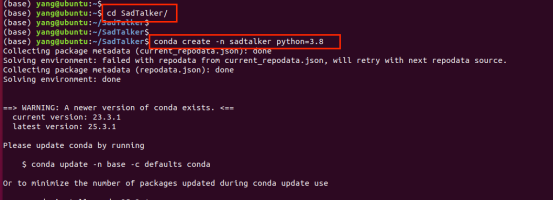
看到如下输出:
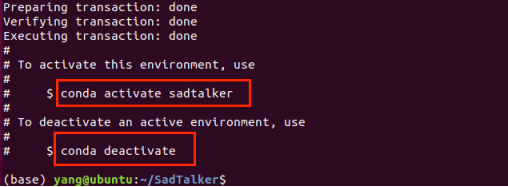
激活:
安装ffmpeg:
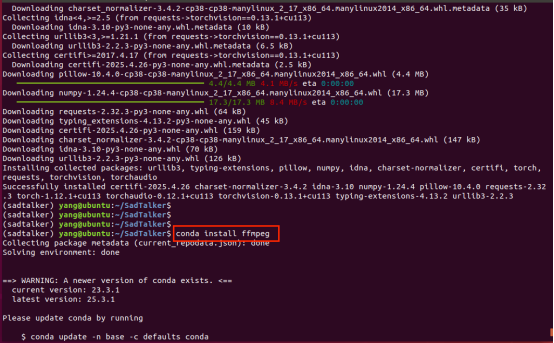
安装依赖:
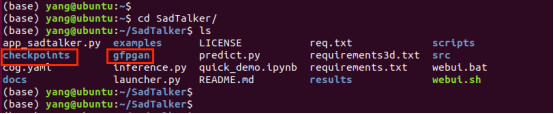
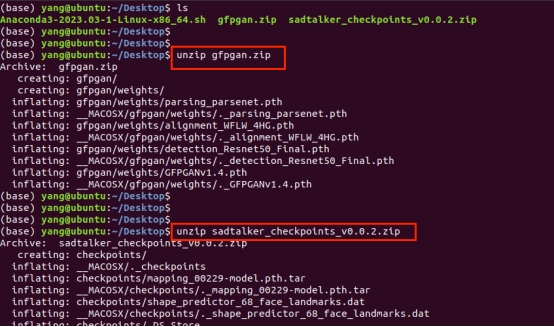
下载 gfpgan.zip 和 sadtalker_checkpoints_v0.0.2.zip,将它们解压后,对应的gfpgan和checkpoints放在~/SadTalker目录下,如下图所示:

下载参考文末其他博客
4.测试

在SadTalker源码下,默认有音频文件和图片,执行如下所示:
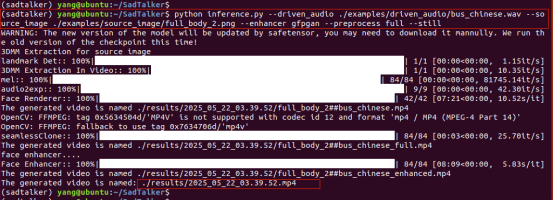
运行过程对CPU和内存监控如下:
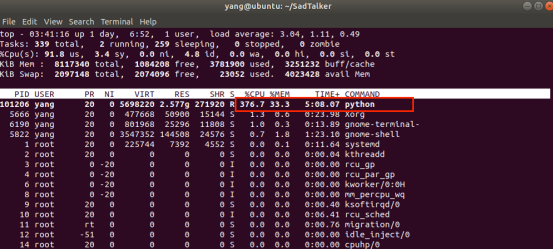
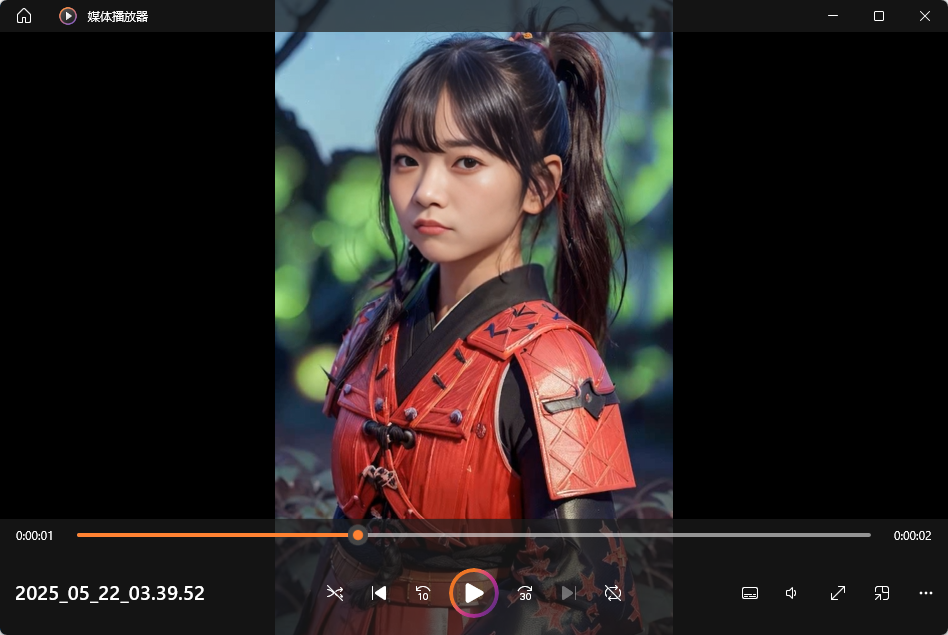
完成后,对应视频文件如下:

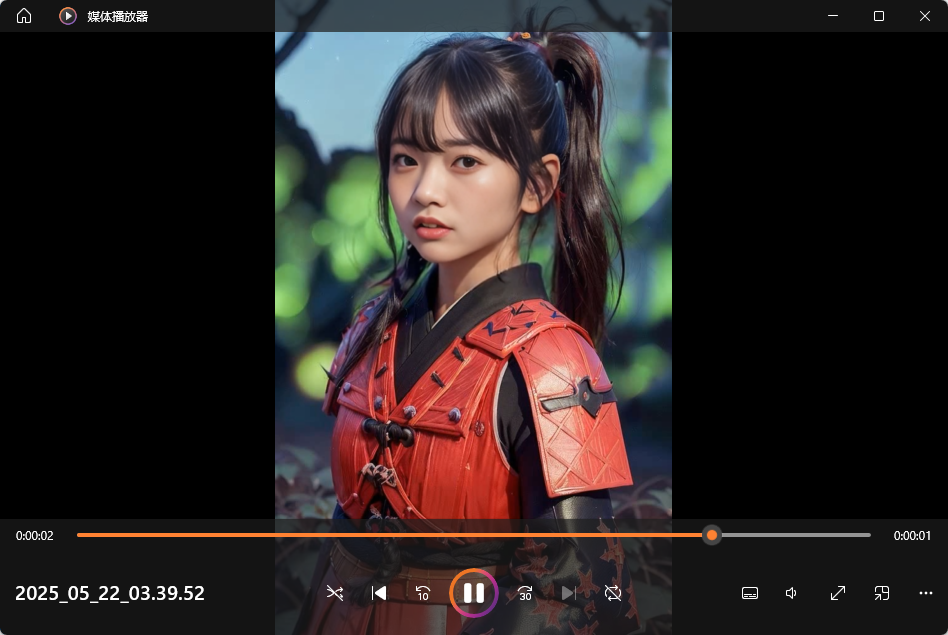
视频播放如下:
5.参考

让照片人物开口说话,SadTalker 安装及使用(避坑指南)-优快云博客

数字人生成指南--linux centos SadTalker使用指南,超级详细_sadtalker linux-优快云博客

您可能感兴趣的与本文相关的镜像

Python3.8

Python3.8

Conda
Python

Python 是一种高级、解释型、通用的编程语言,以其简洁易读的语法而闻名,适用于广泛的应用,包括Web开发、数据分析、人工智能和自动化脚本

### 回答1: 在Ubuntu 18.04搭建PX4环境的步骤如下: 1. 安装依赖项 在终端中输入以下命令: sudo apt-get update sudo apt-get install git zip qtcreator cmake build-essential genromfs ninja-build libopencv-dev libeigen3-dev -y 2. 克隆PX4代码 在终端中输入以下命令: cd ~ git clone https://github.com/PX4/Firmware.git --recursive 3. 安装PX4工具链 在终端中输入以下命令: cd ~/Firmware make px4_sitl_default gazebo 4. 配置环境变量 在终端中输入以下命令: echo "source ~/Firmware/Tools/setup_gazebo.bash ~/Firmware ~/Firmware/build/px4_sitl_default" >> ~/.bashrc source ~/.bashrc 5. 启动PX4仿真 在终端中输入以下命令: cd ~/Firmware make px4_sitl_default gazebo 6. 测试 在终端中输入以下命令: cd ~/Firmware make px4_sitl_default gazebo 以上就是在Ubuntu 18.04搭建PX4环境的步骤。 ### 回答2: 在ubuntu18.04搭建PX4环境,需要进行以下步骤: 1.更新安装包: sudo apt-get update sudo apt-get upgrade 2.安装GNUPG: sudo apt install gnupg 3.下载PX4 GPG key: sudo apt-key adv --keyserver hkp://keyserver.ubuntu.com:80 --recv-keys 045F9926759BAC3C 4.添加PX4软件源: sudo add-apt-repository "deb https://px4.io/repos/apt/ubuntu `lsb_release -cs` main" 5.更新软件源: sudo apt-get update 6.安装PX4: sudo apt install px4 7.安装PX4模拟器: sudo apt install sitl 8.安装ROS框架: sudo sh -c 'echo "deb http://packages.ros.org/ros/ubuntu $(lsb_release -sc) main" > /etc/apt/sources.list.d/ros-latest.list' sudo apt install curl curl -s https://raw.githubusercontent.com/ros/rosdistro/master/ros.asc | sudo apt-key add - sudo apt-get update sudo apt-get install ros-melodic-desktop-full 9.依照机型安装相应依赖包: sudo apt-get install protobuf-compiler libeigen3-dev libxml2-utils libopencv-dev libblas-dev liblapack-dev libboost-all-dev libgstreamer-plugins-base1.0-dev libgstreamer1.0-dev gstreamer1.0-plugins-good python-matplotlib python-argparse python-lxml python-yaml python-six python-dev python-numpy python-pip python-setuptools cmake build-essential sudo add-apt-repository "deb http://archive.ubuntu.com/ubuntu $(lsb_release -sc) universe" sudo apt-get update 10.构建PX4: 注意,以下操作要在PX4源代码目录下执行 cd PX4-Autopilot make px4_sitl_default gazebo 11.启动PX4模拟器: ./Tools/gazebo_sitl.sh -i 0 -m iris gazebo 以上就是在ubuntu18.04搭建PX4环境的完整步骤,如果按照以上步骤进行操作,就能够成功地搭建并启动模拟器,进行相关的开发调试。 ### 回答3: 在Ubuntu 18.04搭建PX4环境,需要以下步骤: 1. 安装依赖项 在Ubuntu中,需要安装以下软件包: - git - cmake - python-jinja2 - python-pip - python-dev - build-essential - pkg-config - libgtk-3-dev - libcanberra-gtk3-module - libavcodec-dev - libavformat-dev - libswscale-dev - libreadline-dev - libudev-dev 可以通过以下命令进行安装: sudo apt-get install git cmake python-jinja2 python-pip python-dev build-essential pkg-config libgtk-3-dev libcanberra-gtk3-module libavcodec-dev libavformat-dev libswscale-dev libreadline-dev libudev-dev 2. 下载PX4源代码 安装完成依赖项后,需要从Github上下载PX4源代码,可以通过以下命令进行: git clone https://github.com/PX4/Firmware.git --recursive 3. 安装PX4的依赖项 PX4的依赖项可以通过以下命令进行安装: cd Firmware make px4_sitl_default gazebo 如果出现错误,请安装缺少的依赖项。常见的依赖项包括python-future、python-empy、python-toml等。 4. 编译PX4 编译PX4可以通过以下命令进行: cd Firmware make px4_fmu-v3_default 5. 启动PX4 启动PX4可以通过以下命令进行: cd Firmware make px4_sitl_default 在启动过程中可能会出现一些错误,常见的错误包括端口被占用、缺少权限等。需要根据实际情况进行处理。 以上就是Ubuntu 18.04搭建PX4环境的步骤,希望能对大家有所帮助。
评论
成就一亿技术人!
拼手气红包6.0元
还能输入1000个字符
 
红包 添加红包
表情包 插入表情
 条评论被折叠 查看
添加红包

请填写红包祝福语或标题

红包个数最小为10个

红包金额最低5元

当前余额3.43前往充值 >
需支付:10.00
成就一亿技术人!
领取后你会自动成为博主和红包主的粉丝 规则
hope_wisdom
发出的红包
实付
使用余额支付
点击重新获取
扫码支付
钱包余额 0

抵扣说明:

1.余额是钱包充值的虚拟货币,按照1:1的比例进行支付金额的抵扣。
2.余额无法直接购买下载,可以购买VIP、付费专栏及课程。

余额充值