



 本文详细介绍了使用Fluent进行标准k-e湍流模型仿真计算前的准备工作,包括导入模型、检查模型、设置仿真环境、选择模型、设定流体类型、设置边界条件、初始化、自动保存设置及计算步长设定等关键步骤。
以标准k-e湍流模型为例的Fluent仿真计算前的准备
简述流程:
1、导入模型、打开模型文件
2、显示并检查模型
3、设置粗糙的仿真环境(瞬态、稳态;重力加速度等)
4、选择(标准k-e湍流)仿真模型
5、选择仿真流体类型(一般默认为空气)
6、设置边界条件(出入口速度、压力出口)
7、初值化
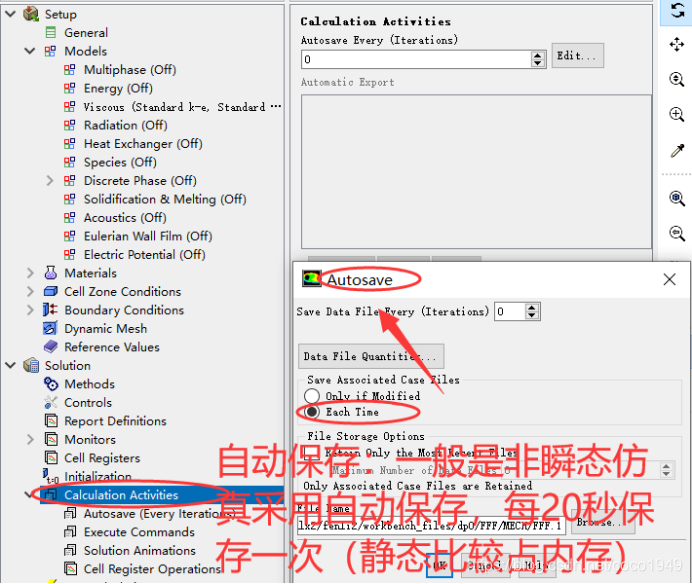
8、根据前面的仿真环境设置设置自动保存
9、设置仿真步长并开始计算
1、导入模型、打开模型文件
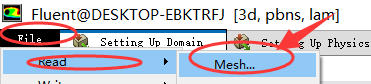
导入模型:打开之前在workbench中FFF的MESH文件
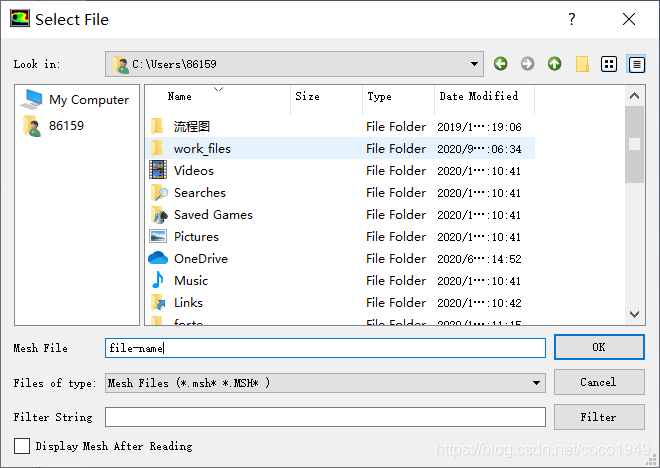
弹出默认浏览窗口
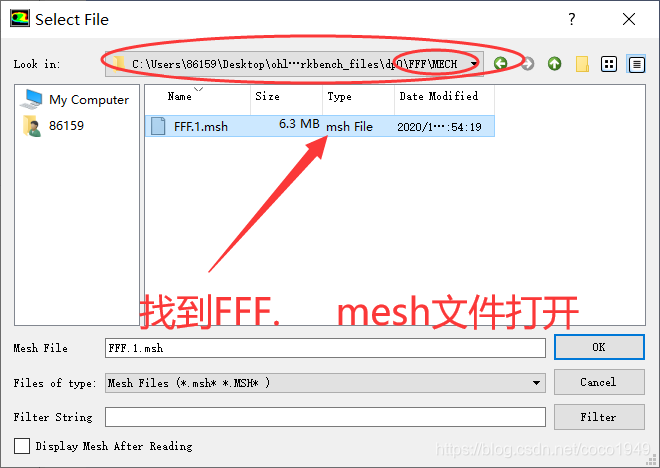
此时我们需要找到之前保存在耦合文件夹中的FFF文件夹中的MESH文件打开
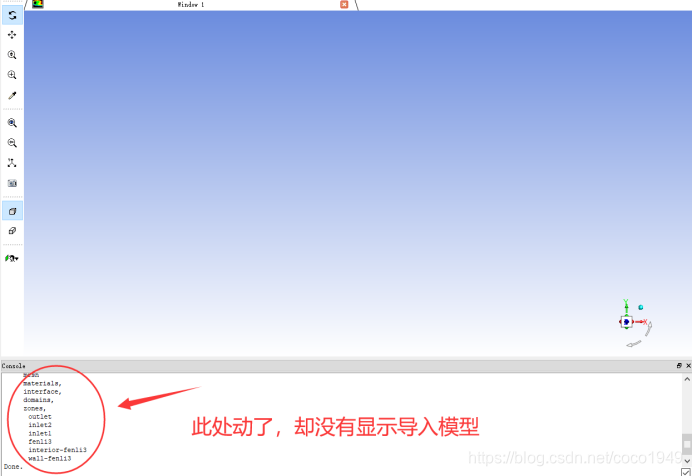
但是我们发现模型没有显示
2、显示并检查模型
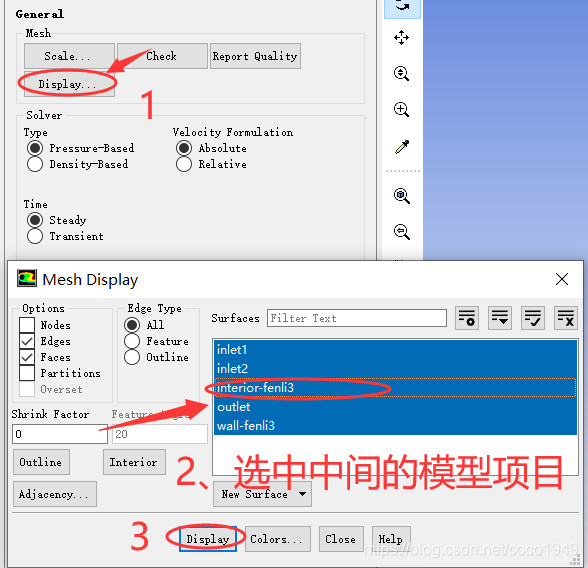
点击display显示模型
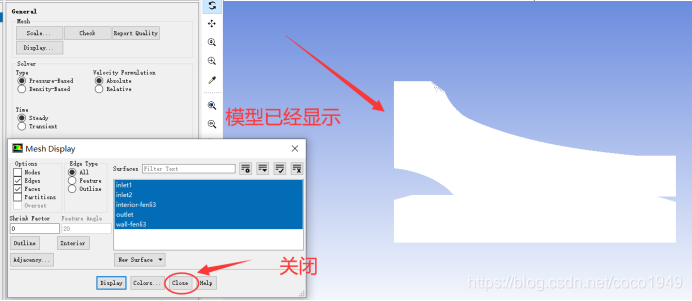
可以观察到
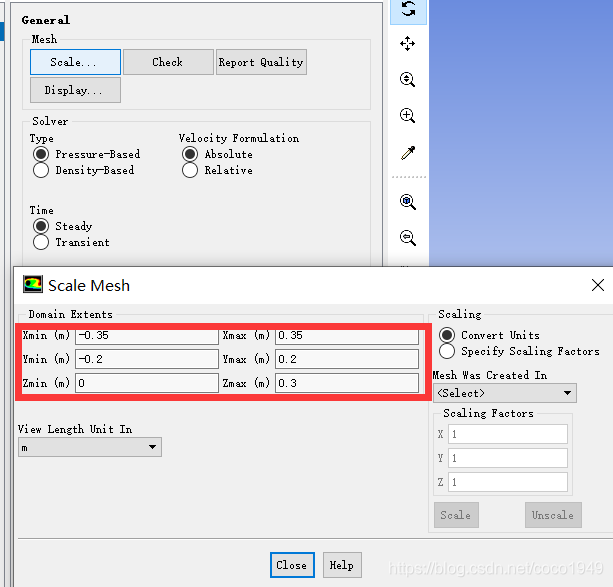
检查模型相关参数:确定坐标位置是否遗失(一般的进行耦合练习,流体管道与机械管道如果是在同一个坐标系以同一个坐标原点建立的,其空间坐标位置是不会改变的)
3、设置粗糙的仿真环境(瞬态、稳态;重力加速度等)
设置重力加速度:
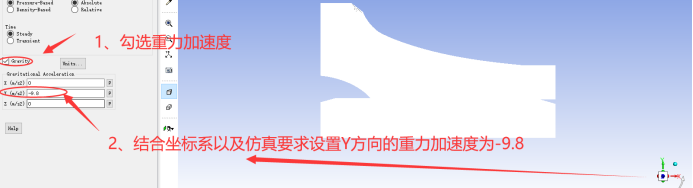
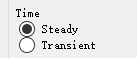
设置仿真状态:选择稳态steady
4、选择(标准k-e湍流)仿真模型
进行仿真求解的系相关设置:
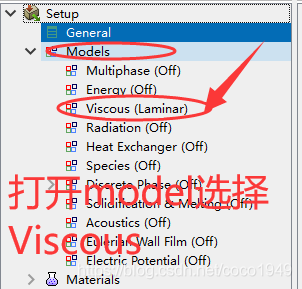
打开model点击Viscous
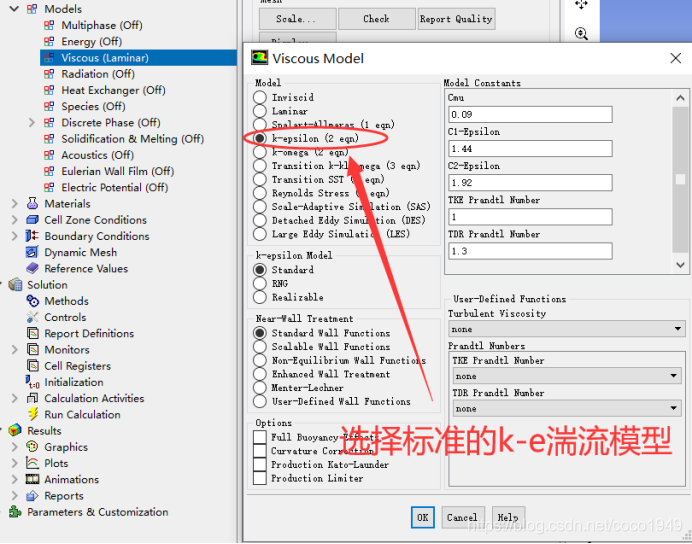
选择标准的k-e湍流模型,其余参数保持默认
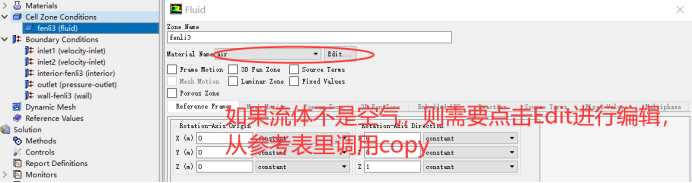
5、选择仿真流体类型(一般默认为空气)
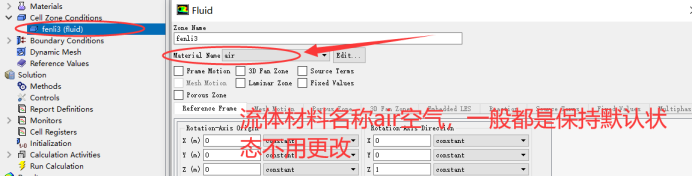
(如果仿真流体不是空气则需要进行编辑从库里调用copy)
6、设置边界条件(出入口速度、压力出口)
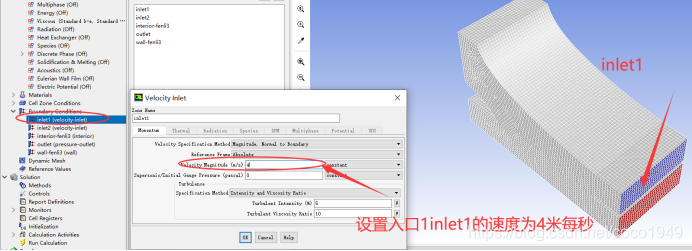
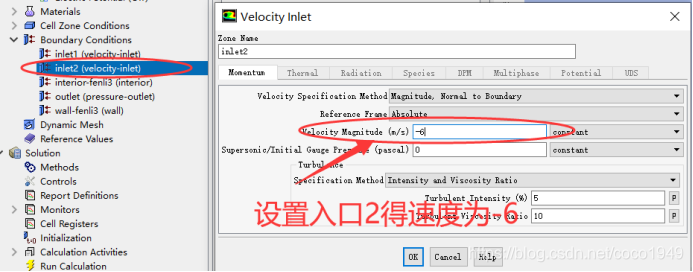
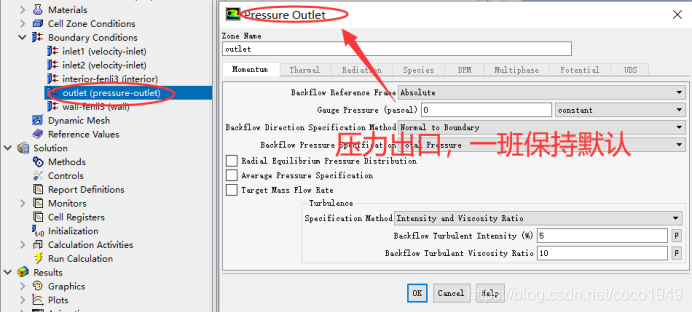
设置边界条件:设置出入口速度以及压力出口
设置入口1 inlet1的速度为4米每秒
设置入口2 inlet2的速度为-6米每秒
设置压力出口一般默认出口为压力出口,这里我们需要查看一下
7、初值化
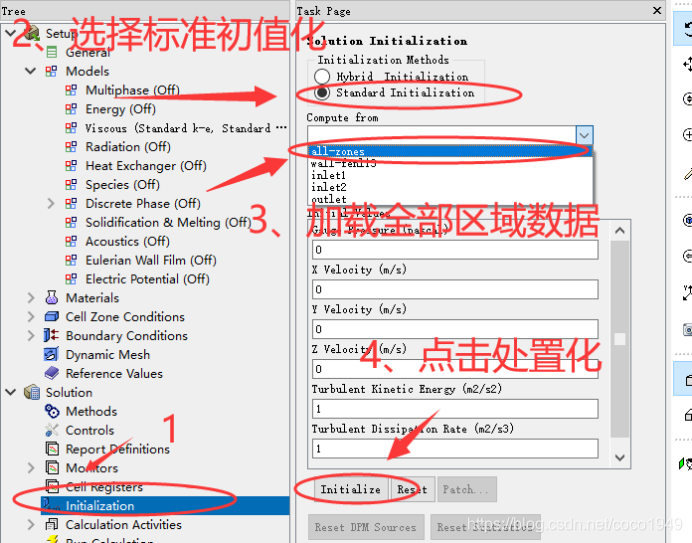
初值化:选择标准初值化、加载全部区域、点击初值化
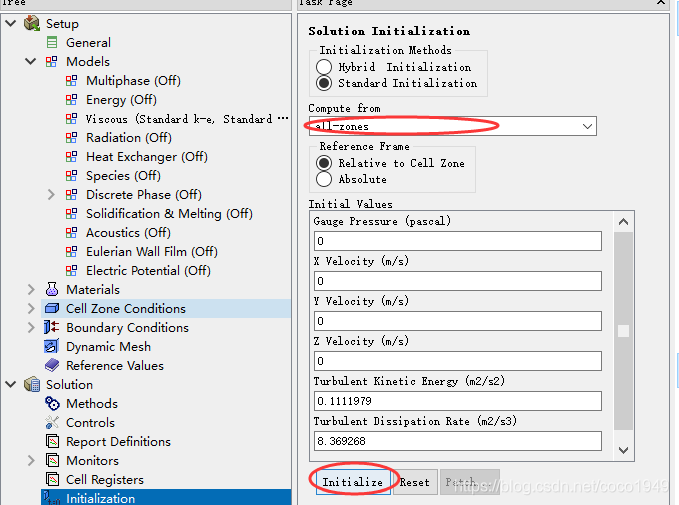
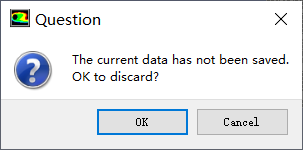
弹出窗口选择OK
8、根据前面的仿真环境设置设置自动保存
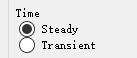
设置自动保存:一般瞬态采用每二十秒自动保存一次(截图中非瞬态为笔误),稳态不采用自动保存
点击右上角general的可以检查自己是瞬态还是稳态
9、设置仿真步长并开始计算
设置计算步长,步数为200,开始计算






 扫一扫
扫一扫


 3181
3181

 被折叠的 条评论
为什么被折叠?
被折叠的 条评论
为什么被折叠?
 到【灌水乐园】发言





