


 ZAppLink插件是ZBrush3.1版本中备受期待的功能,它实现了ZBrush与Photoshop之间的无缝链接,简化了贴图绘制与应用流程。文章详细介绍了其基本用法、安装步骤以及两个关键参数的功能解释,包括DoubleSided与EnablePerspective。同时,提供了官方教程链接和注意事项。
ZAppLink是ZBrush3.1版本推出时被评为最值得期待的插件。事实证明,ZAppLink的出现让工具与工具之间有了交流,搭起软件与软件的沟通桥梁。
ZAppLink插件专用于扩展ZBrush的绘制纹理功能,使用它可以将ZBrush®连接到Photoshop中绘制ZBrush模型的贴图,再将贴图导出直接贴在ZBrush的模型上,ZAppLink实际上是连接ZBrush和其他图像编辑包的桥梁,省去了很多操作上的繁琐,如图所示。
基本用法 :方便的将ZBrush®模型纹理贴图导入Photoshop绘制再导回直接作用于模型。
安装方法 :不同于以往的插件,ZAppLink都单独的安装包,直接双击打开就可以安装,安装过程中会要求选择ZBrush®的安装目录,这时请选择你自己的ZBrush®正确的安装路径。安装完成后就可以在ZBrush®中使用。
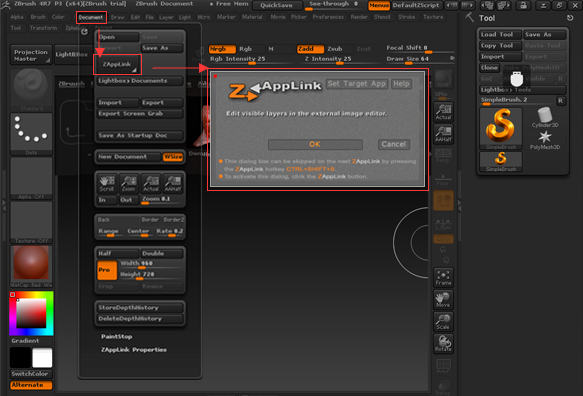
启动ZAppLink按钮,在弹出的对话框如下图所示,这里有两个参数需要解释:

a.Double Sided:选择这个参数将自动为模型在对称的方向画上相同的贴图,例如导入模型的正面视图到PS中绘制,将会自动在模型的背面绘制出相同的贴图,如果是模型左面视图将自动在右面绘制出相同的贴图。
b.Enable Perspective:选择透视图既氲絇Photoshop中。(另外:如果你的机器上装有多个版本的Photoshop,ZAppLink有可能会找不到该启动哪个Photoshop程序,这时你可以使用Set Targer App按钮指定一个,如果其他某种原因未能启动的也可以试用这个办法。)
zbrush教程:http://www.zbrushcn.com/support.html






 扫一扫
扫一扫


 2128
2128

 被折叠的 条评论
为什么被折叠?
被折叠的 条评论
为什么被折叠?
 到【灌水乐园】发言





