



 本文介绍了如何使用Pyechart库绘制散点图,以展示两个变量之间的关系。通过实例展示了基本的散点图创建过程,并提到了可以通过调整组件来实现更多自定义效果。
散点图用两组数据构成多个坐标点,考察坐标点的分布,判断两变量之间是否存在某种关联或总结坐标点的分布模式。散点图将序列显示为一组点。值由点在图表中的位置表示。类别由图表中的不同标记表示。
pyechart中散点图如何绘制呢,其实跟其他简单图形很相似。
pyechart官网的各项数据:
class Scatter(
    # 初始化配置项,参考 `global_options.InitOpts`
    init_opts: opts.InitOpts = opts.InitOpts()
)
func pyecharts.charts.Scatter.add_yaxis:
def add_yaxis(
    # 系列名称,用于 tooltip 的显示,legend 的图例筛选。
    series_name: str,

    # 系列数据
    y_axis: Sequence,

    # 是否选中图例
    is_selected: bool = True,

    # 使用的 x 轴的 index,在单个图表实例中存在多个 x 轴的时候有用。
    xaxis_index: Optional[Numeric] = None,

    # 使用的 y 轴的 index,在单个图表实例中存在多个 y 轴的时候有用。
    yaxis_index: Optional[Numeric] = None,

    # 系列 label 颜色
    color: Optional[str] = None,

    # 标记的图形。
    # ECharts 提供的标记类型包括 'circle', 'rect', 'roundRect', 'triangle',
    # 'diamond', 'pin', 'arrow', 'none'
    # 可以通过 'image://url' 设置为图片,其中 URL 为图片的链接,或者 dataURI。
    symbol: Optional[str] = None,

    # 标记的大小,可以设置成诸如 10 这样单一的数字,也可以用数组分开表示宽和高,
    # 例如 [20, 10] 表示标记宽为 20,高为 10。
    symbol_size: Numeric = 10,

    # 标记的旋转角度。注意在 markLine 中当 symbol 为 'arrow' 时会忽略 symbolRotate 强制设置为切线的角度。
    symbol_rotate: types.Optional[types.Numeric] = None,

    # 标签配置项,参考 `series_options.LabelOpts`
    label_opts: Union[opts.LabelOpts, dict] = opts.LabelOpts(position="right"),

    # 标记点配置项,参考 `series_options.MarkPointOpts`
    markpoint_opts: Union[opts.MarkPointOpts, dict, None] = None,

    # 标记线配置项,参考 `series_options.MarkLineOpts`
    markline_opts: Union[opts.MarkLineOpts, dict, None] = None,

    # 图表标域,常用于标记图表中某个范围的数据,参考 `series_options.MarkAreaOpts`
    markarea_opts: types.MarkArea = None,

    # 提示框组件配置项,参考 `series_options.TooltipOpts`
    tooltip_opts: Union[opts.TooltipOpts, dict, None] = None,

    # 图元样式配置项,参考 `series_options.ItemStyleOpts`
    itemstyle_opts: Union[opts.ItemStyleOpts, dict, None] = None,

    # 可以定义 data 的哪个维度被编码成什么。
    encode: types.Union[types.JSFunc, dict, None] = None,
)
散点图数据项:
class ScatterItem(
    # 数据项名称。
    name: Union[str, Numeric] = None,

    # 数据项值。
    value: Union[str, Numeric] = None,

    # 单个数据标记的图形。
    # ECharts 提供的标记类型包括
    # 'circle', 'rect', 'roundRect', 'triangle', 'diamond', 'pin', 'arrow', 'none'
    # 可以通过 'image://url' 设置为图片,其中 URL 为图片的链接,或者 dataURI。
    # 可以通过 'path://' 将图标设置为任意的矢量路径。
    symbol: Optional[str] = None,

    # 单个数据标记的大小,可以设置成诸如 10 这样单一的数字
    # 也可以用数组分开表示宽和高,例如 [20, 10] 表示标记宽为20,高为10。
    symbol_size: Union[Sequence[Numeric], Numeric] = None,

    # 单个数据标记的旋转角度(而非弧度)。正
    symbol_rotate: Optional[Numeric] = None,

    # 如果 symbol 是 path:// 的形式,是否在缩放时保持该图形的长宽比。
    symbol_keep_aspect: bool = False,

    # 单个数据标记相对于原本位置的偏移。
    symbol_offset: Optional[Sequence] = None,

    # 标签配置项,参考 `series_options.LabelOpts`
    label_opts: Union[LabelOpts, dict, None] = None,

    # 图元样式配置项,参考 `series_options.ItemStyleOpts`
    itemstyle_opts: Union[ItemStyleOpts, dict, None] = None,

    # 提示框组件配置项,参考 `series_options.TooltipOpts`
    tooltip_opts: Union[TooltipOpts, dict, None] = None,
)
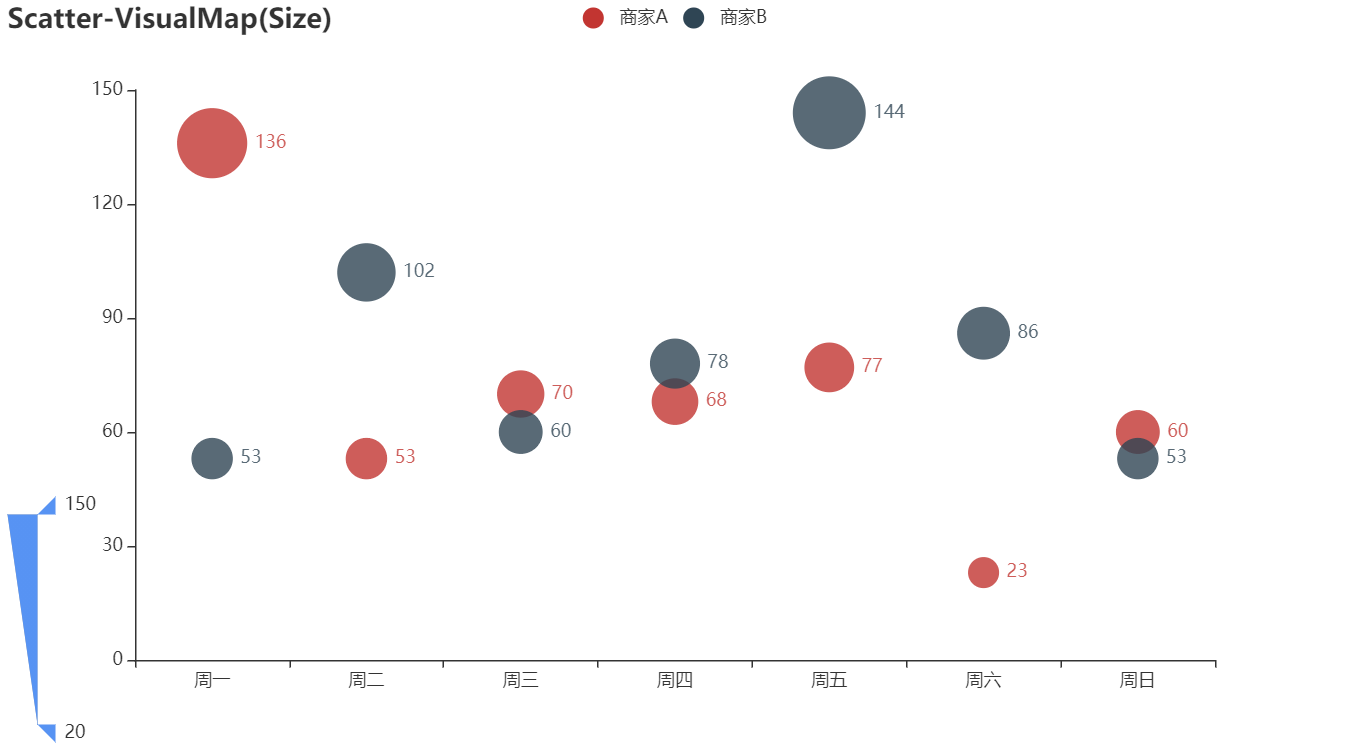
示例一:
from pyecharts.charts import Scatter
c = (
    Scatter()
    .add_xaxis(Faker.choose())
    .add_yaxis("商家A", Faker.values())
    .add_yaxis("商家B", Faker.values())
    .set_global_opts(
        title_opts=opts.TitleOpts(title="Scatter-VisualMap(Size)"),
        visualmap_opts=opts.VisualMapOpts(type_="size", max_=150, min_=20),
    )
    .render("scatter_visualmap_size.html")

)
结果:
示例二:
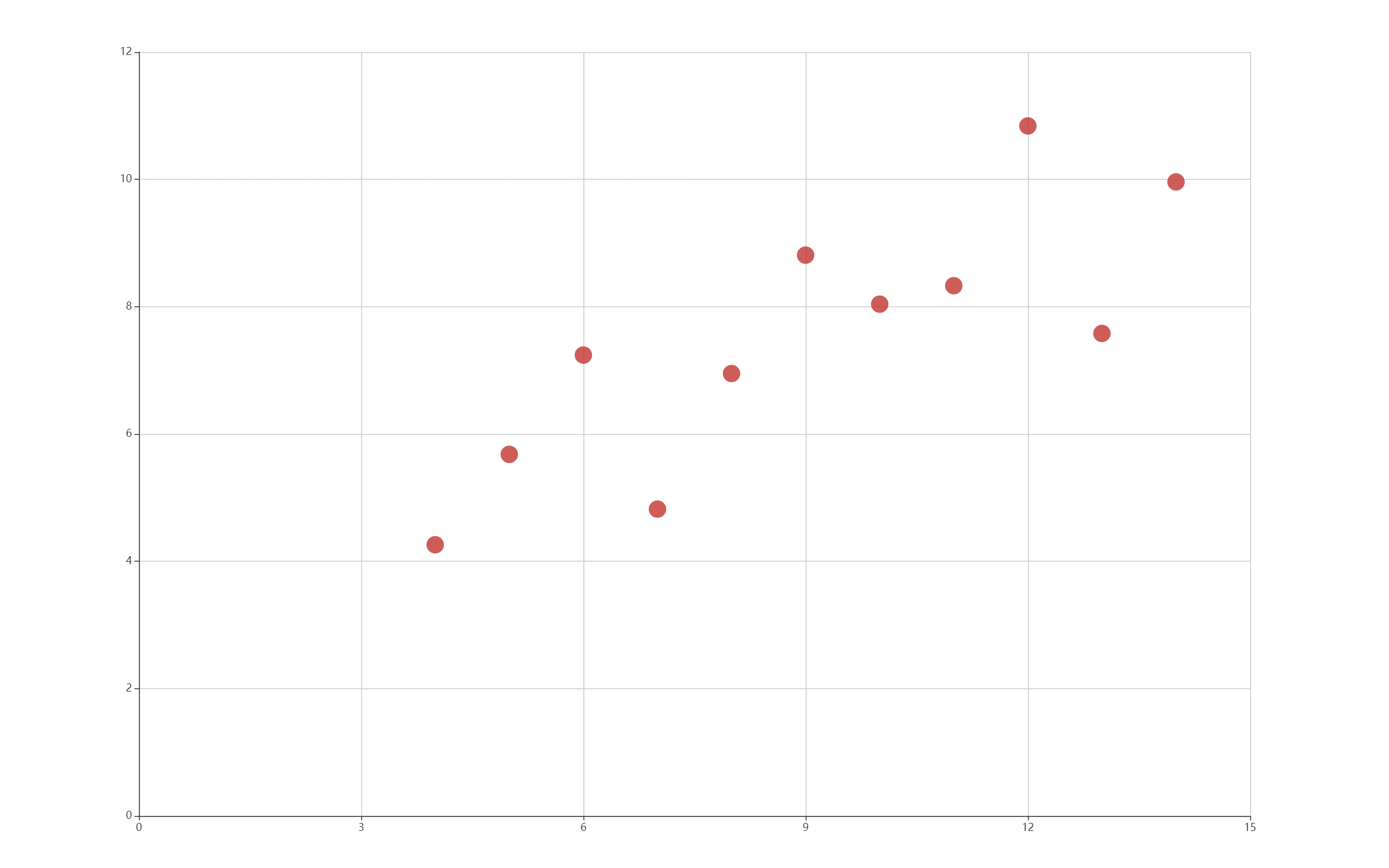
from pyecharts.charts import Scatter
data = [
    [10.0, 8.04],
    [8.0, 6.95],
    [13.0, 7.58],
    [9.0, 8.81],
    [11.0, 8.33],
    [14.0, 9.96],
    [6.0, 7.24],
    [4.0, 4.26],
    [12.0, 10.84],
    [7.0, 4.82],
    [5.0, 5.68],
]
data.sort(key=lambda x: x[0])
x_data = [d[0] for d in data]
y_data = [d[1] for d in data]

(
    Scatter(init_opts=opts.InitOpts(width="1600px", height="1000px"))
    .add_xaxis(xaxis_data=x_data)
    .add_yaxis(
        series_name="",
        y_axis=y_data,
        symbol_size=20,
        label_opts=opts.LabelOpts(is_show=False),
    )
    .set_series_opts()
    .set_global_opts(
        xaxis_opts=opts.AxisOpts(
            type_="value", splitline_opts=opts.SplitLineOpts(is_show=True)
        ),
        yaxis_opts=opts.AxisOpts(
            type_="value",
            axistick_opts=opts.AxisTickOpts(is_show=True),
            splitline_opts=opts.SplitLineOpts(is_show=True),
        ),
        tooltip_opts=opts.TooltipOpts(is_show=False),
    )
    .render_notebook()
)
结果;
还有许多有意思的组件,小伙伴们根据需要进行更改即可~





 扫一扫
扫一扫


 2078
2078

 被折叠的 条评论
为什么被折叠?
被折叠的 条评论
为什么被折叠?
 到【灌水乐园】发言





