


一.准备工作
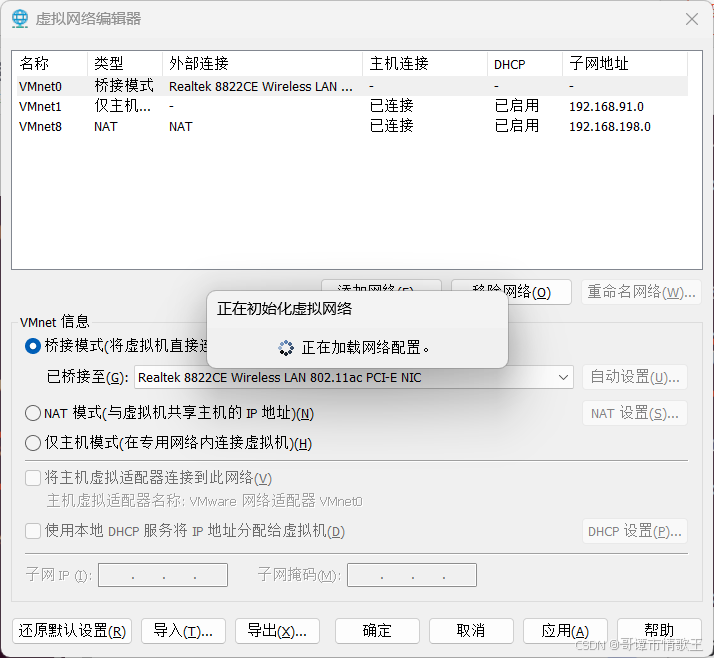
1.修改网络适配器(选择本机网卡)
2.创建一个新的用户。

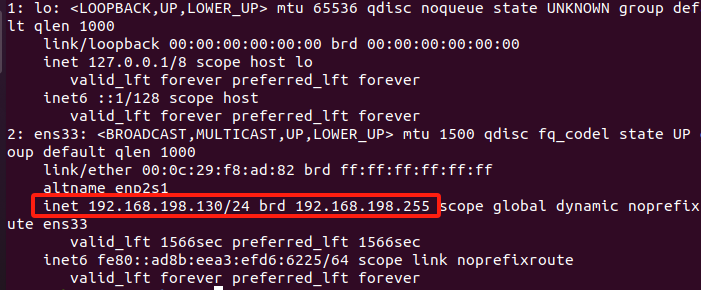
3.使用新用户登录,使用ip a指令查看IP(现代 Linux 发行版(如 Ubuntu、Debian、CentOS、Fedora 等))。
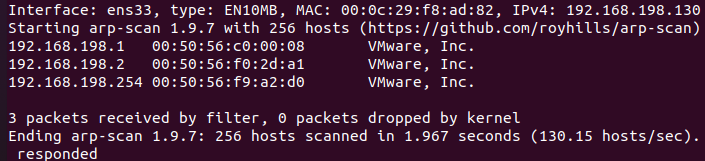
通过sudo arp-scan --localnet查看占用ip(安装包指令sudo apt install arp-scan)
4.在liunx上安装SSH,Xming,FTP的包。
sudo apt update
sudo apt install openssh-server -y

sudo apt update
sudo apt install vsftpd

sudo apt update
sudo apt install xorg
二.Ubuntu 下的远程操作
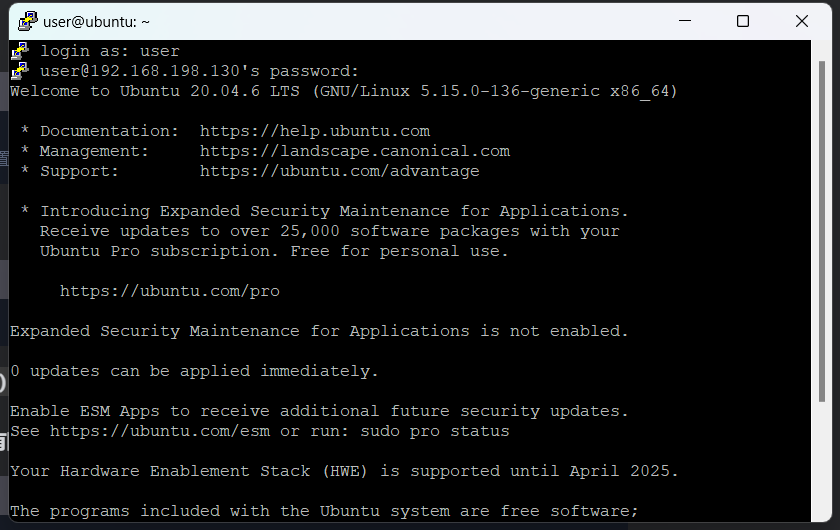
1.把可分配的ip发给其他用户,让其使用putty连接
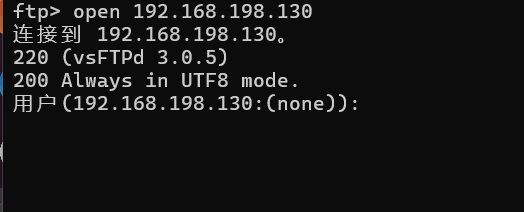
2.在windows下用终端输入ftp,open分配的地址,“put” 和 “get” 后跟需要上传的文件名
3.Xming图形窗口访问
一直下一步安装完成
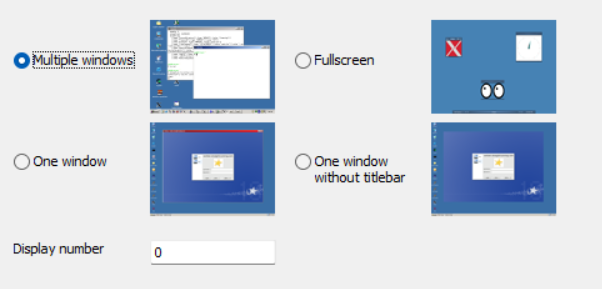
配置putty
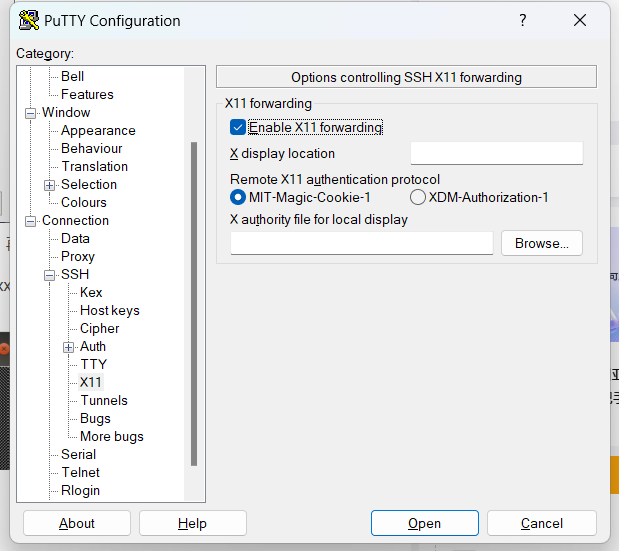
登录后输入set DISPLAY=本机ip

三.树莓派下的远程操作
使用VNC访问树莓派
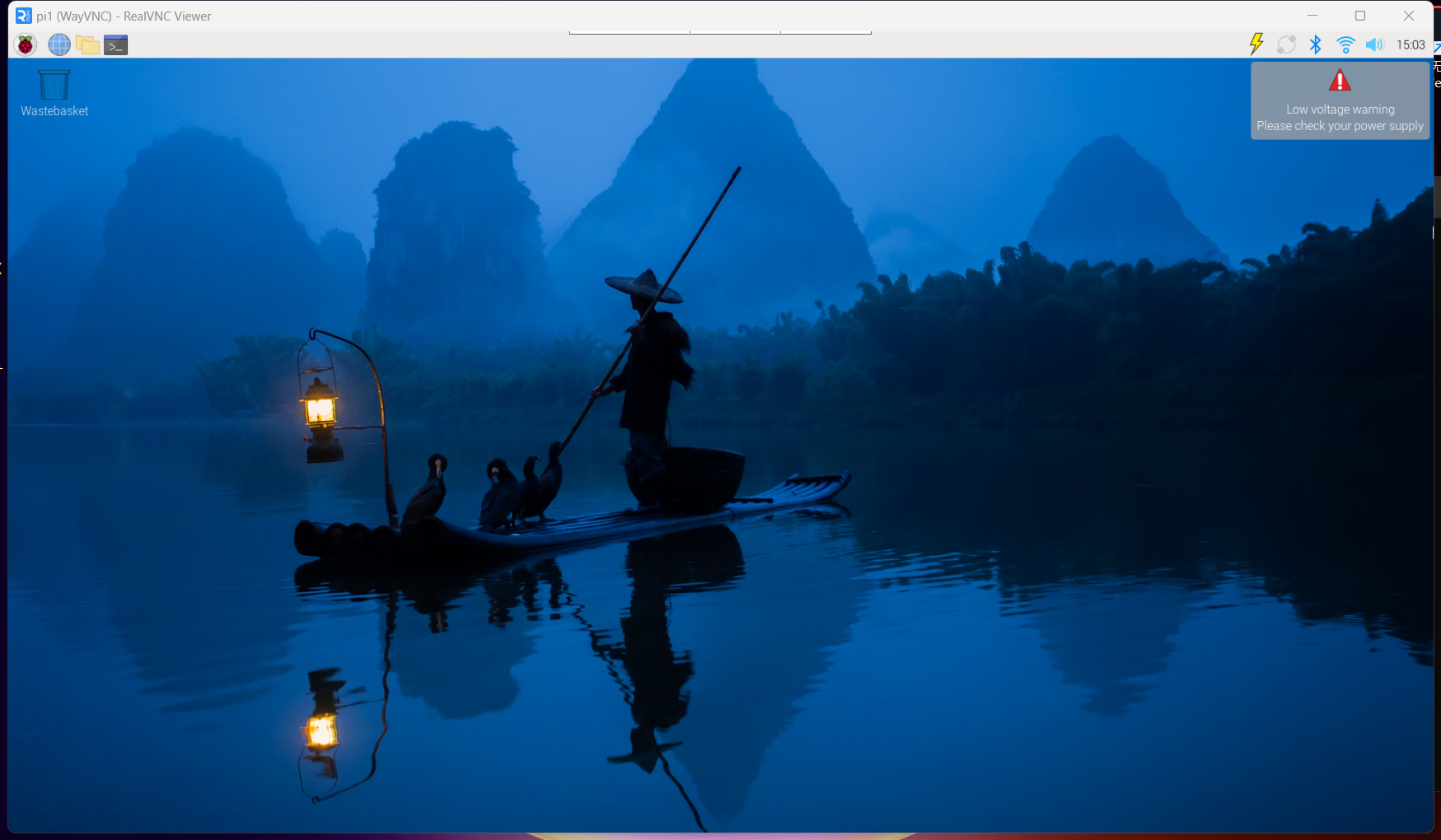
创建新用户
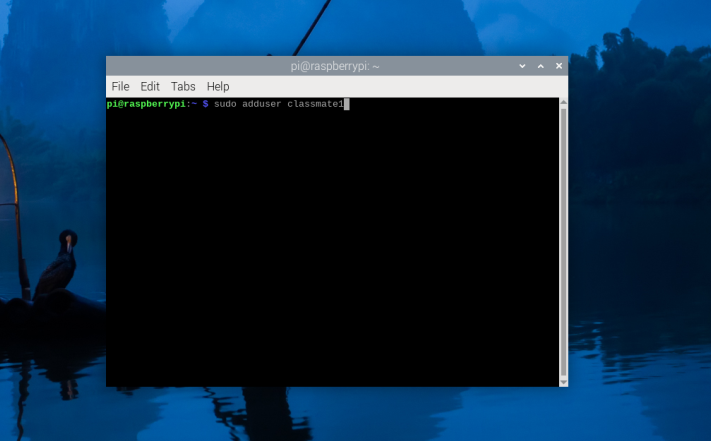
Xming窗口访问和上面的操作一样,只需要更改为树莓派的ip地址
四.思考
对比X窗口和VNC
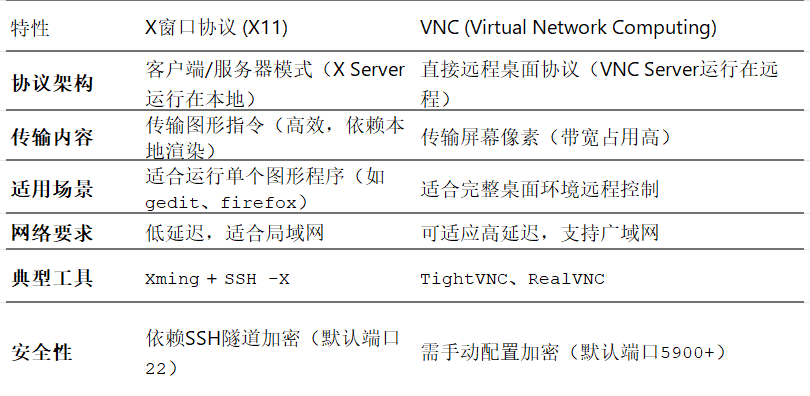
想要实现两个ubuntu系统之间、或者ubuntu与树莓派之间进行文件复制可安装rep
sudo apt update
sudo apt install openssh-client openssh-server -y

ssh-keygen -t ed25519  # 生成密钥(默认路径 ~/.ssh/id_ed25519.pub)
ssh-copy-id pi@树莓派IP  # 将公钥复制到目标机器

rcp 本地文件路径 用户名@目标IP:远程路径  # 复制到远程
rcp 用户名@目标IP:远程文件路径 本地路径   # 从远程复制
新建用户默认不在 sudo 组,需手动添加
sudo usermod -aG sudo 用户名  # 如 sudo usermod -aG sudo classmate1
#验证
sudo whoami  # 应返回 "root"
五.总结
学习进步。





 扫一扫
扫一扫


 1105
1105

 被折叠的 条评论
为什么被折叠?
被折叠的 条评论
为什么被折叠?
 到【灌水乐园】发言





