



最近在研究如何打开obj文件,发现需要用到opengl的库。
首先,当然要配置要环境。
废话不多说,开始实践:
在 Visual Studio 2022 中配置 OpenGL 环境,主要需要准备GLFW(窗口管理)、GLEW/GLAD(OpenGL 函数加载),并正确配置项目属性。以下是详细步骤:
一、准备工具库
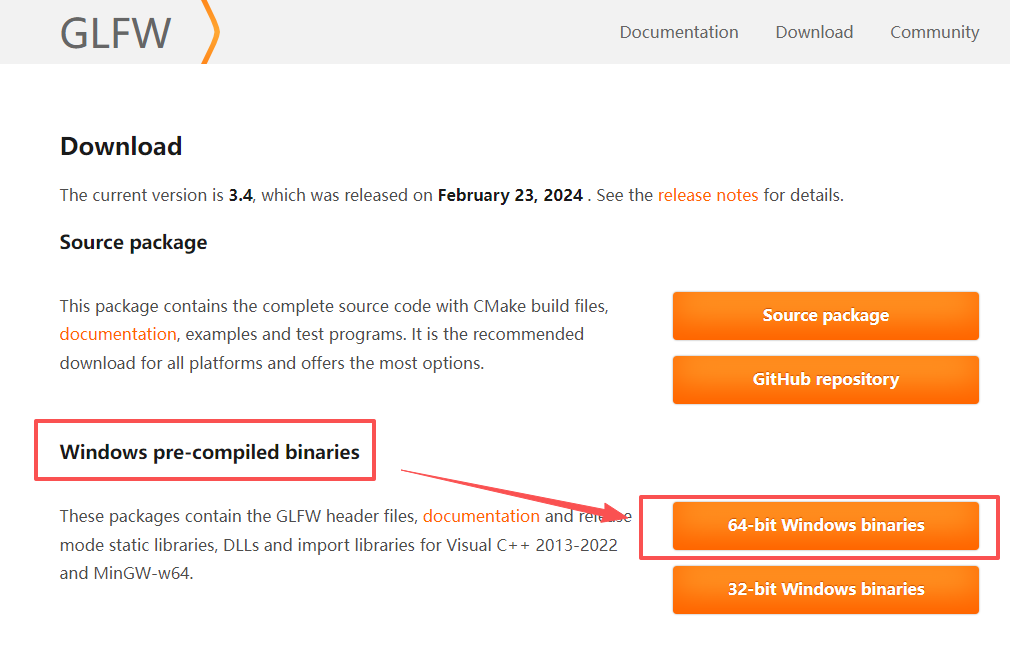
1. 下载 GLFW(窗口创建与输入处理)
- 官网:GLFW 官网
- 下载预编译包:选择Windows 64-bit版本(如
glfw-3.4.bin.WIN64.zip)。 - 当然,按需下载即可。

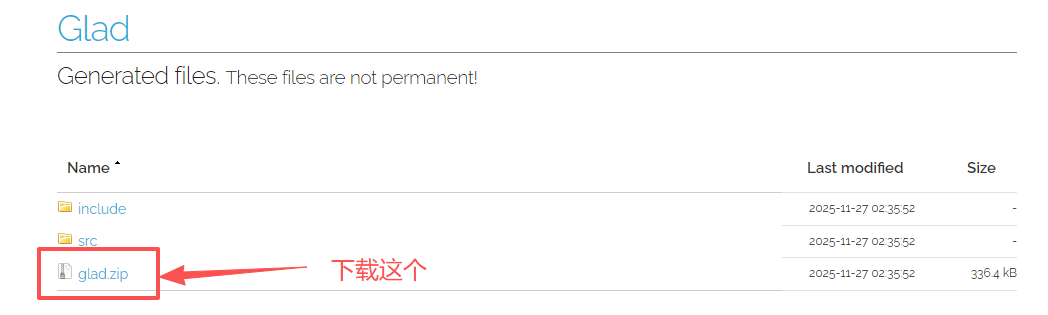
2. 下载 GLAD(OpenGL 函数加载器)
- 在线生成:GLAD 生成器
- 配置:
Language选C/C++,API中gl选4.6(或更高),Profile选Core,勾选Generate a loader,点击GENERATE下载压缩包。
- 配置:

二、配置项目目录结构
建议在项目中创建以下文件夹,统一管理库文件:
你的项目文件夹/
├── include/       # 头文件目录
│   ├── GL/        # GLAD/GLEW头文件
│   └── GLFW/      # GLFW头文件
├── lib/           # 库文件目录(.lib)
│   └── x64/       # 64位库文件
└── src/           # 源代码(.cpp)
1. 复制头文件
- GLFW 头文件:将
glfw-3.3.8.bin.WIN64/include/GLFW文件夹复制到include/下。 - GLAD 头文件:将
glad/include/GL和KHR文件夹复制到include/下。
2. 复制库文件
- GLFW 库文件:将
glfw-3.3.8.bin.WIN64/lib-vc2022/glfw3.lib(静态库)或glfw3dll.lib(动态库)复制到lib/x64/下。 - GLAD 库文件:GLAD 无需.lib,直接将
glad/src/glad.c添加到项目中。
3. 复制动态链接库(DLL)
若使用动态库(如glfw3dll.lib),需将对应的.dll文件(如glfw3.dll)复制到项目的可执行文件输出目录(通常是x64/Debug/或x64/Release/)。
三、Visual Studio 2022 项目配置
1. 创建新项目
- 打开 VS2022 → 创建空项目(Empty Project) → 选择 C++ 语言,设置项目名称和路径。
2. 配置项目属性
右键项目 → 属性(Properties),确保平台选择x64(因我们下载的是 64 位库)。
(1)配置包含目录(头文件路径)
(注:此时配置属性下面还没有C++,后面建了cpp文件后就会有,到时再来添加头文件的路径)
- 路径:
配置属性 → C/C++ → 常规 → 附加包含目录 - 添加:
$(ProjectDir)include(即项目下的 include 文件夹)。
(2)配置库目录(.lib 路径)
- 路径:
配置属性 → 链接器 → 常规 → 附加库目录 - 添加:
$(ProjectDir)lib\x64。
(3)链接库文件(指定要链接的.lib)
- 路径:
配置属性 → 链接器 → 输入 → 附加依赖项 - 添加以下内容(根据使用的库选择):
glfw3.lib        # GLFW静态库
opengl32.lib     # Windows自带的OpenGL库(必须)
四、测试代码
创建main.cpp,粘贴以下测试代码(使用 GLAD+GLFW):
#include <glad/glad.h>
#include <GLFW/glfw3.h>
#include <iostream>

void framebuffer_size_callback(GLFWwindow* window, int width, int height) {
    glViewport(0, 0, width, height);
}

void processInput(GLFWwindow* window) {
    if (glfwGetKey(window, GLFW_KEY_ESCAPE) == GLFW_PRESS)
        glfwSetWindowShouldClose(window, true);
}

int main() {
    // 初始化GLFW
    glfwInit();
    glfwWindowHint(GLFW_CONTEXT_VERSION_MAJOR, 4);
    glfwWindowHint(GLFW_CONTEXT_VERSION_MINOR, 6);
    glfwWindowHint(GLFW_OPENGL_PROFILE, GLFW_OPENGL_CORE_PROFILE);

    // 创建窗口
    GLFWwindow* window = glfwCreateWindow(800, 600, "OpenGL Test", NULL, NULL);
    if (window == NULL) {
        std::cout << "Failed to create GLFW window" << std::endl;
        glfwTerminate();
        return -1;
    }
    glfwMakeContextCurrent(window);
    glfwSetFramebufferSizeCallback(window, framebuffer_size_callback);

    // 初始化GLAD
    if (!gladLoadGLLoader((GLADloadproc)glfwGetProcAddress)) {
        std::cout << "Failed to initialize GLAD" << std::endl;
        return -1;
    }

    // 渲染循环
    while (!glfwWindowShouldClose(window)) {
        // 输入处理
        processInput(window);

        // 渲染
        glClearColor(0.2f, 0.3f, 0.3f, 1.0f);
        glClear(GL_COLOR_BUFFER_BIT);

        // 交换缓冲区和轮询事件
        glfwSwapBuffers(window);
        glfwPollEvents();
    }

    // 清理资源
    glfwTerminate();
    return 0;
}
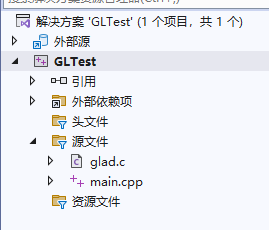
源文件下添加 glad.c # GLAD需将src/glad.c添加到项目中(直接拖入VS即可)
五、运行测试
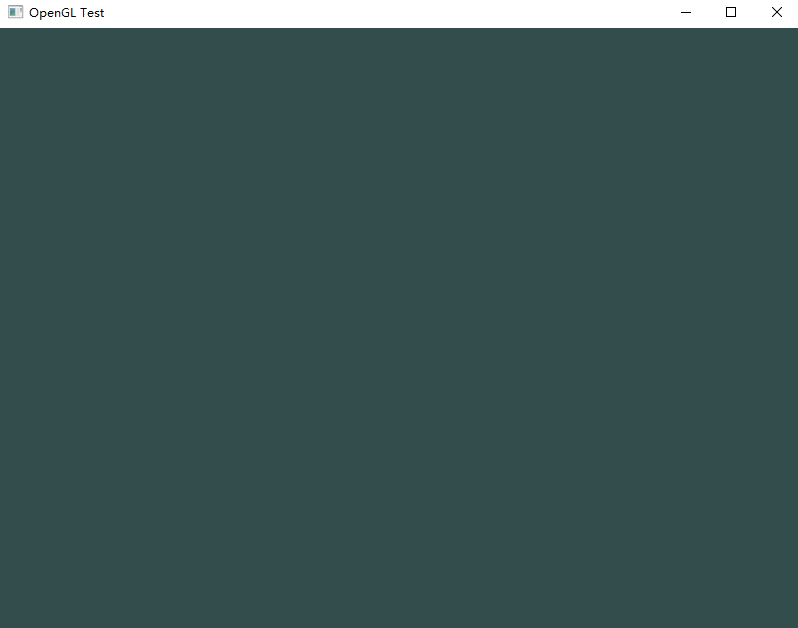
- 确保项目平台为
x64,选择Debug或Release模式。 - 点击运行,若弹出一个青绿色窗口,说明配置成功!





 扫一扫
扫一扫


 1万+
1万+

 被折叠的 条评论
为什么被折叠?
被折叠的 条评论
为什么被折叠?
 到【灌水乐园】发言





