千兆网工业相机对应的网卡设置注意事项

海康威视工业相机MVS连接与IP配置全流程指南 GigE Vision 工业相机基于以太网协议实现图像传输,其设备发现依赖 UDP 广播机制,要求相机与主机处于同一子网。MVS 客户端通过网卡发送广播包搜索设备,若网段不匹配或防火墙拦截,则无法建立连接。合理规划 IP 地址、配置巨帧并放行广播,可显著提升连接稳定性与传输效率。该原理广泛应用于机器视觉产线检测、多相机组网等场景。海康威视工业相机的 MVS 操作与 IP 规划正是这一技术体系的典型实践,掌握同网段、通链路、放行广播三条原则即可快速完成部署。 阅读详情

申明:本文非笔者原创,原文转载自:https://help.commonvisionblox.com/GenICam-User-Guide/performance_settings_under_win.htm


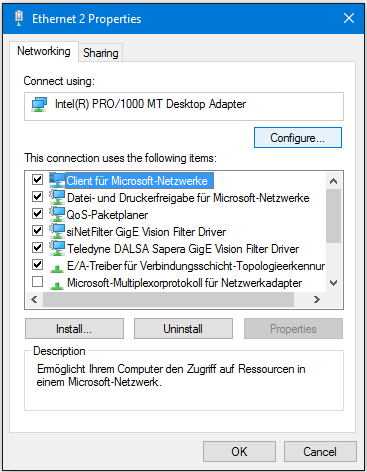
To optimize the network card under Windows open the Network Properties Dialog (Start->Control Panel->Network Connections), right click on the network connection used.

Select "Properties” from the context menu to get the Windows network configuration dialog.

Depending on the network card driver, some of the settings described below may occur under a separate dialog page.
 

NIC_Performance_1


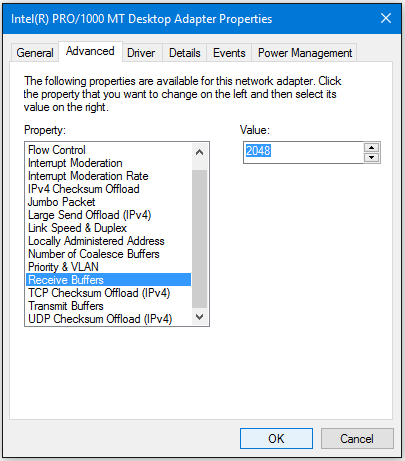
Receive Buffers


This parameter has to be set to the maximum available value.

If it is too low you can loose huge amount of packets while streaming images.
NIC_Performance_ReceiveBuffers

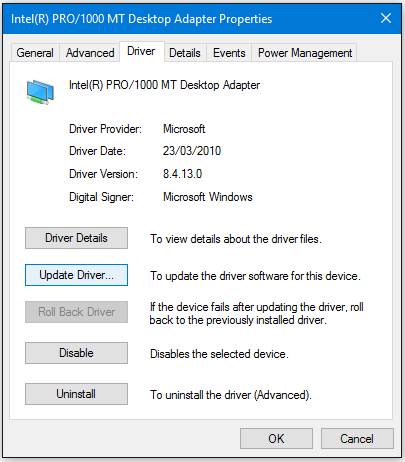
If your network card does not have this option you have to update your network card driver.


    NIC_Performance_UpdateDriver


If it is not available with the newest driver use another network card.

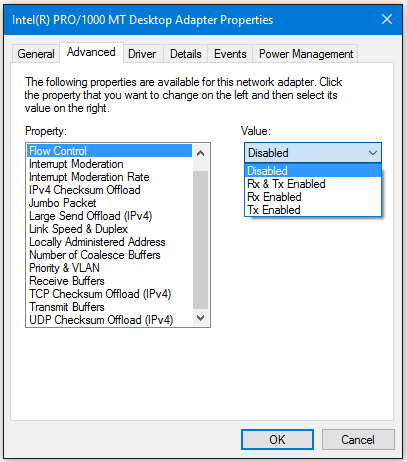
Flow Control


This parameter has to be disabled.

This feature regulates the network traffic which is something we do not want while streaming images.
 

NIC_Performance_FlowControl


Interrupt Moderation Rate


For this feature there are no general rules available which setting has to be used.

It depends on the network card and the internal bandwidth of the system.

If you want to have the lowest CPU load then you have to use the maximum value (Extreme).

But with some systems we saw problems with this setting. Then you can loose packets or even whole frames.

On some systems also low values can cause these problems.

If you have problems with lost packets or lost frames, change this setting to Off.

This is the most secure setting - but also the setting with the highest CPU load.
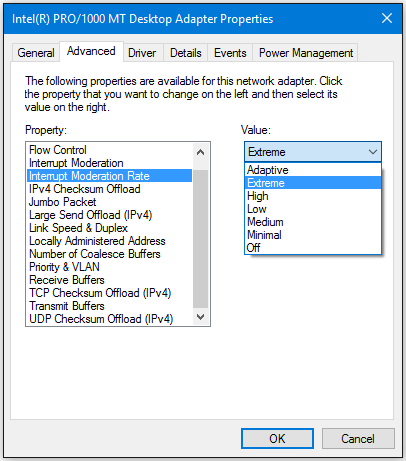
 

NIC_Performance_Interrupt


Jumbo Frames / Jumbo Packets


Jumbo Frames are necessary when the maximum network bandwidth is needed. E.g. when using a fast camera or a high resolution camera.

Because of this the recommendation is to always use Jumbo Frames when possible.
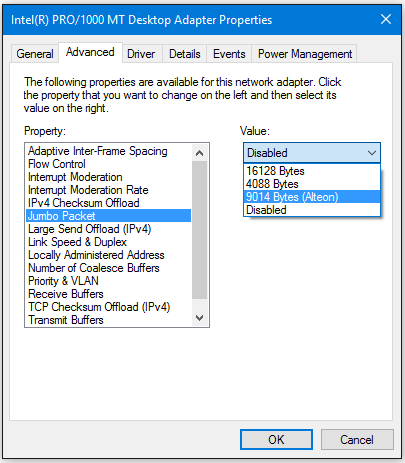
 

NIC_Performance_JumboPackets


NOTE: When activated in the network card this does not mean that Jumbo Frames are used.

This only means that the network card can handle Jumbo Frames.

To really use Jumbo Frames this has to be activated in the camera by setting the packet size to the appropriate value.

The appropriate value depends on the maximum available packet size in the camera and the maximum setting in the network card.

As recommendation use 8192 as PacketSize if supported by camera and network card, it was used very often without problems.

Normally, if Jumbo Frames are disabled, this does not cause problems with lost packets or lost frames. But as the camera is not able to send the images as fast as they are acquired from the sensor you can have a visible delay in the live image.

On the other hand Jumbo Frames can cause lost packets or frames when activated in the network card and the camera. But this is normally a side effect caused by the other settings mentioned before, which is only visible with Jumbo Frames. This means that if you have trouble when using Jumbo Frames try to find the cause in the previously mentioned settings instead of deactivating the Jumbo Frames.


Interrupt Throtteling (10 GigE only)


The throttling will come into effect only when you are running multimedia programs that are time sensitive.

However, this throttling mechanism can potentially cause a decrease in network performance during the active multimedia playback period. This decrease in performance is likely to occur only on high speed networks that are saturated to maximum capacity.

By default, the value for the NetworkThrottlingIndex registry entry is set to 10.


Refer Registry entry:

HKEY_LOCAL_MACHINE\SOFTWARE\Microsoft\Windows NT\CurrentVersion\Multimedia\SystemProfile\

Name:NetworkThrottlingIndex

Value type:DWORD

Value data:From integer 1 through integer 70 (Decimal) (Decimal)


When the NetworkThrottlingIndex registry entry does not exist, the behavior resembles the default behavior.

Network throttling can be completely turned off by setting the value to FFFFFFFF (hexadecimal).

You must restart the computer after you make a change to the value of the NetworkThrottlingIndex registry entry.
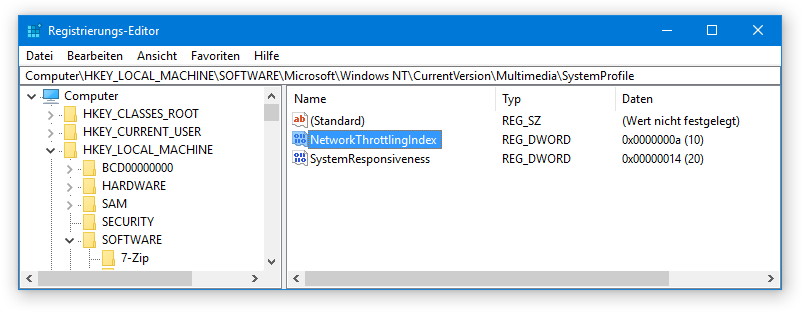

 

10GigEThrottle

【工业相机接口配置】万兆网口、Camera Link接口、CXP接口 目前接触到的工业相机主要有万兆网口、Camera Link接口、CXP接口等不同的接口另外更常用的是USB接口以及千兆网口的相机(这里不再详述)下面分别简述一下万兆网口、Camera Link接口、CXP接口接口的使用。 阅读详情

相关推荐

实验室小白也能搞定:海康威视MV-CA013-20GC工业相机快速上手指南(从接线到OpenCV显示)

本文详细介绍了海康威视MV-CA013-20GC工业相机的快速上手指南,从硬件接线到OpenCV图像采集的全流程解析。特别针对实验室环境提供了实用技巧和常见问题解决方案,帮助零基础用户快速掌握工业相机的使用和开发。

weixin_33716941的博客 1145

16 | 网络优化(中):复杂多变的移动网络该如何优化?

在 PC 互联网时代,网络优化已经是一项非常复杂的工作。对于移动网络来说,弱网络、网络切换、网络劫持这些问题更加突出,网络优化这项工作也变得更加艰巨。 那作为一名移动开发者,面对复杂多变的移动网络我们该如何去优化呢?可能也有人会说,我只要用好 AFNetworking/OkHttp 这些成熟网络库就可以了,并不需要额外去做什么优化。那你确定你真的能用好这些网络库吗?它们内部是怎样实现的、有哪些差异点、哪个网络库更好呢? 虽然我们可能只是客户端 App 开发人员,但在关于网络优化还是可以做很多事情的,很多大.

ChinaDragon10的博客 2310

海康工业相机机器视觉实践:从GigE配置到VisionMaster联调全指南

工业相机是机器视觉系统的核心感知器件,与普通监控摄像头不同,它输出无损原始图像,支持硬触发、全局快门等关键特性。在自动化检测、尺寸测量与定位引导等场景中,海康工业相机凭借稳定的SDK和丰富的IO接口,成为工程师的首选。然而实际落地常遇到网卡设置、外触发接线、丢帧排查以及VisionMaster平台集成等问题。从GigE接口的IP与巨型帧配置,到USB3.0的带宽特性,再到触发信号的光耦隔离原理,理解这些基础机制能显著提升系统鲁棒性。本文基于工程实践,梳理从MVS软件安装、SDK二次开发到IO联动的完整链路,

weixin_33908217的博客 296

研究GigE Vision(未完待续)

  博文:  GigE Vision简介 千兆网工业相机对应的网卡设置注意事项 GigE Vision : wikipedia英文 GigE-Vision-2.0中文版   附加: GigE Vision Currently in version 2.1   SDK: GigE Vision camera SDK  : Active GigE 收费的      ...

路楷的专栏 4966

海康工业相机从入门到实战:驱动安装、网络配置与丢帧排查全攻略

工业相机是机器视觉系统的核心采集设备,其稳定运行依赖于驱动、网络、触发与数据链路的多环节协同。本文从工业相机的基础原理出发,阐述GigE与USB3.0接口的选型逻辑、IP配置与驱动安装要点,并结合丢帧排查、硬触发接线等高频工程问题,解析带宽计算与缓冲优化方法。内容覆盖MVS客户端应用、VisionMaster平台协作、SDK二次开发及镜头选型实用公式,适用于视觉方案评估、产线调试及上位机集成场景,帮助工程师快速搭建可靠的图像采集与处理环境。

weixin_33979203的博客 270

海康工业相机Python调用实战:MVS SDK配置与OpenCV图像处理

工业相机与普通USB摄像头在调用方式上存在本质差异,其核心在于工业相机通常依赖厂商私有SDK而非标准UVC协议。海康MV系列相机通过GigE Vision或USB3 Vision协议通信,需借助MVS SDK运行时与Python接口MvImport实现设备枚举、取流与图像采集,OpenCV则负责将原始数据转换为numpy数组并进行后续视觉算法处理。这一技术路径在工业视觉、自动化检测、机器视觉算法开发等场景中具有广泛价值。理解SDK调用链路、环境变量配置及像素格式转换,是确保相机稳定抓图并接入OpenCV处理

weixin_34115824的博客 260

Ubuntu下海康MVS工业相机部署与网络配置实战指南

工业相机接入是机器视觉系统部署的关键环节,涉及SDK安装、网络通信与设备识别等基础技术。其原理在于通过正确的依赖管理与网络参数配置,确保上位机与相机间稳定通信。技术价值在于提升系统兼容性与采集稳定性,广泛应用于产线检测、定位引导等场景。在Ubuntu环境下部署海康MVS客户端时,常面临依赖缺失、网卡速率协商异常及相机无法识别等问题。掌握dpkg安装、静态IP设置与千兆全双工配置,能有效解决工业相机接入难题,保障长时间稳定运行。

weixin_34082854的博客 418

海康工业相机实战指南:从开箱接线到SDK二次开发全流程

机器视觉系统中,工业相机与普通摄像头存在本质差异,需要专业软件与SDK驱动才能高效运行。海康工业相机作为国内主流选择,其调试链路涵盖网络配置、图像采集、触发控制、视觉软件应用与二次开发等核心环节。理解GigE相机的IP配置、千兆网卡设置、硬件触发原理,是消除设备掉线与丢帧故障的关键基础。VisionMaster图形化平台支持零代码搭建定位、测量等视觉检测流程,MVS SDK则允许C#/C++开发者将相机无缝集成到自有系统。从静态拍照到高速飞拍,从单机调试到产线部署,这套完整方法论广泛适用于视觉定位、缺陷检测

weixin_33843947的博客 423

海康威视MV-CA013-20GC工业相机从开箱到二次开发全流程指南(附避坑技巧)

本文详细介绍了海康威视MV-CA013-20GC工业相机的开箱配置、软件环境搭建、参数优化及SDK二次开发全流程,并提供了实用的避坑技巧和性能调优方案。适用于工业检测、自动化控制等场景,帮助开发者快速掌握这款130万像素千兆网工业相机的使用技巧。

weixin_30664051的博客 447

工业相机开发实战:埃科GigE相机SDK调用全流程解析(附代码示例)

本文详细解析了埃科GigE相机SDK的完整调用流程,涵盖从驱动安装、网络配置到核心API调用与回调机制。重点探讨了相机驱动开发中的关键步骤,如设备枚举、流参数优化、触发控制及稳定采集策略,并提供了实战代码框架,帮助开发者快速实现工业视觉系统的稳定集成。

w3x4y的博客 689

别让工业相机吃灰!用海康威视SDK+C++进行二次开发的完整配置流程(VS2019+OpenCV)

本文详细介绍了如何利用海康威视SDK和C++进行工业相机的二次开发,包括开发环境配置、设备连接、图像采集架构设计以及与OpenCV的深度整合。通过实战案例,帮助开发者快速掌握工业相机的应用技巧,提升视觉处理效率。

weixin_30536513的博客 385

C#实战:用海康VM4.3 SDK五步实现工业相机图像采集

机器视觉项目中,图像采集的稳定性往往决定整个系统的成败。对于工业相机而言,SDK是连接硬件与应用的关键桥梁,它封装了相机控制、数据传输等底层细节。通过掌握SDK的调用原理,开发者能够高效实现从设备枚举到图像回调的完整流程。在实际应用中,C#上位机配合海康VM4.3 SDK,能够快速搭建起可靠的采集模块,适用于产线检测、自动化控制等场景。本文以实战方式,介绍从项目创建到实时画面显示的五个核心步骤,并分享环境配置、平台位数、回调线程等常见问题的解决方案,帮助开发者少走弯路。

weixin_33834628的博客 431

C#上位机集成海康工业相机:SDK开发全流程与工程实践

在工业自动化与机器视觉领域,图像采集是核心基础环节,其原理是通过相机传感器将光信号转换为数字图像数据,再经由接口传输至上位机进行处理。这项技术的价值在于实现了生产过程的非接触式、高精度检测与定位,广泛应用于质量检测、尺寸测量、机器人引导等场景。为实现稳定高效的图像采集,开发者常需集成主流工业相机硬件,例如海康威视的GigE或USB3.0相机,并调用其官方SDK进行二次开发。其中,多线程架构下的图像回调处理是保证实时性的关键技术,能有效避免丢帧和界面卡顿;同时,合理的相机参数配置(如曝光时间、增益和触发模式)

chuange6363的博客 492

Windows下Python+OpenCV调用海康工业相机:环境搭建与取流实战

工业相机与普通USB摄像头不同,需通过厂商SDK(如海康MVS)进行驱动和取流。在Windows上使用Python和OpenCV调用工业相机,核心是搭建MVS客户端、Python SDK和OpenCV的链路,实现图像采集与处理。该方案结合了工业相机的高帧率、全局快门等优势与OpenCV丰富的算法生态,适用于产线检测、尺寸测量、缺陷识别等机器视觉场景。通过枚举设备、设置像素格式、取流转换等步骤,可将相机帧转为numpy数组供OpenCV处理,并需注意版本匹配、资源释放和性能优化。

weixin_33857230的博客 340

海康工业相机网口相机丢包问题解决方法

海康工业相机网口相机丢包问题解决方法

视觉人机器视觉的博客 4268

[相机配置] 海康相机丢包配置环境

1.千兆网络相机网卡配置推荐: 优先使用 intel 芯片的 PCIE 千兆网卡,例如 intel pro1000 系列等 多相机应用时,推荐使用 intel 芯片多口千兆 pcie 网卡,例如

Loewen丶的小窝 9583

海康工业相机内参标定全流程:从驱动安装到避坑指南

相机标定是机器视觉测量精度的重要保障,其核心在于通过建立几何模型描述镜头畸变与成像关系,从而得到精确的内参矩阵和畸变系数。张正友标定法作为经典方案,利用棋盘格在不同姿态下的图像,结合亚像素角点检测,即可稳定求解相机参数。这一技术广泛应用于工业检测、尺寸测量和定位引导等场景,直接决定视觉系统的可靠性。然而,针对海康工业相机,从MVS驱动配置、GigE网络设置,到标定板制作、图像采集规范,再到OpenCV的calibrateCamera实操,每个环节都容易因细节疏漏导致精度下降。本文以工程实践视角,梳理一套完整

weixin_34198762的博客 300

基于Pixhawk与OpenMV的无人机视觉引导精准降落系统设计与实现

本文详细介绍了基于Pixhawk飞控与OpenMV视觉模块的无人机精准降落系统设计与实现。系统通过OpenMV识别Apriltag标签,结合MAVLink通信将视觉数据发送给Pixhawk,实现厘米级精准降落。文章涵盖硬件连接、软件配置、核心代码逻辑解析及实战调试技巧,为无人机自动充电、物流配送等场景提供可靠解决方案。

weixin_29189377的博客 320
上一篇: C++ WinAPI Wrapper Object using thunks (x32 and x64)
ChenLee_1
博客等级 码龄17年 6199粉丝 179原创
评论
成就一亿技术人!
拼手气红包6.0元
还能输入1000个字符
 
 条评论被折叠 查看
添加红包

请填写红包祝福语或标题

个

红包个数最小为10个

元

红包金额最低5元

当前余额3.43元 前往充值 >
需支付:10.00元
成就一亿技术人!
领取后你会自动成为博主和红包主的粉丝 规则
hope_wisdom
发出的红包
实付元
使用余额支付
点击重新获取
扫码支付
钱包余额 0

抵扣说明:

1.余额是钱包充值的虚拟货币,按照1:1的比例进行支付金额的抵扣。
2.余额无法直接购买下载,可以购买VIP、付费专栏及课程。

余额充值