Python 人脸识别就多简单,看这个就够了!

用Python实现简单的人脸识别,10分钟搞定!(附源码) 前言 让我的电脑认识我,我的电脑只有认识我,才配称之为我的电脑! 今天,我们用Python实现简单的人脸识别技术! Python里,简单的人脸识别有很多种方法可以实现,依赖于python胶水语言的特性,我们通过调用包可以快速准确的达成这一目的。这里介绍的是准确性比较高的一种。 欲直接下载源代码文件,关注微信公众号:Python联盟,回复“人脸识别”即可获取~ 一、首先 梳理一下实现人脸识别需要进行的步骤: 流程大致如此,在此之前,要先让人脸被准确的找出来,也就是能准确区分人脸的分类器,在这 阅读详情
今天给大家介绍一个世界上最简洁的人脸识别库 face_recognition,你可以使用 Python 和命令行工具进行提取、识别、操作人脸。

基于业内领先的 C++ 开源库 dlib 中的深度学习模型,用 Labeled Faces in the Wild 人脸数据集进行测试,有高达99.38%的准确率。

1.安装

最好是使用 Linux 或 Mac 环境来安装,Windows 下安装会有很多问题。在安装 face_recognition 之前你需要先安装以下几个库,注意顺序!

1.1 先安装 cmake 和 boost
pip  install  cmake
pip install boost
1.2 安装 dlib
pip install dlib

此处安装可能要几分钟。如安装出错,建议使用 whl 文件来安装

1.3 安装 face_recognition

face_recongnition 一般要配合 opencv 一起使用

pip install face_recognition
pip install opencv-python

2. 人脸识别

比如这里总共有三张图片,其中有两张已知,第三张是需要识别的图片
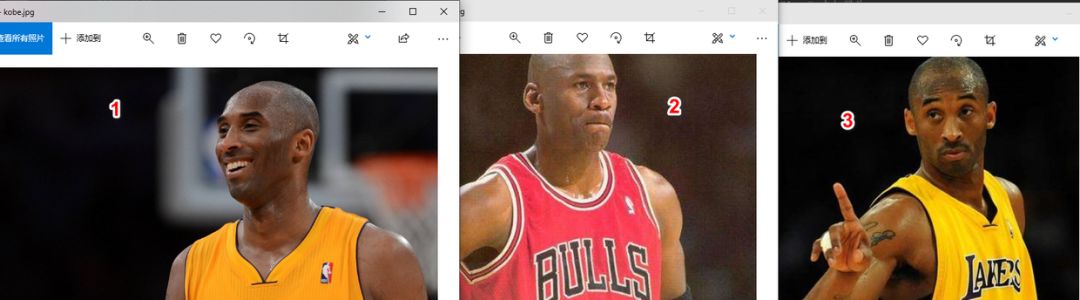
640?wx_fmt=png

首先获取人脸中的信息

kobe_image = face_recognition.load_image_file("kobe.jpg")  # 已知科比照片
jordan_image = face_recognition.load_image_file("jordan.jpeg")  # 已知乔丹照片
unknown_image = face_recognition.load_image_file("unkown.jpeg")  # 未知照片

kobe_face_encoding = face_recognition.face_encodings(kobe_image)[0]
jordan_face_encoding = face_recognition.face_encodings(jordan_image)[0]
unknown_face_encoding = face_recognition.face_encodings(unknown_image)[0]

代码中前三行分别是加载三张图片文件并返回图像的 numpy 数组,后三行返回图像中每个面部的人脸编码

然后将未知图片中的人脸和已知图片中的人脸进行对比,使用 compare_faces() 函数, 代码如下:

known_faces = [
    kobe_face_encoding,
    jordan_face_encoding
]
results = face_recognition.compare_faces(known_faces, unknown_face_encoding)  # 识别结果列表
print("这张未知照片是科比吗? {}".format(results[0]))
print("这张未知照片是乔丹吗? {}".format(results[1]))

运行结果如下:
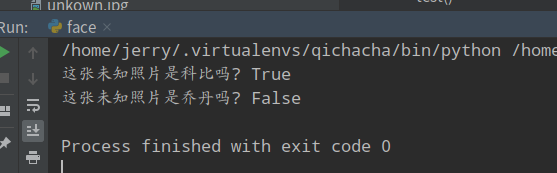
640?wx_fmt=png

不到二十行代码,就能识别出人脸是谁,是不是 so easy!

3. 人脸标注

仅仅识别图片中的人脸总是感觉差点什么,那么将识别出来的人脸进行姓名标注是不是更加有趣~

已知图片的识别和前面代码基本是一样的,未知图片代码多了人脸位置的识别,并使用了face_locations() 函数。代码如下:

face_locations = face_recognition.face_locations(unknown_image)
face_encodings = face_recognition.face_encodings(unknown_image, face_locations)

函数传入两个参数,返回以上,右,下,左固定顺序的脸部位置列表的作用是将已知脸部位置和未知面部编码进行比较,得到欧式距离~~~具体是什么我也不知道,距离就相当于相识度。

640?wx_fmt=gif

函数说明:face_distance(face_encodings, face_to_compare)

face_encodings:已知的面部编码

本次图片前面两张没有变化,第三张换成了科比和乔丹的合影,最终运行之后结果如下:
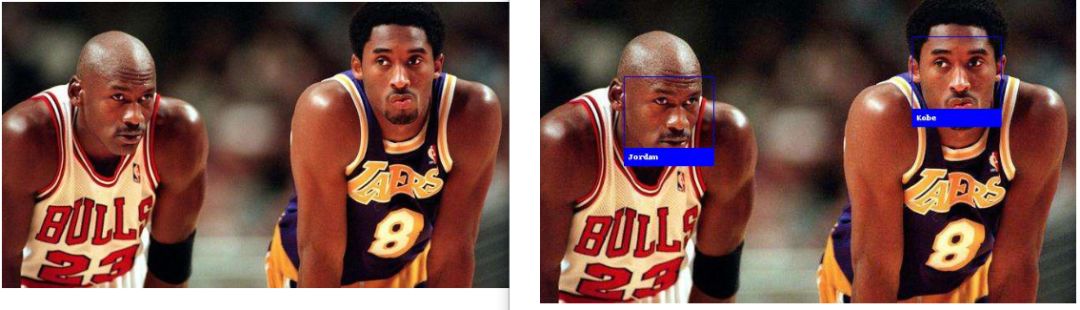
640?wx_fmt=png

左边是原图,右边是识别后自动标注出来的图片。

import face_recognition
from PIL import Image, ImageDraw
import numpy as np


def draws():
    kobe_image = face_recognition.load_image_file("kobe.jpg")
    kobe_face_encoding = face_recognition.face_encodings(kobe_image)[0]

    jordan_image = face_recognition.load_image_file("jordan.jpeg")
    jordan_face_encoding = face_recognition.face_encodings(jordan_image)[0]

    known_face_encodings = [
        kobe_face_encoding,
        jordan_face_encoding
    ]
    known_face_names = [
        "Kobe",
        "Jordan"
    ]

    unknown_image = face_recognition.load_image_file("two_people.jpeg")

    face_locations = face_recognition.face_locations(unknown_image)
    face_encodings = face_recognition.face_encodings(unknown_image, face_locations)

    pil_image = Image.fromarray(unknown_image)
    draw = ImageDraw.Draw(pil_image)

    for (top, right, bottom, left), face_encoding in zip(face_locations, face_encodings):
        matches = face_recognition.compare_faces(known_face_encodings, face_encoding)

        name = "Unknown"

        face_distances = face_recognition.face_distance(known_face_encodings, face_encoding)
        best_match_index = np.argmin(face_distances)
        if matches[best_match_index]:
            name = known_face_names[best_match_index]

        draw.rectangle(((left, top), (right, bottom)), outline=(0, 0, 255))

        text_width, text_height = draw.textsize(name)
        draw.rectangle(((left, bottom - text_height - 10), (right, bottom)), fill=(0, 0, 255), outline=(0, 0, 255))
        draw.text((left + 6, bottom - text_height - 5), name, fill=(255, 255, 255, 255))

    del draw
    pil_image.show()
    pil_image.save("image_with_boxes.jpg")

4. 给人脸美妆

这个功能需要结合 PIL 一起使用。用法都差不多,首先就是将图片文件加载到 numpy 数组中,然后将人脸中的面部所有特征识别到一个列表中

image = face_recognition.load_image_file("bogute.jpeg")
face_landmarks_list = face_recognition.face_landmarks(image)

遍历列表中的元素,修改眉毛

d.polygon(face_landmarks['left_eyebrow'], fill=(68, 54, 39, 128))
d.polygon(face_landmarks['right_eyebrow'], fill=(68, 54, 39, 128))
d.line(face_landmarks['left_eyebrow'], fill=(68, 54, 39, 150), width=5)
d.line(face_landmarks['right_eyebrow'], fill=(68, 54, 39, 150), width=5)

给人脸涂口红

d.polygon(face_landmarks['top_lip'], fill=(150, 0, 0, 128))
d.polygon(face_landmarks['bottom_lip'], fill=(150, 0, 0, 128))
d.line(face_landmarks['top_lip'], fill=(150, 0, 0, 64), width=8)
d.line(face_landmarks['bottom_lip'], fill=(150, 0, 0, 64), width=8)

增加眼线

d.polygon(face_landmarks['left_eye'], fill=(255, 255, 255, 30))
d.polygon(face_landmarks['right_eye'], fill=(255, 255, 255, 30))
d.line(face_landmarks['left_eye'] + [face_landmarks['left_eye'][0]], fill=(0, 0, 0, 110), width=6)
d.line(face_landmarks['right_eye'] + [face_landmarks['right_eye'][0]], fill=(0, 0, 0, 110), wid=6)

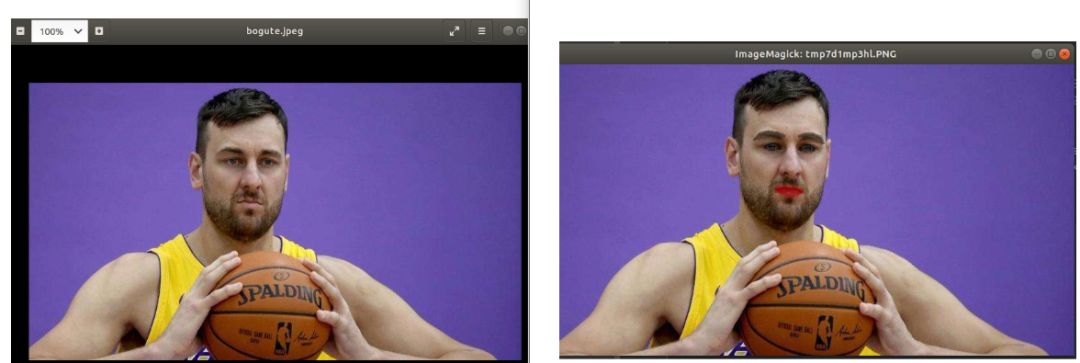
根据以上代码做了,我用实力不行,打球又脏的 "大嘴" 博格特来做演示!

左边是原图,右边是加了美妆后的效果
640?wx_fmt=png

你打球的样子像极了 cxk!

640?wx_fmt=gif

用Python做一个人脸识别系统,简单操作又实用~ 导语 今天给大家介绍一个非常简洁的人脸识别系统: 人脸识别,是基于人的脸部特征信息进行身份识别的一种生物识别技术。而通过我们Python编程,几行代码就可以实现人脸识别,这主要得益于face_recognition库。 想领取完整源码跟Python学习资料私信我或点击这行字体即可 一、安装过程 face_recognition 库主要封装了dlib这一 C++ 图形库,通过 Python 语言将它封装为一个非常简单就可以实现人脸识别的 API 库,屏蔽了人脸识别的算法细节,大大降... 阅读详情

相关推荐

Python实现人脸识别

案例分析 概述 Python在人脸识别方面功能很强大,程序语言简单高效,下面编程实现一下如何实现人脸识别。分别给出实现代码,作为学习和技术交流。 Python基础环境准备 参见:https://blog.youkuaiyun.com/yan_dk/article/details/89528463 案例实现 打开显示图片 import cv2 #opencv库 #读...

yan_dk的专栏 5万+

face_recognition实现人脸识别

一. 安装 首先安装相关依赖(安装环境window10,pycharm下,python3.6) 按顺序安装以下依赖(pycharm下安装方式就是 File - Settings - Project: TensorFlowTestNew - Project Interpreter,之后点击+号搜索安装) (1)先安装Cmake和boost (2)安装dlib,我安装的时候报了一个错误大体...

沉默的夏虫 3757

用Python写个简单但强大的人脸识别系统!

face_recognition是一个强大、简单、易上手的人脸识别开源项目,并且配备了完整的开发文档和应用案例,特别是兼容树莓派系统。 face_recognition一经开源发布就得到的广泛的热捧,使用简单,功能强大成为其非常显著的标签。face_recognition对于公司或者是一些工程实践性的应用场景来说是非常好用好上手的利器,不需要你有太多的理论基础就可以比较轻松地去完成一个识别项目,所以今天我们专门来讲解一下。 首先,face_recognition项目开源地址在这里: https://gi

爬遍所有网站 3958

Ubuntu16.04实现Face_Recongnition

Ubuntu16.04实现Face_Recongnition引言1.安装dlib2.安装face_recognition3.code 引言 水一个作业练习。 1.安装dlib 参考链接。 #从github克隆代码: git clone https://github.com/davisking/dlib.git #构建主dlib库(如果你只想使用Python,则可选): cd dlib mkdir...

fb_941219的博客 1276

python学习之recognition的多人人脸识别

@toc 1 人脸识别技术是基于人的脸部特征,对输入的人脸图像或者视频流 . 首先判断其是否存在人脸 , 如果存在人脸,则进一步的给出每个脸的位置、大小和各个主要面部器官的位置信息。并依据这些信息,进一步提取每个人脸中所蕴涵的身份特征,并将其与已知的人脸进行对比,从而识别每个人脸的身份。 广义的人脸识别实际包括构建人脸识别系统的一系列相关技术,包括人脸图像采集、人脸定位、人脸识别预处理、身份确认以...

wuluo的博客 3505

基于OpenCV的简单人脸识别系统

本程序基于OpenCV的LBPH模块和人脸检测模块,将二者结合实现简单的特定人脸识别功能,数据集是根据拍的视频保存下来的图片,目前代码写的还比较粗糙,后续有时间再改进。。

weixin_45371989的博客 6975

人脸识别(从OpenCV、Dlib到Face-Recongnition)学习

一、OpenCV人脸识别 OpenCV是什么? OpenCV是一个用于图像处理、分析、机器视觉方面的开源函数库,可免费适用于科学研究、商业应用。它在人机互动、物体互动、图像分割、人脸识别、动作识别、运动追踪等应用领域具有极大的应用价值。 OpenCV的安装 直接运行cmd后,输入pipinstall opencv-python,即可完成安装。 利用OpenCV识别人脸 import cv2 import os import matplotlib.pyplot as plt os.chdir.

jema01的博客 1718

Python学习教程:一篇文章带你了解Python 人脸识别有多简单

今天的Python学习教程给大家介绍一个世界上最简洁的人脸识别库 face_recognition,你可以使用 Python 和命令行工具进行提取、识别、操作人脸。 基于业内领先的 C++ 开源库 dlib 中的深度学习模型,用 Labeled Faces in the Wild 人脸数据集进行测试,有高达99.38%的准确率。 1.安装 最好是使用 Linux 或 Mac 环境来安装,Windo...

chen801090的博客 4448

Python 人脸识别实现(三种方式)

识别图像中的人面部位置,并将面部裁切下来,存储到excel里(excel里最多存储8张,按照从左到右顺序存储)

CXY00000的博客 9972

Chronos时间序列预测实战:从零开始微调你的第一个大语言模型(附完整代码)

本文提供了一份详细的Chronos时间序列预测大语言模型微调实战指南。从环境搭建、数据预处理到模型配置与训练,手把手教你如何利用自己的数据微调Chronos模型,并完成评估与部署,助你快速掌握这一前沿技术。

zzz56的博客 300

[RK3568][Android11.0]Vold-DiskInfo:区分u盘和硬盘

测试平台 Platform: RK3568 OS: Android 11.0 需求描述 目前系统内部设备没有对硬盘(sata/usb移动硬盘)和u盘做区分,统一显示的为usb存储设备.目前有需求要在显示上有所区分。 解决方案 如何区分移动硬盘和U盘,见Android usb设备的检测及区分(sata硬盘、优盘及移动硬盘).主要就是检测removeable值,为0:硬盘,为1:u盘 解决补丁如下 From 572cf35c07f68c5cb5defe40c536dd9ad1b4648e Mon Sep 17

weixin_39966398的博客 1897

python人脸识别并发声_Python 人脸识别就多简单,看这个就够了!

阅读文本大概需要 11分钟。今天给大家介绍一个世界上最简洁的人脸识别库 face_recognition,你可以使用 Python 和命令行工具进行提取、识别、操作人脸。基于业内领先的 C++ 开源库 dlib 中的深度学习模型,用 Labeled Faces in the Wild 人脸数据集进行测试,有高达99.38%的准确率。1.安装最好是使用 Linux 或 Mac 环境来安装,Windo...

weixin_39717865的博客 204

Unity微信小游戏资源管理实战:YooAsset的Tag与Group策略精讲

本文深入解析了在Unity微信小游戏开发中,如何利用YooAsset的Tag与Group策略进行精细化资源管理。通过实战案例,详细阐述了如何通过Tag实现核心资源的必下与额外资源的按需加载,并借助Collector的合理打包策略,实现热更新包体最小化,从而有效解决加载慢、更新流量大的痛点,最终提升玩家体验。

weixin_29012677的博客 271

python polygon函数_Python 人脸识别就多简单,看这个就够了!

点击上方“Python编程与实战”,选择“置顶公众号”第一时间获取 Python 技术干货!阅读文本大概需要 11分钟。今天给大家介绍一个世界上最简洁的人脸识别库 face_recognition,你可以使用 Python 和命令行工具进行提取、识别、操作人脸。基于业内领先的 C++ 开源库 dlib 中的深度学习模型,用 Labeled Faces in the Wild 人脸数据集进...

weixin_39747807的博客 625

Vue3 + MQTT.js 实现 SCADA 实时数据通信:从不稳定到稳定的完整实践

本文介绍了SCADA组态引擎开发中MQTT协议的应用及优化实践。项目采用MQTT协议实现工业设备数据采集与可视化,但面临连接不稳定、数据格式多样化和数据绑定复杂三大问题。针对MQTT连接问题,分析发现超时设置过短(原8秒)、缺少客户端超时配置和心跳机制是主要原因。优化方案包括:协议转换(mqtt://→ws://)、双重超时保护(15秒手动+30秒客户端)、60秒心跳间隔等,显著提升了连接稳定性。通过完整代码实现展示了连接配置、认证处理和错误处理机制,为物联网数据传输提供了可靠解决方案。

weixin_36794508的博客 1403

费雪的未来增长评估:预测颠覆性技术的影响

本文旨在提供一个系统性的框架,用于评估和预测颠覆性技术的增长轨迹。我们将重点关注费雪增长模型(Fisher-Pry Model)这一经典技术扩散理论,探讨其在现代技术预测中的应用价值。文章首先介绍费雪增长模型的基本概念,然后深入其数学原理和算法实现。随后展示实际应用案例,讨论工具资源,最后探讨未来发展趋势。每个部分都包含详细的技术实现和理论分析。费雪增长模型(Fisher-Pry Model):一种描述技术替代过程的S型增长模型,用于预测新技术取代旧技术的速率。

欢迎来到我的优快云空间!这里聚焦AI大模型应用实战,分享前沿技术、实战案例与开发经验。 929

照片识别出错_Python 人脸识别就多简单,看这个就够了!

今天给大家介绍一个世界上最简洁的人脸识别库 face_recognition,你可以使用 Python 和命令行工具进行提取、识别、操作人脸。基于业内领先的 C++ 开源库 dlib 中的深度学习模型,用 Labeled Faces in the Wild 人脸数据集进行测试,有高达99.38%的准确率。1.安装最好是使用 Linux 或 Mac 环境来安装,Windows 下安装会有很...

weixin_39577289的博客 249

华为OD机试 - 小火车最多人时所在园区站点(Java 2024 E卷 100分)

刷的越多,抽中的概率越大,私信哪吒,备注华为OD,加入华为OD刷题交流群,每一题都有详细的答题思路、详细的代码注释、发现新题目,随时更新,全天优快云在线答疑。

学Java,找哪吒 996

python 人脸识别调整人脸大的距离_Python 人脸识别就多简单,看这个就够了!

原标题:Python 人脸识别就多简单,看这个就够了!基于业内领先的 C++ 开源库 dlib 中的深度学习模型,用 Labeled Faces in the Wild 人脸数据集进行测试,有高达99.38%的准确率。1.安装最好是使用 Linux 或 Mac 环境来安装,Windows 下安装会有很多问题。在安装 face_recognition 之前你需要先安装以下几个库,注意顺序!1.1 先...

weixin_39792686的博客 427

基于YOLOv10的机器人抓取引导系统:从物体检测到精准抓取

python# 数据标注工具简化版import os"""启动标注工具""""""标注单张图像"""print(f"标注图像: {os.path.basename(img_path)}")print("请在图像上绘制抓取矩形框...")# 这里应该实现交互式标注界面# 简化版本直接返回示例标注# 示例标注数据"""保存标注结果"""# 保存为YOLO格式# 转换为YOLO格式。

YOLO 379

第七天 Labview进阶(7.2 与汇川PLC通信)

运行环境: Labview 2020 Autoshop v4.10.1.1 该文档中包括Labview程序和汇川PLC程序,可以完美实现Labview与汇川PLC的通信。具体的使用教程可以参考本人的相关文章,讲解详尽,请尽情享用!

weixin_38637405的博客 3530
上一篇: 80后、90后、95后,哪个才是垮掉的一代?
下一篇: 被杭州温柔过的人,已经不想留在北京
菜鸟学Python
博客等级 码龄9年 8089粉丝 571原创
评论
成就一亿技术人!
拼手气红包6.0元
还能输入1000个字符
 
 条评论被折叠 查看
添加红包

请填写红包祝福语或标题

个

红包个数最小为10个

元

红包金额最低5元

当前余额3.43元 前往充值 >
需支付:10.00元
成就一亿技术人!
领取后你会自动成为博主和红包主的粉丝 规则
hope_wisdom
发出的红包
实付元
使用余额支付
点击重新获取
扫码支付
钱包余额 0

抵扣说明:

1.余额是钱包充值的虚拟货币,按照1:1的比例进行支付金额的抵扣。
2.余额无法直接购买下载,可以购买VIP、付费专栏及课程。

余额充值