 在Grasshopper中创建前端风格的动画效果



 本文介绍了如何利用Grasshopper的动画功能制作电池变形和按钮浮现的动画效果。通过重写GH_ComponentAttributes的Layout()和Render()方法,结合ScheduleRegen()函数实现循环刷新,达到动画的视觉效果。详细步骤包括设置动画条件,调整电池高度和按钮透明度,最终呈现出平滑的动画过渡。
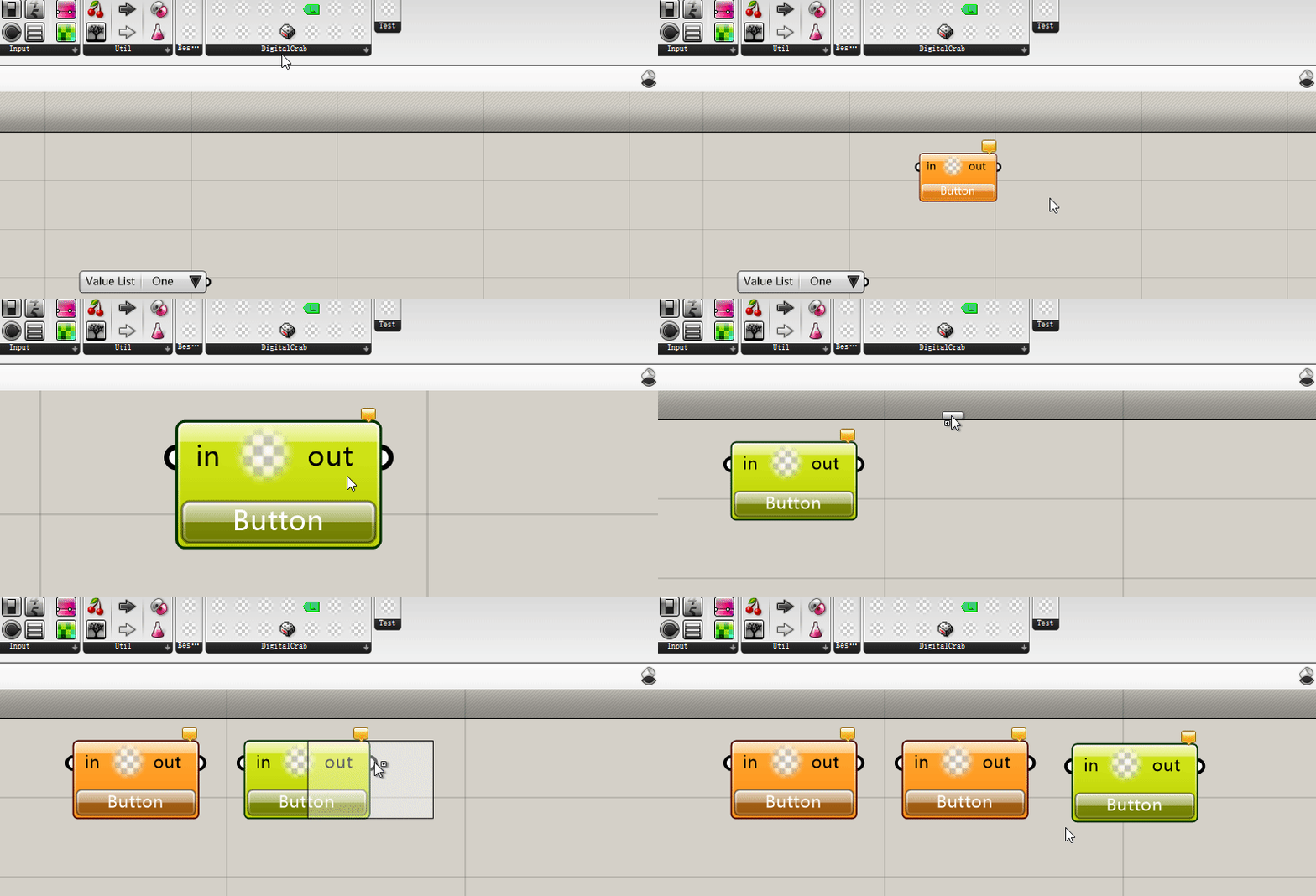
最近笔者为了能够做到对用户友好,深入地学习了一些前端的知识,等回过神来,发现已经好久没有在优快云上更过东西了… 结合最近看到的某些前端框架的底层,突然想到为什么不在Grasshopper上玩动画呢?比如电池拖出来之后,缓缓变形,然后出现一些UI的元素。
本来已经做好了手动写 Timer 或者写个线程循环来操作,结果人家Grasshopper自带这些个做动画必备的东西,那就简单了,抱着试试看的态度,完成了一个好玩的动画效果。就如同文章最开始的 gif 动画一般。
下面就 “简单” 介绍一下如何在Grasshopper中实现这个效果。
动画即循环
我们需要了解到动画的本质就是个循环绘制,在上图中的展示的效果中,GH_Canvas的Refresh()方法会被反复调用,每一次的刷新都会改变电池的大小,当刷新得足够快的时候,看起来就像动画了。随后的按钮的出现也是类似,每一次的刷新都会调整一次可见度,将可见度慢慢调高,快速刷新多次之后,这个按钮看起来就好像是“慢慢浮现”的效果了。
因此,“什么时候刷新”,或者说是“什么时候停止刷新”,这个条件就显得十分重要了。在上面的这个例子中,我们共有两段动画:
- 电池的高度不断变高
- 电池上按钮的浮现
第一段动画在 “ 电池高度达到指定高度 ” 后完成,第二段动画在 “ 透明度达到指定值 ” 后完成,于是,我们就形成了一个由下面if ... else ...构成的逻辑:
	if (电池高度未达到指定高度)
	{
		// 此时处在第一段动画中
		电池高度++;
		渲染电池;
		刷新画布;
	}
	else if (透明度未达到指定透明度)
	{
		// 此时处在第二段动画中
		透明度++;
		渲染电池;
		渲染按钮;
		刷新画布;
	}
	else
	{
		渲染电池和按钮;
		// 此时不应刷新画布,因两段动画均已结束
	}
按照这个主逻辑,我们就可以配置我们的动画了。
Grasshopper中的渲染
熟悉GH_ComponentAttribute的朋友大概已经知道我们要对其中的Render()方法进行大刀阔斧地重写了。没错,除此之外,我们还需要重写Layout()这个方法。 大家都是进阶教程的代码观察师了,详细的就在注释里写啦。
public class AnimatedAttribute : GH_ComponentAttributes
{


    public AnimatedAttribute(IGH_Component owner) : base(owner) {

    }
    int addedHeight = 1;
    int buttonFade = 0;

    protected override void Layout()
    {


    	// 调用基类(GH_ComponentAttributes)的 Layout() 方法,用来生成默认大小的电池外框,
    	// 我们再基于这个默认生成的外观进行高度的增加
        base.Layout();
		// 获取电池大小
        var bd = Bounds;
        // 对原电池大小进行一个修改,这个`addedHeight`修改的值是存储在电池实例上的,并且会在
        // Render时,参照我们上文中提到的
        bd.Height += addedHeight;
        Bounds = bd;
        // 之所以在 Layout()函数中修改Bounds,是因为这里是GH框架中完成Bounds测绘的函数,
        // 如果在其他函数中对Bounds进行修改,则很有可能造成奇奇怪怪的后果,比如电池大小很诡异
 最低0.47元/天 解锁文章






 扫一扫
扫一扫


 3613
3613


 到【灌水乐园】发言



