


2022.10.15 更新注
2年时间不知不觉过去了,在此期间,Rhino也发布了第7个大版本(Rhino7),虽然Grasshopper2和Rhino8也传出了许多消息,但最终它将会成为什么样,目前作者也不清楚哈。Rhino7的发布并未给Grasshopper带来大的变革,总体开发思路仍然与之前保持了一致。所以【Grasshopper基础】系列文章所有的概念仍然可以继续沿用(据说GH2会从底层有一些变革,那就到时候再肝啦)。不过有几处小的改动,比如.NET Framework版本从v4.7.2升到了v4.8,Visual Studio的插件版本略有变化等等。详细的就不罗列了,文章细节里会有标明
:)
本文旨在介绍如何使用C#编写一个Grasshopper内的Hello World电池,包括如何使用和安装Grasshopper电池模板,如何配置Visual Studio来生成.gha电池,如何配置Grasshopper以识别编译的电池,如何Debug等。
后续章节会讲到如何配合多个电池、多个项目、多个Rhino/Grasshopper SDK。
以下Grasshopper简称GH。
制作Grasshopper电池的主要步骤及准备工作
由于GH整个是以.NET为架构编写的,因此其原生支持的电池也是基于.NET架构。网络上许多流行的Python电池其实大部分是使用GH包含的IronPython电池再次包装而成的,可以通过右键解包看到源代码,其很多关于UI方面的拓展性并不强。
在Rhino 6版本之后,由于官方在Visual Studio的拓展商店中上架了GH电池的项目模板,很多配置文件均包含在了模板中,所以用C#或者VB来创建一个自定义的GH电池就变得简单了许多。我们在这里就选用Visual Studio来作为IDE。
但是这并不是说不用模板就没法制作GH电池了,本文最后会提到如果是用非VS的IDE(比如VS Code等)如何构建一个GH电池。
需要用到的软件有:
- Visual Studio 2017 、2019、2022, Community/Professional/Enterprise 均可
- 如果是第一次使用Visual Studio那选用Community版本(社区版本)就可以,这三个版本中只有Community版本是可以免费使用的;
- 确保在Visual Studio安装时,在“
工作负载”选项卡下选择了“桌面应用和移动应用”下的“.NET桌面开发”组件包,其组件包描述中有.NET Framework这个词的出现,因为这个是GH电池的依赖框架; - 如果在之前安装Visual Studio时未选择安装上述组件包,随时可以使用Visual Studio Installer额外加装上述组件包。
- Rhino 6/7
安装GH电池项目模板并创建一个GH项目
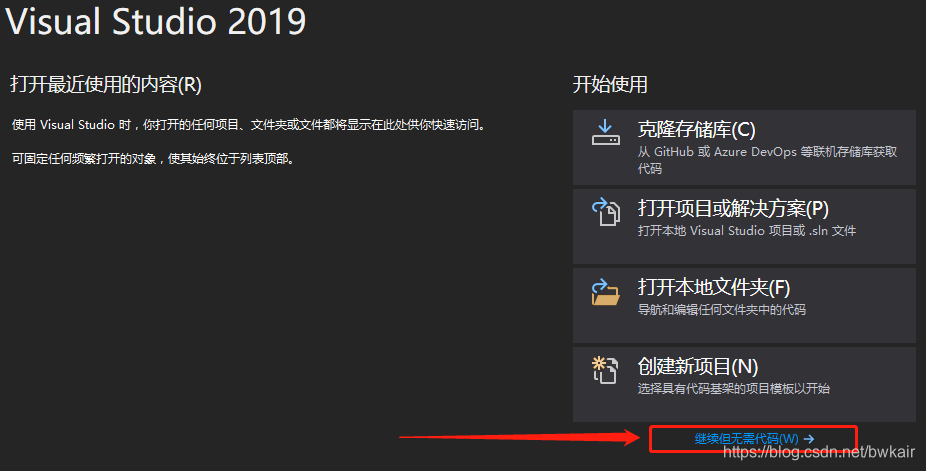
启动Visual Studio(本文中使用的是Visual Studio 2019 Community版),由于我们仅仅是需要安装一个电池模板,此时不需要创建任何项目,所以我们这里需要选择那个最不起眼的选项“继续但无需代码”。
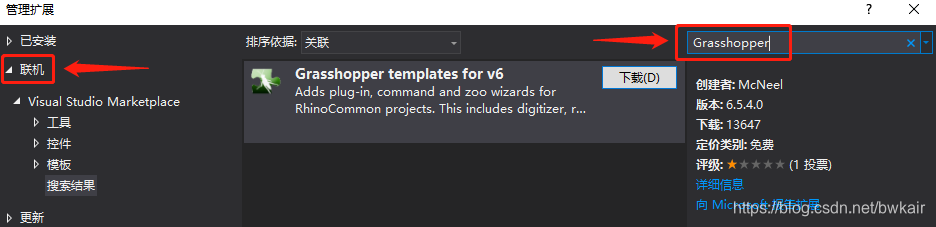
然后在窗口的最顶端的菜单栏中找到“扩展(X)”-“管理扩展(M)”,在选中左侧“联机”选项卡的前提下,找到右上角的搜索框,搜索Grasshopper。
现在,如果是使用 Visual Studio 2022 版本,对应 Rhino7 版本的二次开发,则可以直接点击下面的链接来下载最新版的插件:
RhinoCommon and Grasshopper templates for Rhino 7
同时,也考虑到下载速度的原因,可以在优快云的文件共享中下载:
https://download.youkuaiyun.com/download/bwkair/86763074
如果网络不是太差的话,应该就可以出现如上图所示的搜索结果,直接点击下载。
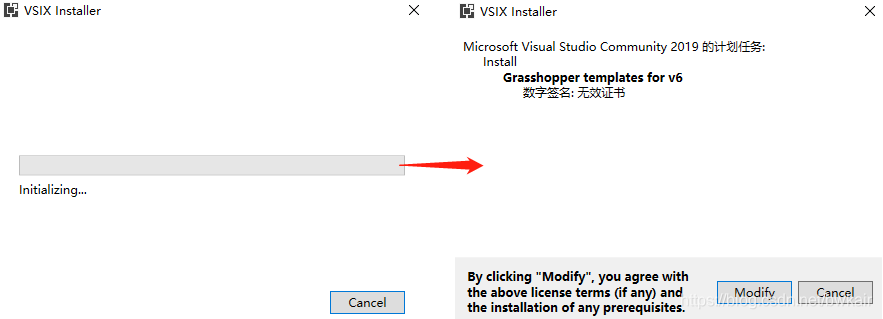
下载完成之后,Visual Studio会提示这个插件的安装已经被安排在了这次Visual Studio关闭之后,所以此时我们需要关闭Visual Studio。在关闭之后等待一小段时间,应该就会弹出插件的安装界面了,如下图所示。我们直接选择接受更改(Modify),并等待安装完成即可。
发现有的读者反映在Visual Studio中下载插件似乎一直提示失败,这可能是Visual Studio默认连接到的是国外服务器,下载速度十分慢。所以这里提供几个直接下载插件文件的地址,读者可以手动下载并安装插件。
下载连接 https://marketplace.visualstudio.com/items?itemName=McNeel.GrasshopperAssemblyforv6
笔者在youkuaiyun.com上的文件共享 点我下载
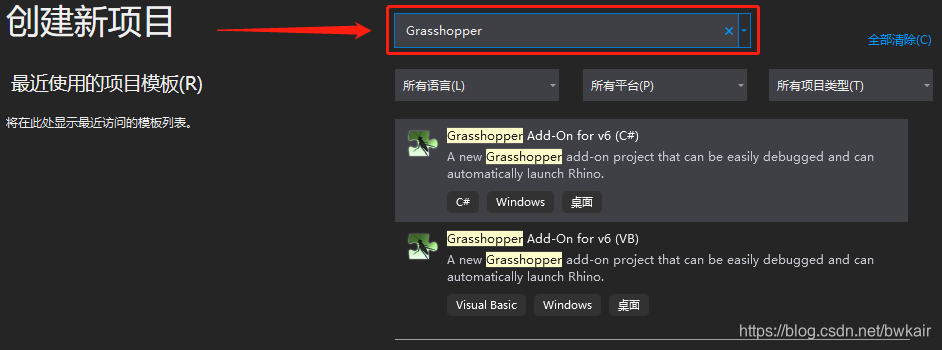
安装完成之后我们再次打开Visual Studio,此时我们选择创建新项目之后,在上方搜索模板处输入Grasshopper就可以看到刚刚安装好的GH电池模板扩展,这里我们就可以选择 Grasshopper Add-On for v6 (C#) 开始创建我们的新电池了!如下图所示。
在接下来的配置新项目界面中:
项目名称可以取一个自己喜欢的,也可以参考笔者的HelloGrasshopper。- 在填入项目名称之后,
解决方案名称也会同步地改变,此时我们可以不管它。“将解决方案和项目放在同一目录中”这个选项会决定各个文件的存放的相对路径,虽然不会影响程序的运行,但这里不推荐勾选,不勾选这个选
 最低0.47元/天 解锁文章






 扫一扫
扫一扫


 1759
1759


 到【灌水乐园】发言



