





 本文档介绍了如何在Mac上通过VM Fusion安装CentOS7,包括选择镜像文件、安装过程、配置固定IP以及修改YUM源为阿里源的详细步骤。在安装过程中,注意处理鼠标键盘失灵问题,并在安装后设置网络以确保虚拟机能够上网。
下载CentOS7的镜像文件
CentOS官方镜像站点列表地址: https://www.centos.org/download/mirrors/
中国境内CentOS镜像下载地址:
阿里: http://mirrors.aliyun.com/centos/
清华: https://mirrors.tuna.tsinghua.edu.cn/centos/
打开阿里centos7的镜像站,可以看到有几个版本可以选择:

-
CentOS-7-DVD版本:DVD是标准安装盘,一般下载这个就可以了。
-
CentOS-7-NetInstall版本:网络安装版,用于启动后通过网络安装。
-
CentOS-7-Everything版本:对完整版安装盘的软件进行补充,集成所有软件。
-
CentOS-7-minimal版本:最小化安装版,只有必须的软件包
VM Funsion安装CentOS7
打开Mac的Funsion,点击文件-新建,选择好刚刚下载的iso文件,一直点击下一步即可。
根据自己的计算机情况,在处理器和内存中设置给虚拟机分配的cpu核数和内存大小,在硬盘中设置分配的磁盘大小。 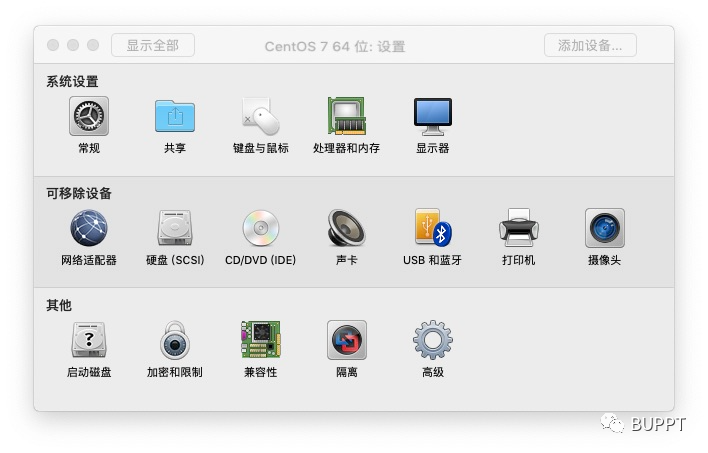
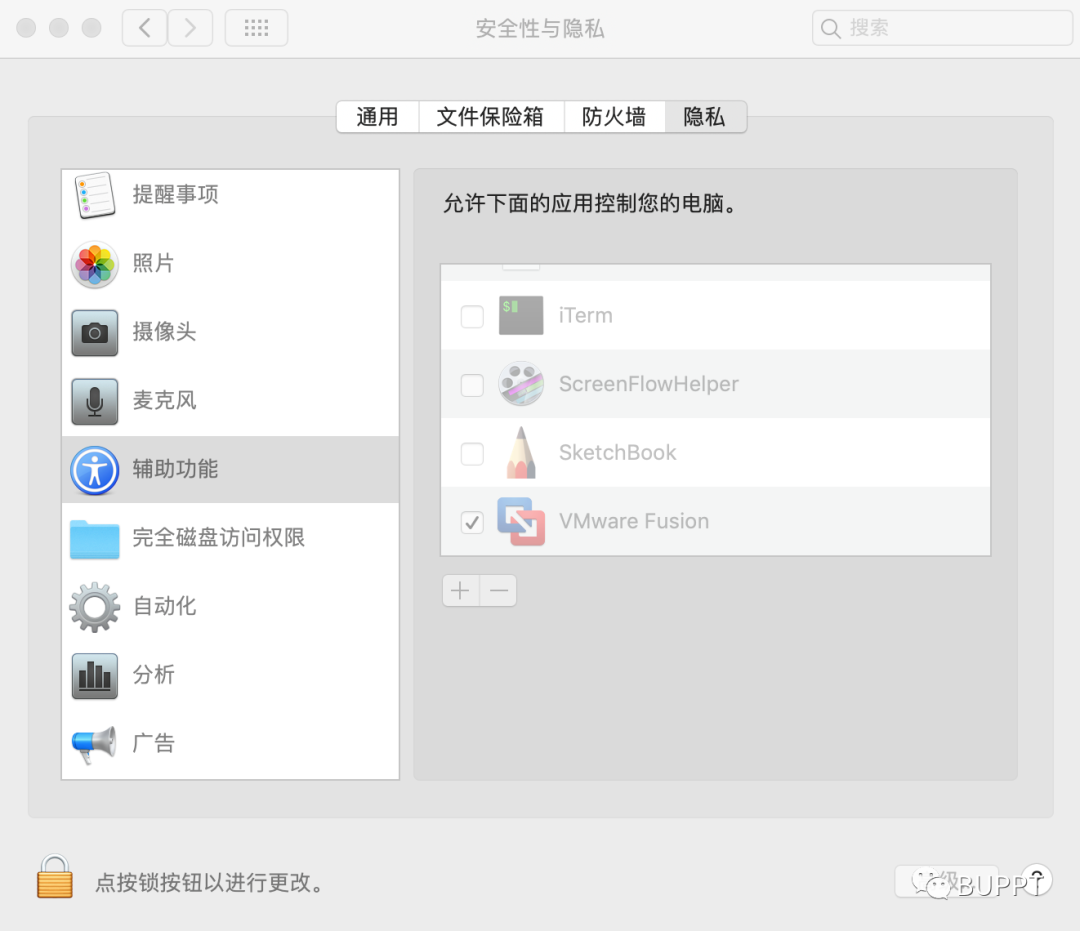
如果出现鼠标键盘在VMware Fusion失灵的情况,到系统偏好设置-安全性与隐私-辅助功能中,把 VMware Fusion 勾选上。
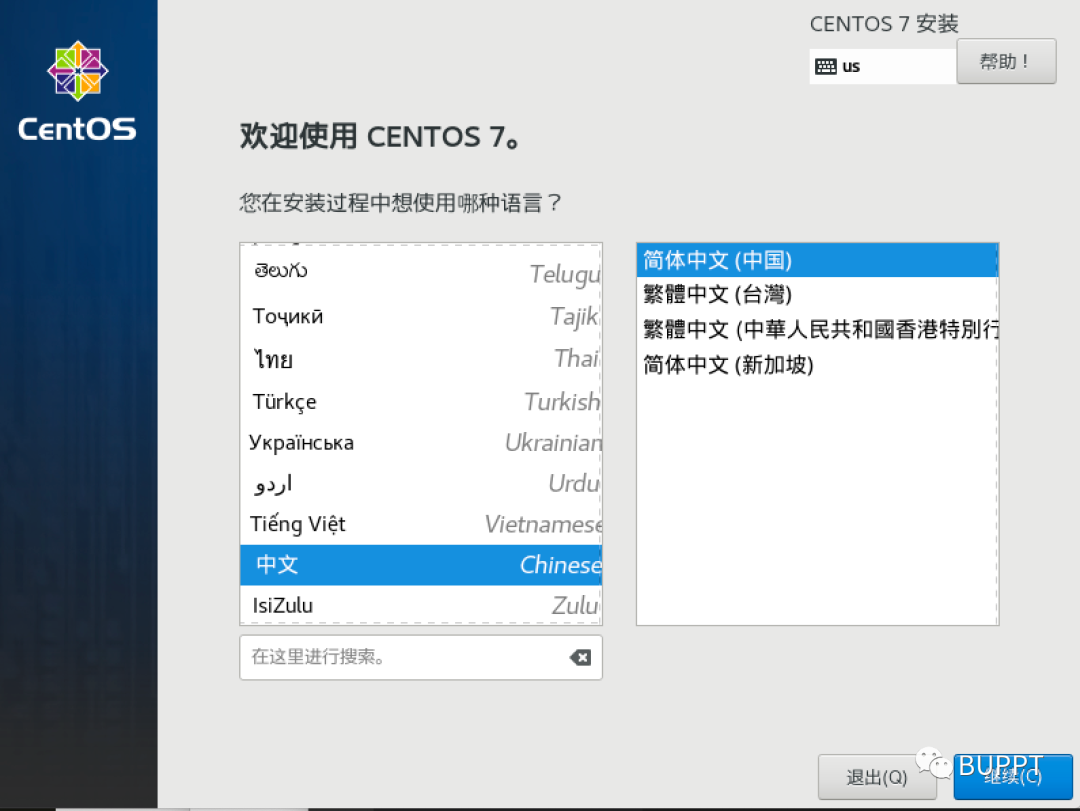
点击播放,一直回车安装centos操作系统,选择语言
磁盘分区默认即可,如果有特殊需求可以额外配置。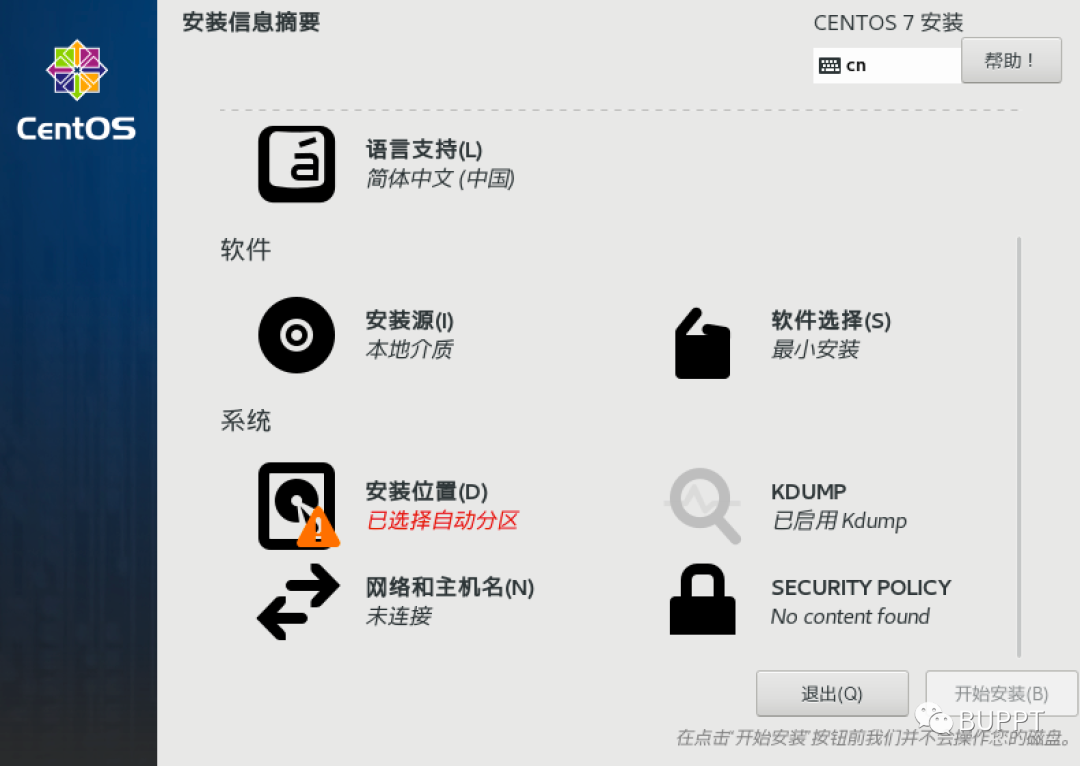
设置账号密码后,等待安装结束即可。
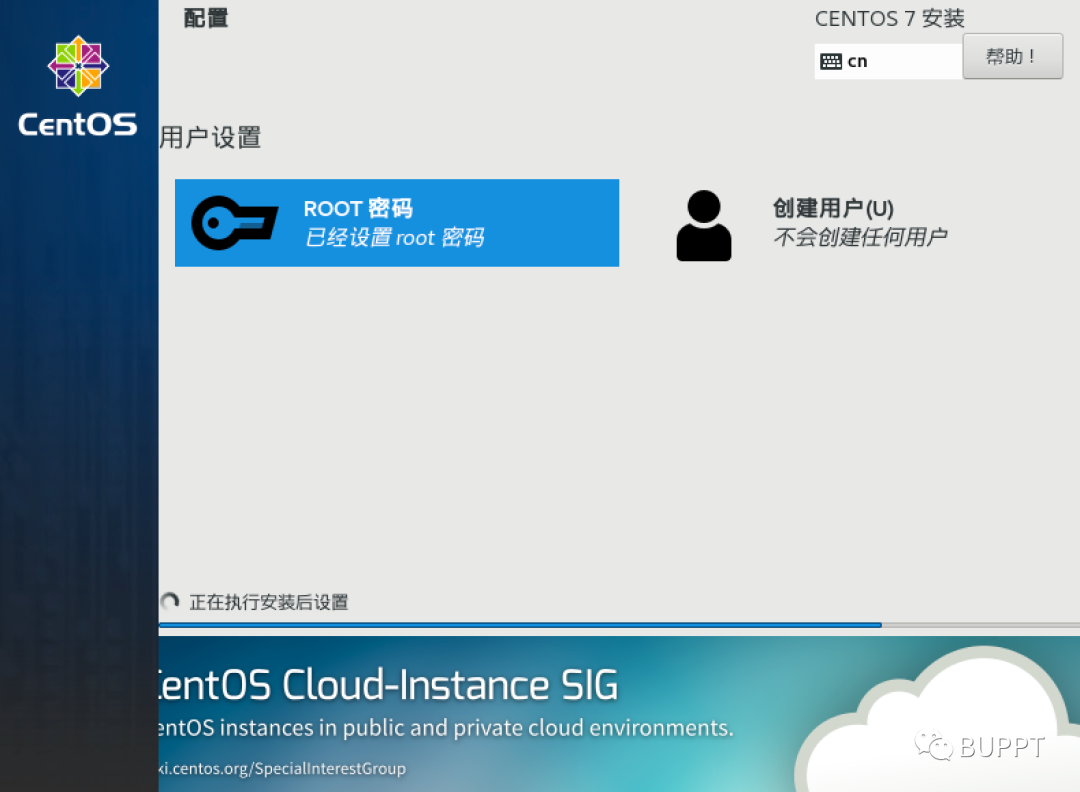
安装完成后,点击重启,输入之前设置的账号密码就进入了centos虚拟机。
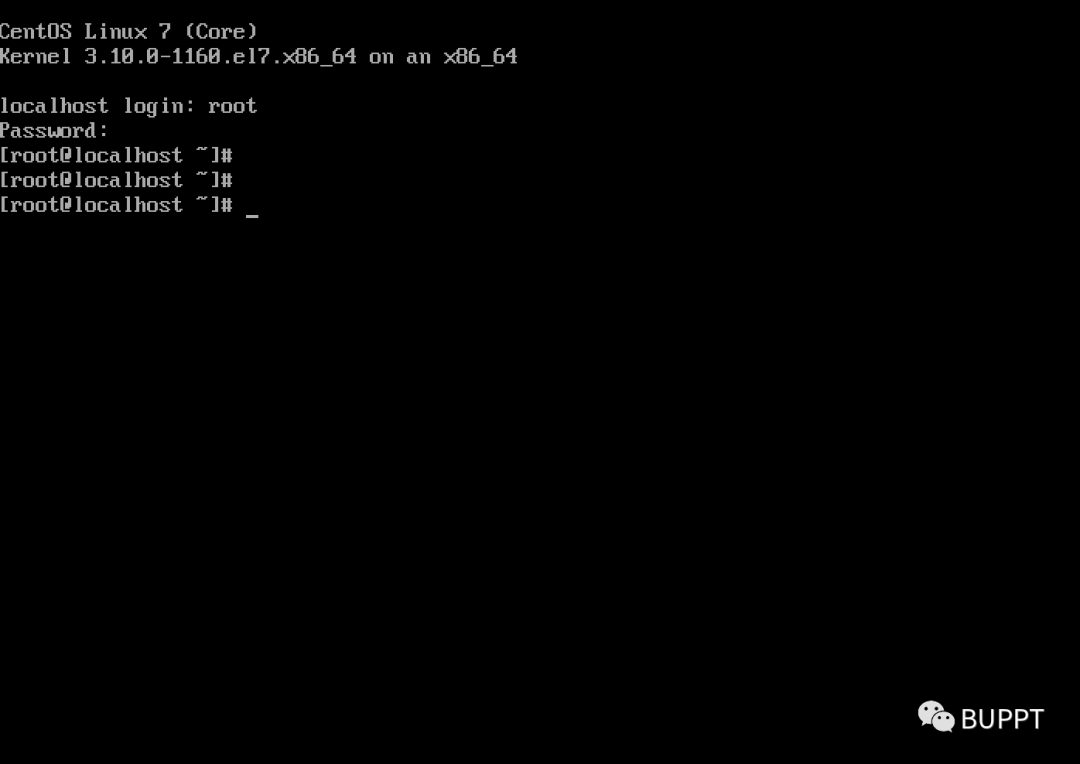
配置网络与固定ip
直接安装好的centos是无法上网的,而且后面我们会部署应用需要固定虚拟机的IP,下面对此进行修改。
先查看本机VMware Fusion的网关地址。
cat /Library/Preferences/VMware\ Fusion/vmnet8/nat.conf
如图所示,nat的网关地址就是192.168.249.2

vi打开虚机的/etc/sysconfig/network-scripts/ifcfg-ens33文件,将其中的BOOTPROTO从dhcp改成static,将ONBOOT开机启动改成yes,设置一个和nat网关同网段的ip地址作为本机的IP,加上掩码和网关、DNS的地址,例如:
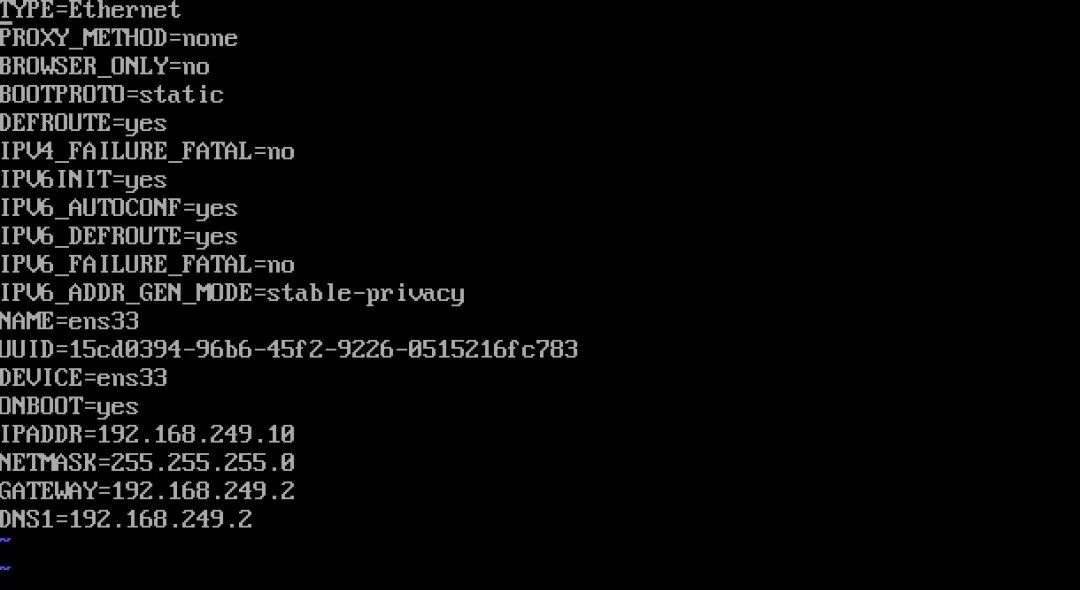 :wq保存退出,重启network
systemctl restart network
ping www.baidu.com
可以ping通就说明虚拟机联网成功。
这样还有一个好处,开机后可以通过iterm跳转到虚拟机,不用使用fusion难用的终端了。 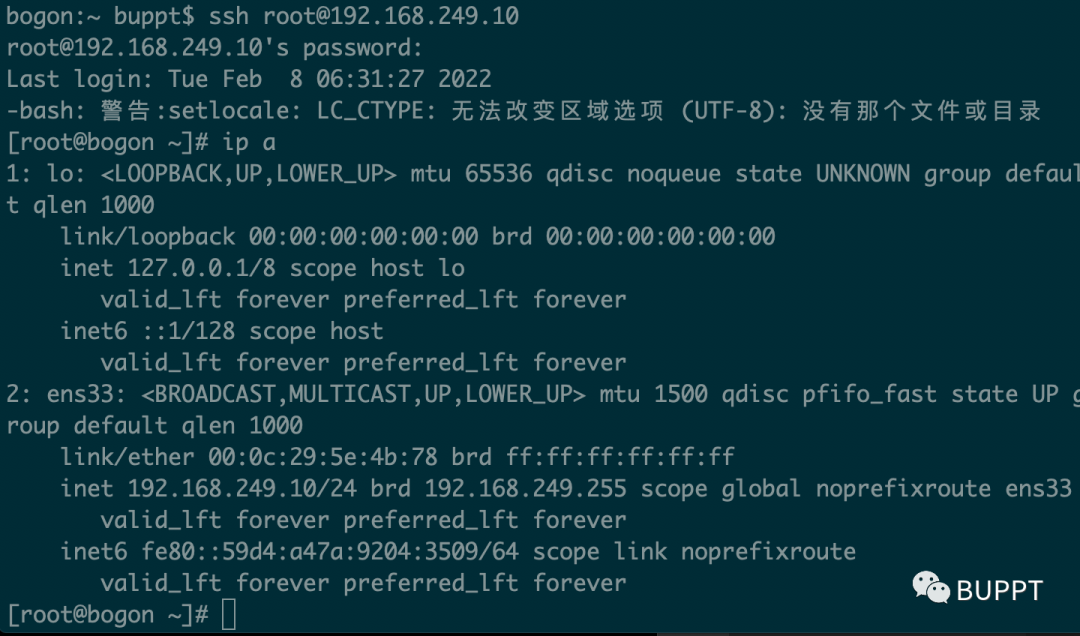
yum源修改成阿里源
可以链接网络之后,可以把yum源的地址修改成aliyun
mkdir -p /etc/yum.repos.d/bak
mv /etc/yum.repos.d/CentOS-* /etc/yum.repos.d/bak
curl -o /etc/yum.repos.d/CentOS-Base.repo https://mirrors.aliyun.com/repo/Centos-7.repo
yum clean all
yum makecache


yum install net-tools -y #测试yum源可用
这样就安装好一台centos虚拟机了






 扫一扫
扫一扫


 4543
4543

 被折叠的 条评论
为什么被折叠?
被折叠的 条评论
为什么被折叠?
 到【灌水乐园】发言





