





一、ESP32 与开发环境概述
1.1 ESP32 简介
ESP32 是由乐鑫信息科技(Espressif Systems)推出的一款高性能、低功耗的 Wi-Fi 和蓝牙双模微控制器(MCU)。它集成了丰富的外设资源,如 GPIO、UART、SPI、I2C、ADC、DAC、PWM 等,广泛应用于物联网(IoT)、智能家居、可穿戴设备、工业控制等领域。其主要优势包括:
- 高性能:采用 Tensilica Xtensa LX6 双核处理器,主频最高可达 240MHz,能满足复杂的计算需求。
- 丰富无线功能:支持 802.11 b/g/n Wi-Fi 协议和蓝牙 4.2/5.0(BLE)协议,可实现设备间的无线通信。
- 低功耗:具备多种低功耗模式,如深度睡眠模式、轻度睡眠模式等,适合电池供电的设备。
- 丰富外设:拥有多达 40 个 GPIO 引脚,支持多种通信接口和模拟功能,扩展性强。
- 低成本:相比同类性能的 MCU,ESP32 的性价比更高,降低了开发和生产成本。
1.2 开发环境组成
ESP32 的开发环境主要由两部分组成:ESP-IDF(Espressif IoT Development Framework) 和VSCode(Visual Studio Code) 。
- ESP-IDF:是乐鑫官方推出的 ESP32 开发框架,包含了 ESP32 的驱动程序、协议栈、操作系统(FreeRTOS)、开发工具链等,为开发者提供了完整的软件开发环境。开发者可以基于 ESP-IDF 编写应用程序,实现 ESP32 的各种功能。
- ESP-IDF 物联网开发框架|乐鑫科技
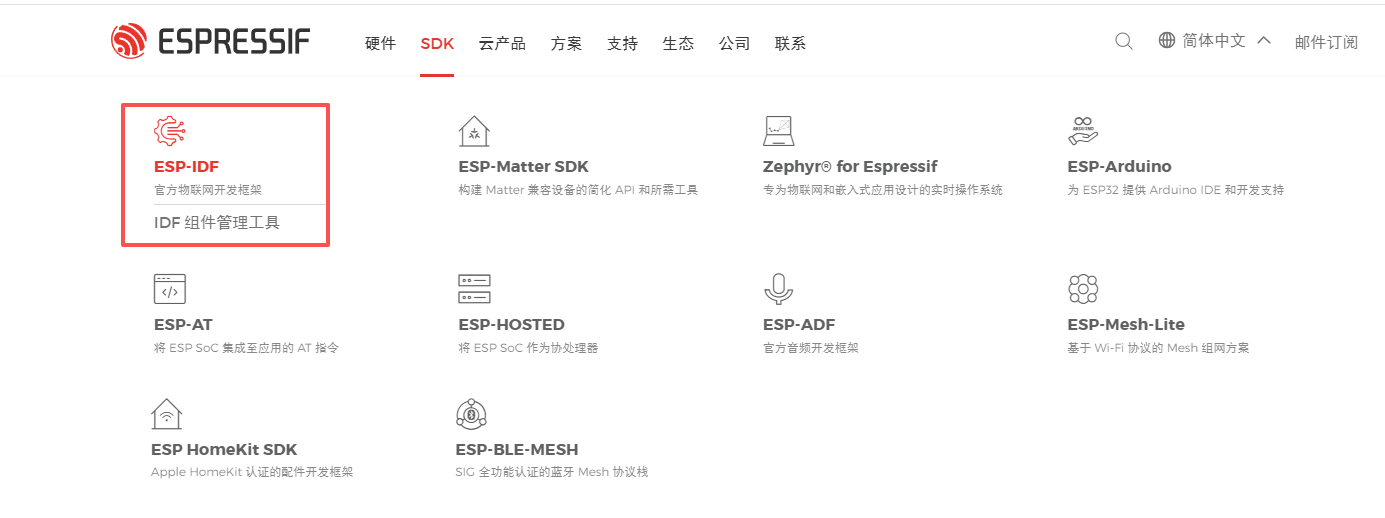
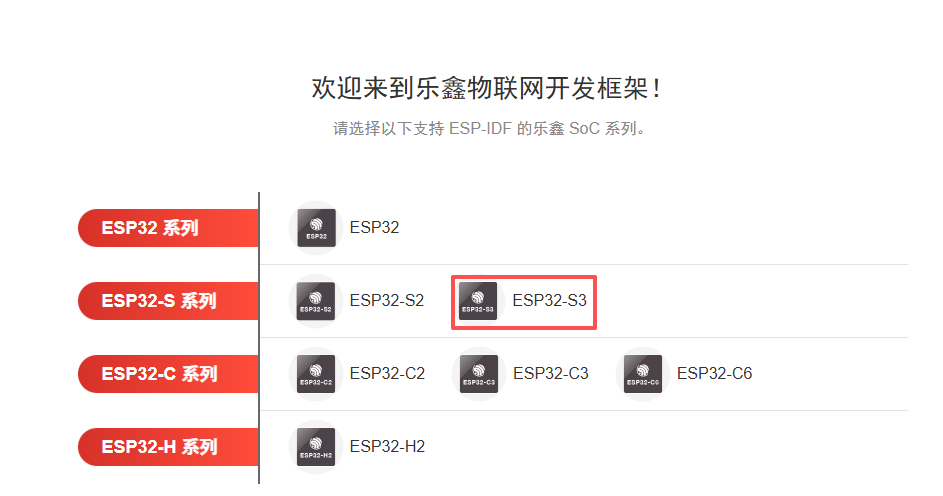
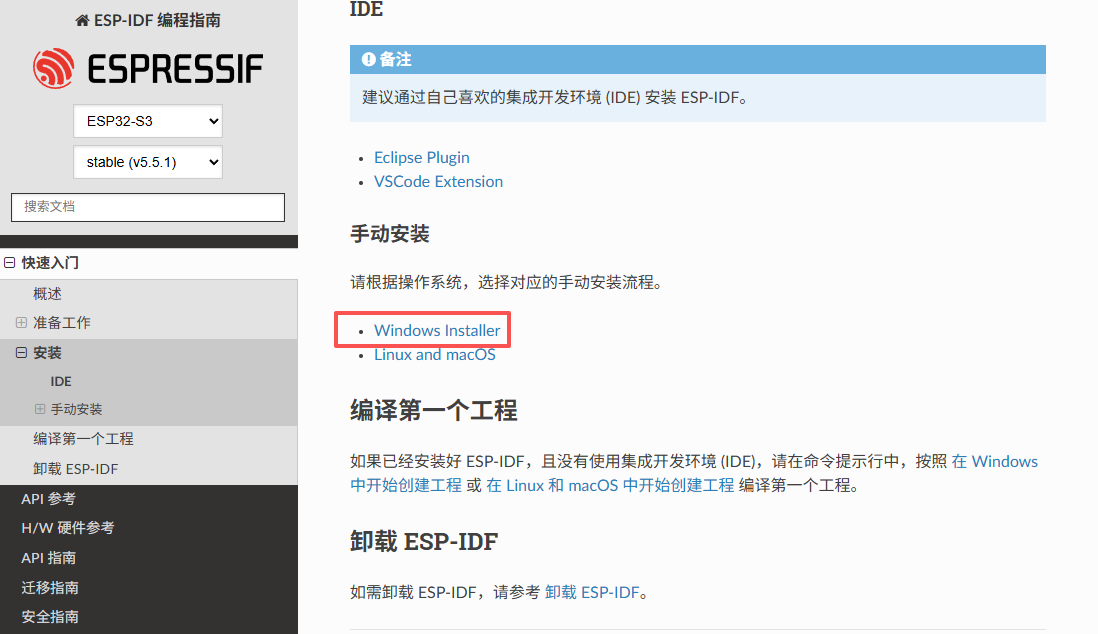
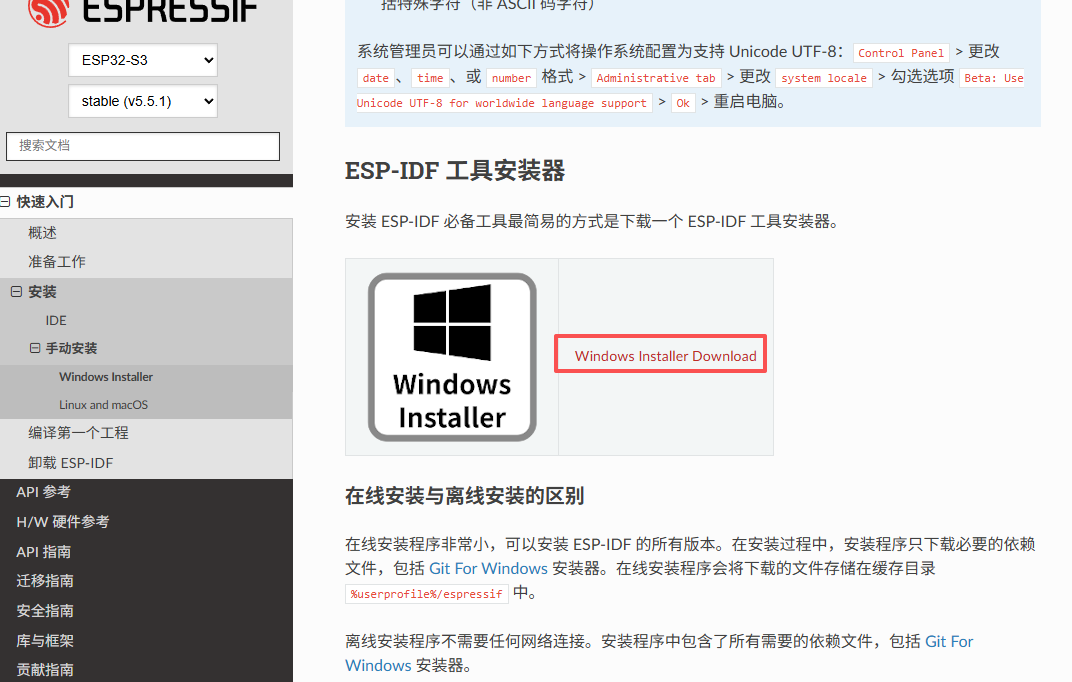
- VSCode:是微软推出的一款轻量级、跨平台的代码编辑器,支持丰富的插件扩展。通过安装 ESP-IDF 相关的插件,VSCode 可以成为 ESP32 的集成开发环境(IDE),提供代码编辑、编译、调试、下载等一站式开发服务,极大地提高开发效率。
1.3 环境搭建的重要性
搭建稳定、正确的开发环境是 ESP32 开发的基础。如果开发环境搭建不当,可能会导致代码无法编译、程序无法下载、调试功能异常等问题,严重影响开发进度。因此,掌握 ESP-IDF 与 VSCode 环境搭建的方法,是每个 ESP32 开发者的必备技能。
二、开发环境搭建前期准备
2.1 硬件准备
在搭建开发环境之前,需要准备以下硬件设备,具体信息如下表所示:
| 硬件名称 | 作用 | 推荐型号 / 规格 | 注意事项 |
| ESP32 开发板 | 核心开发硬件,用于运行和调试程序 | ESP32-DevKitC、ESP32-WROOM-32 开发板 | 1. 确保开发板完好,无物理损坏;2. 选择正规厂家生产的开发板,避免购买到劣质产品;3. 注意开发板的供电方式(USB 供电或外部电源供电) |
| USB 数据线 | 用于连接 ESP32 开发板和电脑,实现数据传输(程序下载、串口通信)和供电 | USB Type-C to A(或根据开发板接口选择,如 Micro USB) | 1. 选择支持数据传输的数据线,部分充电线仅支持充电,无法传输数据;2. 确保数据线接触良好,无破损;3. 优先选择短一点的数据线,减少信号干扰 |
| 电脑 | 用于安装开发环境、编写代码、编译程序、下载程序到 ESP32 开发板 | 操作系统:Windows 10/11(64 位)、macOS 10.15 及以上、Linux(Ubuntu 20.04 及以上,64 位);配置:CPU 至少双核,内存至少 4GB,硬盘剩余空间至少 20GB | 1. 电脑需开启管理员权限(Windows 系统)或 sudo 权限(Linux/macOS 系统),以便安装软件和配置环境;2. 关闭电脑中的杀毒软件或防火墙(部分软件安装和环境配置可能会被拦截);3. 确保电脑网络通畅,用于下载安装所需的软件和依赖包 |
| (可选)面包板、杜邦线 | 用于扩展 ESP32 的引脚,连接外部传感器、执行器等外设 | 面包板(400 孔或 830 孔)、杜邦线(公对公、公对母、母对母,各 10-20 根) | 1. 杜邦线选择质量较好的,避免接触不良;2. 面包板注意区分电源区、接地区和信号区 |
| (可选)外部电源 | 当 ESP32 开发板连接较多外设,USB 供电不足时,用于为开发板提供稳定电源 | 输出电压:3.3V/5V,输出电流:1A 及以上 | 1. 确保外部电源的电压和电流符合开发板的要求,避免损坏开发板;2. 连接外部电源时,注意正负极不要接反 |
2.2 软件准备
在开始安装 ESP-IDF 和 VSCode 之前,需要下载并准备以下软件,具体信息如下表所示:
| 软件名称 | 用途 | 支持系统 | 推荐版本 | 下载地址 | 注意事项 |
| VSCode | 代码编辑器,通过插件扩展为 ESP32 集成开发环境 | Windows、macOS、Linux | 最新稳定版 | 1. 下载时选择与电脑操作系统匹配的版本(32 位或 64 位);2. 安装时可根据需求选择是否创建桌面快捷方式、是否添加到系统 PATH 等 | |
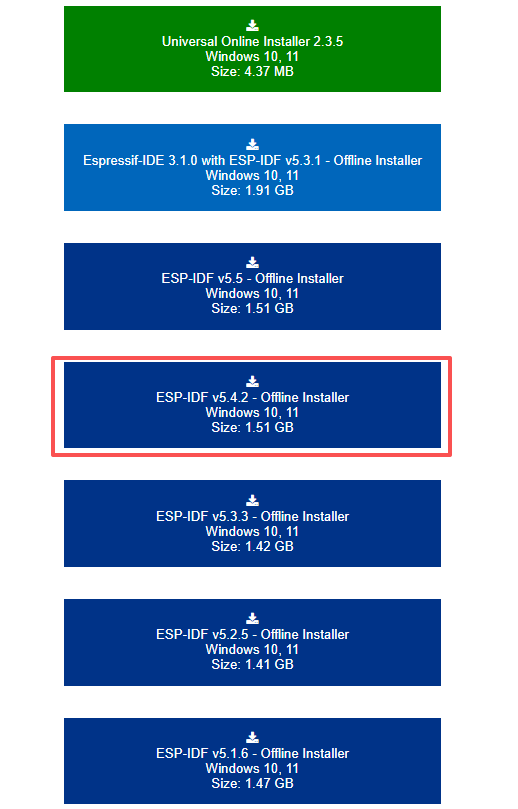
| ESP-IDF | ESP32 官方开发框架,包含工具链、驱动、协议栈等 | Windows、macOS、Linux | ESP-IDF v5.1.2(稳定版) | 1. 在线安装需要稳定的网络环境,下载时间较长(约 1-2 小时,取决于网络速度);2. 离线安装包体积较大(约 2-3GB),需提前下载到本地;3. 不同版本的 ESP-IDF 可能存在兼容性差异,建议选择稳定版 | |
| ESP-IDF 安装工具(ESP-IDF Installer) | 用于自动安装 ESP-IDF 及其依赖工具(如 Python、Git、工具链等) | Windows、macOS、Linux | 最新版 | 1. 该工具会自动检测并安装缺失的依赖软件,简化安装流程;2. 安装过程中需保持网络通畅(在线安装模式下);3. 安装前需关闭占用端口或资源的软件 | |
| Python | ESP-IDF 的构建系统和部分工具依赖 Python 运行 | Windows、macOS、Linux | Python 3.8-3.11(64 位) | 1. Windows/macOS:Python 官网;2. Linux(Ubuntu):通过命令sudo apt-get install python3 python3-pip安装 | 1. 安装时需勾选 “Add Python to PATH”(Windows 系统),否则需手动配置环境变量;2. 避免安装 Python 2.x 版本,ESP-IDF 已不再支持 Python 2;3. 安装后可通过命令python --version(Windows)或python3 --version(Linux/macOS)验证版本 |
| Git | 用于获取 ESP-IDF 源码、管理代码版本(在线安装 ESP-IDF 时会自动安装,也可手动安装) | Windows、macOS、Linux | 最新稳定版 | 1. Windows:Git 官网;2. macOS:通过 App Store 安装 Xcode Command Line Tools(xcode-select --install)或Git 官网;3. Linux(Ubuntu):sudo apt-get install git | 1. Windows 系统安装 Git 时,建议选择 “Use Git from Git Bash only” 或 “Use Git and optional Unix tools from the Command Prompt”,方便在命令行中使用 Git;2. 安装后可通过命令git --version验证是否安装成功 |
| 串口驱动(CH340/CP2102) | 用于 ESP32 开发板的 USB 转串口芯片(多数开发板采用 CH340 或 CP2102),电脑需安装对应驱动才能识别开发板串口 | Windows、macOS、Linux | 最新版 | 1. 安装驱动前需将 ESP32 开发板通过 USB 数据线连接到电脑;2. Windows 系统安装驱动时,若出现 “数字签名验证失败”,需暂时关闭驱动签名强制验证;3. 驱动安装成功后,可在设备管理器(Windows)、系统报告(macOS)或ls /dev/ttyUSB*(Linux)中查看串口端口号 |
三、Windows 系统下 ESP-IDF 与 VSCode 环境搭建
3.1 安装 VSCode
3.1.1 下载 VSCode
打开浏览器,访问VSCode 官网,官网会自动识别电脑操作系统(Windows),并显示对应的下载按钮(“Download for Windows”)。
点击下载按钮,开始下载 VSCode 安装程序(文件格式为.exe,大小约 80-100MB)。
3.1.2 安装 VSCode
- 找到下载完成的 VSCode 安装程序(如VSCodeUserSetup-x64-1.85.1.exe),双击运行。
- 在弹出的安装向导中,点击 “同意协议”,然后点击 “下一步”。
- 选择安装路径(建议默认路径,如C:\Users\用户名\AppData\Local\Programs\Microsoft VS Code,也可自定义路径,但路径中不要包含中文和空格),点击 “下一步”。
- 选择附加任务(建议勾选以下选项):
- 创建桌面快捷方式
- 添加到 PATH(方便在命令行中启动 VSCode)
- 注册为支持的文件类型的编辑器
- 右键菜单添加 “通过 Code 打开”
点击 “下一步”,然后点击 “安装”,等待安装完成(约 1-2 分钟)。
安装完成后,点击 “完成”,启动 VSCode。
3.1.3 验证 VSCode 安装
- 启动 VSCode 后,界面会显示欢迎页面,包含 “新建文件”“打开文件夹”“克隆仓库” 等选项。
- 验证是否添加到 PATH:打开 “命令提示符”(CMD)或 “PowerShell”,输入命令code --version,若显示 VSCode 的版本信息(如1.85.1 0ee08df0cf4527e40edc9aa28f4b5bd38bbff2b24 x64),则说明 VSCode 已成功添加到系统 PATH,安装完成。
3.2 安装 ESP-IDF(使用 ESP-IDF Installer)
3.2.1 下载 ESP-IDF Installer
- 打开浏览器,访问 ESP-IDF 官方文档的 “Get Started” 页面:https://docs.espressif.com/projects/esp-idf/en/latest/esp32/get-started/index.html#install-the-tools。
- 在 “Install the Tools” 部分,找到 “Windows” 对应的下载链接(如 “ESP-IDF Tools Installer for Windows”),点击下载 ESP-IDF 安装工具(文件格式为.exe,大小约 10-20MB)。
3.2.2 运行 ESP-IDF Installer
- 找到下载完成的 ESP-IDF 安装工具(如esp-idf-tools-setup-2.16.exe),双击运行。若弹出 “用户账户控制” 提示,点击 “是”。
- 在安装向导的 “Welcome” 页面,点击 “Next”。
- 在 “License Agreement” 页面,勾选 “I accept the agreement”,点击 “Next”。
- 在 “Select Components” 页面,选择需要安装的组件(建议默认全选,包括 ESP-IDF、Python、Git、Toolchain 等),点击 “Next”。
- ESP-IDF:核心开发框架,建议选择 “Download and install ESP-IDF”,并选择版本(如 v5.1.2)。
- Python:若已安装符合要求的 Python 版本,可勾选 “Use existing Python installation” 并指定 Python 路径;若未安装,勾选 “Install Python”。
- Git:同理,若已安装 Git,可选择 “Use existing Git installation”;若未安装,勾选 “Install Git”。
- Toolchain:ESP32 的编译工具链,必须安装,选择默认即可。
在 “Select Installation Folder” 页面,选择 ESP-IDF 的安装路径(建议路径中不要包含中文和空格,如C:\esp-idf-v5.1.2),点击 “Next”。
在 “Select Start Menu Folder” 页面,默认即可,点击 “Next”。
在 “Ready to Install” 页面,点击 “Install”,开始安装。安装过程中会自动下载所需的软件和依赖包(在线安装模式),耗时较长(约 30 分钟 - 2 小时,取决于网络速度),请耐心等待。
- 注意:安装过程中不要关闭安装窗口,若出现网络中断,安装程序会尝试重新下载;若多次下载失败,建议切换网络或选择离线安装包。
安装完成后,在 “Completing the ESP-IDF Tools Setup Wizard” 页面,勾选 “Run ESP-IDF Command Prompt (cmd)” 和 “Run ESP-IDF PowerShell”(可选,用于验证环境),点击 “Finish”。
3.2.3 验证 ESP-IDF 安装
- 安装完成后,会自动打开 “ESP-IDF Command Prompt (cmd)” 窗口(若未自动打开,可在开始菜单中搜索 “ESP-IDF Command Prompt” 并运行)。
- 在命令窗口中,输入命令idf.py --version,若显示 ESP-IDF 的版本信息(如esp-idf v5.1.2-dirty),则说明 ESP-IDF 已成功安装。
- 输入命令python --version(或py --version),验证 Python 是否安装成功,应显示 Python 3.8-3.11 的版本信息。
- 输入命令git --version,验证 Git 是否安装成功,应显示 Git 的版本信息。
- 输入命令xtensa-esp32-elf-gcc --version(ESP32 的编译器),若显示编译器版本信息(如xtensa-esp32-elf-gcc (crosstool-NG esp-2022r1) 11.2.0),则说明工具链安装成功。
3.3 安装 VSCode ESP-IDF 插件
3.3.1 打开 VSCode 扩展面板
- 启动 VSCode,点击左侧边栏的 “扩展” 图标(或使用快捷键Ctrl+Shift+X),打开扩展面板。
3.3.2 搜索并安装 ESP-IDF 插件
- 在扩展面板的搜索框中,输入 “ESP-IDF”,找到由 Espressif Systems 开发的 “ESP-IDF Extension” 插件(通常是第一个搜索结果,图标为 ESP32 的 logo)。
- 点击 “安装” 按钮,开始安装插件(插件大小约 10-20MB,安装时间约 1-2 分钟)。
- 安装完成后,插件会显示 “已安装” 状态,VSCode 可能会提示 “重新加载窗口”,点击 “重新加载” 以激活插件。
3.3.3 配置 ESP-IDF 插件
- 插件激活后,点击 VSCode 左下角的 “ESP-IDF” 图标(或使用快捷键Ctrl+Shift+P,输入 “ESP-IDF: Show ESP-IDF Extension Home” 并回车),打开 ESP-IDF 插件主页。
- 在插件主页的 “Setup” 部分,点击 “Configure ESP-IDF Path”,选择 ESP-IDF 的安装路径(即 3.2.2 节中选择的路径,如C:\esp-idf-v5.1.2)。
- 路径配置完成后,插件会自动检测 ESP-IDF 的版本和依赖工具,若检测通过,会显示 “ESP-IDF Path is configured correctly”;若检测失败,根据提示检查路径是否正确或依赖是否缺失。
- (可选)配置串口端口:在插件主页的 “Serial Monitor” 部分,点击 “Select Serial Port”,选择 ESP32 开发板对应的串口端口(如COM3,可在设备管理器中查看)。
3.4 安装串口驱动
3.4.1 查看 ESP32 开发板的串口芯片
多数 ESP32 开发板采用 CH340 或 CP2102 芯片作为 USB 转串口芯片,可通过开发板上的丝印查看(如 “CH340G” 或 “CP2102”)。
3.4.2 安装 CH340 驱动
- 打开浏览器,访问沁恒官网 CH340 驱动下载页,下载 Windows 版本的驱动程序(如CH341SER.EXE)。
- 双击运行下载的驱动程序,点击 “安装” 按钮,等待安装完成(约 10-20 秒)。
- 安装完成后,将 ESP32 开发板通过 USB 数据线连接到电脑,打开 “设备管理器”(右键点击 “此电脑”→“管理”→“设备管理器”),在 “端口(COM 和 LPT)” 下查看是否出现 “USB-SERIAL CH340 (COMx)”(x 为端口号,如 COM3),若出现则说明驱动安装成功。
3.4.3 安装 CP2102 驱动
- 打开浏览器,访问Silicon Labs CP2102 驱动下载页,在 “Downloads” 部分,选择 “Windows” 对应的驱动程序(如 “CP210x Windows Drivers”),点击下载。
- 双击运行下载的驱动安装程序(如CP210x_VCP_Windows_Setup.exe),按照安装向导的提示完成安装(点击 “Next”→“I accept”→“Next”→“Install”→“Finish”)。
- 连接 ESP32 开发板到电脑,打开 “设备管理器”,在 “端口(COM 和 LPT)” 下查看是否出现 “Silicon Labs CP210x USB to UART Bridge (COMx)”,若出现则说明驱动安装成功。
3.4.4 驱动安装常见问题
| 问题现象 | 可能原因 | 解决方案 |
| 设备管理器中显示 “未知设备” 或 “其他设备”,无串口端口 | 1. 数据线仅支持充电,不支持数据传输;2. 驱动未安装或安装失败;3. 开发板 USB 接口或串口芯片损坏 | 1. 更换支持数据传输的 USB 数据线;2. 重新安装对应型号的串口驱动;3. 更换 ESP32 开发板尝试 |
| 驱动安装时提示 “数字签名验证失败” | Windows 系统开启了驱动签名强制验证,不允许安装未签名的驱动 | 1. 暂时关闭驱动签名强制验证(适用于 Windows 10/11): - 按下Win+I打开设置,点击 “更新和安全”→“恢复”→“高级启动”→“立即重启”; - 重启后,选择 “疑难解答”→“高级选项”→“启动设置”→“重启”; - 重启后,按数字键 7(或 F7)选择 “禁用驱动程序签名强制”;2. 安装完成后,重启电脑恢复驱动签名验证 |
| 串口端口号频繁变化 | 1. 电脑 USB 接口松动或接触不良;2. 多个 USB 设备同时连接,导致端口号分配变化 | 1. 重新插拔 USB 数据线,确保接触良好;2. 固定使用电脑的某个 USB 接口连接 ESP32 开发板;3. 在设备管理器中为串口设置固定端口号(右键点击串口→“属性”→“端口设置”→“高级”→“COM 端口号”→选择固定端口号) |
3.5 环境验证(创建并运行第一个 ESP32 项目)
3.5.1 创建新项目
- 打开 VSCode,点击左侧边栏的 “资源管理器”(或使用快捷键Ctrl+Shift+E),点击 “打开文件夹”,选择一个空文件夹作为项目目录(如C:\ESP32_Projects\Hello_World),点击 “选择文件夹”。
- 打开 ESP-IDF 插件主页(快捷键Ctrl+Shift+P,输入 “ESP-IDF: Show ESP-IDF Extension Home”),在 “Quick Access” 部分点击 “Create a new project”,或使用快捷键Ctrl+Shift+P,输入 “ESP-IDF: Create new project” 并回车。
- 在弹出的 “Select project template” 窗口中,选择 “Hello World” 模板(入门推荐),点击 “Next”。
- 在 “Enter project name” 窗口中,输入项目名称(如 “hello_world”),点击 “Next”。
- 在 “Select project directory” 窗口中,选择之前打开的项目目录(如C:\ESP32_Projects\Hello_World),点击 “Create”。
- 项目创建完成后,VSCode 会自动加载项目文件,项目结构如下:
hello_world/├── CMakeLists.txt # 项目CMake配置文件
├── sdkconfig.defaults # 项目默认配置文件
└── main/
├── CMakeLists.txt # 主程序CMake配置文件
└── hello_world_main.c # 主程序源代码文件
3.5.2 配置项目(可选)
- 若需要修改项目配置(如 Wi-Fi 参数、串口波特率等),使用快捷键Ctrl+Shift+P,输入 “ESP-IDF: SDK Configuration Editor” 并回车,打开 SDK 配置编辑器。
- 在配置编辑器中,可搜索并修改对应的配置项(如搜索 “CONFIG_ESP_CONSOLE_UART_BAUD_RATE” 修改串口波特率,默认 115200),修改完成后点击 “Save” 保存配置,配置文件会自动更新为sdkconfig(替代sdkconfig.defaults)。
3.5.3 编译项目
- 点击 VSCode 底部状态栏的 “Build” 按钮(图标为锤子),或使用快捷键Ctrl+Shift+P,输入 “ESP-IDF: Build Project” 并回车,开始编译项目。
- 编译过程中,VSCode 的 “终端” 面板会显示编译日志,首次编译会自动生成构建文件和依赖,耗时较长(约 1-3 分钟,取决于电脑配置);后续编译会增量编译,耗时较短。
- 若编译成功,终端会显示 “Project build complete.” 的提示,同时在项目目录下生成build文件夹,包含编译生成的固件文件(如hello_world.bin)。
- 若编译失败,根据终端中的错误提示排查问题,常见错误及解决方案如下表所示:
| 错误提示 | 可能原因 | 解决方案 |
| “python: command not found” 或 “py: command not found” | Python 未安装或未添加到系统 PATH | 1. 检查 Python 是否已安装(python --version);2. 若已安装,手动添加 Python 安装路径到系统 PATH(Windows:右键 “此电脑”→“属性”→“高级系统设置”→“环境变量”→“系统变量”→“PATH”→添加 Python 路径,如C:\Python39和C:\Python39\Scripts);3. 重启 VSCode 和命令窗口,重新编译 |
| “xtensa-esp32-elf-gcc: command not found” | ESP-IDF 工具链未安装或路径配置错误 | 1. 检查 ESP-IDF 是否已正确安装(idf.py --version);2. 检查 VSCode ESP-IDF 插件的 ESP-IDF 路径是否配置正确(插件主页→“Setup”→“Configure ESP-IDF Path”);3. 重启 VSCode,重新编译 |
| “fatal error: esp_err.h: No such file or directory” | ESP-IDF 路径配置错误,编译器无法找到头文件 | 1. 确认 ESP-IDF 路径是否正确(如C:\esp-idf-v5.1.2);2. 在 VSCode 终端中输入echo %IDF_PATH%,查看 IDF_PATH 环境变量是否正确设置;3. 若 IDF_PATH 错误,重新配置 ESP-IDF 插件的路径,重启 VSCode |
| “CMake Error at CMakeLists.txt:xx (include): include could not find load file: xxx” | 项目 CMakeLists.txt 文件错误,缺少必要的包含文件 | 1. 检查项目 CMakeLists.txt 文件是否完整(参考 ESP-IDF 官方示例);2. 确保include($ENV{IDF_PATH}/tools/cmake/project.cmake)语句存在且正确;3. 重新创建项目,选择正确的模板 |
3.5.4 下载程序到 ESP32 开发板
- 将 ESP32 开发板通过 USB 数据线连接到电脑,确保串口驱动已安装成功,且 VSCode 已选择正确的串口端口(插件主页→“Serial Monitor”→“Select Serial Port”)。
- 点击 VSCode 底部状态栏的 “Flash” 按钮(图标为芯片),或使用快捷键Ctrl+Shift+P,输入 “ESP-IDF: Flash Project” 并回车,开始下载程序。
- 下载过程中,终端会显示下载进度(如 “Writing at 0x00001000... (100%)”),同时 ESP32 开发板上的 LED 可能会闪烁。
- 若下载成功,终端会显示 “Hash of data verified.” 和 “Flash complete (X seconds)” 的提示。
- 若下载失败,常见错误及解决方案如下表所示:
| 错误提示 | 可能原因 | 解决方案 |
| “Failed to connect to ESP32: Timed out waiting for packet header” | 1. 串口端口选择错误;2. 开发板未进入下载模式;3. 数据线接触不良或不支持数据传输;4. 串口波特率不匹配 | 1. 确认串口端口是否正确(设备管理器中查看),重新选择端口;2. 手动让开发板进入下载模式:按住开发板上的 “BOOT” 键,再按一下 “EN” 键,松开 “EN” 键,等待 1-2 秒后松开 “BOOT” 键,重新下载;3. 更换支持数据传输的 USB 数据线,重新插拔;4. 检查项目配置中的串口波特率(默认 115200),确保与下载工具的波特率一致(VSCode 中默认使用 115200) |
| “A fatal error occurred: Failed to write to target RAM (result was 0x10700)” | 1. 开发板供电不足;2. 开发板硬件故障;3. ESP-IDF 版本与开发板型号不匹配 | 1. 若使用 USB 供电,尝试更换电脑的 USB 接口(优先选择 USB 3.0 接口)或使用外部电源供电;2. 更换 ESP32 开发板尝试;3. 确认 ESP-IDF 版本支持当前开发板型号(如 ESP32-C3 需使用支持 ESP32-C3 的 ESP-IDF 版本),若不支持,升级或降级 ESP-IDF |
| “Serial port COMx not found” | 1. 开发板未连接到电脑;2. 串口驱动未安装成功;3. 串口被其他程序占用 | 1. 确认开发板已通过 USB 数据线连接到电脑;2. 检查串口驱动是否安装成功(设备管理器中查看),重新安装驱动;3. 关闭可能占用串口的程序(如串口助手、其他 IDE 的串口监视器),重新下载 |
3.5.5 查看串口输出(运行结果)
- 程序下载完成后,点击 VSCode 底部状态栏的 “Monitor” 按钮(图标为显示器),或使用快捷键Ctrl+Shift+P,输入 “ESP-IDF: Monitor Serial Port” 并回车,打开串口监视器。
- 串口监视器打开后,按一下 ESP32 开发板上的 “EN” 键(复位键),开发板会重启并运行程序。
- 若程序运行成功,串口监视器会显示类似以下的输出信息:
I (275) cpu_start: Starting scheduler on PRO CPU.
I (0) cpu_start: Starting scheduler on APP CPU.
Hello world!
This is ESP32 chip with 2 CPU cores, WiFi/BT/BLE, silicon revision 1, 4MB external flash
Restarting in 10 seconds...
I (10275) hello_world: Restarting now.
I (10275) main_task: Returned from app_main()
其中 “Hello world!” 是程序的输出内容,说明环境搭建成功且程序正常运行。
- 若串口监视器无输出,常见错误及解决方案如下表所示:
| 错误现象 | 可能原因 | 解决方案 |
| 串口监视器打开后无任何输出 | 1. 串口端口选择错误;2. 串口波特率不匹配;3. 开发板未复位;4. 程序未正确下载 | 1. 重新选择正确的串口端口;2. 确认串口监视器的波特率与项目配置一致(默认 115200,可在 VSCode 串口监视器顶部选择波特率);3. 按一下开发板的 “EN” 键复位;4. 重新编译并下载程序 |
| 串口监视器显示乱码 | 1. 串口波特率不匹配;2. 编码格式错误 | 1. 尝试常见的波特率(如 9600、19200、38400、115200、230400),找到正确的波特率;2. 在 VSCode 串口监视器中,点击 “设置” 图标,确认编码格式为 “UTF-8” |
| 串口监视器提示 “Access denied” 或 “Permission denied” | 1. 串口被其他程序占用;2. 无权限访问串口(Windows 系统需管理员权限) | 1. 关闭占用串口的程序(如其他串口助手);2. 以管理员身份运行 VSCode(右键点击 VSCode 图标→“以管理员身份运行”),重新打开串口监视器 |
四、macOS 系统下 ESP-IDF 与 VSCode 环境搭建
4.1 安装 VSCode
4.1.1 下载 VSCode
- 打开浏览器,访问VSCode 官网,官网会自动识别电脑操作系统(macOS),显示 “Download for Mac” 按钮(区分 Intel 芯片和 Apple Silicon 芯片,如 “Download for Mac (Apple Silicon)” 或 “Download for Mac (Intel)”)。
- 根据电脑的芯片型号选择对应的版本,点击下载(文件格式为.dmg,大小约 80-100MB)。
4.1.2 安装 VSCode
- 找到下载完成的 VSCode 安装包(如Visual Studio Code.app.dmg),双击打开。
- 在弹出的磁盘映像窗口中,将 “Visual Studio Code” 图标拖动到 “应用程序” 文件夹中,开始安装(约 1-2 分钟)。
- 安装完成后,打开 “应用程序” 文件夹,找到 “Visual Studio Code”,双击运行(首次运行可能会提示 “来自不明开发者”,点击 “打开” 即可)。
4.1.3 验证 VSCode 安装
启动 VSCode 后,打开 “终端”(应用程序→实用工具→终端),输入命令code --version,若显示 VSCode 的版本信息(如1.85.1 0ee08df0cf4527e40edc9aa28f4b5bd38bbff2b24 arm64),则说明 VSCode 已成功安装并添加到系统 PATH(若未添加,需手动将 VSCode 路径添加到 PATH,命令:echo 'export PATH="$PATH:/Applications/Visual Studio Code.app/Contents/Resources/app/bin"' >> ~/.zshrc,然后重启终端)。
4.2 安装 ESP-IDF(使用 ESP-IDF Installer)
4.2.1 下载 ESP-IDF Installer
- 打开浏览器,访问 ESP-IDF 官方文档的 “Get Started” 页面:Get Started - ESP32 - — ESP-IDF Programming Guide latest documentation。
- 在 “Install the Tools” 部分,找到 “macOS” 对应的下载链接(如 “ESP-IDF Tools Installer for macOS”),点击下载 ESP-IDF 安装工具(文件格式为.pkg,大小约 10-20MB)。
4.2.2 运行 ESP-IDF Installer
找到下载完成的 ESP-IDF 安装工具(如esp-idf-tools-setup-2.16.pkg),双击运行。若弹出 “安全性与隐私” 提示,点击 “打开”。
在安装向导的 “欢迎” 页面,点击 “继续”。
在 “软件许可协议” 页面,点击 “继续”,然后点击 “同意” 接受协议。
在 “选择目的地” 页面,选择要安装 ESP-IDF 的磁盘(默认即可),点击 “继续”。
在 “安装类型” 页面,点击 “安装”,输入电脑的管理员密码(macOS 登录密码),开始安装。安装过程中会自动下载 ESP-IDF、Python、Git、Toolchain 等(在线安装模式),耗时较长(约 30 分钟 - 2 小时,取决于网络速度)。
- 安装完成后,点击 “关闭”,完成安装。
4.2.3 验证 ESP-IDF 安装
打开 “终端”,输入命令source ~/esp/esp-idf/export.sh(ESP-IDF 默认安装路径为~/esp/esp-idf,若自定义了安装路径,需替换为实际路径),加载 ESP-IDF 环境变量。
输入命令idf.py --version,若显示 ESP-IDF 的版本信息(如esp-idf v5.1.2-dirty),则说明 ESP-IDF 已成功安装。
输入命令python3 --version,验证 Python 是否安装成功,应显示 Python 3.8-3.11 的版本信息。
输入命令git --version,验证 Git 是否安装成功,应显示 Git 的版本信息。
输入命令xtensa-esp32-elf-gcc --version,若显示编译器版本信息(如xtensa-esp32-elf-gcc (crosstool-NG esp-2022r1) 11.2.0),则说明工具链安装成功。
4.3 安装 VSCode ESP-IDF 插件
4.3.1 打开 VSCode 扩展面板
启动 VSCode,点击左侧边栏的 “扩展” 图标(或使用快捷键Cmd+Shift+X),打开扩展面板。
4.3.2 搜索并安装 ESP-IDF 插件
在扩展面板的搜索框中,输入 “ESP-IDF”,找到 “ESP-IDF Extension” 插件,点击 “安装”。
安装完成后,点击 “重新加载” 激活插件。
4.3.3 配置 ESP-IDF 插件
激活插件后,使用快捷键Cmd+Shift+P,输入 “ESP-IDF: Show ESP-IDF Extension Home” 并回车,打开插件主页。
点击 “Setup”→“Configure ESP-IDF Path”,选择 ESP-IDF 的安装路径(默认~/esp/esp-idf,若自定义则选择实际路径)。
插件会自动检测 ESP-IDF 环境,检测通过后显示 “ESP-IDF Path is configured correctly”。
配置串口端口:点击 “Serial Monitor”→“Select Serial Port”,选择 ESP32 开发板对应的串口端口(格式为/dev/tty.usbserial-xxxxxx,可通过命令ls /dev/tty.usbserial*查看)。
4.4 安装串口驱动
4.4.1 安装 CH340 驱动(macOS)
打开浏览器,访问沁恒官网 CH340 驱动下载页,下载 macOS 版本的驱动程序(如CH341SER_MAC.ZIP)。
解压下载的压缩包,双击运行CH341SER_MAC.app,按照提示完成安装(可能需要输入管理员密码)。
安装完成后,重启电脑(macOS 需要重启才能加载驱动)。
连接 ESP32 开发板到电脑,打开 “终端”,输入命令ls /dev/tty.usbserial*,若显示/dev/tty.usbserial-xxxxxx(xxxxxx 为设备编号),则说明驱动安装成功。
4.4.2 安装 CP2102 驱动(macOS)
打开浏览器,访问Silicon Labs CP2102 驱动下载页,下载 macOS 版本的驱动程序(如CP210x_VCP_MacOS.zip)。
解压压缩包,双击运行CP210xVCPInstaller_x.x.x.pkg,按照安装向导完成安装(输入管理员密码,重启电脑)。
连接开发板,输入命令ls /dev/tty.usbserial*,若显示对应的串口端口,则驱动安装成功。
4.4.3 驱动安装常见问题(macOS)
| 问题现象 | 可能原因 | 解决方案 |
| 终端中输入ls /dev/tty.usbserial*无输出 | 1. 驱动未安装或未重启电脑;2. 数据线不支持数据传输;3. 开发板未连接 | 1. 重新安装驱动,确保安装后重启电脑;2. 更换支持数据传输的 USB 数据线;3. 确认开发板已通过 USB 连接到电脑 |
| 驱动安装时提示 “无法打开” 或 “来自不明开发者” | macOS 系统安全设置阻止了未签名的驱动 | 1. 打开 “系统偏好设置”→“安全性与隐私”→“通用”;2. 点击 “允许”(右侧可能需要先点击锁形图标解锁,输入管理员密码);3. 重新运行驱动安装程序 |
| 串口端口权限不足(提示 “Permission denied”) | 当前用户无访问串口的权限 | 1. 输入命令sudo chmod 666 /dev/tty.usbserial-xxxxxx(替换为实际的串口端口),赋予读写权限;2. 或将当前用户添加到 “dialout” 组(sudo dscl . append /Groups/dialout GroupMembership $USER),重启电脑 |
4.5 环境验证(创建并运行第一个项目)
4.5.1 创建新项目
打开 VSCode,点击 “文件”→“打开文件夹”,选择一个空文件夹(如~/ESP32_Projects/Hello_World),点击 “选择”。
使用快捷键Cmd+Shift+P,输入 “ESP-IDF: Create new project”,选择 “Hello World” 模板,输入项目名称,选择项目目录,创建项目。
4.5.2 编译项目
点击 VSCode 底部状态栏的 “Build” 按钮,或使用快捷键Cmd+Shift+P输入 “ESP-IDF: Build Project”,开始编译。
首次编译耗时较长,编译成功后终端显示 “Project build complete.”。
编译失败的常见问题及解决方案与 Windows 系统类似(参考 3.5.3 节),需注意 macOS 中 Python 命令为python3,环境变量配置路径为~/.zshrc(或~/.bash_profile,取决于终端类型)。
4.5.3 下载程序
连接 ESP32 开发板到电脑,确认串口端口正确(/dev/tty.usbserial-xxxxxx)。
点击 “Flash” 按钮,或输入 “ESP-IDF: Flash Project”,开始下载。
若下载失败提示 “Failed to connect to ESP32”,手动进入下载模式:按住 “BOOT” 键,按一下 “EN” 键,松开 “EN” 键,1 秒后松开 “BOOT” 键,重新下载。
4.5.4 查看串口输出
点击 “Monitor” 按钮,或输入 “ESP-IDF: Monitor Serial Port”,打开串口监视器。
按 “EN” 键复位开发板,若显示 “Hello world!” 等输出信息,则环境搭建成功。
串口监视器乱码解决方案:确认波特率为 115200,或尝试其他波特率;在 VSCode 串口监视器设置中选择 “UTF-8” 编码。
五、Linux 系统(Ubuntu)下 ESP-IDF 与 VSCode 环境搭建
5.1 安装 VSCode
5.1.1 下载 VSCode
- 打开浏览器,访问VSCode 官网,点击 “Download for Linux”,下载.deb 格式的安装包(适用于 Ubuntu,大小约 80-100MB)。
5.1.2 安装 VSCode
打开 “终端”(快捷键Ctrl+Alt+T),进入下载目录(如cd ~/Downloads)。
输入命令sudo dpkg -i code_1.85.1-1670260027_amd64.deb(替换为实际的文件名),安装 VSCode。
若安装过程中提示依赖缺失,输入命令sudo apt-get -f install修复依赖,然后重新执行安装命令。
安装完成后,输入命令code启动 VSCode,或在应用程序菜单中找到 “Visual Studio Code” 并运行。
5.1.3 验证 VSCode 安装
终端中输入code --version,若显示 VSCode 版本信息,则安装成功。
5.2 安装 ESP-IDF(手动安装与脚本安装两种方式)
5.2.1 方式一:使用 ESP-IDF Installer(推荐,适合新手)
下载 ESP-IDF Installer:访问 ESP-IDF 官方文档,下载 Linux 版本的安装工具(如esp-idf-tools-setup-linux-amd64-2.16.run)。
终端中进入下载目录,输入命令chmod +x esp-idf-tools-setup-linux-amd64-2.16.run,赋予执行权限。
输入命令sudo ./esp-idf-tools-setup-linux-amd64-2.16.run,运行安装程序。
按照安装向导提示,选择安装路径(默认~/esp/esp-idf),勾选需要安装的组件(Python、Git、Toolchain 等),完成安装。
验证安装:输入source ~/esp/esp-idf/export.sh,然后idf.py --version,显示版本信息则安装成功。
5.2.2 方式二:手动安装(适合有 Linux 基础的用户)
- 安装依赖包:终端中输入以下命令,安装 ESP-IDF 所需的依赖:
sudo apt-get update
sudo apt-get install git wget flex bison gperf python3 python3-pip python3-venv cmake ninja-build ccache libffi-dev libssl-dev dfu-util
下载 ESP-IDF 源码:输入命令git clone -b v5.1.2 --recursive GitHub - espressif/esp-idf: Espressif IoT Development Framework. Official development framework for Espressif SoCs. ~/esp/esp-idf(克隆 v5.1.2 版本,--recursive 用于下载子模块)。
安装工具链:进入 ESP-IDF 目录,输入./install.sh esp32(安装 ESP32 的工具链,若开发其他型号如 ESP32-C3,替换为./install.sh esp32c3)。
加载环境变量:输入source ./export.sh(每次打开新终端都需执行此命令,或添加到~/.bashrc中自动加载:echo "source ~/esp/esp-idf/export.sh" >> ~/.bashrc,然后source ~/.bashrc)。
验证安装:idf.py --version,显示版本信息则安装成功。
5.3 安装 VSCode ESP-IDF 插件
5.3.1 安装与配置插件
启动 VSCode,打开扩展面板(Ctrl+Shift+X),搜索 “ESP-IDF Extension” 并安装。
重新加载 VSCode,使用Ctrl+Shift+P输入 “ESP-IDF: Show ESP-IDF Extension Home”,配置 ESP-IDF 路径(~/esp/esp-idf)。
配置串口端口:点击 “Serial Monitor”→“Select Serial Port”,选择/dev/ttyUSB0或/dev/ttyACM0(通过ls /dev/ttyUSB*或ls /dev/ttyACM*查看)。
5.4 配置串口权限
Linux 系统中,普通用户默认无访问串口的权限,需配置权限:
终端中输入命令sudo usermod -aG dialout $USER,将当前用户添加到 “dialout” 组(串口访问权限组)。
注销当前用户并重新登录(或重启电脑),权限生效。
验证权限:输入ls -l /dev/ttyUSB0,若显示 “crw-rw---- 1 root dialout ...”,且当前用户属于 dialout 组,则权限配置成功。
5.5 安装串口驱动
5.5.1 CH340 驱动(Linux)
Ubuntu 系统通常已自带 CH340 驱动,连接开发板后输入ls /dev/ttyUSB*,若显示/dev/ttyUSB0则驱动已加载;若未加载,输入sudo modprobe ch341加载驱动。
5.5.2 CP2102 驱动(Linux)
Ubuntu 系统也通常自带 CP2102 驱动,连接开发板后输入ls /dev/ttyUSB*查看;若未加载,输入sudo modprobe cp210x加载驱动。
5.6 环境验证(创建并运行项目)
5.6.1 创建与编译项目
打开 VSCode,创建 “Hello World” 项目(参考前文步骤)。
点击 “Build” 按钮编译项目,首次编译耗时较长,成功后显示 “Project build complete.”。
5.6.2 下载与运行程序
连接开发板,手动进入下载模式(按住 “BOOT” 键,按 “EN” 键复位,松开 “EN” 键,再松开 “BOOT” 键)。
点击 “Flash” 按钮下载程序,成功后按 “EN” 键复位。
打开串口监视器(“Monitor” 按钮),查看 “Hello world!” 输出,验证环境搭建成功。
六、开发环境常见问题与解决方案汇总
6.1 通用问题(跨系统)
| 问题现象 | 可能原因 | 解决方案 |
| ESP-IDF 插件无法识别 ESP-IDF 路径 | 1. 路径配置错误;2. ESP-IDF 未正确安装;3. 环境变量未加载 | 1. 重新配置插件的 ESP-IDF 路径,确保路径正确(无中文、空格);2. 验证 ESP-IDF 安装(idf.py --version),重新安装 ESP-IDF;3. 加载 ESP-IDF 环境变量(Windows:export.bat;macOS/Linux:source export.sh),重启 VSCode |
| 项目编译时提示 “依赖包缺失”(如 “no module named 'xxx'”) | Python 依赖包未安装或版本不兼容 | 1. 终端中进入 ESP-IDF 目录,运行pip install -r requirements.txt(Windows)或pip3 install -r requirements.txt(macOS/Linux),安装所需依赖;2. 若提示版本不兼容,根据提示升级或降级对应包(如pip3 install xxx==x.x.x) |
| 程序下载成功后,开发板无反应(无串口输出) | 1. 程序未正确运行(如代码错误);2. 开发板复位失败;3. 串口波特率不匹配 | 1. 检查代码是否正确(使用官方 “Hello World” 模板测试);2. 按 “EN” 键手动复位开发板;3. 确认串口监视器波特率与项目配置一致(默认 115200) |
| VSCode 中 ESP-IDF 命令无响应(如 “Build” 按钮点击后无反应) | 1. 插件未正确激活;2. VSCode 缓存问题;3. 电脑资源不足 | 1. 重新加载 VSCode(Ctrl+Shift+P→“Reload Window”);2. 清除 VSCode 缓存(关闭 VSCode,删除~/.vscode/extensions中 ESP-IDF 插件目录,重新安装插件);3. 关闭其他占用资源的程序,确保电脑内存充足(至少 4GB) |
6.2 系统特定问题
6.2.1 Windows 系统
| 问题现象 | 可能原因 | 解决方案 |
| ESP-IDF 安装时下载速度极慢或频繁失败 | 1. 网络不稳定;2. 服务器镜像问题 | 1. 切换到稳定的网络(如有线网络);2. 使用国内镜像源:在 ESP-IDF 安装工具中,选择 “Customize download settings”,设置 Git 镜像(如https://gitee.com/EspressifSystems/esp-idf.git)和 Python 镜像(如https://pypi.tuna.tsinghua.edu.cn/simple);3. 下载离线安装包,进行离线安装 |
| 终端中输入idf.py提示 “不是内部或外部命令” | 1. ESP-IDF 环境变量未配置;2. 未使用 ESP-IDF 专用命令窗口 | 1. 运行 ESP-IDF 安装目录下的export.bat(如C:\esp-idf-v5.1.2\export.bat),加载环境变量;2. 使用开始菜单中的 “ESP-IDF Command Prompt” 或 “ESP-IDF PowerShell”,该窗口已自动加载环境变量 |
| 驱动安装后设备管理器中仍显示 “感叹号” | 1. 驱动版本不兼容;2. 开发板硬件故障 | 1. 下载并安装最新版本的串口驱动;2. 更换 ESP32 开发板,测试是否为硬件问题 |
6.2.2 macOS 系统
| 问题现象 | 可能原因 | 解决方案 |
| 终端中source export.sh后,关闭终端再打开,idf.py命令失效 | 环境变量未永久配置 | 1. 将环境变量添加到终端配置文件中: - 若使用 zsh 终端(macOS 默认):echo "source ~/esp/esp-idf/export.sh" >> ~/.zshrc; - 若使用 bash 终端:echo "source ~/esp/esp-idf/export.sh" >> ~/.bash_profile;2. 重启终端,或输入source ~/.zshrc(或source ~/.bash_profile)加载配置 |
| 开发板连接后,串口端口频繁断开 | 1. USB 接口供电不足;2. 数据线质量差 | 1. 使用带供电的 USB 集线器连接开发板;2. 更换高质量的 USB 数据线(支持数据传输和大电流供电) |
6.2.3 Linux 系统(Ubuntu)
| 问题现象 | 可能原因 | 解决方案 |
| 安装 VSCode 时提示 “dpkg: 错误:无法访问归档文件” | 1. 安装包损坏;2. 权限不足 | 1. 重新下载 VSCode 安装包,确保文件完整;2. 使用sudo命令以管理员权限安装(如sudo dpkg -i code_xxx.deb) |
| 串口监视器打开后提示 “Could not open port /dev/ttyUSB0” | 1. 串口端口错误;2. 权限不足;3. 串口被占用 | 1. 输入ls /dev/ttyUSB*和ls /dev/ttyACM*,确认正确的串口端口;2. 配置串口权限(sudo usermod -aG dialout $USER,注销重新登录);3. 关闭占用串口的程序(如sudo lsof /dev/ttyUSB0查看占用进程,sudo kill -9 进程ID结束进程) |
| ESP-IDF 手动安装时git clone失败 | 1. 网络问题;2. Git 未安装 | 1. 切换网络,或使用国内镜像(如git clone -b v5.1.2 --recursive https://gitee.com/EspressifSystems/esp-idf.git);2. 安装 Git(sudo apt-get install git) |
七、开发环境优化与扩展
7.1 VSCode 配置优化
7.1.1 代码补全与语法高亮
ESP-IDF 插件已默认配置代码补全和语法高亮,若效果不佳,可安装以下插件增强:
- C/C++:微软官方 C/C++ 插件,提供更完善的代码补全、语法检查和调试功能。
- CMake:支持 CMake 语法高亮和代码补全,方便编辑 CMakeLists.txt 文件。
配置代码补全:打开 VSCode 设置(Ctrl+,),搜索 “C_Cpp: Intelli Sense Engine”,选择 “Default” 或 “Tag Parser”,确保 “C_Cpp: Include Path” 包含 ESP-IDF 的头文件路径(插件会自动配置,无需手动添加)。
7.1.2 快捷键配置
自定义 ESP-IDF 常用命令的快捷键:打开 VSCode 快捷键设置(Ctrl+K Ctrl+S),搜索 “ESP-IDF: Build Project”“ESP-IDF: Flash Project”“ESP-IDF: Monitor Serial Port”,为其设置自定义快捷键(如Ctrl+B用于编译,Ctrl+F用于下载,Ctrl+M用于打开串口监视器)。
常用默认快捷键:
- 编译:Ctrl+Shift+P→“ESP-IDF: Build Project”
- 下载:Ctrl+Shift+P→“ESP-IDF: Flash Project”
- 串口监视器:Ctrl+Shift+P→“ESP-IDF: Monitor Serial Port”
- 打开插件主页:Ctrl+Shift+P→“ESP-IDF: Show ESP-IDF Extension Home”
7.1.3 主题与外观
- 更换 VSCode 主题:点击 “文件”→“首选项”→“颜色主题”(或Ctrl+K Ctrl+T),选择喜欢的主题(如 “Dark+ (默认暗色)”“Light+ (默认亮色)”“Monokai” 等),提高代码编辑舒适度。
- 调整字体大小:打开设置(Ctrl+,),搜索 “Font Size”,设置合适的字体大小(如 14px);搜索 “Font Family”,选择清晰的字体(如 “Consolas”“Fira Code”)。
7.2 ESP-IDF 版本管理
7.2.1 切换 ESP-IDF 版本
若需要切换到其他版本的 ESP-IDF(如从 v5.1.2 切换到 v4.4.6),可通过以下步骤:
- 终端中进入 ESP-IDF 目录(如cd ~/esp/esp-idf)。
- 查看可用版本:git tag(列出所有标签版本)。
- 切换到目标版本:git checkout v4.4.6。
- 更新子模块:git submodule update --init --recursive(切换版本后需更新子模块)。
- 重新安装工具链:./install.sh esp32(若版本差异较大,需重新安装工具链)。
- 加载新环境变量:source ./export.sh。
验证版本:idf.py --version,确认已切换到目标版本。
7.2.2 多版本 ESP-IDF 共存
- 若需要在电脑上同时保留多个版本的 ESP-IDF(如 v4.4.6 和 v5.1.2),可按以下步骤操作:
- 下载不同版本的 ESP-IDF 到不同目录,如~/esp/esp-idf-v4.4.6和~/esp/esp-idf-v5.1.2。
- 切换版本时,运行对应目录下的export.sh(Linux/macOS)或export.bat(Windows),加载该版本的环境变量。
- 在 VSCode 中切换 ESP-IDF 路径:Ctrl+Shift+P→“ESP-IDF: Configure ESP-IDF Path”,选择目标版本的目录。
7.3 串口监视器高级功能
7.3.1 发送命令到开发板
- 在 VSCode 串口监视器中,不仅可以查看开发板的输出信息,还可以发送命令到开发板(需程序支持命令交互)。例如,若程序中实现了 “reboot” 命令用于重启开发板,在串口监视器的输入框中输入 “reboot”,按回车键即可发送命令,开发板收到命令后执行重启操作。
- 发送快捷键:输入命令后按Enter键发送;按Ctrl+C可退出串口监视器。
7.3.2 过滤与搜索输出信息
- 过滤输出:点击串口监视器顶部的 “Filter” 图标,输入过滤关键词(如 “error”“warning”),串口监视器会只显示包含该关键词的输出信息,方便定位问题。
- 搜索输出:点击 “Search” 图标,输入搜索关键词,可快速在输出日志中找到相关内容(支持大小写敏感和正则表达式搜索)。
7.3.3 保存输出日志
- 若需要保存串口输出日志,点击串口监视器顶部的 “Save” 图标,选择保存路径和文件名(如serial_log.txt),串口监视器会将后续的输出信息保存到该文件中,便于后续分析。
7.4 调试功能配置(可选,进阶)
7.4.1 硬件准备
ESP32 的调试需要额外的调试器(如 ESP-Prog、J-Link),并将调试器与 ESP32 开发板的调试接口(JTAG 接口,通常包含 TCK、TMS、TDI、TDO、VCC、GND 引脚)连接。
7.4.2 软件配置
- 安装调试插件:在 VSCode 中安装 “C/C++” 插件和 “ESP-IDF Debug Adapter” 插件(ESP-IDF 插件已包含)。
- 配置调试器:打开 VSCode 的 “运行和调试” 面板(Ctrl+Shift+D),点击 “创建 launch.json 文件”,选择 “ESP-IDF” 模板,生成调试配置文件。
- 修改 launch.json 配置:根据使用的调试器类型(如 ESP-Prog),修改 “debugger” 和 “port” 等参数,例如:
{"version": "0.2.0",
"configurations": [
{
"name": "ESP-IDF Debug",
"type": "esp-idf",
"request": "launch",
"debugger": "esp-prog",
"port": "usb",
"program": "${workspaceFolder}/build/${workspaceFolderBasename}.elf",
"projectConfig": "${workspaceFolder}/sdkconfig"
}
]
}
- 开始调试:点击 “运行” 按钮(或F5),VSCode 会启动调试会话,支持设置断点、单步执行、查看变量值等调试功能。
八、总结与后续学习建议
8.1 环境搭建总结
本文详细介绍了在 Windows、macOS、Linux(Ubuntu)三种主流操作系统下,ESP32 开发环境(ESP-IDF 与 VSCode)的搭建步骤,包括硬件准备、软件安装、环境配置、项目验证和常见问题排查。核心步骤可总结为:
- 准备阶段:准备 ESP32 开发板、USB 数据线等硬件,下载 VSCode、ESP-IDF 安装工具等软件。
- 安装阶段:安装 VSCode,通过 ESP-IDF 安装工具(或手动)安装 ESP-IDF 及依赖工具,安装串口驱动。
- 配置阶段:在 VSCode 中安装并配置 ESP-IDF 插件,设置 ESP-IDF 路径和串口端口。
- 验证阶段:创建 “Hello World” 项目,编译、下载程序,查看串口输出,确认环境搭建成功。
只要严格按照本文的步骤操作,即使是新手也能顺利搭建 ESP32 开发环境。若遇到问题,可参考 “常见问题与解决方案” 部分,或查阅 ESP-IDF 官方文档(ESP-IDF Programming Guide - ESP32 - — ESP-IDF Programming Guide latest documentation)获取更多帮助。
8.2 后续学习建议
环境搭建完成后,可从以下方面进一步学习 ESP32 开发:
- 熟悉 ESP-IDF 框架结构:了解 ESP-IDF 的目录结构(如components目录包含官方组件,examples目录包含示例项目),学习如何使用官方组件(如 Wi-Fi、蓝牙、GPIO、UART 等)。
- 学习 ESP32 外设编程:从简单的外设开始,如控制 LED 灯(GPIO)、读取按键(GPIO 中断)、使用串口通信(UART)、I2C 接口驱动传感器(如温湿度传感器 DHT11)、SPI 接口驱动显示屏等,掌握 ESP32 外设的基本使用方法。
- 掌握 FreeRTOS 操作系统:ESP-IDF 基于 FreeRTOS 实时操作系统,学习任务创建、任务调度、信号量、队列、事件组等 FreeRTOS 核心概念,实现多任务并发处理。
- 开发无线功能:学习 ESP32 的 Wi-Fi 功能(如 STA 模式连接路由器、AP 模式创建热点、TCP/UDP 通信、MQTT 协议接入物联网平台)和蓝牙功能(如 BLE 广播、BLE 连接、数据传输),开发物联网应用。
- 调试与优化:学习使用 VSCode 的调试功能定位程序错误,掌握代码优化方法(如降低功耗、提高运行效率),了解 ESP32 的内存管理和性能监控。
- 实战项目开发:通过实战项目巩固所学知识,如智能家居控制系统(灯光、窗帘控制)、环境监测设备(温湿度、PM2.5 监测)、可穿戴设备(运动手环)等,逐步提升开发能力。
ESP32 开发涉及的内容较多,但只要循序渐进,从基础到进阶,不断实践,就能逐步掌握 ESP32 的开发技巧,开发出满足实际需求的物联网应用。






 扫一扫
扫一扫


 2754
2754

 被折叠的 条评论
为什么被折叠?
被折叠的 条评论
为什么被折叠?
 到【灌水乐园】发言





