



今天我们聚焦平台的核心拓展能力——插件。插件是扣子平台实现功能复用、能力扩展的关键工具,能让我们无需重复开发基础功能,就能快速为智能体或工作流增添新能力,比如数据统计、第三方工具对接、特殊格式处理等。接下来我们从“插件是什么”“怎么用现成插件”“怎么开发自定义插件”到“怎么练熟用活”,完整掌握扣子插件的核心知识与实操技能。
第一章 基础认知:读懂扣子插件
在动手操作前,我们先明确插件的核心概念、价值和类型,建立对扣子插件的基础认知,避免后续开发时陷入方向误区。
1.1 什么是扣子插件?

扣子插件是具备特定独立功能的模块化组件,由开发者封装核心逻辑后发布到扣子插件市场,供其他用户直接调用。简单来说,插件就像“智能体/工作流的功能积木”——我们开发的基础智能体或工作流是“主体框架”,插件就是能快速拼接上去的“功能模块”,无需手动编写复杂代码,就能实现原本需要大量开发的功能。
举个生活化的例子:你开发了一个“公众号客服智能体”,基础功能是回复固定问题。如果想让它新增“查询快递物流”的功能,无需从零开发物流接口对接、数据解析等逻辑,直接在插件市场调用现成的“快递查询插件”,简单配置后就能实现该功能,这就是插件的核心作用。
1.2 扣子插件的核心价值
插件之所以是扣子平台的核心能力,关键在于它能解决开发中的三大核心痛点,大幅提升开发效率:
-
降低开发门槛:非技术人员无需掌握复杂编程知识,通过调用现成插件就能实现高级功能(如数据统计、第三方对接);
-
提升开发效率:避免重复开发基础功能(如文本提取、日期转换、接口调用),直接复用成熟插件,缩短项目上线周期;
-
拓展功能边界:单个智能体/工作流的基础能力有限,通过插件可对接外部工具(如微信、邮箱、Excel、企业ERP系统),实现跨平台功能联动;
-
保障功能稳定性:插件市场的官方插件或优质第三方插件均经过严格测试,调用时的稳定性远高于自行开发的临时功能。
1.3 扣子插件的核心类型
根据功能场景和调用方式,扣子插件主要分为以下4类,覆盖绝大多数开发需求:
| 插件类型 | 核心功能 | 典型示例 | 适用场景 |
|---|---|---|---|
| 基础工具插件 | 提供通用基础功能,无外部依赖 | 文本提取、日期格式转换、数字计算、二维码生成 | 所有需要基础功能辅助的智能体/工作流 |
| 第三方对接插件 | 对接外部平台/工具的接口,实现跨平台联动 | 微信消息推送、邮箱发送、Excel数据导入导出、快递接口查询 | 需要与外部工具交互的场景(如通知推送、数据同步) |
| 数据处理插件 | 实现数据的筛选、统计、分析、可视化 | 表格数据统计、图表生成、数据去重、异常数据检测 | 数据分析类智能体/工作流(如考勤统计、销售报表生成) |
| 自定义业务插件 | 针对特定业务场景开发的专属插件,可复用给同类型项目 | 员工考勤统计、学生成绩分析、客户信息管理 | 企业内部专属业务场景或垂直领域需求 |
1.4 扣子插件的调用权限与获取方式
1. 调用权限
-
免费插件:插件市场标注“免费”的插件,所有完成实名认证的扣子用户均可直接调用,无使用次数限制(部分插件限制日调用次数≤1000);
-
付费插件:需开通对应付费套餐或单独购买插件使用权,适合企业级高级功能(如企业ERP对接、高并发数据处理);
-
私有插件:企业或个人开发的自定义插件,可设置为“私有”,仅自己或指定团队成员可调用,保障业务逻辑安全。
2. 获取方式
-
插件市场获取:扣子平台左侧菜单栏“插件”→“插件市场”,可按类型、功能搜索所需插件,点击“安装”即可添加到个人插件库;
-
自定义开发:通过扣子平台的“插件开发工具”,自行开发符合需求的插件,发布后可自用或共享给他人。
第二章 插件实践应用:现成插件调用实操
这部分是入门核心实操环节,我们将通过两个经典案例——“给智能体绑定插件”“给工作流添加插件”,详细讲解现成插件的调用步骤,确保每位同学都能快速上手使用插件。
2.1 案例1:给智能体绑定“微信消息推送插件”
1. 项目目标
开发一个“每日提醒智能体”,用户发送“设置提醒 18:00 开会”后,智能体不仅返回确认信息,还通过“微信消息推送插件”,在18:00自动给用户微信发送开会提醒,实现“交互+自动通知”的联动功能。
2. 前置准备
-
已完成实名认证的扣子平台账号;
-
微信个人号(用于接收推送消息);
-
在插件市场安装“微信消息推送插件”(搜索插件名称,点击“安装”,完成授权配置)。
3. 分步实施(约15分钟)
-
步骤1:创建智能体基础框架点击左侧菜单栏“智能体”→“新建智能体”,名称设为“每日提醒小助手”;
-
配置欢迎语:“欢迎使用每日提醒小助手!发送‘设置提醒 时间 内容’即可创建提醒(示例:设置提醒 18:00 开会)”;
-
进入智能体编辑界面,添加“意图识别节点”,创建“设置提醒”意图,配置触发关键词:“设置提醒”“创建提醒”“添加提醒”。
-
步骤2:绑定“微信消息推送插件”在智能体编辑界面,拖拽“插件调用”组件到工作区,连接“设置提醒”意图分支;
-
点击“插件调用”组件,在右侧属性栏选择已安装的“微信消息推送插件”;
-
配置插件参数(关键步骤): 接收人微信ID:设置为“用户输入变量”(用户发送消息时,平台会自动获取其微信ID,无需手动输入);
-
提醒时间:提取用户输入中的时间(通过“文本提取插件”辅助,先提取“设置提醒 18:00 开会”中的“18:00”,作为插件的“触发时间”参数);
-
提醒内容:提取用户输入中的提醒内容(提取“开会”,拼接为“【每日提醒】18:00 开会,请勿迟到~”);
-
添加“回复节点”:连接“插件调用”组件,配置回复内容:“提醒已设置成功!18:00将通过微信消息提醒你~”。
-
步骤3:测试验证点击智能体编辑界面顶部“保存”→“测试”,发送“设置提醒 18:00 开会”;
-
若测试结果显示“提醒已设置成功”,且在18:00收到微信消息提醒,则说明插件绑定成功;
-
常见问题排查:若未收到提醒,检查① 插件参数中的“触发时间”是否正确提取;② 微信消息推送插件是否已完成授权。
2.2 案例2:给工作流添加“Excel数据导入插件”
1. 项目目标
创建一个“员工信息统计工作流”,通过“Excel数据导入插件”批量导入员工信息(姓名、部门、手机号),无需手动逐条录入,快速完成数据统计的基础准备工作。
2. 前置准备
-
已完成实名认证的扣子平台账号;
-
员工信息Excel表格(包含字段:姓名、部门、手机号,提前填写3-5条测试数据);
-
在插件市场安装“Excel数据导入插件”(搜索插件名称,点击“安装”)。
3. 分步实施(约15分钟)
-
步骤1:创建工作流基础框架点击左侧菜单栏“工作流”→“新建工作流”,名称设为“员工信息统计工作流”;
-
进入工作流编辑界面,添加“开始节点”,无需额外配置。
-
步骤2:添加“Excel数据导入插件”拖拽“插件调用”组件到工作区,连接“开始节点”;
-
点击“插件调用”组件,在右侧属性栏选择已安装的“Excel数据导入插件”;
-
配置插件参数(关键步骤): 上传Excel文件:点击“文件上传”按钮,选择准备好的员工信息Excel表格;
-
字段映射:将Excel中的字段与工作流数据字段对应(Excel“姓名”→ 工作流“姓名”,Excel“部门”→ 工作流“部门”,Excel“手机号”→ 工作流“手机号”);
-
数据校验:勾选“数据格式校验”(如手机号格式、必填字段校验),避免导入异常数据;
-
添加“文本回复节点”:连接“插件调用”组件,配置回复内容:“Excel数据导入成功!共导入{{导入数量}}条员工信息”({{导入数量}}为插件返回的系统变量)。
-
步骤3:测试验证点击工作流编辑界面顶部“保存”→“测试”,无需输入额外参数,直接点击“执行测试”;
-
若测试结果显示“Excel数据导入成功!共导入5条员工信息”(与Excel中的数据条数一致),则说明插件添加成功;
-
常见问题排查:若导入失败,检查① Excel表格格式是否正确(需为.xlsx格式,无合并单元格);② 字段映射是否完全匹配;③ 数据是否符合校验规则(如手机号是否为11位)。
第三章 自定义插件开发实战
当插件市场的现成插件无法满足需求时,我们可以通过扣子平台的插件开发工具,自行开发自定义插件。这部分我们将讲解两种开发方式——低代码开发(适合非技术人员)和代码开发(适合有编程基础的人员),并结合实例演示完整流程。
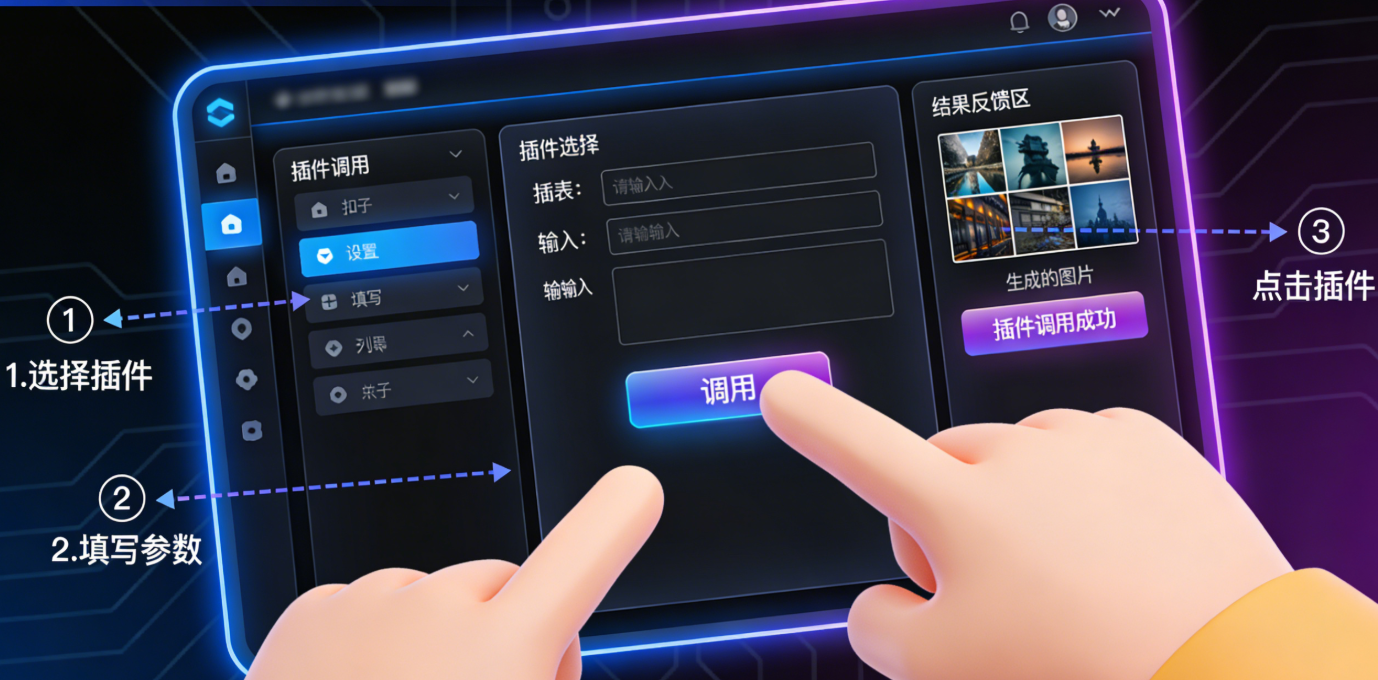
3.1 低代码开发插件:“文本关键词提取插件”开发
1. 插件目标
开发一个简单的“文本关键词提取插件”,输入一段文本后,插件自动提取其中的核心关键词(支持自定义关键词库),用于智能体/工作流的文本分析场景(如用户消息关键词识别、文章核心内容提取)。
2. 开发工具与前置准备
-
扣子平台“低代码插件开发工具”(内置可视化编辑界面,无需编写代码);
-
关键词库素材(提前准备常用关键词,如“会议、提醒、考勤、报表”等,用于插件的关键词匹配)。
3. 分步实施(约20分钟)
-
步骤1:创建插件基础信息点击左侧菜单栏“插件”→“我的插件”→“新建插件”;
-
选择“低代码开发”模式,填写插件基础信息:插件名称:“文本关键词提取插件”;
-
插件类型:基础工具插件;
-
描述:“输入文本后,自动提取其中的核心关键词,支持自定义关键词库”;
-
调用权限:设为“私有”(开发测试阶段自用,后续可改为“公开”);
-
点击“创建”,进入低代码插件编辑界面。
-
步骤2:配置插件输入输出参数配置输入参数(用户调用插件时需传入的信息): 参数名称:“输入文本”;
-
参数类型:文本;
-
是否必填:是;
-
示例值:“今天下午2点有部门会议,需要统计考勤情况”;
-
配置输出参数(插件执行后返回的信息): 参数名称:“提取的关键词”;
-
参数类型:数组(支持返回多个关键词);
-
示例值:["会议", "考勤"];
-
步骤3:可视化搭建插件核心逻辑在插件编辑界面的“逻辑编辑器”中,拖拽组件搭建核心逻辑: 添加“文本输入组件”:接收用户传入的“输入文本”;
-
添加“关键词匹配组件”: 上传自定义关键词库(粘贴提前准备的关键词,用逗号分隔);
-
配置匹配规则:“完全匹配”或“模糊匹配”(入门阶段选择“完全匹配”,降低复杂度);
-
添加“结果输出组件”:将匹配到的关键词以数组形式返回;
逻辑连接顺序:文本输入组件 → 关键词匹配组件 → 结果输出组件。
步骤4:测试插件功能点击编辑界面顶部“保存”→“测试”,在测试界面输入示例文本:“今天下午2点有部门会议,需要统计考勤情况”;
点击“执行测试”,若返回结果为["会议", "考勤"],则说明插件开发成功;
优化调整:若未提取到关键词,检查关键词库是否包含对应词汇,或匹配规则是否正确。
步骤5:发布插件测试通过后,点击“发布”→“确认发布”;
发布成功后,插件会显示在“我的插件”列表中,可直接调用到智能体或工作流中。
3.2 代码开发插件:“员工考勤统计插件”开发
1. 插件目标
开发一个“员工考勤统计插件”,输入员工月度考勤数据(包含字段:姓名、出勤天数、迟到次数、请假天数)后,插件自动计算员工的出勤率(出勤率=出勤天数/当月工作日),并返回统计结果,用于企业考勤管理工作流。
2. 开发工具与前置准备
-
扣子平台“代码开发插件工具”(支持Python、JavaScript编程语言,入门阶段推荐Python);
-
编程基础:掌握Python基础语法(变量、函数、条件判断、循环);
-
测试数据:提前准备3条员工考勤测试数据(如“张三,22,2,3”,其中当月工作日按22天计算)。
3. 分步实施(约30分钟)
-
步骤1:创建插件基础信息点击左侧菜单栏“插件”→“我的插件”→“新建插件”;
-
选择“代码开发”模式,填写插件基础信息: 插件名称:“员工考勤统计插件”;
-
插件类型:数据处理插件;
-
描述:“输入员工月度考勤数据,自动计算出勤率并返回统计结果”;
-
编程语言:选择Python;
-
调用权限:设为“私有”;
-
点击“创建”,进入代码开发插件编辑界面(左侧代码编辑区,右侧参数配置区)。
-
步骤2:配置插件输入输出参数配置输入参数(批量输入多条员工数据,采用数组格式): 参数名称:“考勤数据列表”;
-
参数类型:数组(每个元素为对象,包含字段:name-姓名,work_days-出勤天数,late_times-迟到次数,leave_days-请假天数);
-
是否必填:是;
-
示例值:[{"name":"张三","work_days":22,"late_times":2,"leave_days":3},{"name":"李四","work_days":20,"late_times":1,"leave_days":2}];
-
配置输出参数(返回统计后的数组): 参数名称:“考勤统计结果”;
-
参数类型:数组(每个元素为对象,包含字段:name-姓名,attendance_rate-出勤率,late_times-迟到次数,leave_days-请假天数);
-
示例值:[{"name":"张三","attendance_rate":"100.00%","late_times":2,"leave_days":3},{"name":"李四","attendance_rate":"90.91%","late_times":1,"leave_days":2}];
-
步骤3:编写插件核心代码在左侧代码编辑区,编写Python代码(核心逻辑:遍历输入的考勤数据,计算每位员工的出勤率,格式化后返回): `def handler(input_params):
读取输入的考勤数据列表
attendance_list = input_params.get("考勤数据列表", [])
定义当月工作日(可根据实际需求调整,此处默认22天)
monthly_work_days = 22
存储统计结果
result = []
遍历考勤数据,计算出勤率
for data in attendance_list: name = data.get("name", "") work_days = data.get("work_days", 0) late_times = data.get("late_times", 0) leave_days = data.get("leave_days", 0)
# 计算出勤率(保留两位小数,避免除以零) if monthly_work_days == 0: attendance_rate = "0.00%" else: attendance_rate = "{:.2f}%".format((work_days / monthly_work_days) * 100) # 组装统计结果 result.append({ "name": name, "attendance_rate": attendance_rate, "late_times": late_times, "leave_days": leave_days })返回统计结果
return {"考勤统计结果": result}`
-
代码说明: handler函数是插件的入口函数,接收input_params参数(包含用户传入的所有输入参数);
-
通过遍历输入的考勤数据列表,计算每位员工的出勤率(出勤天数/当月工作日×100%);
-
对出勤率进行格式化(保留两位小数,拼接“%”符号),最终组装成结果数组返回。
-
步骤4:测试插件功能点击编辑界面顶部“保存”→“测试”,在测试界面输入示例考勤数据(与输入参数示例值一致);
-
点击“执行测试”,查看返回结果: 张三的出勤率:22/22×100% = 100.00%;
-
李四的出勤率:20/22×100% ≈ 90.91%;
-
若返回结果与预期一致,则说明插件代码开发成功;若结果异常,检查代码中的计算逻辑(如出勤率公式、数据读取是否正确)。
-
步骤5:发布插件测试通过后,点击“发布”→“确认发布”;
-
发布成功后,可在“我的插件”列表中找到该插件,调用到考勤管理工作流中使用。
著作权归郭海洋/bot老师所有,未经许可,不得任何商业形式的传播。





 扫一扫
扫一扫


 3325
3325

 被折叠的 条评论
为什么被折叠?
被折叠的 条评论
为什么被折叠?
 到【灌水乐园】发言





