



 本文介绍使用Playwright进行网页自动化操作的方法,包括填写文本、点击元素、悬停操作及选择单选按钮等基本交互动作。
在上一节我们已经了解到如何定位到元素,那么接下来就可以与元素进行交互了。
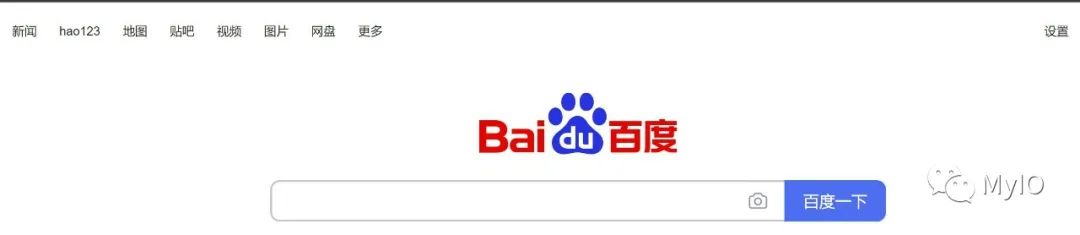
下面的例子都是以百度首页作为测试页面
输入文本
FillAsync方法用于模拟用户选中元素并输入文本,这会触发元素的 input 事件。该方法只适合<input>、<textarea>等可输入的元素。
例如,下面的代码在搜索框中输入文本:
await page.Locator("id=kw").FillAsync("MyIO Hello Playwright");
点击鼠标
ClickAsync方法用于模拟用户点击元素,同时会将元素滚动到浏览器当前可视范围内。
例如,点击搜索按钮:
await page.Locator("id=su").ClickAsync();
悬停鼠标
HoverAsync方法用于模拟用户将鼠标悬停在元素上,同时会将元素滚动到浏览器当前可视范围内。
例如,悬停鼠标在“设置”链接上弹出菜单:
await page.Locator("//*[@id=\"u\"]/a[2]").HoverAsync();
选中单选按钮
CheckAsync方法用于选中和取消选中复选框或单选按钮。
例如,在“搜索设置”窗口将“搜索历史记录”设为显示:
await page.Locator("id=sh_1").CheckAsync();
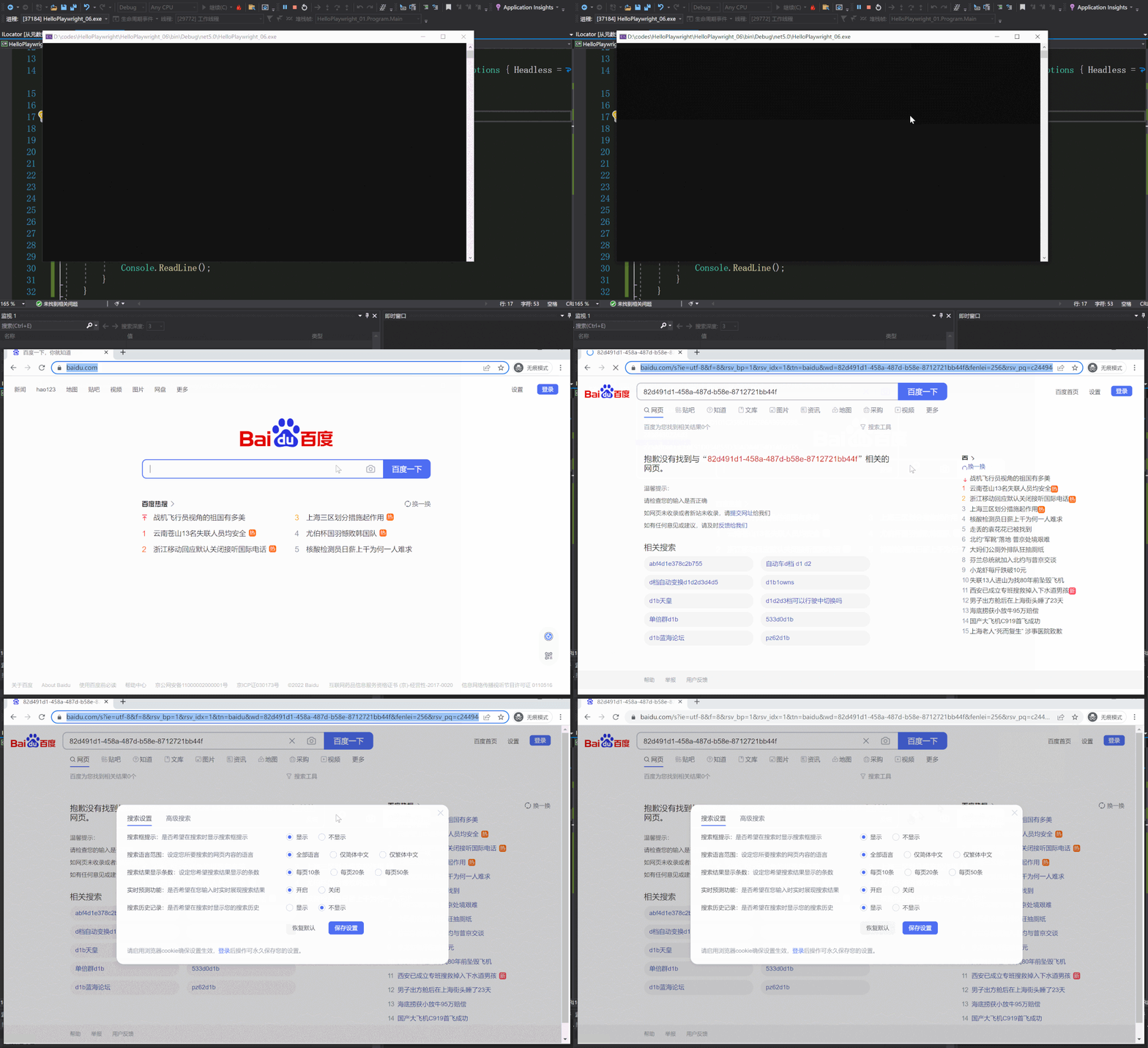
最后整体交互效果如下图:
var playwright = await Playwright.CreateAsync();
var browser = await playwright.Chromium.LaunchAsync(new BrowserTypeLaunchOptions { Headless = false, SlowMo = 1000, Channel="chrome", ChromiumSandbox=true  });

var page = await browser.NewPageAsync();
await page.GotoAsync("https://www.baidu.com");

await page.Locator("id=kw").FillAsync(Guid.NewGuid().ToString());

await page.Locator("id=su").ClickAsync();

await Task.Delay(2000);

await page.Locator("//*[@id=\"u\"]/a[2]").HoverAsync();

await page.Locator("//*[@id=\"u\"]/div/a[1]/span").ClickAsync();
await page.Locator("id=sh_1").CheckAsync();





 扫一扫
扫一扫


 4208
4208

 被折叠的 条评论
为什么被折叠?
被折叠的 条评论
为什么被折叠?
 到【灌水乐园】发言





