Docker Desktop 安装

Docker Desktop 在 Windows 上的安装和使用 WSL 指 “”,这是一个在 Windows 10\11 上能够运行原生 Linux 二进制可执行文件(ELF格式)的兼容层。它是由微软与Canonical公司合作开发的,旨在使纯正的Ubuntu、Debian等映像能下载和解压到用户的本地计算机,并且映像内的工具和实用工具能在此子系统上原生运行。这极大地拓展了Windows系统的功能,使用户能够在Windows环境中享受到Linux的强大功能。//Linux容器。 阅读详情
AI摘要

本文介绍了Docker Desktop的安装方法。安装前需先安装WSL2,之后从官方下载安装包并双击安装。安装完成后,为避免占用C盘空间,可将资源存储位置设置为D盘;为加速镜像拉取,需配置国内镜像源。完成这些设置后,Docker Desktop安装完成。

📋 先决条件

📖 安装Docker Desktop

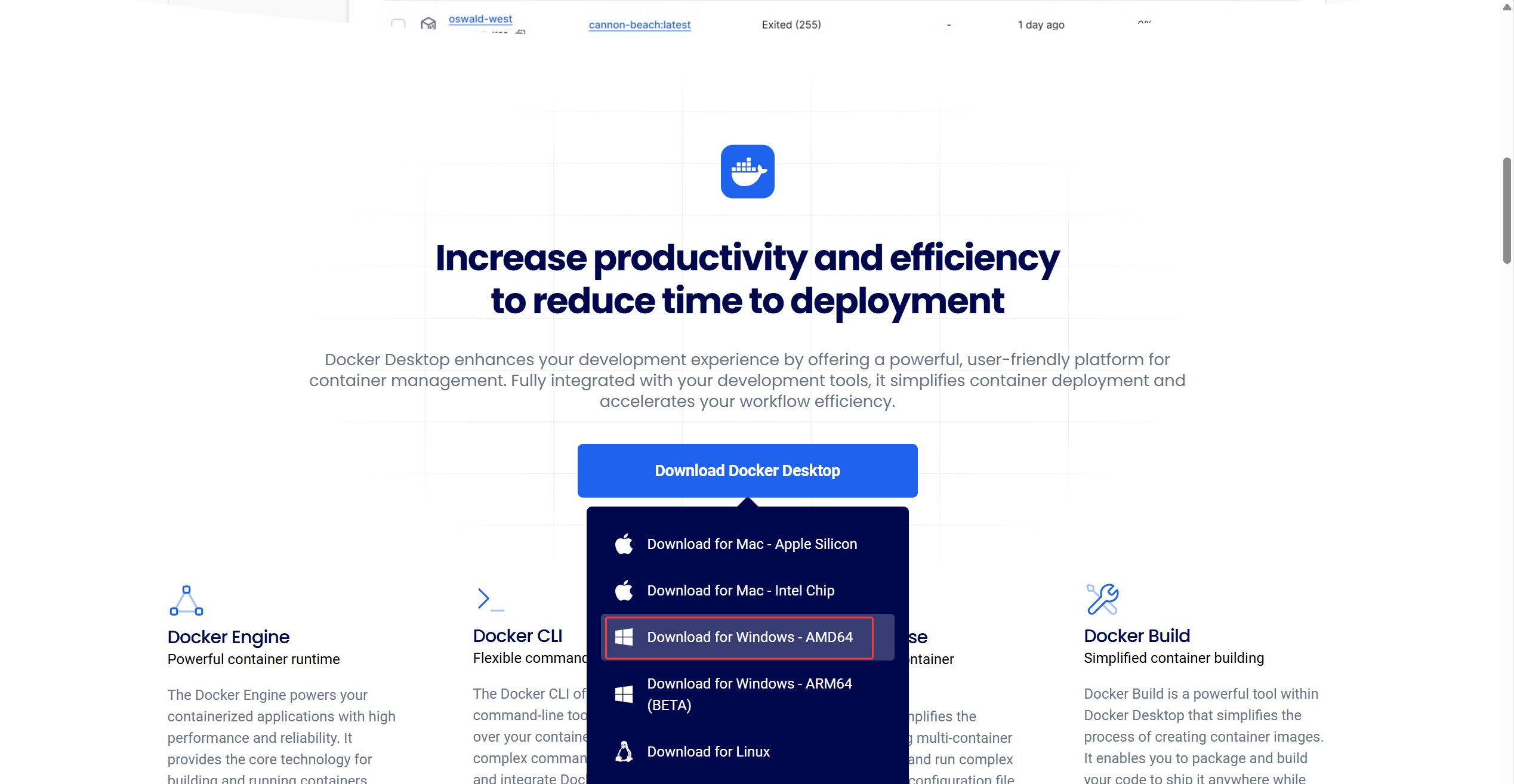
1. 下载Docker Desktop安装包

官方下载地址

点击 Download for Windows -AMD64 下载安装包
image-20250319204815176

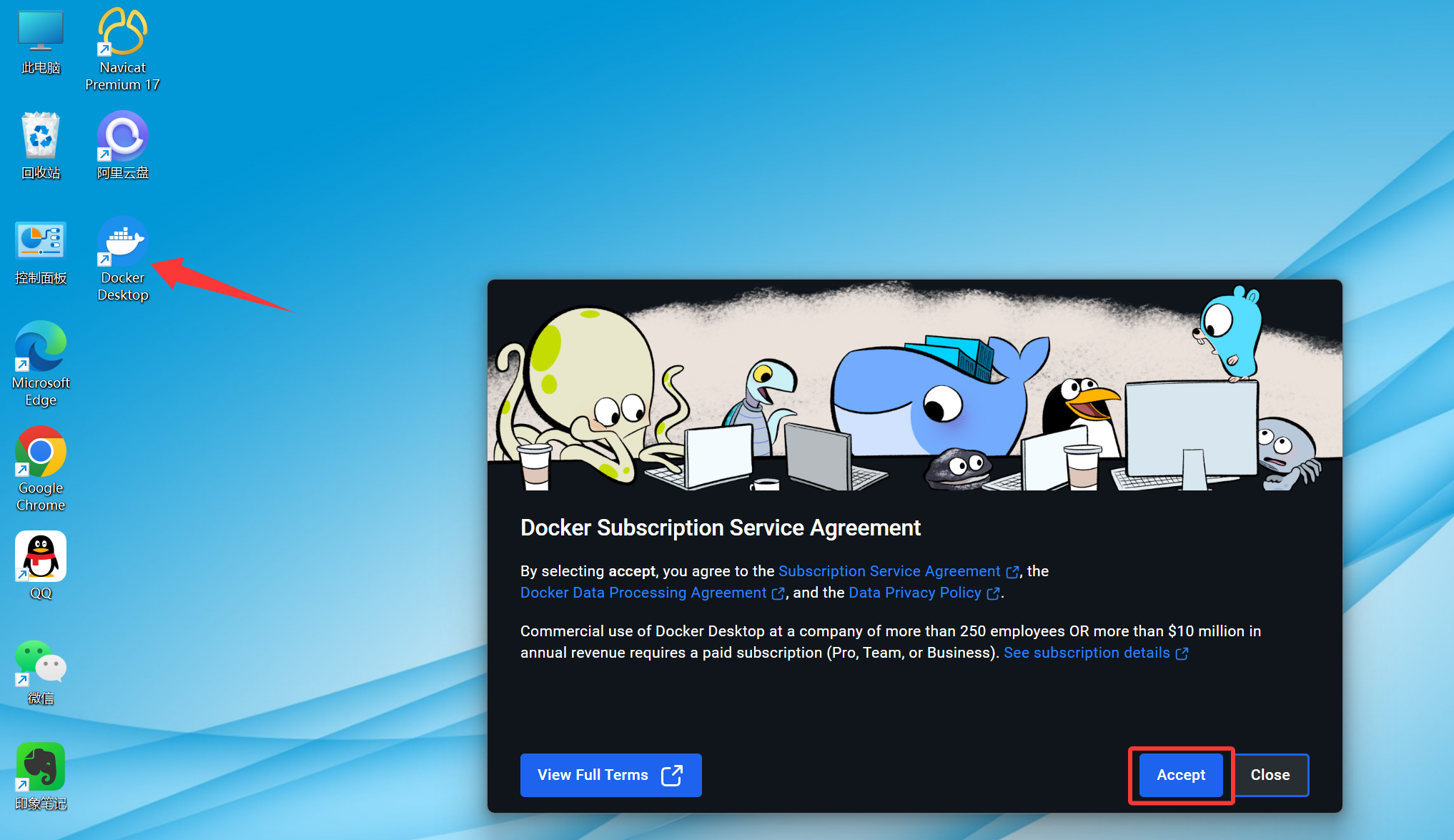
2. 安装

双击安装包"Docker Desktop Installer.exe"会自动安装

image-20250319211916256

安装完成后,点击运行
Image

🛠️ 一些必要的设置

1. 修改资源存储位置

为避免占用C盘空间,将资源存储位置设置为D盘
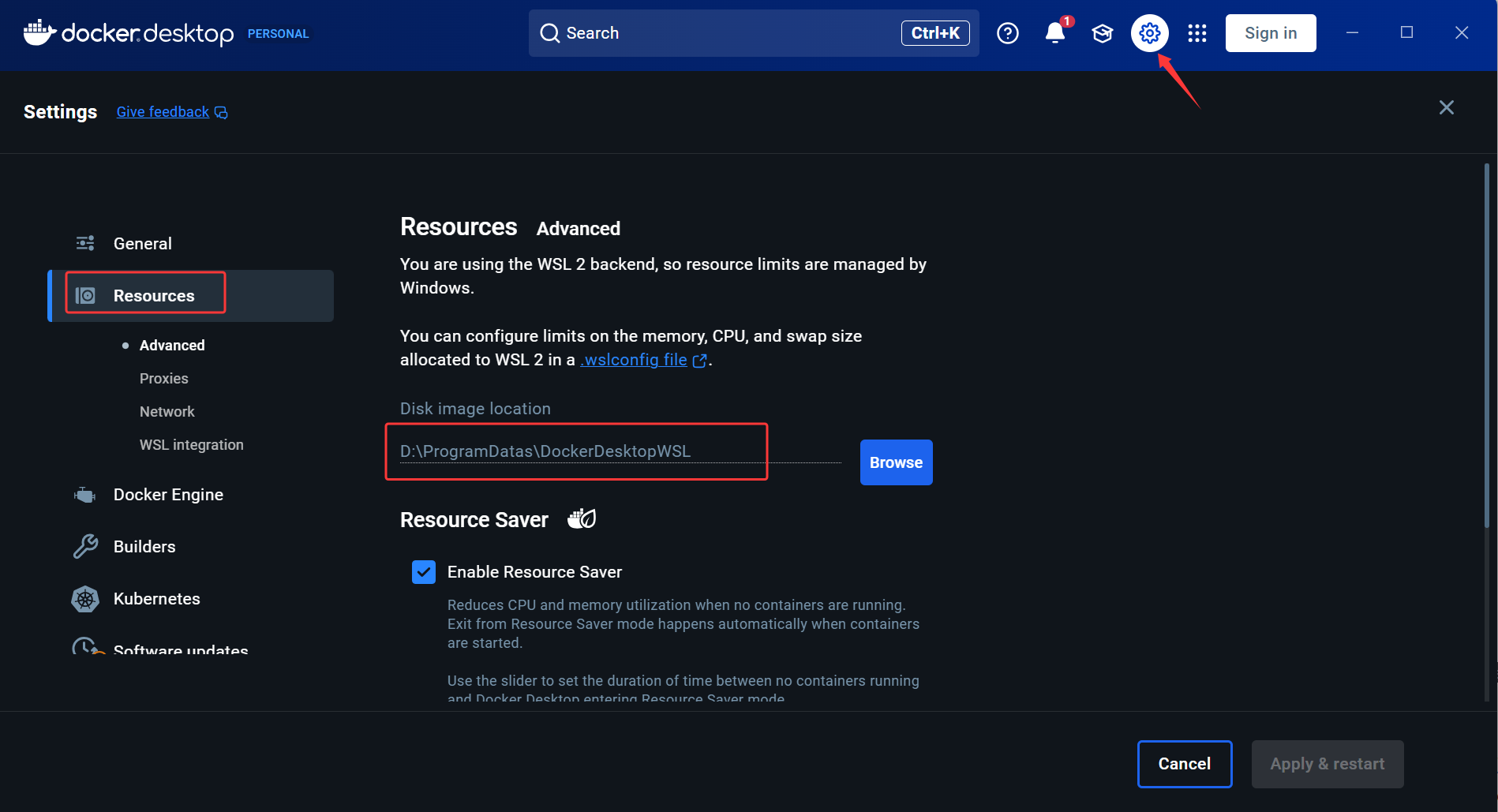
image-20250319210126996

2. 配置镜像源

为避免镜像拉取太慢,配置国内镜像源加速列表

{
  "builder": {
    "gc": {
      "defaultKeepStorage": "20GB",
      "enabled": true
    }
  },
  "experimental": false,
  "features": {
    "buildkit": true
  },
  "registry-mirrors": [
    "https://docker.xuanyuan.me",
    "https://docker.m.daocloud.io",
    "https://docker.1ms.run",
    "https://docker-0.unsee.tech"
  ]
}

将上面的内容粘贴到Docker Engine配置里,点击Apply & restart 重启应用
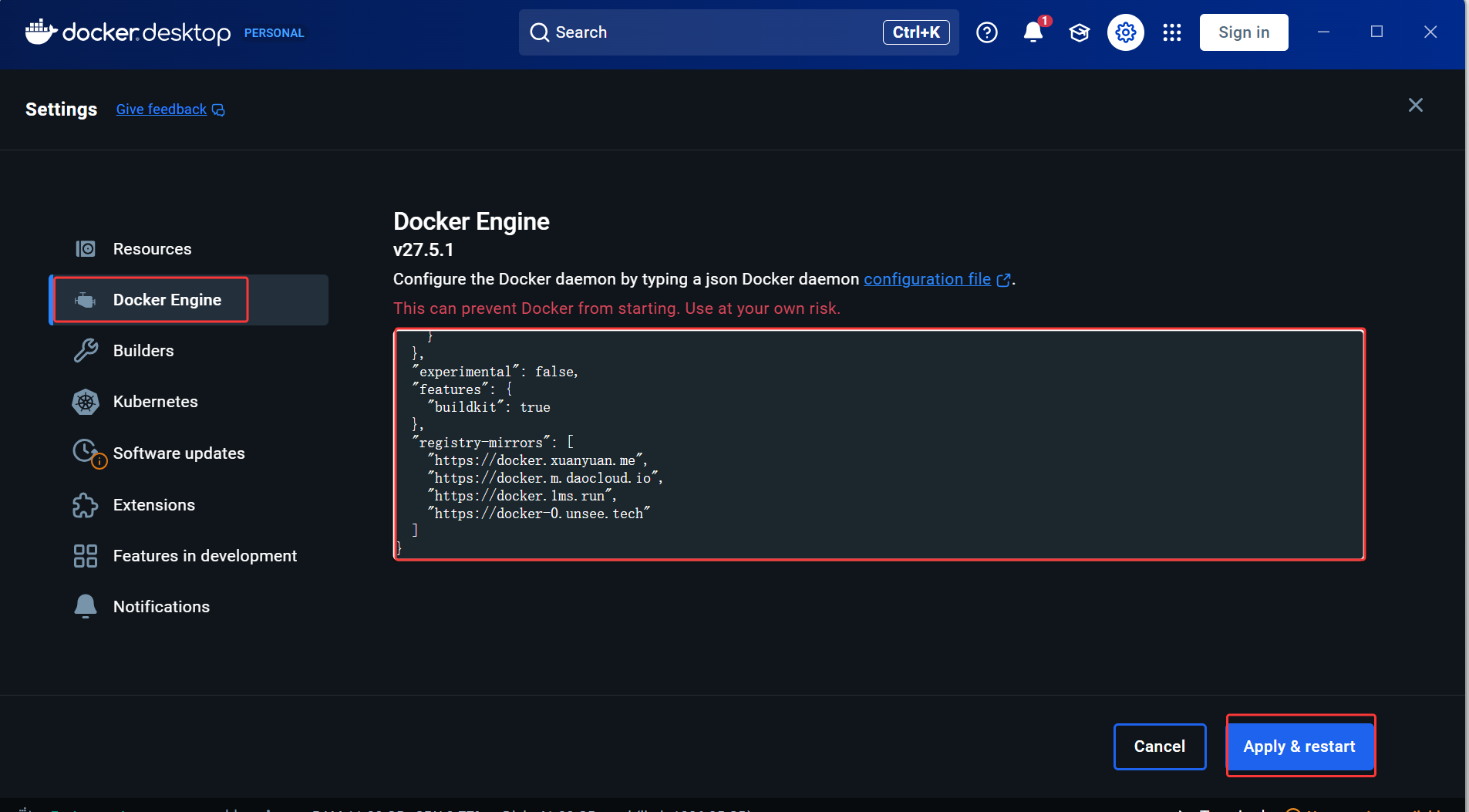
image-20250319212610916

安装完成

至此,Docker Desktop安装完成

👉 关注公众号"北灵聊AI"获取最新更新
零基础AI学习交流群🤖,群里有全套教程的资料和源码,加入即可领取

Docker Desktop的使用方法 Docker Desktop 是 Docker 官方为开发者提供的桌面应用程序,支持在 Windows 和 macOS 上轻松构建、运行和共享容器化应用程序。它集成了 Docker 引擎、Docker CLI 客户端以及 Docker Compose 等工具,方便您在本地开发和测试。Docker Desktop 为开发者提供了强大的容器化应用开发环境,方便快速地构建、测试和部署应用。长时间使用后,系统中可能会积累一些不再需要的容器、镜像和数据卷。,方便您管理容器、镜像、数据卷和网络。在项目目录下创建名为。 阅读详情

相关推荐

windows server 2019 、win11安装docker desktop

Docker Desktop是可以部署在windows运行docker的应用服务,其基于windos的Hyper-V服务和WSL2内核在windos上创建一个子系统(linux),从而实现其在windows上运行docker。

zengliguang的专栏 1万+

下载和配置Docker·Desktop

Docker官网下载或者通过网盘分享的文件:Docker链接: https://pan.baidu.com/s/1QEpUaaSOBMAB4szvsIKNMg?pwd=73q3 提取码: 73q3。

qq_50549228的博客 1万+

MacOS安装Docker Desktop

MacOS安装Docker Desktop自己所需的版本下载即可。

红烧柯基的博客 1317

Docker Desktop Installer For Windows 国内下载地址

也可以使用阿里云的下载地址。

itfans123的博客 4万+

Docker 实战:使用 Docker Desktop 在 MacOS 上安装 Docker

在这采用 Docker Desktop 在 Mac 上来安装 Docker。Docker Desktop 是 Docker 的管理桌面 IDE,提供了一个直观的GUI(图形用户界面),允许您直接在本机上管理容器、应用程序以及镜像。适用于 Mac、Linux 以及 Windows 环境,允许您构建、共享和运行容器化应用程序和微服务。Docker Desktop 可以大大降低在复杂配置上的时间,因此您可以专注于编写代码。它负责端口映射、文件系统问题和其他默认设置,并定期更新 Bug 修复和安全更新。

SmartSi 8004

从空调温控到信号降噪:一阶RC低通滤波器在Arduino和STM32上的C语言实现指南

本文详细介绍了如何在Arduino和STM32平台上使用C语言实现一阶RC低通滤波器,涵盖从基础理论到实际应用的完整流程。通过具体代码示例和优化技巧,帮助开发者有效处理传感器噪声、信号平滑等问题,提升嵌入式系统的信号处理能力。

weixin_30565199的博客 501

Windows安装Docker Desktop的两种方式,命令行安装Docker Desktop,Docker Desktop汉化,Docker Desktop更换磁盘镜像存放目录及报错解决

使用Docker Desktop搭建本地大模型可视化界面。 Docker Desktop 版本:v4.37.1汉化文件:app-4.37-windows-x86.asar。

郝开的博客 2万+

AUTOSAR BswM配置实战:手把手教你用Vector Davinci Configurator搭建第一个模式管理规则

本文详细介绍了如何使用Vector Davinci Configurator工具配置AUTOSAR BswM模块,实现车身控制ECU的模式管理规则。通过实战案例,从环境准备、核心概念梳理到具体配置步骤,包括ModeRequestPort、ModeCondition、Logical Expression和Rules的构建,帮助工程师快速掌握BswM配置技巧,提升汽车电子软件开发效率。

weixin_28678831的博客 351

Windows 下 Docker Desktop 安装教程及常用命令(2026 最新)

最佳版本必选后端Hyper-V(不要用 WSL2)核心步骤:开启 Hyper-V → 装 4.23.0 → 选 Hyper-V 引擎。

xin_yao_xin的博客 2万+

ESP32-S3射频测试与全球认证全栈实践指南

功率谱密度(PSD)和发射功率等级是无线通信设备射频合规的核心基础概念,其物理层原理直接决定自适应测试、阻塞容限及多国认证的通过路径。PSD ≥10 dBm/MHz触发强制性自适应测试,需验证LBT机制与跳频鲁棒性;而16级可编程发射功率等级(-24 dBm至+20 dBm)则为功耗、覆盖与法规平衡提供工程调控维度。该能力广泛应用于低功耗蓝牙IoT终端、智能家居网关及工业无线传感器等场景,尤其在ESP32-S3平台中,需结合eFuse校准、Sigma工具链与QuickTrack认证策略实现从实验室调试到量产

weixin_34945060的博客 285

深入解析TMC2209 UART寄存器配置:从基础指令到高级参数调优

本文深入解析TMC2209 UART寄存器配置,从基础指令到高级参数调优,涵盖电流控制、微步细分等关键设置。通过实战案例和优化技巧,帮助开发者高效配置步进电机驱动,提升系统性能和稳定性。特别介绍了UART通信协议和CRC校验实现,确保数据传输可靠性。

tequila的博客 1159

Windows安装Docker教程【2024 安装 Docker Desktop】

Docker Toolbox在Github上最新时间为2019年,停更至此(2024年9月),为了便于使用,本文讲解如何安装取代Docker Toolbox的Docker Desktop。

qq_74863433的博客 9193

DSSAT模型实战:从基础配置到气候情景模拟

本文详细介绍了DSSAT模型在农业模拟中的应用,从基础配置到气候情景模拟的全流程实战指南。通过土壤-植物-大气连续体的动态关系建模,DSSAT能精准预测作物产量,误差率低至8%。文章涵盖气象数据处理、土壤参数配置、管理措施调控等核心技巧,并提供了Python脚本和可视化方法,助力农业科研与决策。

weixin_29264201的博客 1011

Windows 11,Docker-Desktop安装

本栏目的顺序是先带大家完成以便docker-desktop的安装后,再给大家介绍docker-desktop的相关知识。先让大家有一个整体的概念和印象,然后再分别对其中的概念做相关了解,希望正阳能够顺利带大家了解docker-desktop。

hsh241817的博客 1万+

OnePlus线刷救砖与OTA全量包:从故障恢复到系统升级的完整指南

本文详细介绍了OnePlus手机线刷救砖与OTA全量包的完整操作指南,包括故障诊断、线刷救砖实战教程、OTA全量包升级优势及进阶玩法。通过具体案例和实用技巧,帮助用户从系统故障恢复到安全升级,特别适合Android系统爱好者和OnePlus用户。

weixin_30338481的博客 615

Windows系统下LaTeX环境搭建与编辑器配置全攻略

本文详细介绍了在Windows系统下搭建LaTeX环境的完整流程,包括TeX Live的安装、TeXStudio编辑器的配置优化以及常见问题排查。特别针对中文用户推荐使用清华镜像源加速下载,并提供了XeLaTeX编译器配置、中文支持等实用技巧,帮助用户快速上手LaTeX文档编写。

weixin_42554408的博客 449

Ubuntu 安装 docker docker-desktop

ubuntu 22.04 安装 docker desktop

阿東啊、 1467

深度强化学习在足式机器人中的应用 (一):基础原理与仿真环境

我们将首先深入探讨其背后的核心挑战与技术栈,然后详细推导机器人学和强化学习的基本数学原理,特别是剖析在机器人控制领域表现卓越的PPO算法。下面的独立Python脚本展示了Isaac Gym的基本API用法,加载一个Go1机器人(假设URDF已准备好),并让它执行一个简单的预设动作(正弦波运动),以此来熟悉仿真流程。:代码的核心是直接操作GPU上的PyTorch张量,避免了CPU和GPU之间的数据拷贝,这是实现高性能的关键。:所有计算(如伪策略中的正弦波计算)都应该是向量化的,一次性为所有。

VectorShift的博客 228

Windows环境安装Docker Desktop

- 出现问题了,wsl --update 执行好之后,回到docker按重启,提示一样,说wsl需要更新,重新打powershell执行wsl --update,提示wsl已损坏?然后按要求执行升级,一直卡进度,尝试卸载docker后重新执行,wsl --update,又提示更新成功了。--搞了一大轮后发现,安装Docker要系统盘缓存,大概要3-4G以上,腾出空间后再安装就好了,上面的清理都不用做。启动后提示WSL太旧了,打开powershell输入wsl --update ,跟新好之后重启。

weixin_28947667的博客 2084

Statistics and Machine Learning Toolbox

Statistics and Machine Learning Toolbox(带书签),MATLAB统计学习工具

jdk-8u144-linux-x64.tar.gz.

该资源为搭建Linux系统Java环境用,资源的后缀为tar.gz格式的压缩包

【Docker 学习笔记】Windows Docker Desktop 安装

本文总结了,如何在 Windows 安装 Docker Desktop,依赖环境主要有两种:1. 基于Hyper-V后端和Windows容器的安装;2. 基于WSL2后端的安装

小青龍 的博客 5万+

温度PID控制PLC程序

温度PID稳定控制程序,适用于欧姆龙PLC,对其他PLC也具有很大参考价值

Windows安装Docker Desktop,详细步骤

Docker Desktop 是 Docker 的桌面版本,它是一个易于安装和配置的桌面应用程序,允许用户在个人计算机上直接运行 Docker。

qq_17153885的博客 2万+

STM32F407中文手册

STM32f407中文手册 本参考手册面向应用开发人员,提供有关使用 STM32F405xx/07xx、STM32F415xx/17xx、 STM32F42xxx 和 STM32F43xxx 微控制器存储器与外设的完整信息。STM32F405xx/07xx、STM32F415xx/17xx、STM32F42xxx 和 STM32F43xxx 构成一个微 控制器系列,各产品具有不同的存储器大小、封装和外设。有关订购信息以及器件的机械与电气特性,请参见数据手册。有关 ARM Cortex™-M4F 内核的信息,请参见《Cortex™-M4F 技术参考手册》。

【安装教程】Docker Desktop 安装与使用教程

Docker 是一种开源的容器化平台,允许开发者将应用程序及其依赖打包成轻量级的容器进行部署。尽管 Docker 在全球范围内广受欢迎,但在国内安装 Docker 可能会遇到一些挑战。本文将提供详细的步骤指南,帮助你在 Windows 平台上顺利安装 Docker,并解决可能遇到的一些问题。

OpenSeek的博客 2055

Docker - Windows 11 下 Docker Desktop 的 下载 安装 配置 使用

在 Images 面板可以点击 Action 的 Run 按钮来创建并启动一个容器, 在这里, 我设置容器名称为 redis, 印射的主机端口为 6379, 印射的主机路径为一个名为 redis 的 volume, 而不是一个 Windows 路径, 印射的容器路径为 /data, 然后启动容器, 等效于执行如下命令, 使用的是 Redis 默认配置。其实也没什么好配置的, 镜像保存位置可以改一改, 这个内容我们也无法直接查看, 而且我只有一个 C 盘, 所以就不改了, 没有必要。

mrathena 1万+

Docker Desktop安装在指定盘

Docker默认是安装在C盘,这会占用大量的C盘空间,这篇文章帮助你把docker安装到指定的硬盘位置

weixin_43152440的博客 5587

Mac安装docker desktop

最近在学习Spring AI,于是在GitHub上找了个开源项目,个人觉得还是比较适合有Java基础和AI基础的同学学习的。GitHub地址如下:但是看了下运行环境需要MySQL 8neo4j 5+不想直接安装在Mac电脑上,就想到在docker中安装,下面就介绍如何安装docker desktop同时安装上面的中间件。

大猩猩的博客 2014

Docker Desktop在 Windows安装为何报错?

docker desktop如何正常在windows系统安装

一只小迷猫 1934
上一篇: AI实践虚拟化平台安装
下一篇: Ollama安装教程
北灵聊AI
博客等级 码龄2年 303粉丝 34原创
评论
成就一亿技术人!
拼手气红包6.0元
还能输入1000个字符
 
 条评论被折叠 查看
添加红包

请填写红包祝福语或标题

个

红包个数最小为10个

元

红包金额最低5元

当前余额3.43元 前往充值 >
需支付:10.00元
成就一亿技术人!
领取后你会自动成为博主和红包主的粉丝 规则
hope_wisdom
发出的红包
实付元
使用余额支付
点击重新获取
扫码支付
钱包余额 0

抵扣说明:

1.余额是钱包充值的虚拟货币,按照1:1的比例进行支付金额的抵扣。
2.余额无法直接购买下载,可以购买VIP、付费专栏及课程。

余额充值