


 本文介绍了在Ubuntu系统中使用GDB进行程序调试的过程,同时详细讲述了如何编译安装OpenCV 3.4.10并利用其编写摄像头视频压缩程序,涉及GDB命令、图像处理基础和实际操作步骤。
文章目录
一.学习内容
1.在Ubuntu系统上练习程序代码的GDB调试
2.编译及安装C/C++图像处理开源软件库 Opencv3.4.1,使用opencv库编写打开摄像头压缩视频的程序。
二.GDB
1.GDB命令
• file 装入想要调试的可执行文件。
• kill 终止正在调试的程序。
• list 列出产生执行文件的源代码的一部分。
• next 执行一行源代码但不进入函数内部。
• step 执行一行源代码而且进入函数内部。
• run 执行当前被调试的程序。
• c 继续运行程序。
• quit 终止gdb。
• watch 使你能监视一个变量的值而不管它何时被改变。
• backtrace 栈跟踪,查出代码被谁调用。
• print 查看变量的值。
• make 使你能不退出gdb就可以重新产生可执行文件。
• shell 使你能不离开gdb就执行UNIX shell命令。
• whatis 显示变量或函数类型。
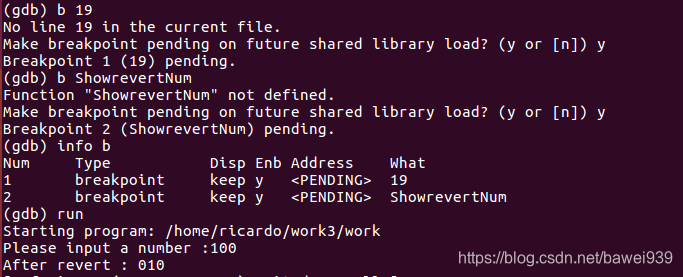
• break 在代码里设断点,这将使程序执行到这里时被挂起。
• info break 显示当前断点清单,包括到达断点处的次数等。
• info files 显示被调试文件的详细信息。
• info func 显示所有的函数名称。
• info local 显示当函数中的局部变量信息。
• info prog 显示被调试程序的执行状态。
• delete [n] 删除第n个断点。
• disable[n] 关闭第n个断点。
• enable[n] 开启第n个断点。
• ptype 显示结构定义。
• set variable 设置变量的值。
• call name(args) 调用并执行名为name,参数为args的函数。
• Finish 终止当前函数并输出返回值。
• return value 停止当前函数并返回value给调用者。
• break命令的使用
– 根据行号设置断点:
• (gdb) break linenum
– 根据函数名设置断点: • (gdb) break funcname
– 执行非当前源文件的某行或某函数时停止执行: • (gdb) break filename:linenum
• (gdb) break filename:funcname
– 根据条件停止程序执行: • (gdb) break linenum if expr
• (gdb) break funcname if expr
2.调试GDB
2.1 建立并进入文件夹work3,创建文件work.c,

2.2 代码如下
#include <stdio.h>
void ShowRevertNum(int iNum)
{
 while (iNum > 10)
 {
printf("%d", iNum % 10);
 iNum = iNum / 10;
 }
 printf("%d\n", iNum);
}
int main(void)
{
 int iNum;
 printf("Please input a number :");
 scanf("%d", &iNum);
 printf("After revert : ");
 ShowRevertNum(iNum);
 return 0;
}
2.3编译

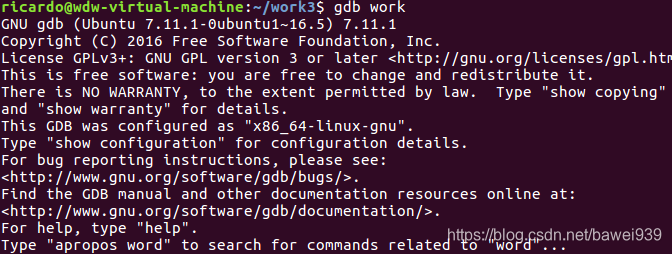
2.4 GDB调试
l查看代码

三.安装、编译opencv 3.4.10
1.安装OpenCV 3.4.10
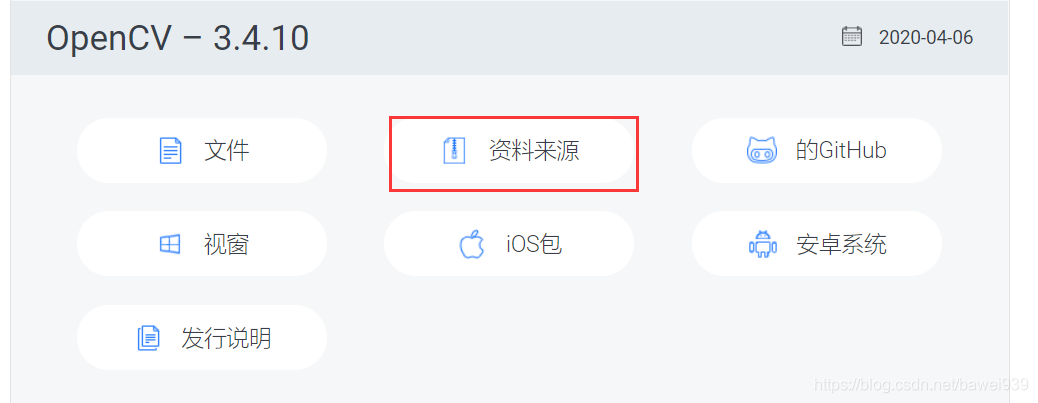
1.1 在官网上下载https://opencv.org/releases/,下载资源来源(sources)
1.2 复制到虚拟机的home目录
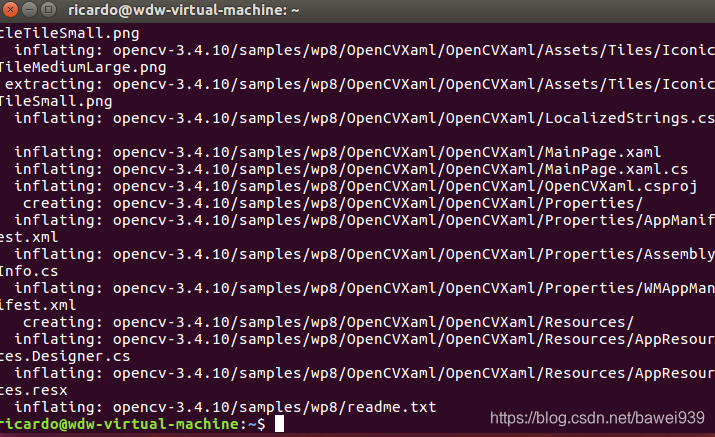
1.3 执行以下命令解压
unzip opencv-3.4.10.zip
2.编译
2.1进入opencv
cd opencv-3.4.10.

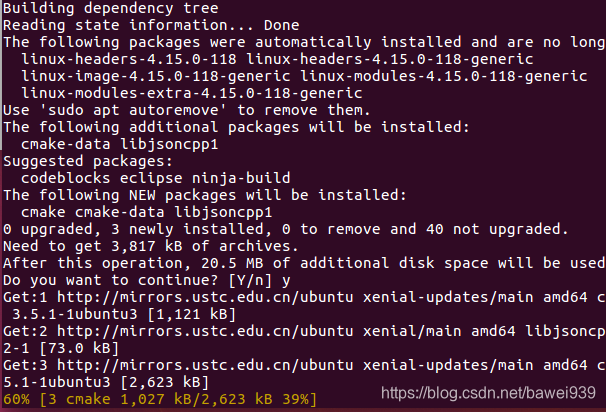
2.2安装cmake
sudo apt install cmake
2.3建立编译文件夹并进入
mkdir work
cd work

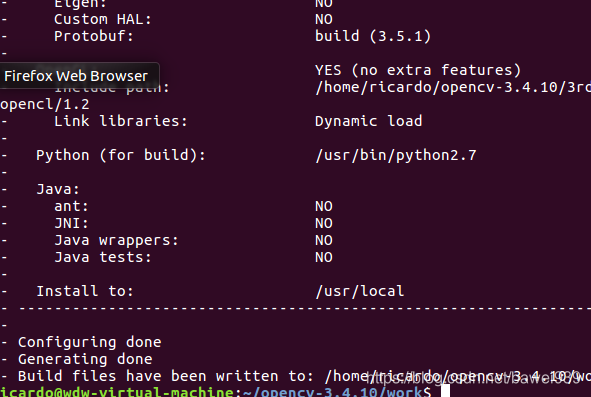
2.4使用cmake命令
cmake -D CMAKE_BUILD_TYPE=Release -D CMAKE_INSTALL_PREFIX=/usr/local ..
2.5.编译
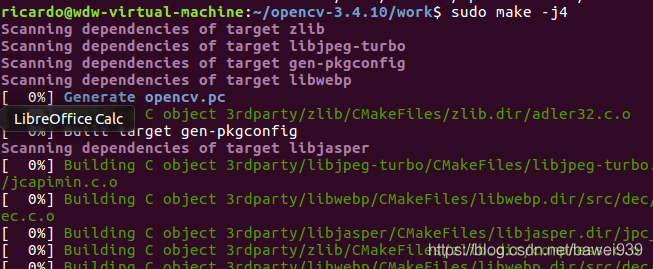
这里我用的4线程编译(可以使用单线程或者多线程)
sudo make -j4
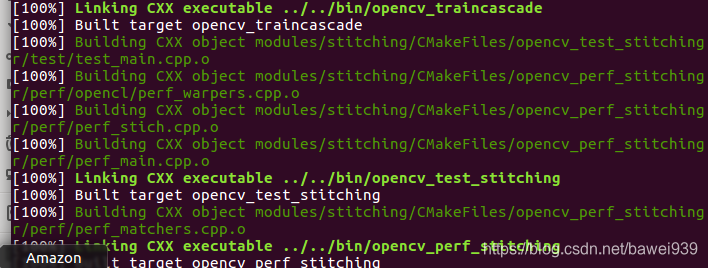
编译完成
2.6.执行下面命令
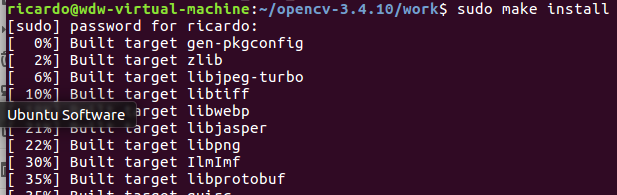
sudo make install
3.配置opencv编译环境
3.1把OpenCV的库添加到路径,让系统找到,使用以下命令
sudo gedit /etc/ld.so.conf.d/opencv.conf

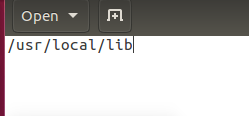
3.2回车后会出现一个空的文档 添加以下文字
/usr/local/lib
3.3保存后退到终端,执行以下命令生效路径配置
sudo ldconfig
3.4配置bash,输入以下命令
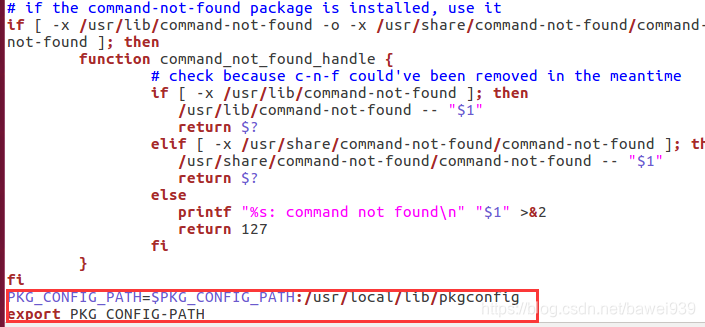
sudo gedit /etc/bash.bashrc
3.5回车后在文档末端加上以下圈出来部分。
3.6输入以下命令使bash配置生效
source /etc/bash.bashrc

4.图像处理
4.1 选择一张图片保存在opencv-3.4.10目录里,并重命名为‘w.png’
4.2 进入终端打开opencv-3.4.10,建立文件夹 test

4.3 创建代码 test.cpp
touch test.cpp
4.4 编译及运行
g++ test.cpp -o test`pkg-config --cflags --libs opencv`
./test


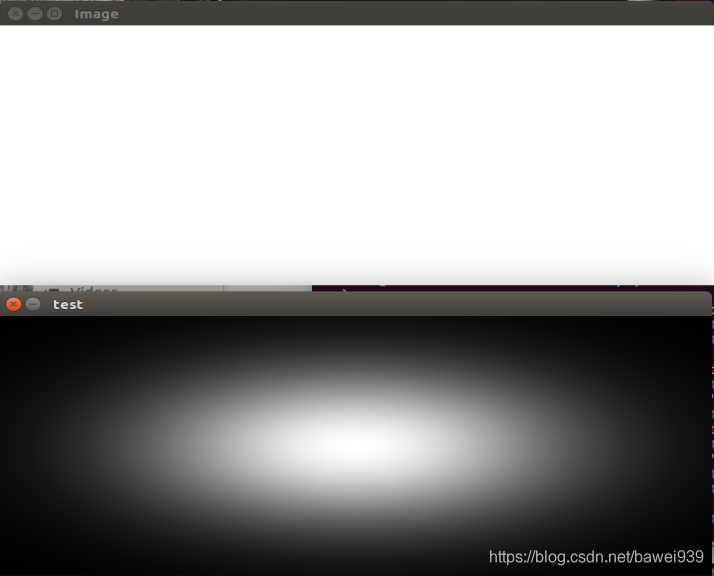
运行结果
四.使用opencv库编写打开摄像头压缩视频的程序
1.开启虚拟机摄像头
Win+R打开cmd 输入services.msc
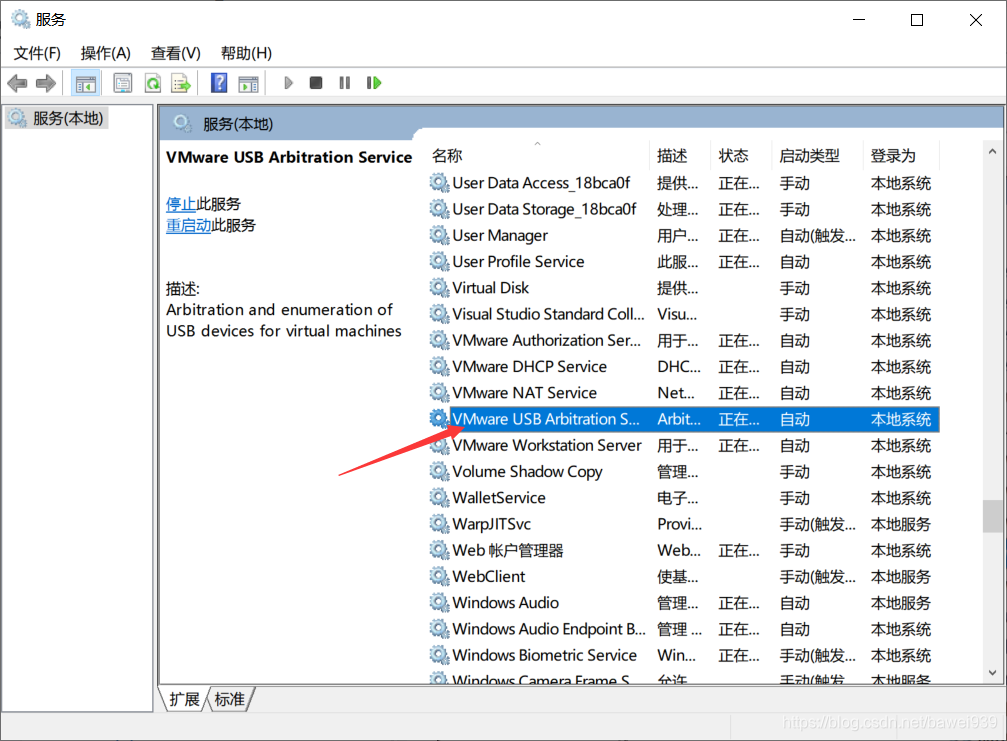
1.1在虚拟机菜单栏中选择“虚拟机(M)”->选择“可移动设备”->选择“…Camera”->选择“连接(断开与主机连接)”,
1.2输入以下命令检查是否有摄像头
ls /dev/vedio0
2.代码
2.1 创建work4.cpp文件夹

2.2代码如下
#include<iostream>
#include <opencv2/opencv.hpp>
#include<opencv2/core/core.hpp>
#include<opencv2/highgui/highgui.hpp>
using namespace cv;
using namespace std;

int main()
{
	//打开电脑摄像头
	VideoCapture cap(0);
	if (!cap.isOpened())
	{
		cout << "error" << endl;
		waitKey(0);
		return 0;
	}

	//获得cap的分辨率
	int w = static_cast<int>(cap.get(CV_CAP_PROP_FRAME_WIDTH));
	int h = static_cast<int>(cap.get(CV_CAP_PROP_FRAME_HEIGHT));
	Size videoSize(w, h);
	VideoWriter writer("RecordVideo.avi", CV_FOURCC('M', 'J', 'P', 'G'), 25, videoSize);

	Mat frame;
	int key;//记录键盘按键
	char startOrStop = 1;//0  开始录制视频; 1 结束录制视频
	char flag = 0;//正在录制标志 0-不在录制; 1-正在录制

	while (1)
	{
		cap >> frame;
		key = waitKey(100);
		if (key == 32)//按下空格开始录制、暂停录制   可以来回切换
		{
			startOrStop = 1 - startOrStop;
			if (startOrStop == 0)
			{
				flag = 1;
			}
		}
		if (key == 27)//按下ESC退出整个程序,保存视频文件到磁盘
		{
			break;
		}

		if (startOrStop == 0 && flag==1)
		{
			writer << frame;
			cout << "recording" << endl;
		}
		else if (startOrStop == 1)
		{
			flag = 0;
			cout << "end recording" << endl;

		}
		imshow("picture", frame);
	}
	cap.release();
	writer.release();
	destroyAllWindows();
}
2.3编译

2.4运行

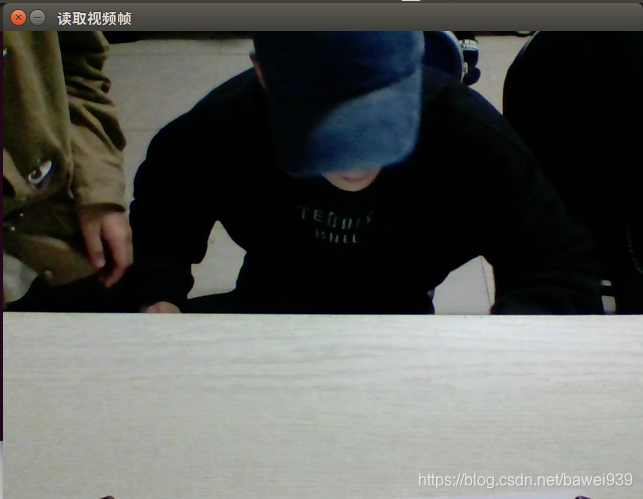
3.结果





 扫一扫
扫一扫


 1687
1687

 被折叠的 条评论
为什么被折叠?
被折叠的 条评论
为什么被折叠?
 到【灌水乐园】发言





